
Zapojit
Spusťte sekci Zapojit
ČINY je to, co učitel udělá a PTÁ SE, jak mu to učitel usnadní.
| ZÁKONY | PTÁ SE |
|---|---|
|
|
 Číselná osa
 Zapojit
-
Poučte
studenty, že k řešení sčítacích rovnic použijí robota 123 a číselnou osu. Dejte studentům vědět, že nejprve budou sledovat buď ukázku, nebo animaci. Poté budou společně s učitelem cvičit pomocí robota 123 a číselné osy, aby vyřešili rovnici.
Jakmile si s učitelem procvičí, bude se svou skupinou pracovat na vyřešení rovnice na vlastní pěst!
- Nejprve ukažte, jak probudit robota 123, jak je znázorněno v animaci níže. Více informací o použití robota 123 naleznete v článku Použití knihovny VEX 123 Robot VEX Library.
Video soubor- Poté ukažte kroky nebo animaci níže, abyste ilustrovali, jak se robot 123 bude pohybovat na číselné ose, aby vyřešil rovnici 2+4=6. Zvýrazněte následující:
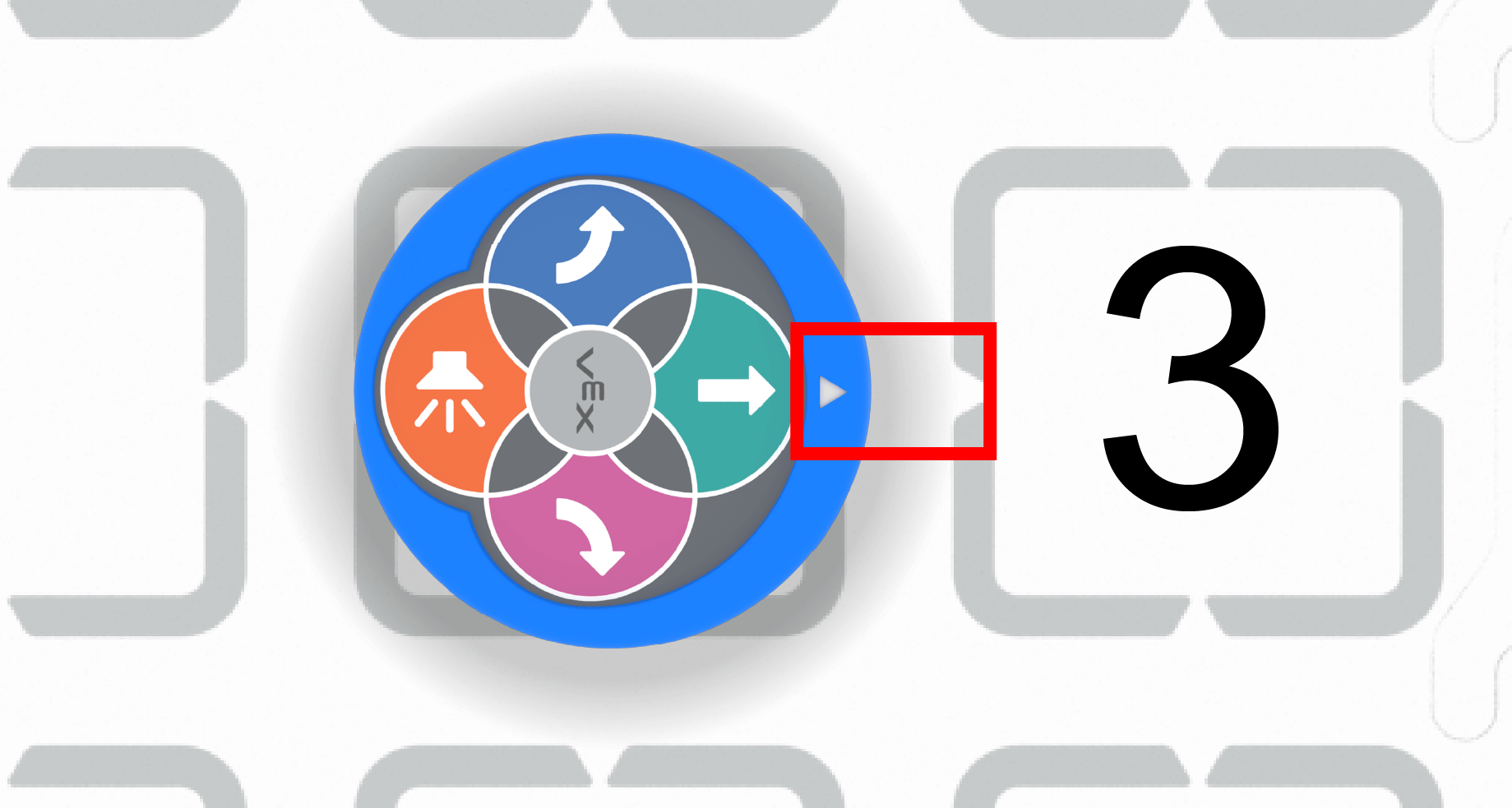
- Pro číslo přidávané do rovnice stisknete tlačítko Přesunout čtyřikrát.
- Robot 123 je umístěn na prvním čísle (2).
- Poté přesune počet mezer rovnající se druhému číslu (4).
- Pokud se provede správně, přistane na součtu (6).
Video soubor -
Rozdělte
123 robotů do každé skupiny.
- Pokud používáte sdílené číselné řady vytvořené pomocí 123 polí, přiřaďte každou skupinu k číselné řadě. Můžete se rozhodnout nastavit všechny číselné řádky skupiny před laboratoří, abyste ušetřili čas.
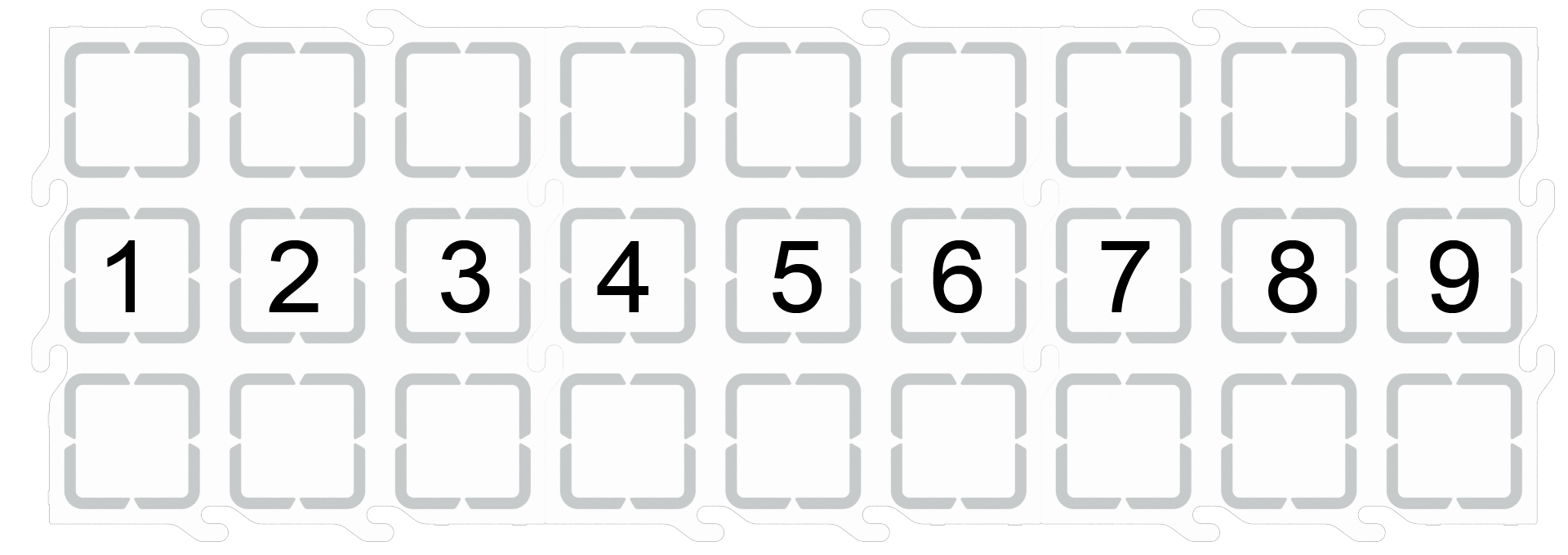
Číselná osa v poli a123 - Pokud chcete, aby si studenti procvičili psaní svých čísel, modelujte, jak psát čísla 1-9 do prostředních čtverců pole 123 se značkami Dry Erase. Poté nechte studenty vytvořit jejich číselné řady.
-
Usnadněte diskusi
založenou na dotazech o tom, jak se robot pohybuje po číselné ose. Položte otevřené otázky zaměřené na to, co studenti pozorovali na demonstraci.
- Jak si myslíte, že robot ví, jak daleko se má pohybovat? Co vidíš, že to říkáš?
- Kterým směrem se pohybuje? Proč si myslíte, že je to důležité?
- NabídkaNabídka pozitivního posílení pro studenty, kteří vykazují dobré poslechové dovednosti a střídavě sdílejí své nápady.

Odstraňování problémů učitele
- Připomeňte studentům, aby po každé matematické rovnici zatřásli robotem 123, aby vymazali předchozí sčítací rovnici.
- Před spuštěním problému s přidáváním se ujistěte, že robot 123 směřuje dopředu. Bílá šipka na robotu 123 by měla být správně zarovnána se šipkou na poli 123.
Strategie usnadnění
- Během nastavení prostředí můžete nastavit číselnou osu každé skupiny s 123 poli a značkami suchého vymazání nebo nechat studenty zapsat čísla, aby si více procvičili vytváření číselné řady a psaní čísel.
- Přizpůsobte sčítací rovnice dané studentům ve třídě. V závislosti na svých předchozích zkušenostech s matematickými rovnicemi a číselnými liniemi budou mít studenti různé schopnosti a znalost sčítání.
- Pokud se zdá, že některé skupiny se rychleji chytí, nechte je začít kombinovat sčítací rovnice, aby vytvořily vícekrokové rovnice v částech Play.
- Použijte tisknutelné materiály jako manipulativní pro podporu plánování projektů - Podívejte se na tisknutelné zdroje dostupné vknihovně VEX a používejte je se studenty, když plánují a budují své dotykové projekty. Dalo by se vystřihnout symboly dotykových tlačítek a nechat studenty, aby je položili na svůj stůl, když staví své projekty, nebo použít barevný list, aby studenti vybarvili v pořadí stisknutí tlačítek ve svých projektech.