Navrhujte, vyvíjejte a opakujte svůj projekt
V této části použijete projekty, které vytvoříte v sekci Play, k vytvoření projektu, který dokáže manipulovat s paží i drápem.
Vyvolání projektů ArmUpDown2 a ClawUpDown.
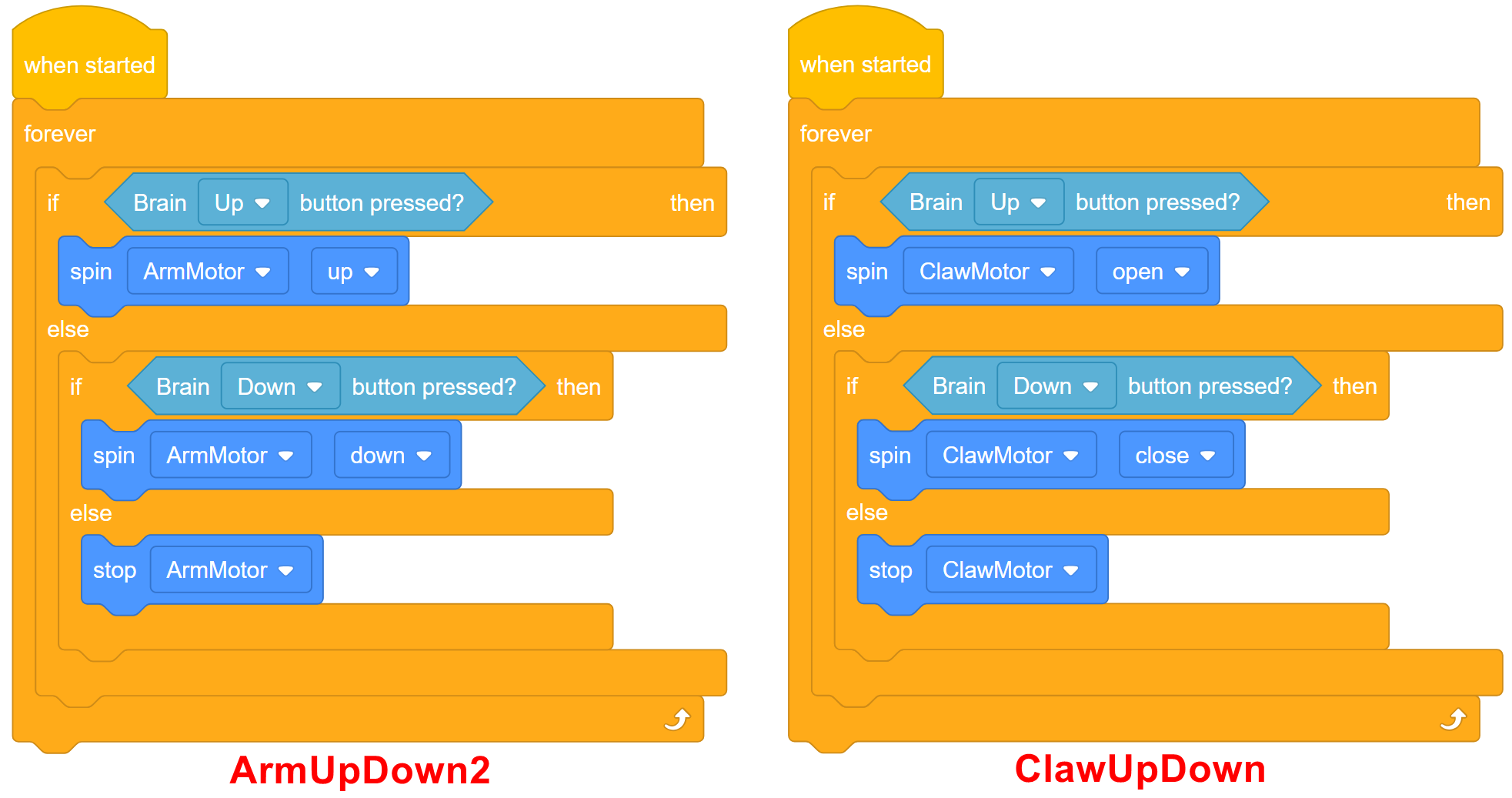
Oba tyto projekty chceme nějakým způsobem začlenit do stejného projektu. Existuje však pouze jedno tlačítko Brain Up a jedno tlačítko Brain Down. Potřebujeme
tedy tlačítko, které bude fungovat jako „přepínač“ mezi ramenem a drápem.
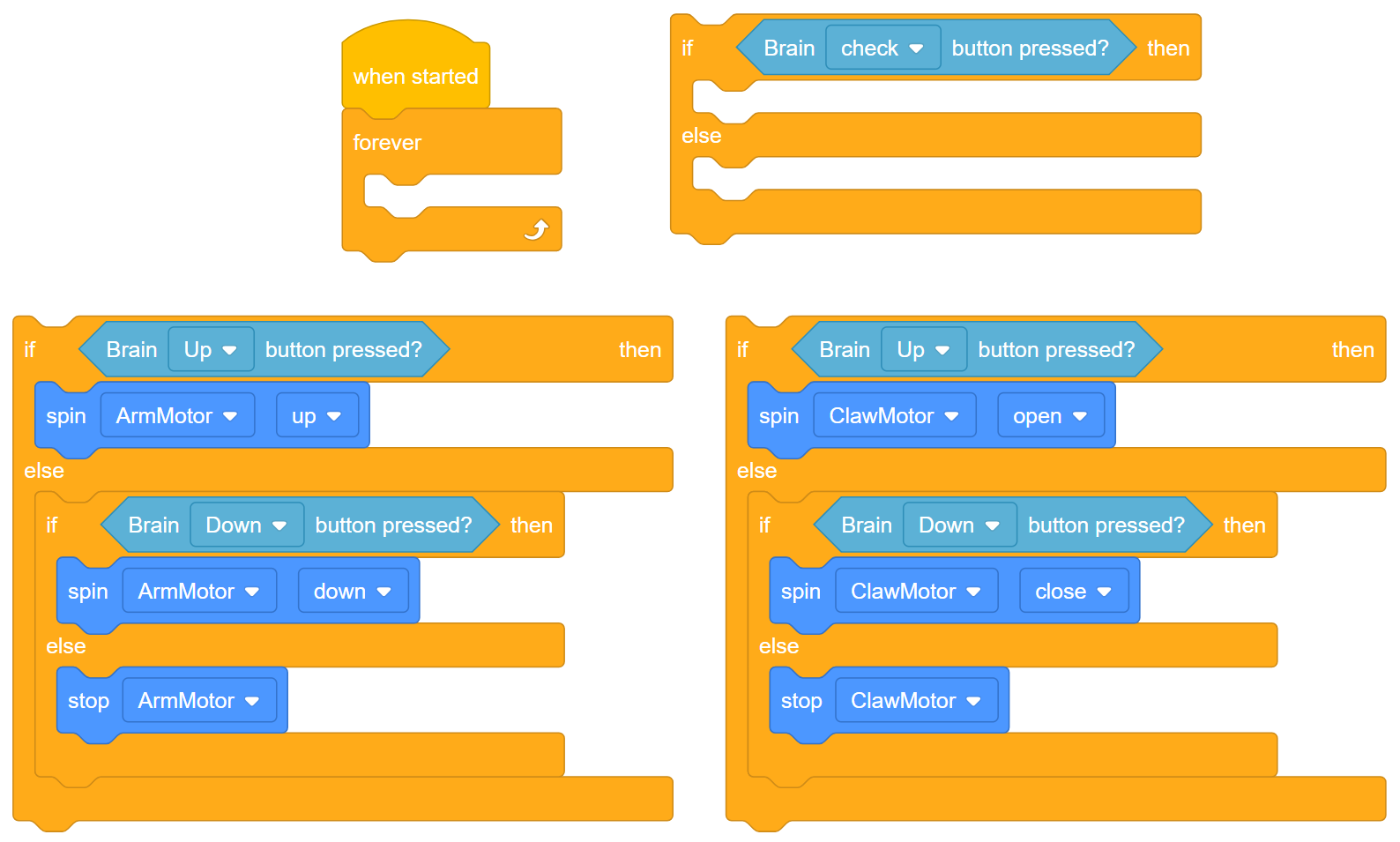
Použijte následující přehled bloků, které vám pomohou vytvořit váš projekt:
Při plánování projektu odpovězte ve svém technickém notebooku na následující otázky:
- Na co chcete robota naprogramovat? Vysvětli podrobnosti.
- Kolik podmínek bude muset váš projekt zkontrolovat v blocích [If then else]?
Tip: Použijte tlačítko Kontrola mozku jako „přepínač“ mezi paží a drápem. Pokud tedy stisknete a podržíte tlačítko Brain Check, rameno se ovládá pomocí tlačítek Brain Up a Down. Pokud je tlačítko Brain Check uvolněno, dráp je ovládán pomocí tlačítek Brain Up a Down.
Při vytváření projektu postupujte podle následujících kroků:
 Tipy pro učitele
-
Než přejdete k dalšímu kroku programování, nechte studenty zkontrolovat a vyhodnotit svůj pseudokód podle kroků v kontextu stisknutí tlačítek mozku. Klikněte zde (Google / .docx / .pdf) pro příklad toho, jak by pseudokód mohl vypadat pro tuto výzvu. Pseudokódovou rubriku si můžete stáhnout zde (Google / .docx / .pdf).
-
Připomeňte studentům, že mohou použít funkci nápovědy uvnitř VEXcode IQ, aby se dozvěděli více o jakémkoli bloku.
 Sada nástrojů pro učitele
-
Cílem je přidat další programování tak, aby Clawbot otevřel nebo zavřel dráp stisknutím tlačítka(tlačítek) na mozku Clawbota (tj. jedno tlačítko nebo pár tlačítek pro otevření drápu a další pro uzavření drápu). Programování pro zvedání a spouštění paže Clawbota stisknutím tlačítek na mozku již mělo být vytvořeno během sekce Play.
-
Tato otázka je určena k tomu, aby studenti přemýšleli o podmíněnosti potřebné uvnitř bloků [If then else]. Uživatelské rozhraní bude vyžadovat kontrolu pěti podmínek. První podmínkou je zaškrtnutí, pokud je stisknuto tlačítko Check. Pokud je stisknuto tlačítko Check (Kontrola), další podmínkou pro kontrolu je, zda je stisknuto tlačítko Up (Nahoru) (Podmínka 2) nebo zda je stisknuto tlačítko Down (Dolů) (Podmínka 3). Pokud není stisknuto tlačítko Check (Kontrola), projekt se posune dolů a zkontroluje, zda je stisknuto pouze tlačítko Up (Nahoru) (Podmínka 4) nebo zda je stisknuto tlačítko Down (Dolů) (Podmínka 5).
-
Naplánujte podmínky, které musí váš projekt zkontrolovat pomocí výkresů a pseudokódu.
-
K vytvoření projektu použijte pseudokód, který jste vytvořili.
-
Otestujte svůj projekt často a opakujte jej pomocí toho, co jste se z testování naučili.
-
Co byste mohli do svého projektu přidat, abyste lépe ovládali motory Claw a Arm? Vysvětli podrobnosti.
-
Podělte se o svůj závěrečný projekt se svým učitelem.
Tipy pro učitele
Povzbuďte studenty, kteří mají potíže s programováním, aby si přečetli výukové video If Then Else Blocks ve VEXcode IQ. Měli by také použít své projekty ArmUpDown2 a ClawUpDown z Play jako základ pro tento nový projekt. Studentům byl poskytnut seznam potenciálně užitečných zdrojů, které mohou použít jako reference.
Pokud máte potíže se začátkem, přečtěte si následující informace ve VEXcode IQ Blocks:
- If-Then-Else blokuje nebo pomocí smyček instruktážní videa

- Použití výukového videa nápovědy

- Předchozí verze vašeho projektu (ArmUpDown2 nebo ClawUpDown)

 Rozšiřte své učení
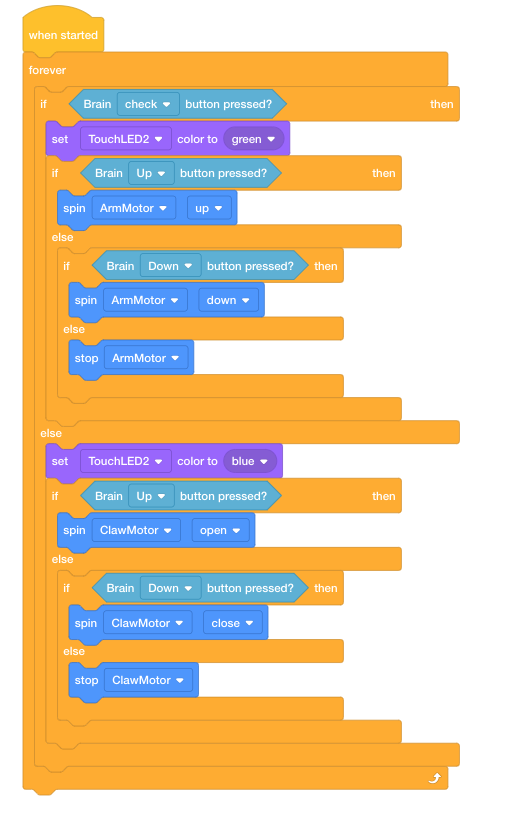
Požádejte studenty, aby začlenili dotykovou LED diodu nebo aby robot přehrával zvuk, když jsou tlačítka přepnuta mezi ramenem a drápem. Studenti by také mohli nechat rozsvítit dotykovou LED diodu zeleně, když se ovládá rameno, a rozsvítit se modře, když se ovládá dráp.
Následuje příklad řešení: