
Rancang, Kembangkan, dan Ulangi Proyek Anda
Di bagian ini, Anda akan menggunakan proyek yang Anda buat di bagian Play untuk membuat proyek yang dapat memanipulasi lengan dan cakar.
Ingat kembali proyek ArmUpDown2 dan ClawUpDown.
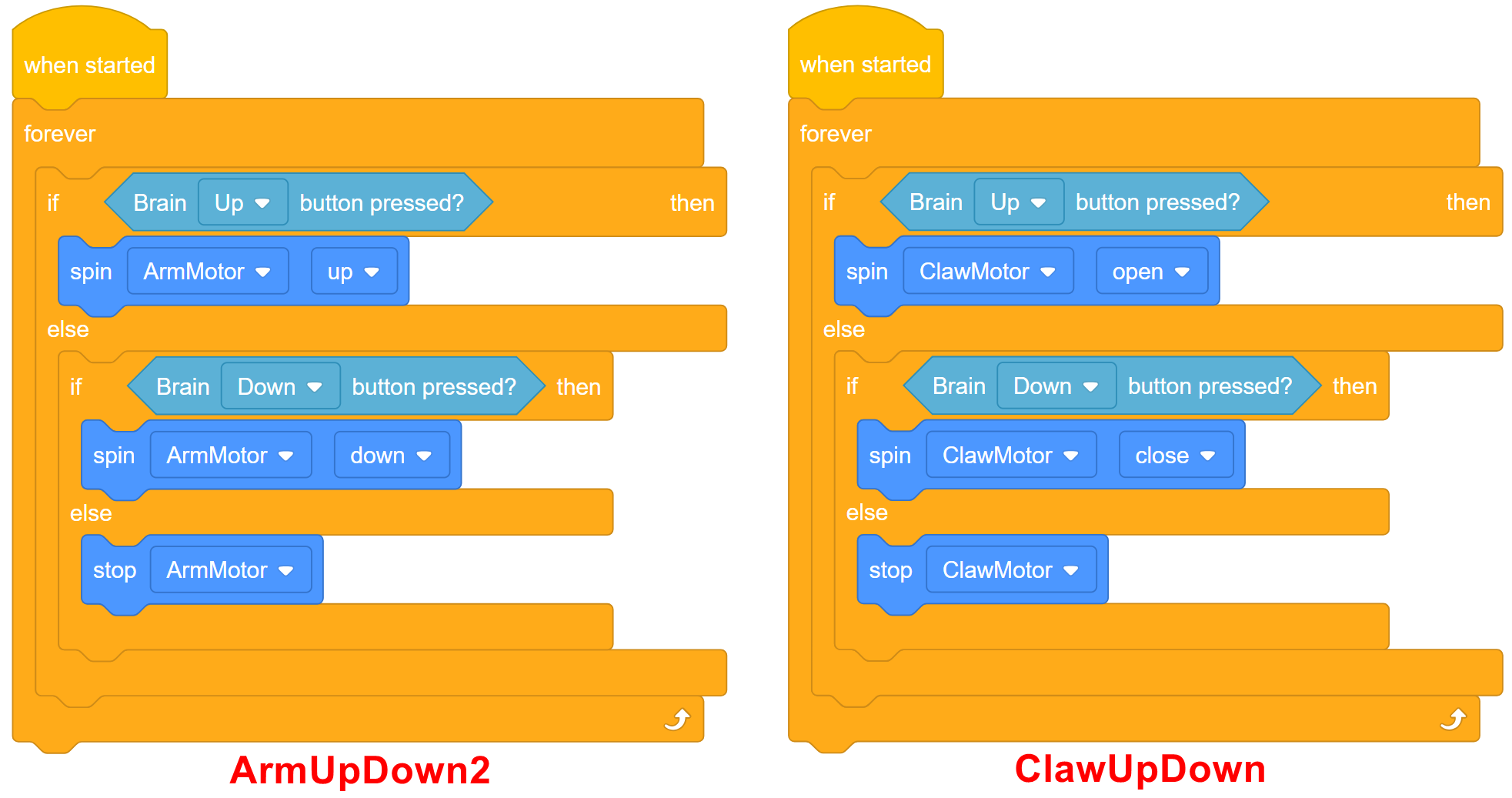
Kami ingin menggabungkan kedua proyek ini menjadi proyek yang sama. Namun, hanya ada satu tombol Brain Up dan satu tombol Brain Down.
Jadi, kita membutuhkan tombol untuk bertindak sebagai "pengalih" antara lengan dan cakar.
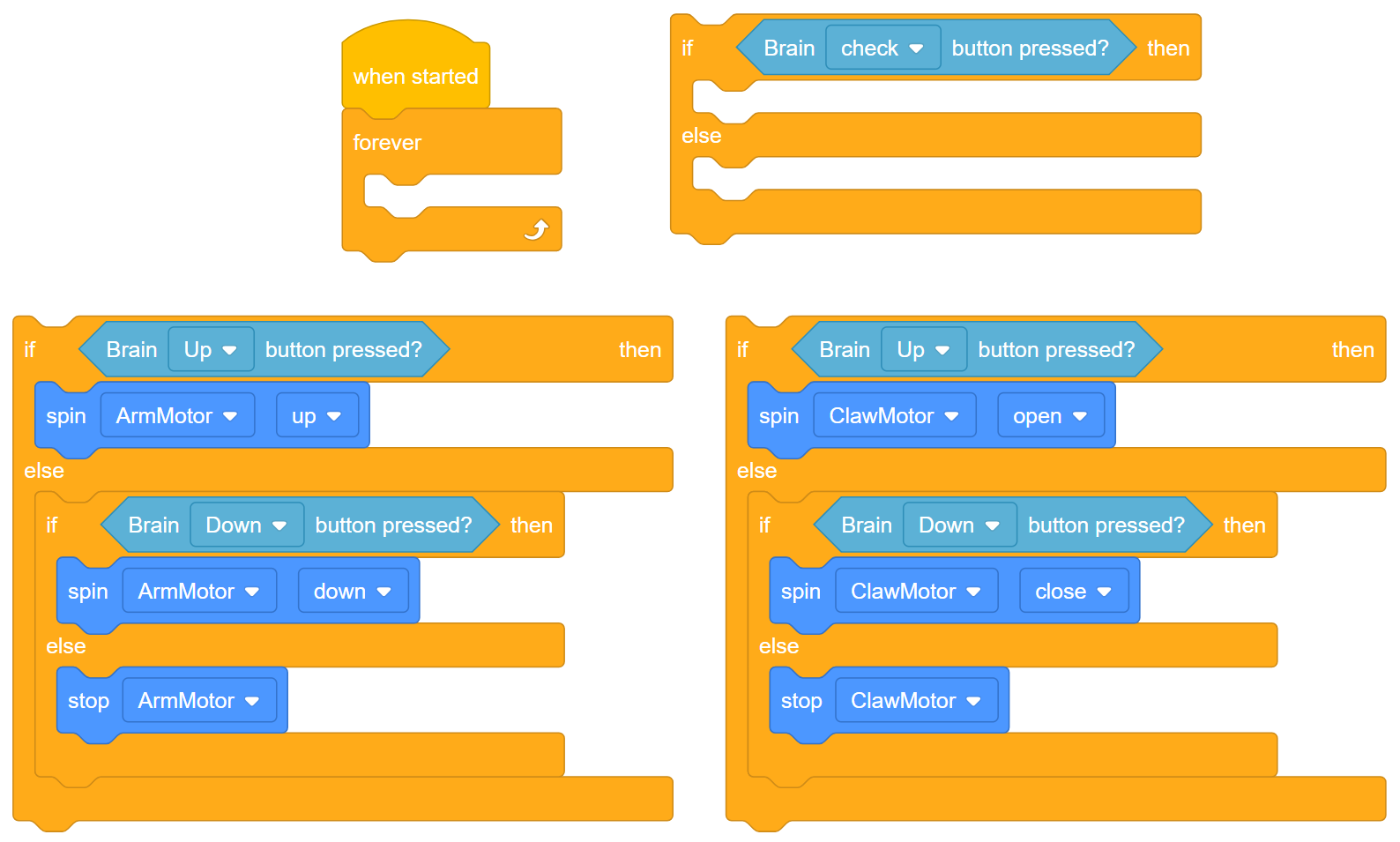
Gunakan kerangka blok berikut untuk membantu Anda membangun proyek Anda:
Jawablah pertanyaan berikut di buku catatan teknik Anda saat Anda merencanakan proyek Anda:
- Apa yang ingin Anda programkan pada robot tersebut? Jelaskan dengan rinci.
- Berapa banyak kondisi yang perlu diperiksa proyek Anda di blok [If then else] ?
Petunjuk: Gunakan tombol Brain Check sebagai "pengalih" antara lengan dan cakar. Dengan demikian, jika tombol Brain Check ditekan dan ditahan, lengan dikontrol menggunakan tombol Brain Up dan Brain Down. Jika Tombol Periksa Otak dilepaskan, cakar dikendalikan menggunakan tombol Otak Atas dan Bawah.
Ikuti langkah-langkah di bawah ini saat Anda membuat proyek Anda:
 Tips Guru
-
Sebelum beralih ke langkah pemrograman berikutnya, mintalah siswa meninjau dan mengevaluasi pseudocode mereka dengan mengikuti langkah-langkah dalam konteks menekan tombol otak. Klik di sini (Google / .docx / .pdf) untuk contoh seperti apa pseudocode untuk tantangan ini. Anda dapat mengunduh rubrik pseudocode di sini (Google / .docx / .pdf).
-
Ingatkan siswa bahwa mereka dapat menggunakan fitur Bantuan di dalam VEXcode IQ untuk mempelajari lebih lanjut tentang blok apa pun.
 Kotak Peralatan Guru
-
Tujuannya adalah untuk menambahkan pemrograman tambahan sehingga Clawbot dapat membuka atau menutup cakarnya dengan menekan satu atau beberapa tombol di otak Clawbot (yaitu, satu tombol atau sepasang tombol untuk membuka cakar dan tombol lainnya untuk menutup cakar). Pemrograman untuk menaikkan dan menurunkan lengan Clawbot dengan menekan tombol di otak seharusnya sudah dibangun selama bagian Bermain.
-
Pertanyaan ini dimaksudkan untuk membuat siswa berpikir tentang kondisi yang dibutuhkan di dalam blok [If then else] . Antarmuka Pengguna akan memerlukan lima kondisi untuk diperiksa. Kondisi pertama yang diperiksa adalah jika tombol Periksa ditekan. Jika tombol Periksa ditekan, kondisi berikutnya yang harus diperiksa adalah apakah tombol Atas ditekan (Kondisi 2) atau apakah tombol Bawah ditekan (Kondisi 3). Jika tombol Periksa tidak ditekan, proyek bergerak ke bawah untuk memeriksa apakah hanya tombol Atas yang ditekan (Kondisi 4) atau apakah tombol Bawah yang ditekan (Kondisi 5).
-
Rencanakan kondisi yang perlu diperiksa proyek Anda menggunakan gambar dan pseudocode.
-
Gunakan pseudocode yang Anda buat untuk mengembangkan proyek Anda.
-
Uji proyek Anda sesering mungkin dan ulangi dengan menggunakan apa yang Anda pelajari dari pengujian.
-
Apa yang dapat Anda tambahkan ke proyek Anda untuk mengendalikan Motor Cakar dan Lengan dengan lebih baik? Jelaskan dengan rinci.
-
Bagikan proyek akhir Anda dengan guru Anda.
Tips Guru
Dorong siswa yang mengalami kesulitan dalam pemrograman untuk meninjau video tutorial Blok Jika Maka Lain di VEXcode IQ. Mereka juga harus menggunakan proyek ArmUpDown2 dan ClawUpDown dari Play sebagai dasar untuk proyek baru ini. Siswa telah diberikan daftar sumber yang mungkin bermanfaat untuk digunakan sebagai referensi.

Jika Anda mengalami kesulitan memulai, tinjau hal berikut di VEXcode IQ Blocks:
- Blok If-Then-Else atau Menggunakan Loop video tutorial

- Menggunakan video tutorial Help

- Versi sebelumnya dari proyek Anda (ArmUpDown2 atau ClawUpDown)

 Perluas Pembelajaran Anda
Minta siswa untuk menggunakan LED Sentuh atau biarkan robot mengeluarkan suara ketika tombol dialihkan antara lengan dan cakar. Siswa juga dapat menyalakan LED Sentuh berwarna hijau ketika lengan dikendalikan dan menyala biru ketika cakar dikendalikan.
Berikut adalah contoh solusi:
