നിങ്ങളുടെ പ്രോജക്റ്റിൽ രൂപകൽപ്പന ചെയ്യുക, വികസിപ്പിക്കുക, ആവർത്തിക്കുക
ഈ വിഭാഗത്തിൽ, നിങ്ങൾ പ്ലേ വിഭാഗത്തിൽ നിർമ്മിക്കുന്ന പ്രോജക്റ്റുകൾ ഉപയോഗിച്ച് കൈയും നഖവും കൈകാര്യം ചെയ്യാൻ കഴിയുന്ന ഒരു പ്രോജക്റ്റ് സൃഷ്ടിക്കും.
ArmUpDown2 ഉം ClawUpDown പ്രോജക്റ്റുകളും ഓർമ്മിക്കുക.

ഈ രണ്ട് പദ്ധതികളെയും ഒരേ പദ്ധതിയിൽ എങ്ങനെയെങ്കിലും ഉൾപ്പെടുത്താൻ ഞങ്ങൾ ആഗ്രഹിക്കുന്നു. എന്നിരുന്നാലും, ഒരു ബ്രെയിൻ അപ്പ് ബട്ടണും ഒരു ബ്രെയിൻ ഡൗൺ ബട്ടണും മാത്രമേ ഉള്ളൂ.
അതിനാൽ, കൈയ്ക്കും നഖത്തിനും ഇടയിൽ ഒരു "സ്വിച്ചർ" ആയി പ്രവർത്തിക്കാൻ നമുക്ക് ഒരു ബട്ടൺ ആവശ്യമാണ്.
നിങ്ങളുടെ പ്രോജക്റ്റ് നിർമ്മിക്കാൻ സഹായിക്കുന്നതിന് ഇനിപ്പറയുന്ന ബ്ലോക്കുകളുടെ രൂപരേഖ ഉപയോഗിക്കുക:

നിങ്ങളുടെ പ്രോജക്റ്റ് ആസൂത്രണം ചെയ്യുമ്പോൾ എഞ്ചിനീയറിംഗ് നോട്ട്ബുക്കിൽ ഇനിപ്പറയുന്ന ചോദ്യങ്ങൾക്ക് ഉത്തരം നൽകുക:
- റോബോട്ടിനെ എന്തുചെയ്യാൻ പ്രോഗ്രാം ചെയ്യാനാണ് നിങ്ങൾ ആഗ്രഹിക്കുന്നത്? വിശദാംശങ്ങൾ സഹിതം വിശദീകരിക്കുക.
- [അല്ലെങ്കിൽ അങ്ങനെയാണെങ്കിൽ] ബ്ലോക്കുകളിൽ നിങ്ങളുടെ പ്രോജക്റ്റിന് എത്ര നിബന്ധനകൾ പരിശോധിക്കേണ്ടതുണ്ട്?
സൂചന: കൈയ്ക്കും നഖത്തിനും ഇടയിലുള്ള "സ്വിച്ചർ" ആയി ബ്രെയിൻ ചെക്ക് ബട്ടൺ ഉപയോഗിക്കുക. അങ്ങനെ, ബ്രെയിൻ ചെക്ക് ബട്ടൺ അമർത്തിപ്പിടിച്ചാൽ, ബ്രെയിൻ അപ്പ്, ഡൗൺ ബട്ടണുകൾ ഉപയോഗിച്ച് കൈ നിയന്ത്രിക്കപ്പെടും. ബ്രെയിൻ ചെക്ക് ബട്ടൺ റിലീസ് ചെയ്താൽ, ബ്രെയിൻ അപ്പ്, ഡൗൺ ബട്ടണുകൾ ഉപയോഗിച്ച് നഖം നിയന്ത്രിക്കപ്പെടും.
നിങ്ങളുടെ പ്രോജക്റ്റ് സൃഷ്ടിക്കുമ്പോൾ താഴെയുള്ള ഘട്ടങ്ങൾ പാലിക്കുക:
 അധ്യാപക നുറുങ്ങുകൾ
-
പ്രോഗ്രാമിംഗിന്റെ അടുത്ത ഘട്ടത്തിലേക്ക് കടക്കുന്നതിനു മുമ്പ്, തലച്ചോറിലെ ബട്ടണുകൾ അമർത്തുന്നതിന്റെ പശ്ചാത്തലത്തിൽ ഘട്ടങ്ങൾ പിന്തുടർന്ന് വിദ്യാർത്ഥികൾ അവരുടെ സ്യൂഡോകോഡ് അവലോകനം ചെയ്ത് വിലയിരുത്തട്ടെ. ഈ വെല്ലുവിളിക്ക് സ്യൂഡോകോഡ് എങ്ങനെയിരിക്കുമെന്ന് കാണാൻ ഇവിടെ ക്ലിക്ക് ചെയ്യുക (Google / .docx / .pdf). നിങ്ങൾക്ക് ഇവിടെ നിന്ന് ഒരു സ്യൂഡോകോഡ് റൂബ്രിക് ഡൗൺലോഡ് ചെയ്യാം (Google / .docx / .pdf).
-
ഏതൊരു ബ്ലോക്കിനെക്കുറിച്ചും കൂടുതലറിയാൻ VEXcode IQ-യിലെ സഹായ സവിശേഷത ഉപയോഗിക്കാമെന്ന് വിദ്യാർത്ഥികളെ ഓർമ്മിപ്പിക്കുക.
 ടീച്ചർ ടൂൾബോക്സ്
-
ക്ലോബോട്ടിന്റെ തലച്ചോറിലെ ഒരു ബട്ടൺ (കൾ) അമർത്തുന്നതിലൂടെ ക്ലോബോട്ട് നഖം തുറക്കുകയോ അടയ്ക്കുകയോ ചെയ്യുന്ന തരത്തിൽ അധിക പ്രോഗ്രാമിംഗ് ചേർക്കുക എന്നതാണ് ലക്ഷ്യം (അതായത്, നഖം തുറക്കാൻ ഒരു ബട്ടൺ അല്ലെങ്കിൽ ബട്ടണുകളുടെ ജോടിയാക്കൽ, നഖം അടയ്ക്കാൻ മറ്റൊന്ന്). തലച്ചോറിലെ ബട്ടണുകൾ അമർത്തി ക്ലോബോട്ടിന്റെ കൈ ഉയർത്തുന്നതിനും താഴ്ത്തുന്നതിനുമുള്ള പ്രോഗ്രാമിംഗ് പ്ലേ വിഭാഗത്തിൽ തന്നെ നിർമ്മിച്ചിരിക്കണം.
-
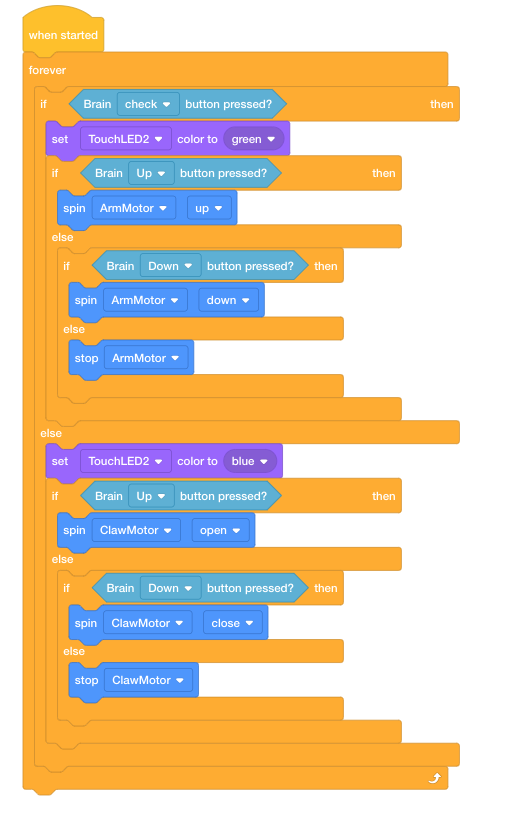
[If then else] ബ്ലോക്കുകൾക്കുള്ളിൽ ആവശ്യമായ കണ്ടീഷനലുകളെക്കുറിച്ച് വിദ്യാർത്ഥികളെ ചിന്തിപ്പിക്കുക എന്നതാണ് ഈ ചോദ്യം കൊണ്ട് ഉദ്ദേശിക്കുന്നത്. യൂസർ ഇന്റർഫേസ് പരിശോധിക്കാൻ അഞ്ച് വ്യവസ്ഥകൾ ആവശ്യമാണ്. ആദ്യം പരിശോധിക്കേണ്ട അവസ്ഥ, ചെക്ക് ബട്ടൺ അമർത്തിയാൽ ആണ്. ചെക്ക് ബട്ടൺ അമർത്തിയാൽ, അടുത്തതായി പരിശോധിക്കേണ്ട വ്യവസ്ഥകൾ മുകളിലേക്കുള്ള ബട്ടൺ അമർത്തിയോ (കണ്ടീഷൻ 2) അല്ലെങ്കിൽ താഴേക്കുള്ള ബട്ടൺ അമർത്തിയോ (കണ്ടീഷൻ 3) എന്നതാണ്. ചെക്ക് ബട്ടൺ അമർത്തിയില്ലെങ്കിൽ, മുകളിലേക്കുള്ള ബട്ടൺ മാത്രം അമർത്തിയോ (കണ്ടീഷൻ 4) അല്ലെങ്കിൽ താഴേക്കുള്ള ബട്ടൺ അമർത്തിയോ (കണ്ടീഷൻ 5) എന്ന് പരിശോധിക്കാൻ പ്രോജക്റ്റ് താഴേക്ക് നീങ്ങുന്നു.
-
ഡ്രോയിംഗുകളും സ്യൂഡോകോഡുംഉപയോഗിച്ച് നിങ്ങളുടെ പ്രോജക്റ്റ് പരിശോധിക്കേണ്ട വ്യവസ്ഥകൾ ആസൂത്രണം ചെയ്യുക.
-
നിങ്ങളുടെ പ്രോജക്റ്റ് വികസിപ്പിക്കുന്നതിന് നിങ്ങൾ സൃഷ്ടിച്ച സ്യൂഡോകോഡ് ഉപയോഗിക്കുക.
-
നിങ്ങളുടെ പ്രോജക്റ്റ് ഇടയ്ക്കിടെ പരീക്ഷിക്കുകയും നിങ്ങളുടെ പരിശോധനയിൽ നിന്ന് നിങ്ങൾ പഠിച്ച കാര്യങ്ങൾ ഉപയോഗിച്ച് അതിൽ ആവർത്തിക്കുകയും ചെയ്യുക.
-
ക്ലോ ആൻഡ് ആം മോട്ടോറുകളെ മികച്ച രീതിയിൽ നിയന്ത്രിക്കുന്നതിന് നിങ്ങളുടെ പ്രോജക്റ്റിൽ എന്തെല്ലാം ചേർക്കാൻ കഴിയും? വിശദാംശങ്ങൾ സഹിതം വിശദീകരിക്കുക.
-
നിങ്ങളുടെ അവസാന പ്രോജക്റ്റ് അധ്യാപകനുമായി പങ്കിടുക.
അധ്യാപക നുറുങ്ങുകൾ
പ്രോഗ്രാമിംഗ് ബുദ്ധിമുട്ട് അനുഭവിക്കുന്ന വിദ്യാർത്ഥികളെ VEXcode IQ-യിലെ If Then Else Blocks ട്യൂട്ടോറിയൽ വീഡിയോ അവലോകനം ചെയ്യാൻ പ്രോത്സാഹിപ്പിക്കുക. ഈ പുതിയ പ്രോജക്റ്റിന് അടിസ്ഥാനമായി അവർ Play-യിലെ ArmUpDown2 , ClawUpDown എന്നീ പ്രോജക്റ്റുകളും ഉപയോഗിക്കണം. റഫറൻസുകളായി ഉപയോഗിക്കാൻ ഉപയോഗപ്രദമാകുന്ന ഉറവിടങ്ങളുടെ ഒരു ലിസ്റ്റ് വിദ്യാർത്ഥികൾക്ക് നൽകിയിട്ടുണ്ട്.
ആരംഭിക്കുന്നതിൽ നിങ്ങൾക്ക് പ്രശ്നമുണ്ടെങ്കിൽ, VEXcode IQ ബ്ലോക്കുകളിൽ ഇനിപ്പറയുന്നവ അവലോകനം ചെയ്യുക:
- ലൂപ്സ് ട്യൂട്ടോറിയൽ വീഡിയോകൾ ഉപയോഗിച്ച് ഇഫ്-തെൻ-എൽസ് ബ്ലോക്കുകൾ അല്ലെങ്കിൽ

- ഹെൽപ്പ് ട്യൂട്ടോറിയൽ വീഡിയോ ഉപയോഗിക്കുന്നു

- നിങ്ങളുടെ പ്രോജക്റ്റിന്റെ മുൻ പതിപ്പുകൾ (ArmUpDown2 അല്ലെങ്കിൽ ClawUpDown)

 നിങ്ങളുടെ പഠനം വിപുലീകരിക്കുക
കൈയ്ക്കും നഖത്തിനും ഇടയിൽ ബട്ടണുകൾ സ്വിച്ച് ചെയ്യുമ്പോൾ ടച്ച് എൽഇഡി ഉൾപ്പെടുത്താൻ വിദ്യാർത്ഥികളോട് ആവശ്യപ്പെടുക അല്ലെങ്കിൽ റോബോട്ട് ശബ്ദം പ്ലേ ചെയ്യാൻ ആവശ്യപ്പെടുക. കൈ നിയന്ത്രിക്കുമ്പോൾ ടച്ച് എൽഇഡി പച്ച നിറത്തിലും നഖം നിയന്ത്രിക്കുമ്പോൾ നീല നിറത്തിലും പ്രകാശിപ്പിക്കാനും വിദ്യാർത്ഥികൾക്ക് കഴിയും.
താഴെ കൊടുത്തിരിക്കുന്ന ഒരു ഉദാഹരണ പരിഹാരമാണ്: