
En las lecciones anteriores de esta unidad, usaste una combinación de movimientos absolutos y relativos para dibujar un cuadrado. En esta lección, aprenderás sobre las variables y cómo se pueden usar para almacenar valores en un proyecto. Las variables se pueden utilizar para hacer que los proyectos sean más eficientes.
Al final de esta lección, usarás variables para dibujar cuadrados de diferentes tamaños.

Dibujar un cuadrado
Anteriormente, codificaste el brazo robótico de 6 ejes para dibujar un cuadrado en el accesorio de pizarra blanca.
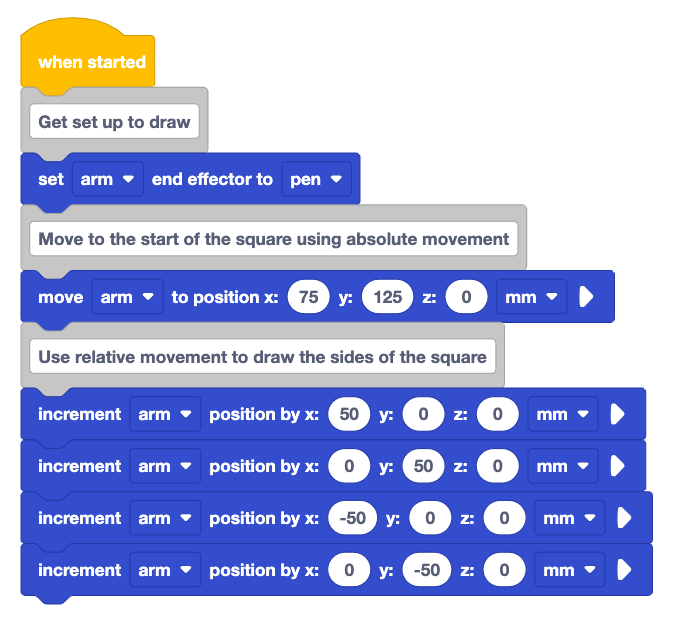
Abra su proyecto VEXcode EXP de la Lección 1 de esta Unidad y edite el proyecto para que coincida con el de la imagen que se muestra aquí.

Asegúrese de que el brazo de 6 ejes esté conectado a VEXCODE EXP y ejecute el proyecto.
Observe que el brazo de 6 ejes dibuja el cuadrado según lo previsto.
Mira el proyecto de nuevo. Tienes parámetros que usabas repetidamente (50, 50, –50, –50).
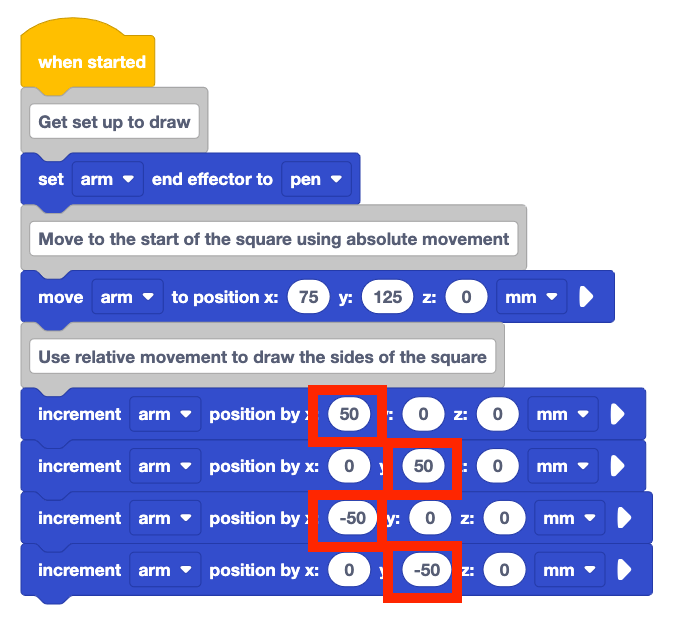
¿Qué pasaría si tuvieras que cambiar el tamaño de tu cuadrado? Debería escribir el valor actualizado en cada bloque de posición de incremento. Esto podría conducir a posibles errores con errores de escritura, olvidarse de actualizar un bloque u olvidarse de añadir el negativo antes del parámetro.
En su lugar, puede usar una variable para almacenar estos valores y actualizarlos rápidamente para dibujar cuadrados de diferentes tamaños.
Uso de variables
Una variable es una forma de almacenar un valor que se utilizará más adelante en un proyecto. Ahora añadirá una variable a su proyecto para almacenar el valor de la longitud del lado del cuadrado.

Para añadir una variable, desplácese hacia abajo hasta la parte inferior de la Caja de herramientas y seleccione Crear una variable.

Nombra tu variable "sideLength". A continuación, selecciona Enviar.
Esta variable se utilizará para almacenar el valor de la longitud del lado del cuadrado.

La variable sideLength ahora aparecerá como un bloque en el cuadro de herramientas.
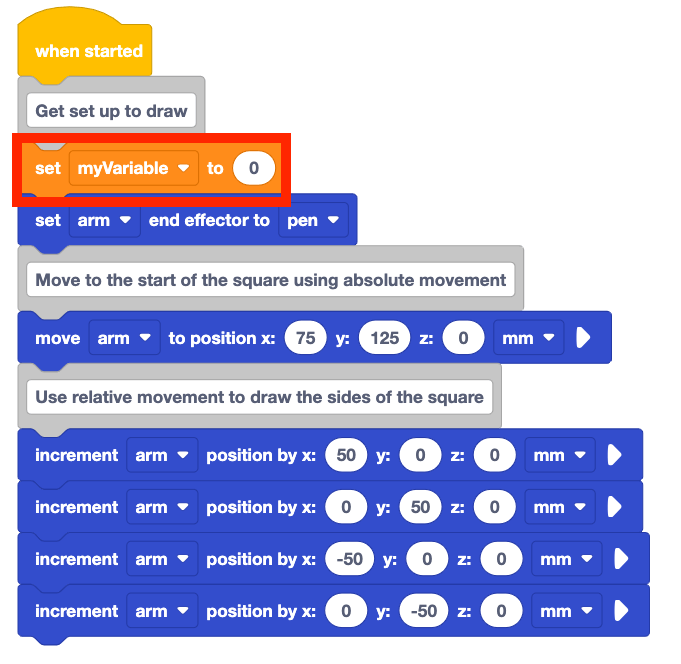
Añade el bloque Establecer variable al comienzo de tu proyecto.
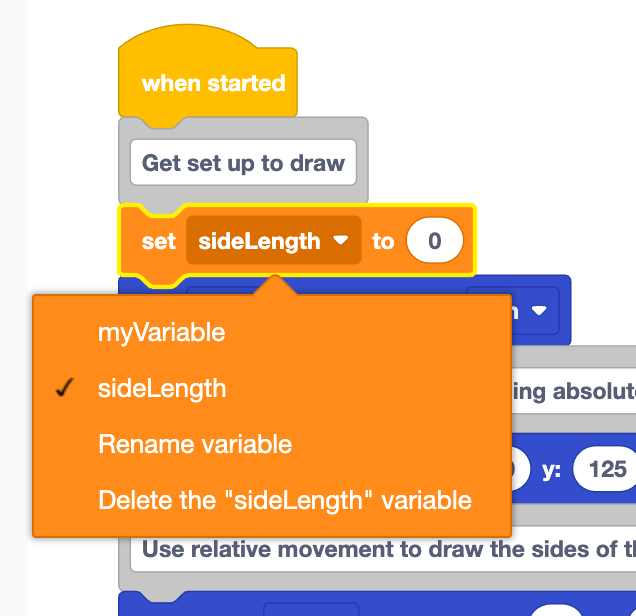
Cambie el parámetro desplegable del bloque Establecer variable de myVariable a sideLength.
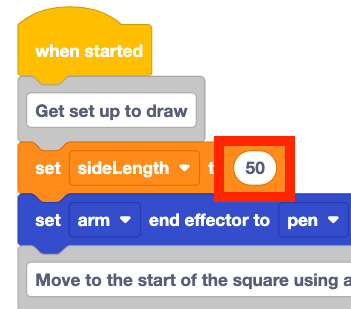
Establezca la variable sideLength en 50 para que coincida con la longitud lateral del cuadrado que se está dibujando.
50 mm es la misma longitud lateral del cuadrado del proyecto original.
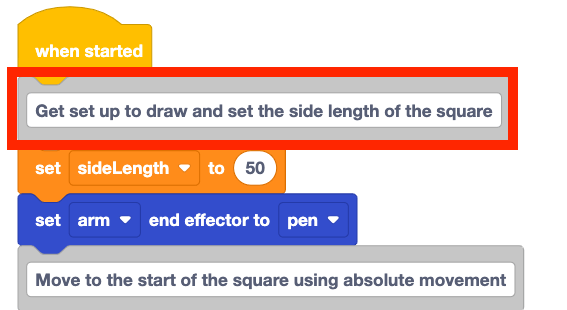
Añadir al bloque de comentarios superior del proyecto para explicar el bloque Establecer variable.
Añada la variable sideLength en el primer bloque de posición Increment.
Observe el resaltado amarillo alrededor del parámetro x cuando la variable sideLength se mueve sobre el bloque Incrementar posición. Esto indica que cuando se libera el bloque, el bloque se añadirá en ese parámetro. Esto se debe a que el bloque variable es un bloque indicador circular. Estos bloques encajarán en cualquier espacio que tenga forma circular.
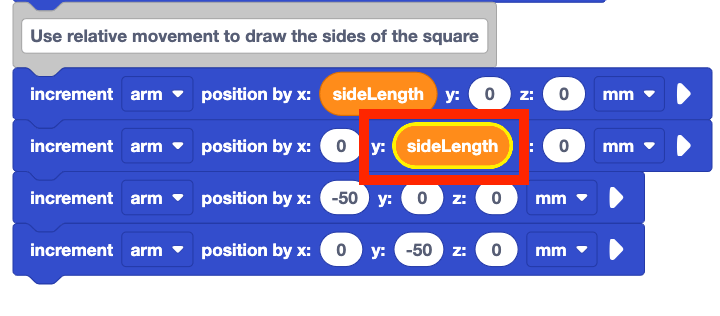
Añada la variable sideLength al siguiente bloque de posición Increment como parámetro y.
Observe que los siguientes dos bloques de posición de incremento en el proyecto mueven el brazo de 6 ejes en la dirección negativa.
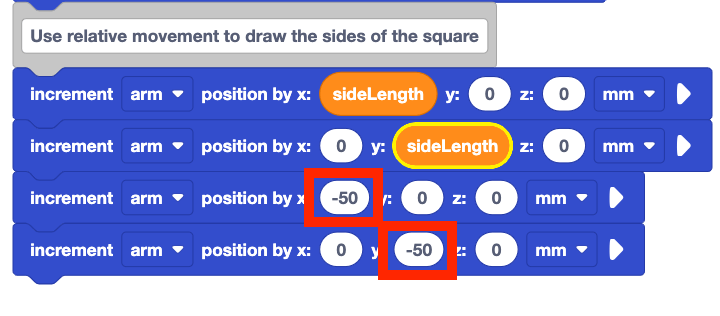
Puede usar un bloque de función verde con el parámetro negativo seleccionado para usar el valor negativo de una variable en su proyecto.
Agregue el bloque de función en el parámetro x del tercer bloque de posición de incremento como se muestra aquí.
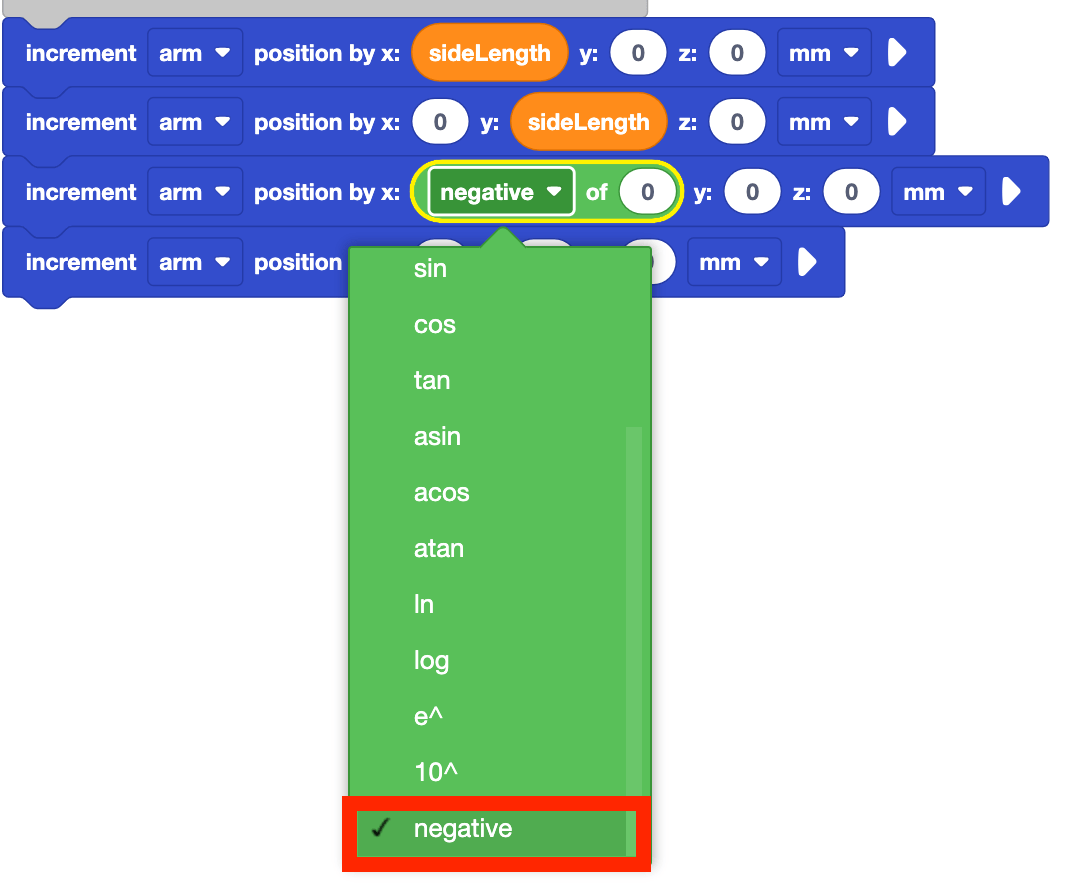
Establezca el parámetro desplegable del bloque de función en
negativo.

Añada la variable sideLength al bloque Function. Ahora el brazo de 6 ejes se moverá 50 mm en la dirección x negativa cuando se ejecute el bloque.

Duplique esto para el parámetro y del cuarto bloque de posición de incremento.
Recuerda que puedes duplicar bloques haciendo clic con el botón derecho para abrir el menú contextual y luego seleccionando "Duplicar bloques".

Asegúrese de que el brazo de 6 ejes esté conectado a VEXCODE EXP y ejecute el proyecto.
Detenga el proyecto después de que el brazo de 6 ejes complete el cuadrado.
Tenga en cuenta que el cuadrado dibujado por el brazo de 6 ejes es el mismo que el creado anteriormente utilizando los bloques de posición de incremento y configurando cada parámetro.
Cambio de valores variables
Ahora que ha creado la variable, puede cambiarla fácilmente a otro valor. Este es uno de los beneficios de usar una variable en un proyecto en lugar de introducir cada valor por separado. Ahora practicará cambiar el valor de la variable en el bloque Establecer variable, luego ejecutará el proyecto para ver los cuadrados de diferentes tamaños que dibuja el brazo de 6 ejes.
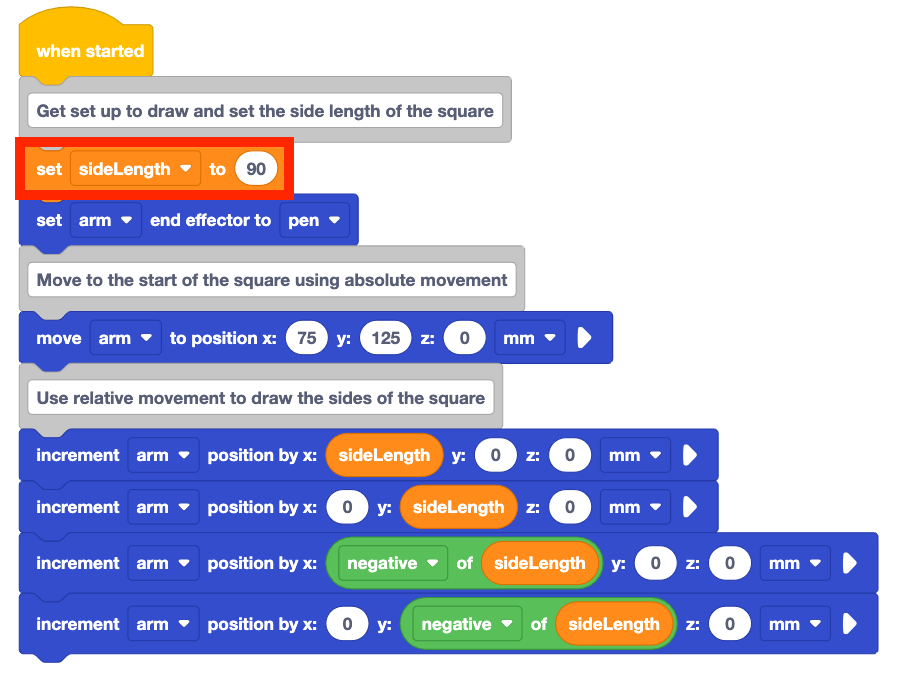
Cambie el bloque Establecer variable de 50 a 90.
¿Qué crees que sucederá cuando se ejecute el proyecto? Registre su predicción en su cuaderno de ingeniería.

Ejecutar el proyecto.
¿Los comportamientos del brazo de 6 ejes coinciden con su predicción para el proyecto?
El brazo de 6 ejes dibuja un cuadrado con longitudes laterales de 90 mm. Esto se debe a que la variable sideLength está establecida en 90. Todos los valores en los bloques de posición de incremento se actualizan para que sean 90 o –90 debido a la variable.
Detenga el proyecto después de que el brazo de 6 ejes deje de dibujar.
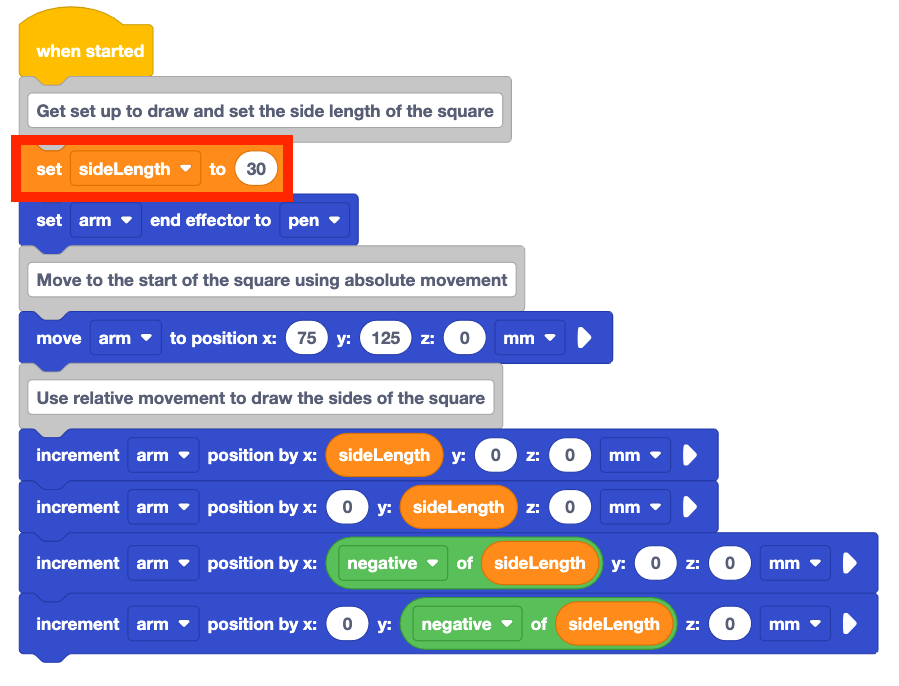
Cambie el bloque Establecer variable de 100 a 30.
¿Qué crees que sucederá cuando se ejecute el proyecto? Registre su predicción en su cuaderno de ingeniería.
Ejecutar el proyecto.
¿Los comportamientos del brazo de 6 ejes coinciden con su predicción para el proyecto?
El brazo de 6 ejes dibuja un cuadrado con longitudes laterales de 30 mm. Esto se debe a que la variable sideLength está establecida en 30. Todos los valores en los bloques de posición de incremento se actualizan para que sean 30 o –30 debido a la variable.
Detenga el proyecto después de que el brazo de 6 ejes deje de dibujar.
Asegúrate de cambiar el nombre y guardar tu proyecto.
Actividad
En esta lección aprendiste sobre las variables y cómo usarlas de manera efectiva en un
proyecto para dibujar un cuadrado. Ahora, practicarás este concepto para dibujar múltiples
cuadrados de diferentes tamaños. 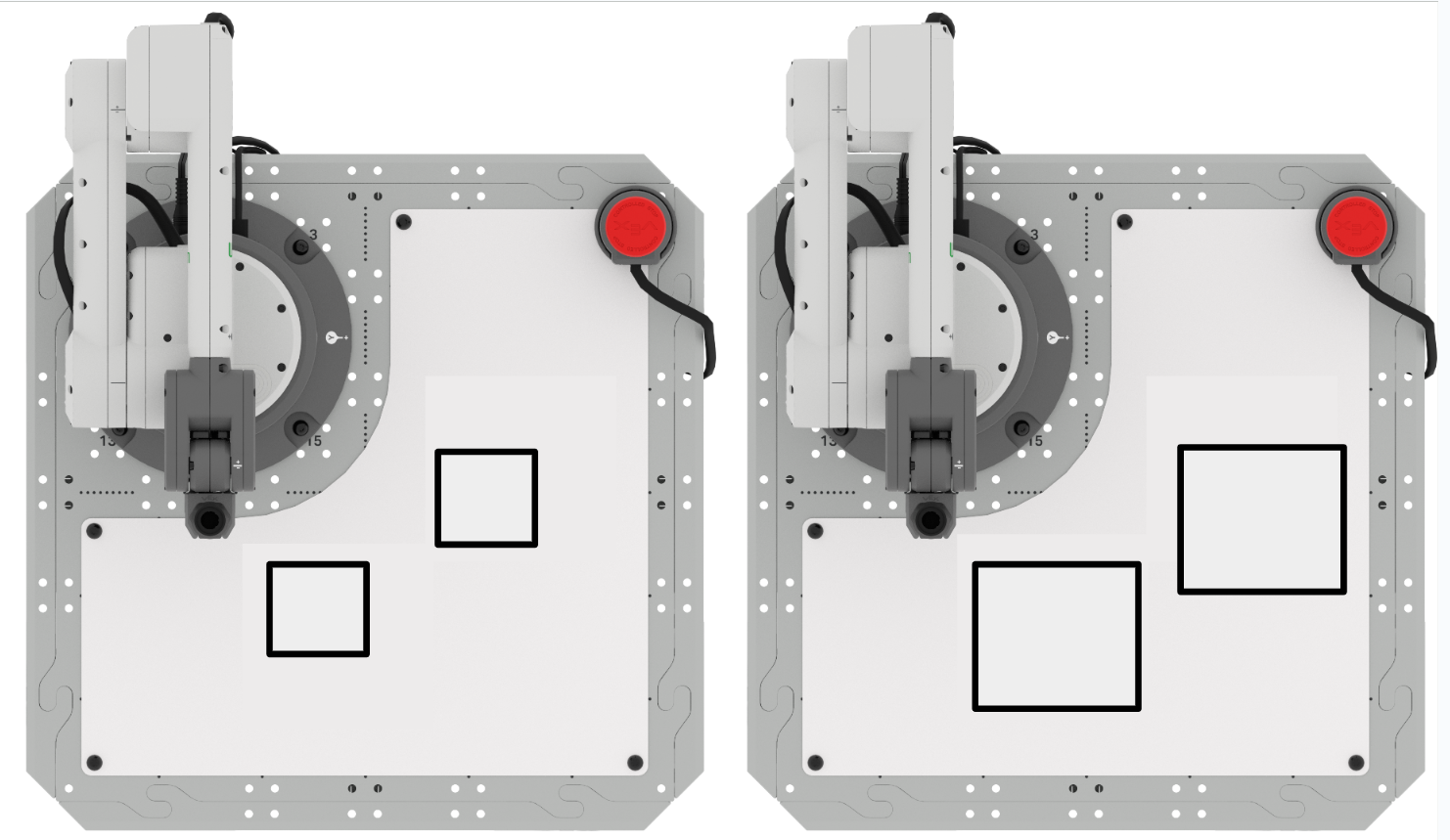
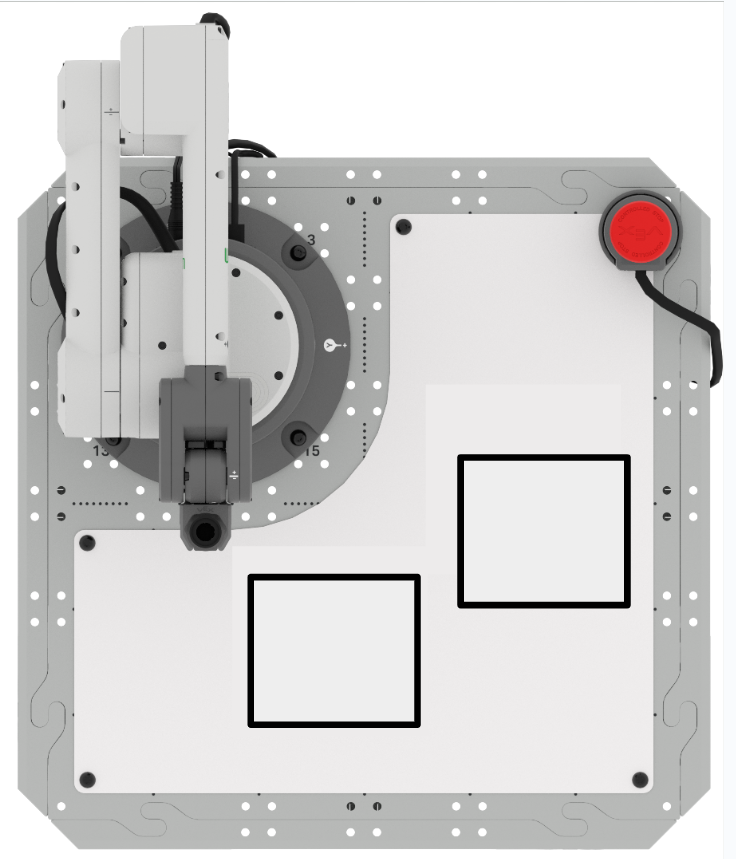
Actividad: Edita tu proyecto a partir de esta lección para dibujar diferentes cuadrados.
- Las coordenadas iniciales del primer cuadrado son (75, 125, 0).
- Las coordenadas iniciales del segundo cuadrado son (125, 25, 0).
- Todas las longitudes de los lados deben ser de 35 mm.
Parte 1: Construye tu proyecto para dibujar dos cuadrados de 35 mm.
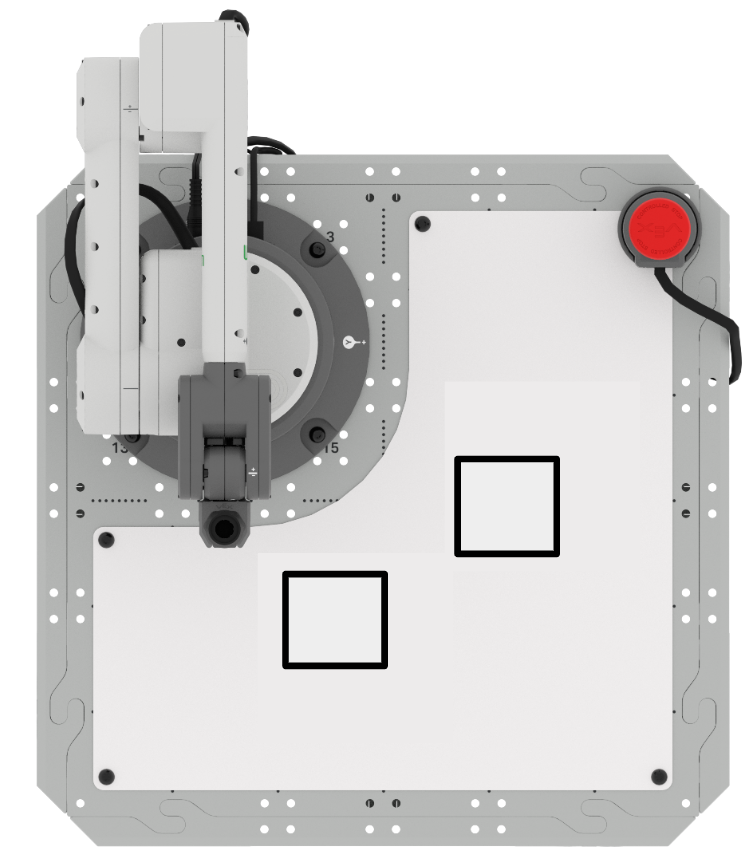
- Planifica cómo construirás tu proyecto para dibujar los cuadrados con tu grupo. Asegúrese de que todos estén de acuerdo con su enfoque antes de comenzar a editar el proyecto.
- Edite el proyecto en VEXcode para dibujar dos cuadrados separados de 35 mm.
- Ejecuta el proyecto para probarlo. ¿Dibuja los cuadrados como pretendías? Si no es así, continúe editando el proyecto hasta que haya dibujado correctamente dos cuadrados separados.
Parte 2: Edita tu proyecto para dibujar dos cuadrados de 70 mm.
- Planifica cómo construirás tu proyecto para dibujar los cuadrados con tu grupo. Asegúrese de que todos estén de acuerdo con su enfoque antes de comenzar a editar el proyecto.
- Edite el proyecto en VEXcode para dibujar dos cuadrados separados de 70 mm.
- Ejecuta el proyecto para probarlo. ¿Dibuja los cuadrados como pretendías? Si no es así, continúe editando el proyecto hasta que haya dibujado correctamente dos cuadrados separados.
Consejos profesionales para esta actividad:
- Borre la pizarra después de cada ejecución de su proyecto, para que pueda ver claramente lo que dibuja el bolígrafo cada vez que pruebe su proyecto.
- Practique sus habilidades de lectura de códigos: haga que alguien de su grupo lea su código antes de ejecutar el proyecto. Esto puede ser útil para encontrar cualquier error en el código antes de que se ejecute y para asegurarse de que su grupo tenga una comprensión clara de lo que se pretende hacer con el proyecto.
Compruebe su comprensión
Antes de pasar a la siguiente lección, asegúrate de comprender los conceptos de esta lección respondiendo las siguientes preguntas en tu cuaderno de ingeniería.
Verifique sus preguntas de comprensión > (Google Doc / .docx / .pdf)
Seleccione Siguiente > para pasar a la Lección 4.