
Engager
Lancer la section Engager
ACTES est ce que l'enseignant fera et DEMANDE comment l'enseignant facilitera.
| ACTES | DEMANDE |
|---|---|
|
|
Engager
-
Indiquez aux
élèves que vous allez maintenant travailler en groupe pour coder le robot afin de visiter les lions à l'aide des boutons tactiles du robot. Tout d'abord, vous planifierez chaque étape sur le chemin que le robot doit emprunter, puis vous attribuerez une pression de bouton à chaque étape. Regardez l'animation ci-dessous pour voir comment les boutons tactiles peuvent être utilisés pour déplacer le robot de l'entrée du zoo au lion.
Fichier vidéo
-
Distribuez
la planification côte à côte imprimable, un robot 123 et un champ à chaque groupe. Demandez aux élèves de réveiller leurs 123 robots. Affichez l'animation suivante pour montrer comment réveiller le robot 123.
Fichier vidéo
-
FaciliterFaciliter
en guidant les élèves en classe à travers le processus de planification du chemin que le robot doit emprunter pour atteindre les lions, en utilisant la planification côte à côte imprimable.
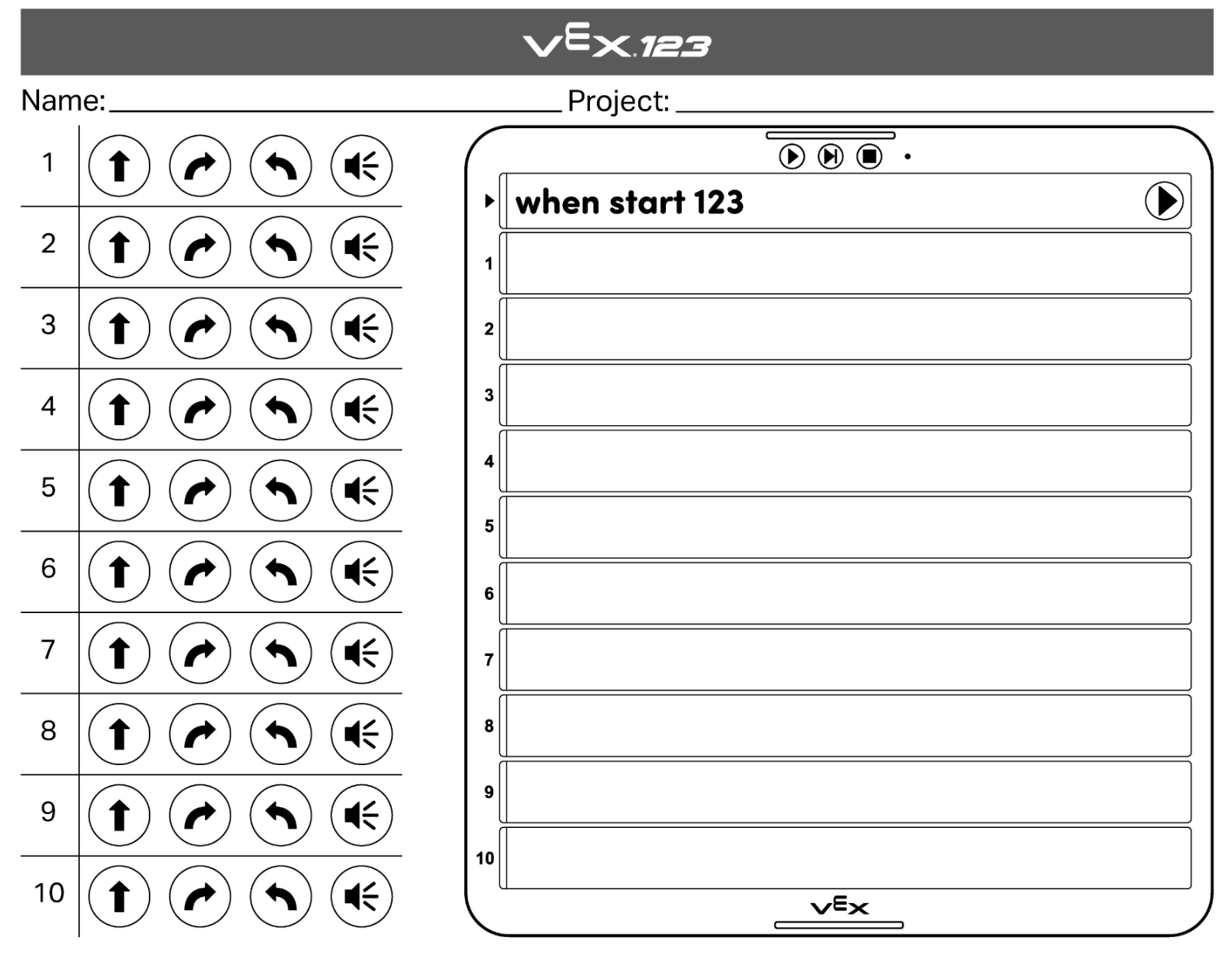 Planification
 côte à côte imprimable Décomposez le chemin en chaque étape individuelle que le robot doit franchir, une à la fois. Tout au long du processus, indiquez chaque étape que le robot doit franchir sur le terrain à l'aide de la carte du zoo.
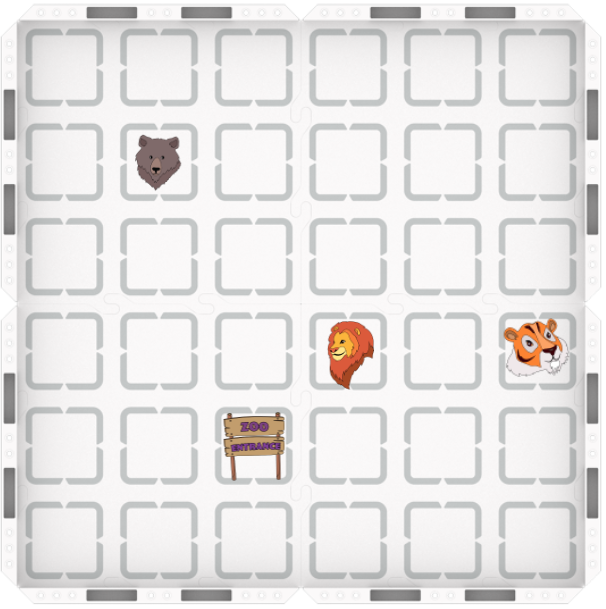 Configuration
 du terrain du zoo - Invitez les élèves à identifier le premier pas que le robot doit faire (Drive forward)
- Demandez aux élèves de colorier en appuyant sur le bouton qui correspond à ce comportement sur leur imprimable.
- Poursuivez ce processus en suivant les deux étapes suivantes : (Tournez à droite, avancez).
Une fois que vous avez terminé de planifier le chemin avec l'ensemble du groupe, demandez aux élèves de coder le robot à l'aide des boutons tactiles et d'exécuter le code pour le tester.
- OffrirOffrir aux élèves un rappel de partager les responsabilités en demandant à un élève de remplir l'imprimé et à l'autre d'appuyer sur les boutons du robot 123.

Dépannage de l'enseignant
- Rappelez aux élèves qu'une pression sur un bouton entraînera le déplacement du robot 123 d'un carré sur la tuile dans la direction indiquée par la flèche.
- Encouragez les élèves à se référer à la planification côte à côte imprimable s'ils ont des difficultés à coder leur projet pour que le robot atteigne les lions.
Stratégies d'animation
- Pendant la configuration de l'environnement, l'enseignant doit avoir la carte du zoo configurée sur le champ 123 pour chaque groupe avant de commencer le laboratoire. Les élèves peuvent colorier les animaux du zoo imprimables avant de commencer le laboratoire, si désiré.
- Renforcez l'idée auprès des élèves que chaque pression sur un bouton correspond à un comportement sur le robot, et que la planification d'un chemin avant le codage peut les aider à coder leur robot plus facilement et avec succès. Cela aidera à faciliter la transition du codage avec les boutons tactiles au codage avec le codeur.