
Session 3 : Conduire votre robot
Avant de commencer votre séance
Au cours de cette session, votre équipe s'entraînera à conduire son Hero Bot ! En effectuant des tests de conduite des différentes configurations de contrôleur, chaque membre de l'équipe pourra s'entraîner à la fois à conduire et à collecter des données sur sa conduite. Dans un match VIQRC, il y a deux pilotes qui se transmettent le contrôleur en cours de match. L'objectif de cette session est de permettre aux étudiants de prendre des décisions basées sur des données concernant leurs préférences de conduite, afin que l'équipe puisse identifier les partenaires de l'équipe de conduite qui peuvent bien travailler ensemble lors d'un match.
Réfléchissez à la manière dont vous allez maintenir l’intérêt de tous les élèves pendant les examens de conduite. Comme il n’y a qu’un seul robot dans votre équipe, les élèves le piloteront à tour de rôle. Envisagez d'avoir des rôles tels que :
- Conducteur - conduire le robot
- Minuterie - utiliser un chronomètre ou une minuterie pour chronométrer le temps qu'il faut au conducteur pour terminer la tâche
- Documenter - complète la documentation du cahier d'ingénierie sur le pilote, la configuration, l'heure et les notes pour le test
- Réinitialiseur de robot - replace le robot dans la même position de départ pour le prochain test
- Réinitialiseur de champ - replace les broches dans leur position de départ pour le prochain test
- Juge - s'assure que la tâche est effectuée avec précision (c'est-à-dire que les quilles sont empilées verticalement ; le conducteur navigue correctement sur le terrain)
Faites tourner les élèves dans chaque rôle afin que tous les membres de l’équipe aient quelque chose à faire si ce n’est pas leur tour de conduire. La taille d’équipe recommandée pour le VIQRC est de 4 à 6 étudiants. Si vous avez plus d’élèves que cela dans votre équipe, réfléchissez à la manière dont vous allez maintenir l’engagement de tous les élèves pendant qu’un seul conduit à la fois.
Préparez votre Hero Bot et votre terrain de compétition VIQRC pour la session avant de commencer. Vous aurez besoin des éléments suivants :
- Un terrain de compétition VIQRC et des éléments de jeu Mix & Match :
- First, build your competition Field and perimeter
- Then assemble this season’s VIQRC Competition Field using these build instructions
- Un Hero Bot (construit lors de la session précédente)
- Contrôleur et batteries chargés
- Un cahier d'ingénierie
Passez en revue les stratégies de mise en œuvre de ce laboratoire STEM avec votre équipe.
- Use the Implementing a Competition 101 STEM Lab article to help you prepare and facilitate this session.
- The Strategies for Introducing a VIQRC Game article provides suggestions for introducing scoring tasks in a scaffolded way.
- Read the Making Competition 101 STEM Labs Work For All Students article for ways to adapt, or differentiate, session content to meet varying student needs.
- Review the considerations in the Cultivating a Positive Team Culture article to support your teams' growing collaboration skills.
Félicitations, votre Hero Bot est construit et prêt à fonctionner ! Il est maintenant temps de s'entraîner à conduire ! Au cours de cette session, vous testerez différentes manières de contrôler votre Hero Bot. Vous collecterez des données sur chaque configuration pour découvrir celle qui vous convient le mieux. Amusez-vous à explorer ce que votre robot peut faire ! 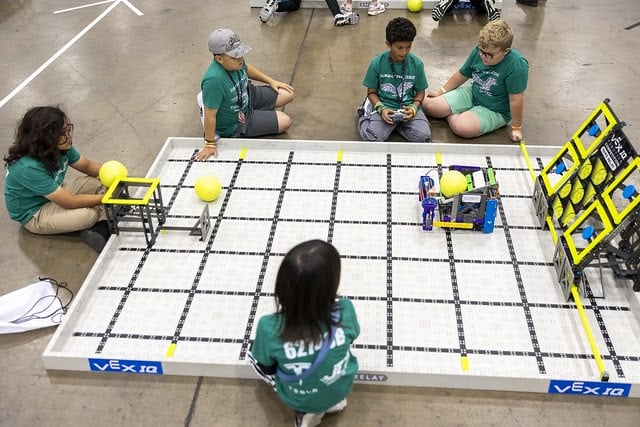
Avant de commencer, assurez-vous d’avoir les éléments suivants à disposition :
- An assembled VIQRC Mix & Match Competition Field
- Un Hero Bot construit
- Contrôleur et batteries chargés
- Un cahier d'ingénierie
Félicitations, votre Hero Bot est construit et prêt à fonctionner ! Il est maintenant temps de s'entraîner à conduire ! Au cours de cette session, vous testerez différentes manières de contrôler votre Hero Bot. Vous collecterez des données sur chaque configuration pour découvrir celle qui vous convient le mieux. Amusez-vous à explorer ce que votre robot peut faire !
Avant de commencer, assurez-vous d’avoir les éléments suivants à disposition :
- An assembled VIQRC Mix & Match Competition Field
- Un Hero Bot construit
- Contrôleur et batteries chargés
- Un cahier d'ingénierie
Au cours de cette session, les étudiants testeront chacune des configurations de contrôleur et collecteront des données sur leurs performances. Bien qu'un exemple de tableau soit fourni sur la fiche de tâches, les élèves doivent enregistrer leurs conclusions dans le cahier d'ingénierie de l'équipe. Le carnet d'ingénierie est destiné à capturer les progrès de l'équipe tout au long de la saison et constitue un facteur important dans les récompenses de compétition, comme le prix d'excellence. L’intégration de la documentation dans les activités d’équipe peut aider les élèves à développer de bonnes habitudes de prise de notes. Assurez-vous que lorsque les élèves ne conduisent pas activement, ils s’exercent à documenter.
Vous pouvez fournir des tableaux vierges que les étudiants peuvent utiliser et ajouter à leurs cahiers d'ingénierie, afin qu'ils se concentrent sur l'enregistrement précis de leurs données, et non sur leur apparence.
Utilisation du programme de contrôle du pilote
Il existe déjà un programme intégré au cerveau qui vous permet de piloter le Hero Bot à l'aide du contrôleur sans avoir à écrire de code. Au cours de cette session, vous allez tester toutes les différentes configurations de contrôleur du programme Drive pour déterminer celle qui vous convient le mieux.
Regardez la vidéo ci-dessous pour savoir comment utiliser le programme Drive. Dans cette vidéo, vous apprendrez :
- Comment ouvrir le programme Drive sur le Brain
- Comment modifier les commandes
- Que les quatre configurations sont : Tank Drive, Split Arcade, Left Arcade et Right Arcade
Il existe déjà un programme intégré au cerveau qui vous permet de piloter le Hero Bot à l'aide du contrôleur sans avoir à écrire de code. Au cours de cette session, vous allez tester toutes les différentes configurations de contrôleur du programme Drive pour déterminer celle qui vous convient le mieux.
Regardez la vidéo ci-dessous pour savoir comment utiliser le programme Drive. Dans cette vidéo, vous apprendrez :
- Comment ouvrir le programme Drive sur le Brain
- Comment modifier les commandes
- Que les quatre configurations sont : Tank Drive, Split Arcade, Left Arcade et Right Arcade
This video shown here is a shortened version of the video in this article about the Driver Control program. Notez que bien que la vidéo et l'article fassent référence au Clawbot ou au BaseBot, les mêmes informations s'appliquent au Hero Bot, Huey. Cet article détaille également le programme Driver Control et les options qu'il propose, et peut constituer une ressource utile lorsque votre équipe est prête à explorer d'autres personnalisations.
Les étudiants créeront leur propre documentation de chaque configuration de pilote, comme le tableau présenté dans l'article, car ils documentent leurs tests au cours des activités de cette session.
Activité : Examen de conduite
Maintenant que vous savez comment exécuter le programme Drive et modifier les configurations du lecteur, vous êtes prêt à conduire Huey ! Vous vous entraînerez à conduire le Hero Bot sur le terrain pour tester les différentes configurations de pilote et découvrir celle qui vous convient le mieux.

Use the task card (Google doc / .pdf / .docx) to guide you through the driving test and data collection.
- Vous conduirez Huey en huit autour du Standoff Goal et d'un Pin on the Field.
- Dans votre carnet d'ingénierie, vous enregistrerez des données sur la configuration du lecteur et le temps nécessaire pour parcourir le chemin.
- Vous n’avez pas besoin d’autres épingles sur le terrain pour cette activité. Vous pouvez supprimer les autres broches et faisceaux pour continuer à diriger la mise au point.
- If you need help changing the drive configuration, follow the steps in this article.
Chaque membre de l'équipe devrait avoir au moins une chance d'essayer de conduire le huit dans chacune des quatre configurations de contrôleur !
Maintenant que vous savez comment exécuter le programme Drive et modifier les configurations du lecteur, vous êtes prêt à conduire Huey ! Vous vous entraînerez à conduire le Hero Bot sur le terrain pour tester les différentes configurations de pilote et découvrir celle qui vous convient le mieux.
Use the task card (Google doc / .pdf / .docx) to guide you through the driving test and data collection.
- Vous conduirez Huey en huit autour du Standoff Goal et d'un Pin on the Field.
- Dans votre carnet d'ingénierie, vous enregistrerez des données sur la configuration du lecteur et le temps nécessaire pour parcourir le chemin.
- Vous n’avez pas besoin d’autres épingles sur le terrain pour cette activité. Vous pouvez supprimer les autres broches et faisceaux pour continuer à diriger la mise au point.
- If you need help changing the drive configuration, follow the steps in this article.
Chaque membre de l'équipe devrait avoir au moins une chance d'essayer de conduire le huit dans chacune des quatre configurations de contrôleur !
L’objectif de cette activité est de permettre aux élèves de se sentir à l’aise avec la conduite du Hero Bot, tout en pratiquant la collecte de données. À la fin de la session, les étudiants utiliseront leurs cahiers pour les aider à prendre des décisions basées sur des données concernant les partenaires de l'équipe de conduite qui pourraient le mieux travailler ensemble en fonction de la configuration de pilote préférée de chaque étudiant.
Placez uniquement la broche dont les élèves ont besoin sur le terrain pour cette activité. Le fait de parcourir la majeure partie du terrain peut aider les étudiants à se concentrer sur la tâche de conduite à accomplir. D’autres conseils pour faciliter ces activités incluent :
- Assurez-vous que les élèves comprennent le chemin qu’ils sont censés emprunter autour du terrain. Vous pouvez utiliser du ruban adhésif pour marquer le motif sur le terrain.
- Pour que les choses continuent de bouger, demandez à tous les élèves de tester une configuration à la fois. Par exemple, une fois que tout le monde a testé Tank Drive, modifiez la configuration et effectuez le test pour tout le monde avec Split Arcade. Cela minimisera le temps des élèves entre leurs tours de conduite pour les aider à rester engagés.
- Assurez-vous que les élèves se relaient entre la conduite et l’exécution des autres rôles. Vous souhaiterez peut-être afficher l'ordre dans lequel les élèves conduiront, ainsi que la rotation des tâches non liées aux conducteurs, afin que les élèves sachent quand ce sera leur tour.
- Tous étudiants sont responsables de l'enregistrement des données dans le cahier d'ingénierie.
Si le temps le permet, répétez le test afin que chacun ait plus d'une chance de conduire chaque configuration. Encouragez les non-conducteurs à prêter attention aux conducteurs pour noter les stratégies, poser des questions et réfléchir aux ajustements qu’ils pourraient faire lors de leur prochain virage. Invitez les élèves à discuter de ce qui a bien fonctionné et de la manière dont ils pourraient améliorer leur temps ou leur efficacité, et à prendre note de ces idées dans leur collecte de données.
Activité : Test d'empilement
Maintenant que vous avez testé la conduite autour du terrain, vous êtes prêt à essayer d'empiler des épingles ! Vous vous entraînerez à conduire Huey et à utiliser l'ascenseur et la griffe pour ramasser et empiler des quilles sur le terrain. 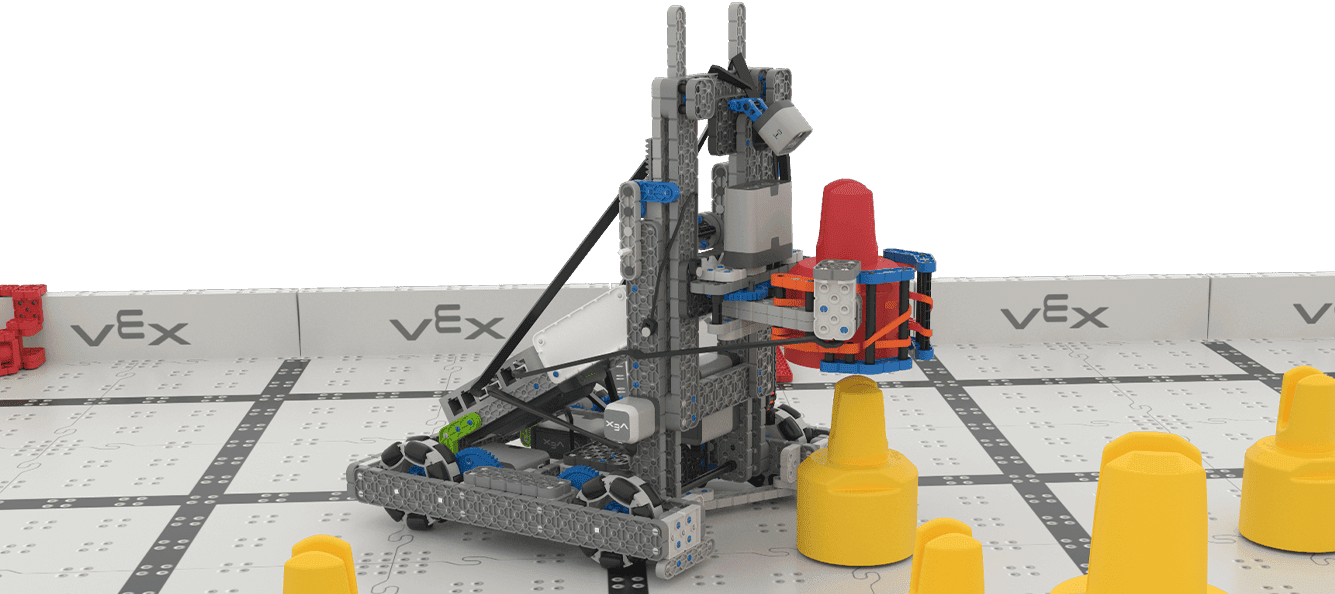
Use the task card (Google doc / .pdf / .docx) to guide you through the stacking test.
- Vous conduirez Huey pour soulever la broche préchargée et l'empiler sur une autre broche sur le terrain.
- Dans votre carnet d'ingénierie, vous enregistrerez des données sur la configuration du pilote et le temps nécessaire à la création de la pile.
- Assurez-vous que les broches sont au même endroit pour chaque test.
- If you need help changing the driver configuration, follow the steps in this article.
Chaque membre de l'équipe devrait avoir au moins une chance d'essayer d'empiler des broches en utilisant les quatre configurations de contrôleur !
Maintenant que vous avez testé la conduite autour du terrain, vous êtes prêt à essayer d'empiler des épingles ! Vous vous entraînerez à conduire Huey et à utiliser l'ascenseur et la griffe pour ramasser et empiler des quilles sur le terrain.
Use the task card (Google doc / .pdf / .docx) to guide you through the stacking test.
- Vous conduirez Huey pour soulever la broche préchargée et l'empiler sur une autre broche sur le terrain.
- Dans votre carnet d'ingénierie, vous enregistrerez des données sur la configuration du pilote et le temps nécessaire à la création de la pile.
- Assurez-vous que les broches sont au même endroit pour chaque test.
- If you need help changing the driver configuration, follow the steps in this article.
Chaque membre de l'équipe devrait avoir au moins une chance d'essayer d'empiler des broches en utilisant les quatre configurations de contrôleur !
L’objectif de cette activité est de permettre aux élèves de recueillir des données supplémentaires sur leur conduite, en utilisant une tâche où la précision est essentielle.
Placez uniquement les deux broches nécessaires pour créer une pile sur le terrain pour cette activité. Le fait de vider la majeure partie du champ peut aider les étudiants à se concentrer sur la tâche à accomplir et garantit que tout le monde teste avec la même configuration. D'autres conseils pour faciliter cette activité incluent :
- Assurez-vous que les deux broches sont réinitialisées dans les mêmes positions à chaque fois, pour garantir une collecte de données précise.
- La communication est essentielle ! Encouragez les élèves à s’entraider pour déterminer où ils doivent positionner le robot afin d’aligner les broches de la pile.
- Pour que les choses bougent, demandez à tous les élèves de réaliser un test avec une configuration de pilote à la fois. Par exemple, une fois que tout le monde a testé Tank Drive, modifiez la configuration et effectuez le test pour tout le monde avec Split Arcade. Cela minimisera le temps des élèves entre leurs tours de conduite pour les aider à rester engagés.
- Vous pouvez conserver la même rotation des conducteurs et des autres rôles que l'activité précédente. Assurez-vous que les élèves savent quand ce sera leur tour et que tous les élèves ont la possibilité de documenter.
Si le temps le permet, répétez le test afin que chacun ait plus d'une chance de conduire chaque configuration. Encouragez les non-conducteurs à prêter attention aux conducteurs pour noter les stratégies, poser des questions et réfléchir aux ajustements qu’ils pourraient faire lors de leur prochain virage. Invitez les élèves à discuter de ce qui a bien fonctionné et de la manière dont ils pourraient améliorer leur temps ou leur efficacité, et à prendre note de ces idées dans leur collecte de données.
Conclure
Une fois que tout le monde a terminé les deux tests de conduite dans toutes les configurations, réunissez-vous pour décider des partenaires de l'équipe de conduite.
Dans un match VIQRC, chaque équipe a deux pilote sur le terrain. Un pilote démarre le match et conduit pendant 25 à 35 secondes, puis passe le contrôle du contrôleur et le deuxième pilote termine le match. Maintenant que vous avez une certaine pratique de la conduite et des données sur votre conduite, vous êtes prêt à prendre des décisions basées sur des données concernant les partenaires de l'équipe de conduite.
- Enregistrez tous les partenaires de l'équipe de conduite et la justification de ces décisions dans votre carnet d'ingénierie.
Astuce de pro:
- Vous ne pouvez pas modifier les configurations de lecteur en cours de partie. Il est donc utile de choisir un partenaire dont la configuration préférée correspond à la vôtre pour commencer. Ne vous inquiétez pas, vous pourrez revoir et ajuster vos équipes de conduite lors des sessions futures au fur et à mesure de votre progression.
Une fois que tout le monde a terminé les deux tests de conduite dans toutes les configurations, réunissez-vous pour décider des partenaires de l'équipe de conduite.
Dans un match VIQRC, chaque équipe a deux pilote sur le terrain. Un pilote démarre le match et conduit pendant 25 à 35 secondes, puis passe le contrôle du contrôleur et le deuxième pilote termine le match. Maintenant que vous avez une certaine pratique de la conduite et des données sur votre conduite, vous êtes prêt à prendre des décisions basées sur des données concernant les partenaires de l'équipe de conduite.
- Enregistrez tous les partenaires de l'équipe de conduite et la justification de ces décisions dans votre carnet d'ingénierie.
Astuce de pro:
- Vous ne pouvez pas modifier les configurations de lecteur en cours de partie. Il est donc utile de choisir un partenaire dont la configuration préférée correspond à la vôtre pour commencer. Ne vous inquiétez pas, vous pourrez revoir et ajuster vos équipes de conduite lors des sessions futures au fur et à mesure de votre progression.
Si vos élèves ont du mal à prendre des décisions concernant les équipes de conduite ou à utiliser leurs données pour étayer leur réflexion, regardez cette vidéo sur la prise de décision collaborative pour aider les élèves à utiliser les données pour guider leurs choix. Il propose des stratégies pratiques et des exemples que vous pouvez partager avec les apprenants qui ont besoin d’une aide supplémentaire pour interpréter les résultats et prendre des décisions en équipe.
N’oubliez pas qu’en tant qu’entraîneur, votre rôle est d’aider les élèves à prendre eux-mêmes ces décisions. Vous ne pouvez pas dicter aux équipes de conduite, mais vous pouvez guider la réflexion des étudiants en faisant des choses comme :
- Demandez aux élèves de se regrouper par configuration préférée ou la plus rapide pour commencer.
- Associez les étudiants ayant des compétences complémentaires, comme quelqu'un qui était rapide à empiler et un conducteur agile.
- Posez des questions sur les données pour étayer les idées des élèves - Vos données sur le temps de conduite soutiennent-elles votre choix de partenaire ? Pourquoi ou pourquoi pas ? OU Quelles données utilisez-vous pour sauvegarder votre choix ?
Consultez cet article pour en savoir plus sur la façon de cultiver une culture d’équipe positive.
Sélectionnez Session suivante > pour passer à la session suivante.