
विज़न सेंसर का उपयोग करना
 शिक्षक टूलबॉक्स
-
इस गतिविधि का उद्देश्य
शिक्षक टूलबॉक्स
-
इस गतिविधि का उद्देश्य
विजन सेंसर का प्रभावी ढंग से उपयोग करने के लिए छात्रों को इसे कॉन्फ़िगर करने और इसे उस वातावरण के अनुसार समायोजित करने में सक्षम होना आवश्यक है जिसमें यह मौजूद है। निम्नलिखित गतिविधि में, छात्र दोनों कार्य करना सीखेंगे।
सेंसिंग ब्लॉक के साथ विज़न सेंसर को प्रोग्राम करने के बारे में अधिक जानकारी के लिए, VEXcode IQ के भीतर सहायता जानकारी देखें।
इस गतिविधि में आपके छात्र क्या करेंगे, इसका संक्षिप्त विवरण नीचे दिया गया है:
-
ऑब्जेक्ट डिटेक्टिंग उदाहरण प्रोजेक्ट खोलें।
-
विज़न सेंसर कॉन्फ़िगर करनेलिएवीडियो देखें
-
विज़न सेंसर को कॉन्फ़िगर करें।
-
ऑब्जेक्ट डिटेक्टिंग उदाहरण प्रोजेक्ट चलाएँ।
-
चर्चा करें और चिंतन करें।
-
विज़न सेंसर ट्यून करने ट्यूटोरियल वीडियो देखें
-
विज़न सेंसर को ट्यून करें।
इस गतिविधि के लिए छात्रों को व्यवस्थित करने में सहायता के लिए यहां क्लिक करें ।
 शिक्षक सुझाव
यदि छात्र पहली बार VEXcode IQ का उपयोग कर रहे हैं, तो वे अन्य बुनियादी कौशल सीखने के लिए टूलबार में ट्यूटोरियल भी देख सकते हैं।

प्रत्येक समूह के बिल्डर को आवश्यक हार्डवेयर मिलना चाहिए। रिकॉर्डर को समूह की इंजीनियरिंग नोटबुक प्राप्त करनी चाहिए। प्रोग्रामर को VEXcode IQ खोलना चाहिए।
| मात्रा | आवश्यक सामग्री |
|---|---|
| 1 |
VEX IQ सुपर किट |
| 1 |
VEXcode IQ |
| 1 |
इंजीनियरिंग नोटबुक |
| 1 |
विज़न सेंसर को कॉन्फ़िगर करना (ट्यूटोरियल) |
| 1 |
विज़न सेंसर को ट्यून करना (ट्यूटोरियल) |
| 1 |
ऑब्जेक्ट डिटेक्शन उदाहरण प्रोजेक्ट |
यह गतिविधि आपको विजन सेंसर का उपयोग करने के लिए आवश्यक उपकरण प्रदान करेगी।
आप VEXcode IQ के अंदर दी गई सहायता जानकारी का उपयोग करके ब्लॉकों के बारे में जान सकते हैं। हेल्प फ़ीचर का उपयोग करने के लिए मार्गदर्शन हेतु, यूजिंग हेल्प ट्यूटोरियल देखें।

शिक्षक सुझाव
छात्रों के लिए समस्या निवारण के प्रत्येक चरण का प्रदर्शन करें। छात्रों को याद दिलाएं कि प्रत्येक समूह में कोई न कोई व्यक्ति निर्माता की भूमिका में है। उस व्यक्ति को गतिविधि के दौरान इन वस्तुओं की जांच करते रहना चाहिए।
चरण 1: गतिविधि की
गतिविधि शुरू करने से पहले, क्या आपके पास ये सभी चीजें तैयार हैं? बिल्डर को निम्नलिखित में से प्रत्येक की जाँच करनी चाहिए:
-
क्या सभी मोटर और सेंसर सही पोर्ट में प्लग किए गए हैं?
-
क्या स्मार्ट केबल पूरी तरह से सभी मोटरों और सेंसरों में डाली गई हैं?
-
क्या ब्रेन चालू है?
-
क्या बैटरी चार्ज है?
शिक्षक सुझाव
-
सुनिश्चित करें कि छात्रों ने फ़ाइल मेनू से ओपन एग्जांपल्स चयन किया है।
-
सुनिश्चित करें कि छात्रों ने वस्तुओं का पता लगाना उदाहरण परियोजना का चयन किया है। आप छात्रों को बता सकते हैं कि ओपन एग्जांपल्स पेज पर चुनने के लिए कई विकल्प मौजूद हैं। छात्रों को याद दिलाएं कि वे किसी भी समय उदाहरणों और टेम्पलेट्स का उपयोग करने वाले ट्यूटोरियल का संदर्भ ले सकते हैं।
-
आप छात्रों से प्रोजेक्ट के नाम में अपने नाम के पहले अक्षर या अपने समूह का नाम जोड़ने के लिए कह सकते हैं। यदि आप छात्रों से कार्यक्रम प्रस्तुत करने के लिए कहते हैं तो इससे कार्यक्रमों में अंतर करने में मदद मिलेगी।
-
VEXcode IQ में ऑटोसेव की सुविधा होने के कारण, प्रोजेक्ट को पहली बार सेव करने के बाद उसे दोबारा सेव करने की आवश्यकता नहीं होती है।
-
यदि छात्रों को प्रोजेक्ट सेव करने में सहायता की आवश्यकता हो, तो उन्हें प्रोजेक्ट का नामकरण और सेव करने से संबंधित ट्यूटोरियल वीडियो देखने के लिए निर्देशित करें।
चरण 2: एक उदाहरण प्रोजेक्ट खोलें।
-
VEXcode IQ में कई अलग-अलग उदाहरण प्रोजेक्ट शामिल हैं। आप इस अन्वेषण में इनमें से किसी एक का उपयोग करेंगे। उदाहरण परियोजनाओं के उपयोग में सहायता और सुझावों के लिए, उदाहरण और टेम्पलेट का उपयोग करना नामक ट्यूटोरियल देखें।
फिर, Detecting Objects उदाहरण प्रोजेक्ट खोलें।

प्रोग्रामर को निम्नलिखित चरणों को पूरा करना चाहिए:
- फ़ाइल मेनू खोलें।
- खोलें उदाहरण चुनें।
-
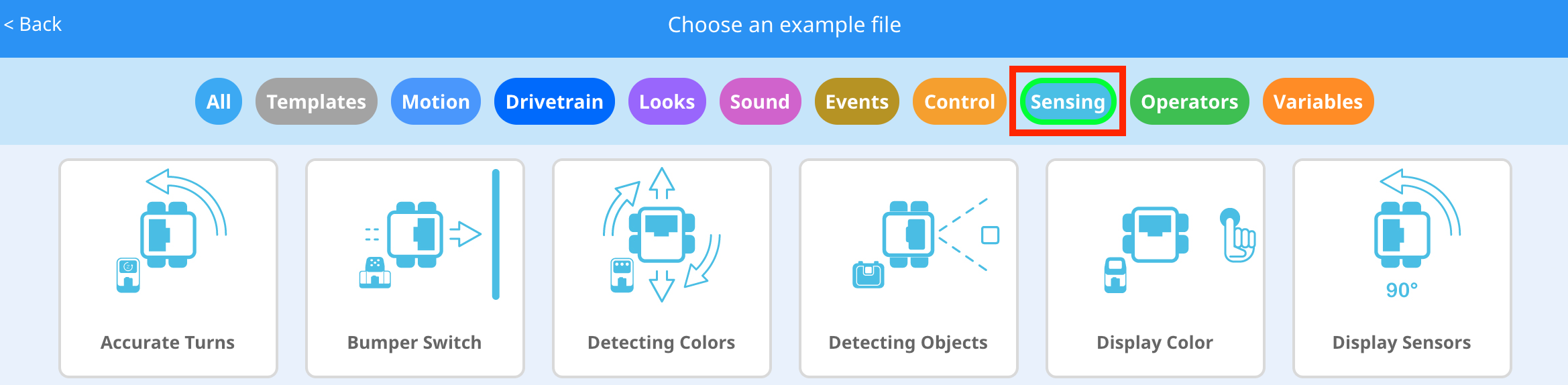
एप्लिकेशन के शीर्ष पर स्थित फ़िल्टर बार का उपयोग करें और "सेंसिंग" चुनें।
-
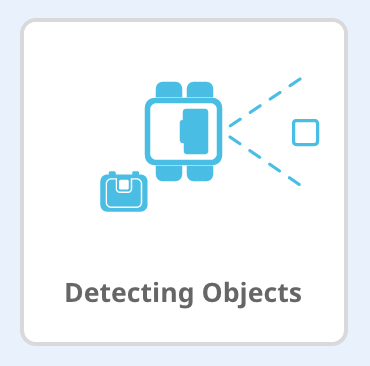
Detecting Objects उदाहरण प्रोजेक्ट का चयन करें और खोलें।
-
अपनी परियोजना को ऑब्जेक्ट का पता लगाने के रूप में

- यह सुनिश्चित करने के लिए जांच करें कि प्रोजेक्ट का नाम ऑब्जेक्ट का पता लगाना अब टूलबार के केंद्र में विंडो में है।
-
अतिरिक्त सहायता के लिए, उदाहरण प्रोजेक्ट और टेम्प्लेट का उपयोग करने से संबंधित ट्यूटोरियल वीडियो देखें।

शिक्षक सुझाव
तीनों रंगीन वस्तुएं घन ही होनी जरूरी नहीं हैं, वे कोई भी अपेक्षाकृत छोटी हरी, लाल और नीली वस्तु हो सकती हैं।
चरण 3: विज़न सेंसर को कॉन्फ़िगर करना और उसका उपयोग करना
- सबसे पहले विज़न सेंसर को कॉन्फ़िगर करने का ट्यूटोरियल वीडियो देखें।
-
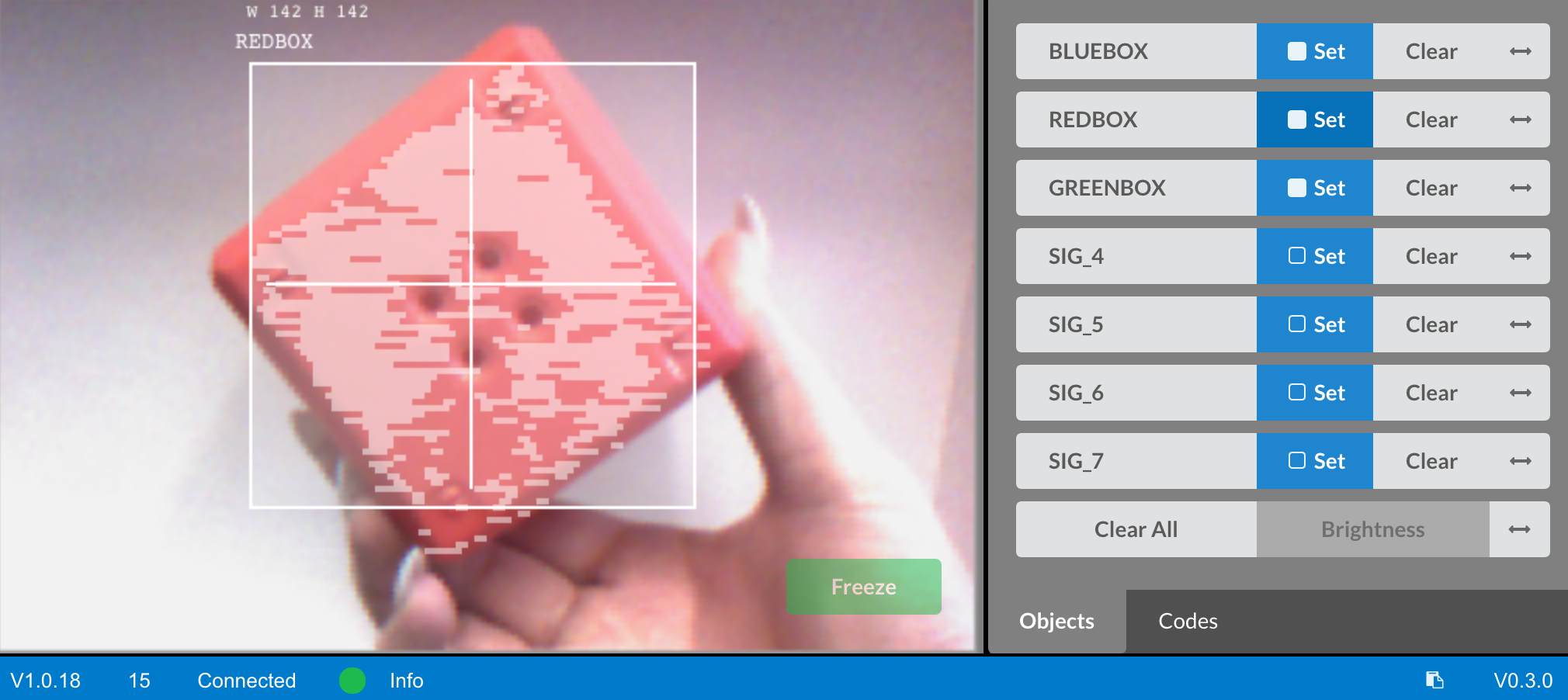
, विज़न सेंसर को तीन रंगीन वस्तुओं: लाल, हरे और नीले रंग के लिए कॉन्फ़िगर करें।
-
प्रोग्रामर को पहले से सहेजे गए ऑब्जेक्ट डिटेक्शन उदाहरण प्रोजेक्ट को खोलने के लिए कहें।
-
यह परियोजना वास्तव में क्या कर रही है? अनुमान लगाएं कि ऑटोपायलट क्या करेगा और रिकॉर्डर से अपने इंजीनियरिंग नोटबुक में अनुमान लिखवा लें।

-
ड्राइवर डाउनलोड करें और प्रोजेक्ट चलाएं। बिल्डर को विज़न सेंसर के सामने अलग-अलग रंग की वस्तुएं रखने के लिए कहें और रोबोट के व्यवहार का अवलोकन करें। अपने इंजीनियरिंग नोटबुक में रिकॉर्डर से यह रिकॉर्ड करवाएं
परियोजना से प्राप्त वास्तविक अवलोकन की
में आपकी भविष्यवाणी कितनी भिन्न या सही थी। अतिरिक्त सहायता के लिए, डाउनलोड और रन ए प्रोजेक्ट ट्यूटोरियल वीडियो देखें।
शिक्षक टूलबॉक्स
-
उत्तर
छात्रों को अपनी इंजीनियरिंग नोटबुक में यह बताने के लिए कक्षा में चर्चा करने के लिए प्रेरित करें कि उन्होंने इस परियोजना से क्या अपेक्षा की थी और विज़न सेंसर को कॉन्फ़िगर करने के तरीके पर भी विचार करें।
निम्नलिखित प्रश्न पूछकर चर्चा को आगे बढ़ाएं:
-
विज़न सेंसर को कॉन्फ़िगर करने के चरण क्या हैं?
-
ऑब्जेक्ट एक्ज़िस्ट्स ब्लॉक क्या करता है?
-
if/then/else ब्लॉक क्या करता है?
-
अगर हम कमरे बदल दें तो विज़न सेंसर द्वारा वस्तुओं को पहचानने के तरीके में क्या बदलाव आएगा?
उत्तर अलग - अलग होगा:
-
छात्रों को ध्यान देना चाहिए कि वस्तु का नाम तय करना होगा। वस्तु को विज़न सेंसर के फ्रेम में रखा जाना चाहिए और "फ्रीज़" बटन का उपयोग करके उसे स्थिर किया जाना चाहिए। इसके बाद "सेट" बटन का उपयोग करके रंग का चयन और कॉन्फ़िगरेशन किया जाएगा। छात्रों को इस लेख में चरणोंसाथ विज़न सेंसर को कॉन्फ़िगर करने वाले ट्यूटोरियल वीडियो में सूचीबद्ध चरणों की रूपरेखा तैयार करनी चाहिए।
-
ऑब्जेक्ट एक्ज़िस्ट ब्लॉक यह रिपोर्ट करता है कि क्या विज़न सेंसर किसी कॉन्फ़िगर किए गए ऑब्जेक्ट का पता लगाता है। इस ब्लॉक का उपयोग कैसे करें, इस बारे में अधिक जानकारी सहायता जानकारी में पाई जा सकती है।
-
इफ-देन-एल्स ब्लॉक, रिपोर्ट किए गए बूलियन मान के आधार पर इफ-देन-एल्स के पहले या दूसरे भाग के अंदर के ब्लॉकों को चलाता है। इस ब्लॉक का उपयोग कैसे करें, इस बारे में अधिक जानकारी सहायता अनुभाग में मिल सकती है।
-
यदि विज़न सेंसर को किसी भिन्न वातावरण में वस्तुओं का पता लगाने के लिए कहा जाए, तो प्रकाश व्यवस्था बदल सकती है और वस्तुओं के रंग अलग दिख सकते हैं। इससे विजन सेंसर के लिए वस्तुओं का पता लगाना मुश्किल हो सकता है।
 अपने ज्ञान का विस्तार करें
-
अधिक ऑब्जेक्ट कॉन्फ़िगर करें
अपने ज्ञान का विस्तार करें
-
अधिक ऑब्जेक्ट कॉन्फ़िगर करें
कॉन्फ़िगरेशन के लिए दो अन्य रंगीन वस्तुएं चुनें, संभवतः सफेद, बैंगनी, पीला, आदि...

यदि छात्रों को कॉन्फ़िगर करने मेंसहायता की आवश्यकता है, तो उन्हें सहायता जानकारी या ट्यूटोरियल का संदर्भ दें।
चरण 4: विज़न सेंसर को करना
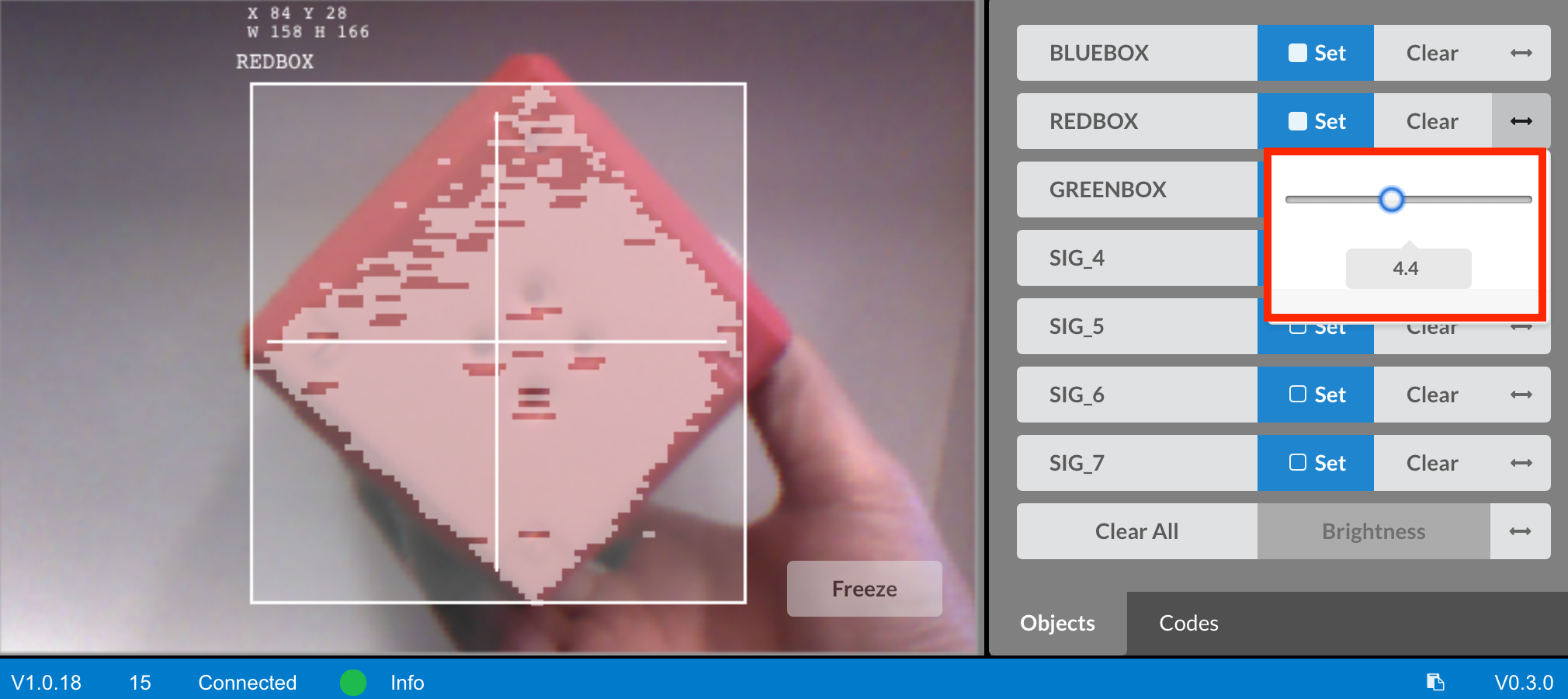
अक्सर किसी वस्तु को इस तरह से कॉन्फ़िगर किया जाता है कि उसे विज़न सेंसर द्वारा एक विशेष वातावरण में पहचाना जा सके, उदाहरण के लिए, एक कक्षा में। जब विजन सेंसर को किसी भिन्न वातावरण में ले जाया जाता है, जैसे कि किसी प्रतियोगिता स्थल पर, तो हो सकता है कि विजन सेंसर उस वस्तु को पहचान न पाए। यह अक्सर विज़न सेंसर के कॉन्फ़िगर किए जाने के बाद प्रकाश व्यवस्था में बदलाव के कारण होता है इस समस्या को हल करने के लिए, आपको अपने विज़न सेंसर को ट्यून करना पड़ सकता है।
- सबसे पहले विज़न सेंसर को ट्यून करने का ट्यूटोरियल वीडियो देखें।
-
, विज़न सेंसर कोरंगीन वस्तुओं: लाल, हरे और नीले रंग के लिए ट्यून करें
-
प्रोग्रामर को पहले से सहेजे गए ऑब्जेक्ट डिटेक्शन उदाहरण प्रोजेक्ट को खोलने के लिए कहें।
-
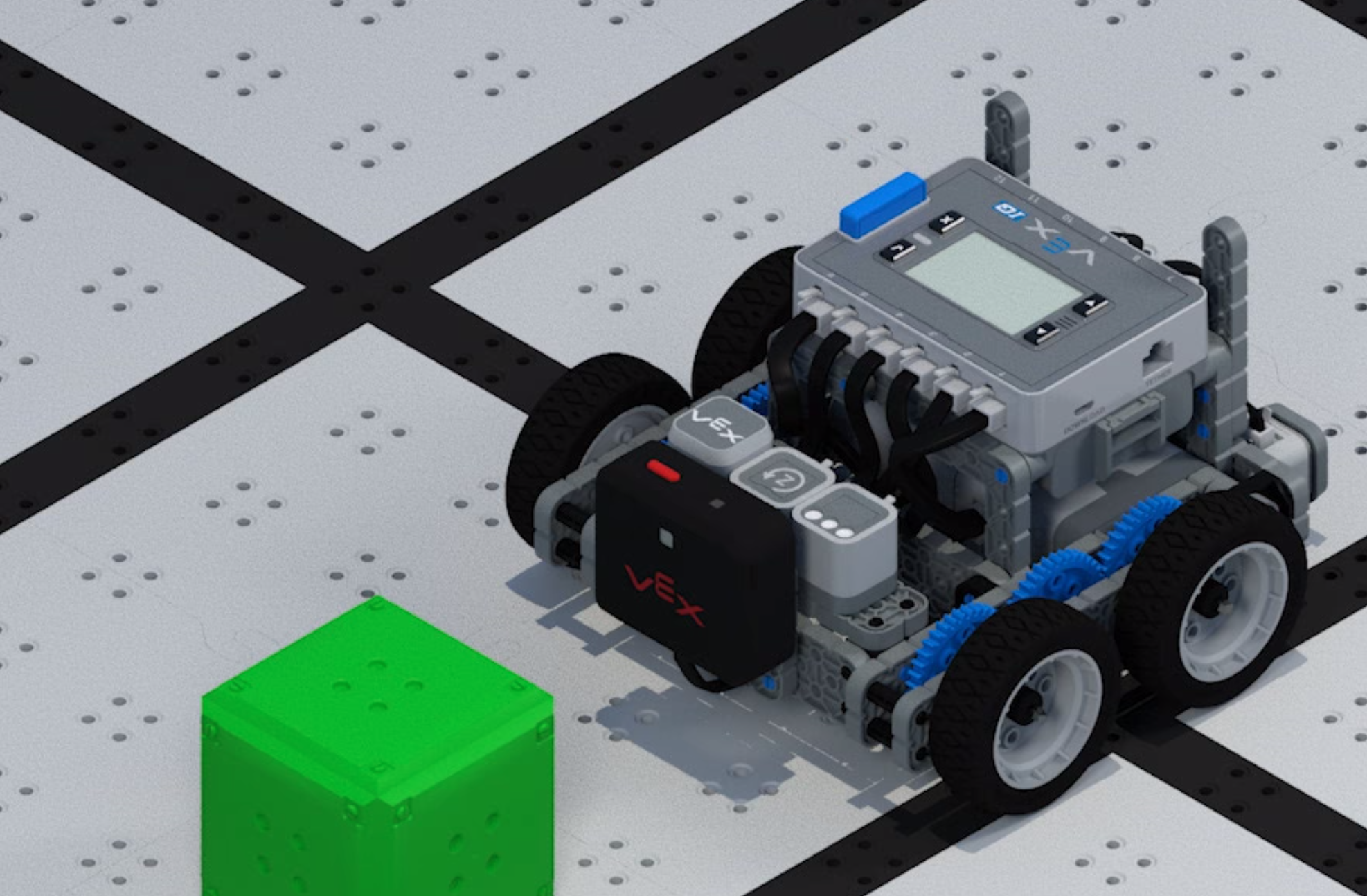
विज़न सेंसर को ट्यून करने से वस्तुओं को पहचानने की उसकी क्षमता पर क्या प्रभाव पड़ेगा? बिल्डर से कहें कि वह ऑटोपायलट को कमरे के किसी ऐसे हिस्से में ले जाए जहां कम या ज्यादा रोशनी हो।
-
ड्राइवर डाउनलोड करें और प्रोजेक्ट चलाएं। बिल्डर को विज़न सेंसर के सामने अलग-अलग रंग की वस्तुएं रखने के लिए कहें और रोबोट के व्यवहार का अवलोकन करें। अपने इंजीनियरिंग नोटबुक में रिकॉर्डर दस्तावेज़ में यह दर्ज करें कि विज़न सेंसर वस्तुओं का कितनी अच्छी तरह से पता लगाता है। क्या स्थान परिवर्तन के बाद विज़न सेंसर को ट्यून करने की आवश्यकता है?
अतिरिक्त सहायता के लिए, डाउनलोड और रन ए प्रोजेक्ट ट्यूटोरियल वीडियो देखें। - आवश्यकतानुसार विज़न सेंसर को ट्यून करें। विज़न सेंसर को ट्यून करने के बाद उसका परीक्षण करें ताकि यह निर्धारित किया जा सके कि क्या वह वस्तुओं को बेहतर ढंग से पहचान सकता है और आवश्यकतानुसार समायोजन करें।
 चर्चा को प्रेरित करना
-
गतिविधि पर चिंतन करना
चर्चा को प्रेरित करना
-
गतिविधि पर चिंतन करना
: क्या विज़न सेंसर ने आपकी अपेक्षा के अनुसार वस्तुओं का पता लगाया?
उत्तर: उत्तर भिन्न-भिन्न हो सकते हैं; हालाँकि, इस प्रश्न का उद्देश्य संज्ञानात्मक सोच को बढ़ावा देना है। छात्रों को ध्यान देना चाहिए कि विज़न सेंसर की वस्तुओं का पता लगाने की क्षमता वातावरण और प्रकाश के आधार पर बदल सकती है।
प्रश्न: आवश्यकतानुसार विज़न सेंसर को ट्यून करने में सक्षम होना क्यों महत्वपूर्ण है?
उत्तर: हालांकि भिन्न हो सकते हैं, एक सामान्य प्रतिक्रिया यह होनी चाहिए कि यदि कोई रोबोट विज़न सेंसर का उपयोग करता है और उसे किसी प्रतियोगिता में ले जाया जाता है या किसी खेल या चुनौती में उपयोग किया जाता है, तो रोबोट का प्रदर्शन विज़न सेंसर की सटीकता पर निर्भर करेगा। सटीकता के लिए इसे ट्यून करना महत्वपूर्ण है।
अपने ज्ञान का विस्तार करें
-
एकाधिक वस्तुएँ
छात्रों से 'ऑब्जेक्ट डिटेक्टिंग' प्रोजेक्ट चलाने और विज़न सेंसर के सामने कॉन्फ़िगर किए गए ऑब्जेक्ट्स में से एक से अधिक ऑब्जेक्ट्स रखने के लिए कहें। क्या होता है? उनसे कहें कि वे अपने निष्कर्षों को अपनी इंजीनियरिंग नोटबुक में लिखें।
, छात्रों से कहें कि वे विज़न सेंसर के सामने एक कॉन्फ़िगर की गई वस्तु और एक अज्ञात या कॉन्फ़िगर न की गई वस्तु रखें। क्या होता है? उनसे कहें कि वे अपने निष्कर्षों को अपनी इंजीनियरिंग नोटबुक में दर्ज करें। परीक्षण करने से पहले छात्रों से पूछें
यदि वे विज़न सेंसर के सामने तीन निर्धारित वस्तुएँ रख दें
क्या होगा? छात्रों से कहें कि वे परीक्षण करने से पहले अपनी भविष्यवाणियां लिख लें। उनसे कहें कि परीक्षण करने के बाद वे अपने अवलोकन दर्ज करें।
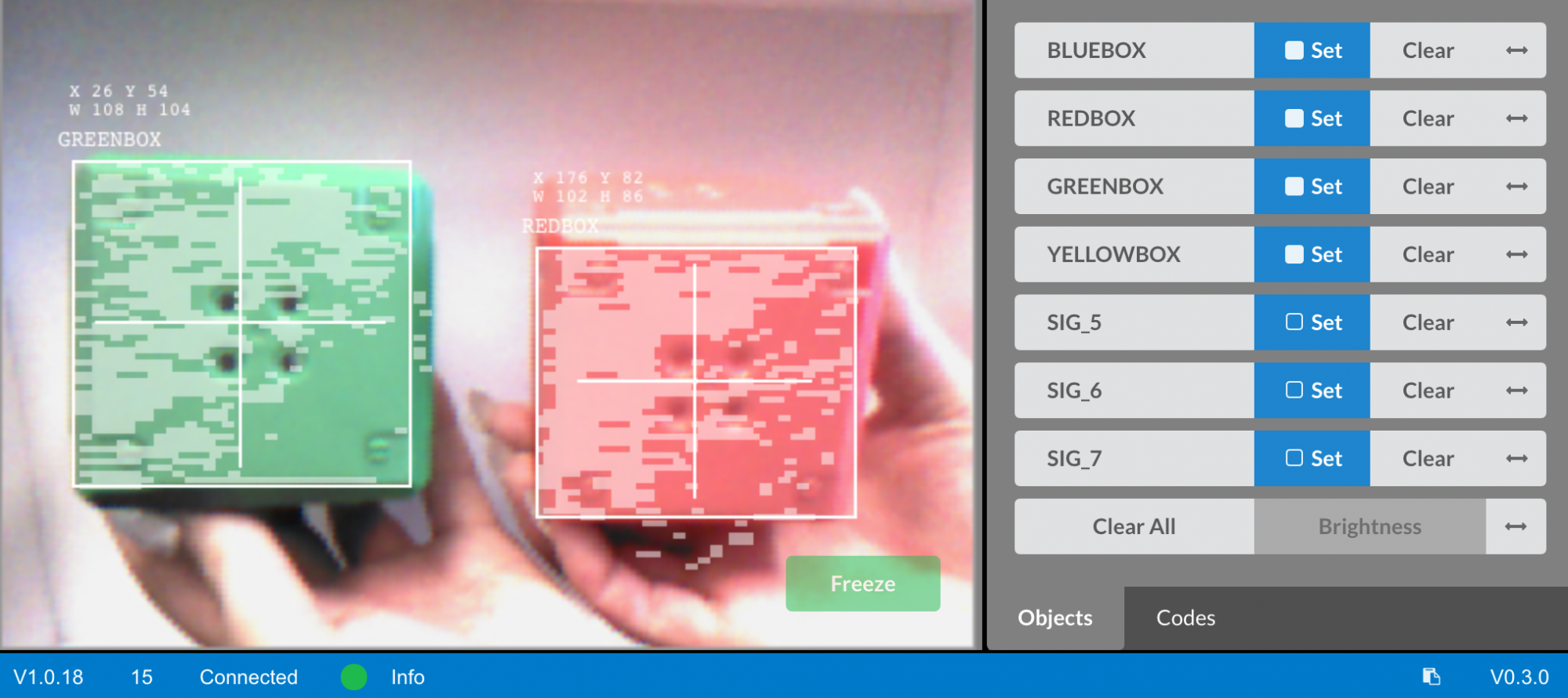
छात्रों द्वारा की गई भविष्यवाणियों और अवलोकनों पर चर्चा को सुगम बनाएं।
निम्नलिखित प्रश्न पूछकर चर्चा को सुगम बनाएं:
- एक, दो और तीन वस्तुओं में क्या अंतर थे?
- क्या आप एक से अधिक वस्तुओं को पहचानने के लिए प्रोजेक्ट में किसी प्रकार का बदलाव करेंगे?