
Coinvolgere
Avvia la sezione Coinvolgimento
ATTI è ciò che l'insegnante farà e CHIEDE in che modo l'insegnante faciliterà.
| ATTI | CHIEDE |
|---|---|
|
|
Coinvolgere
-
IstruisciIstruisci
gli studenti che ora lavorerai in gruppo per codificare il robot per visitare i leoni
utilizzando i pulsanti Touch sul robot. Per prima cosa pianificherai ogni passo del percorso
che il robot deve intraprendere, quindi assegnerai un pulsante a ogni passo. Guarda
l'animazione qui sotto per vedere come i pulsanti touch possono essere utilizzati per
spostare il robot dall'ingresso dello zoo al leone.
File video
-
DistribuisciDistribuisci
la pianificazione affiancata stampabile, un robot 123 e un campo per ciascun gruppo. Chiedi
agli studenti di svegliare i loro 123 Robot. Visualizza la seguente animazione per mostrare
come svegliare il robot 123.
File video
-
FacilitareFacilitare
guidando gli studenti come classe attraverso il processo di pianificazione del percorso che
il robot dovrebbe intraprendere per raggiungere i leoni, utilizzando il Side by Side
Planning Stampabile.
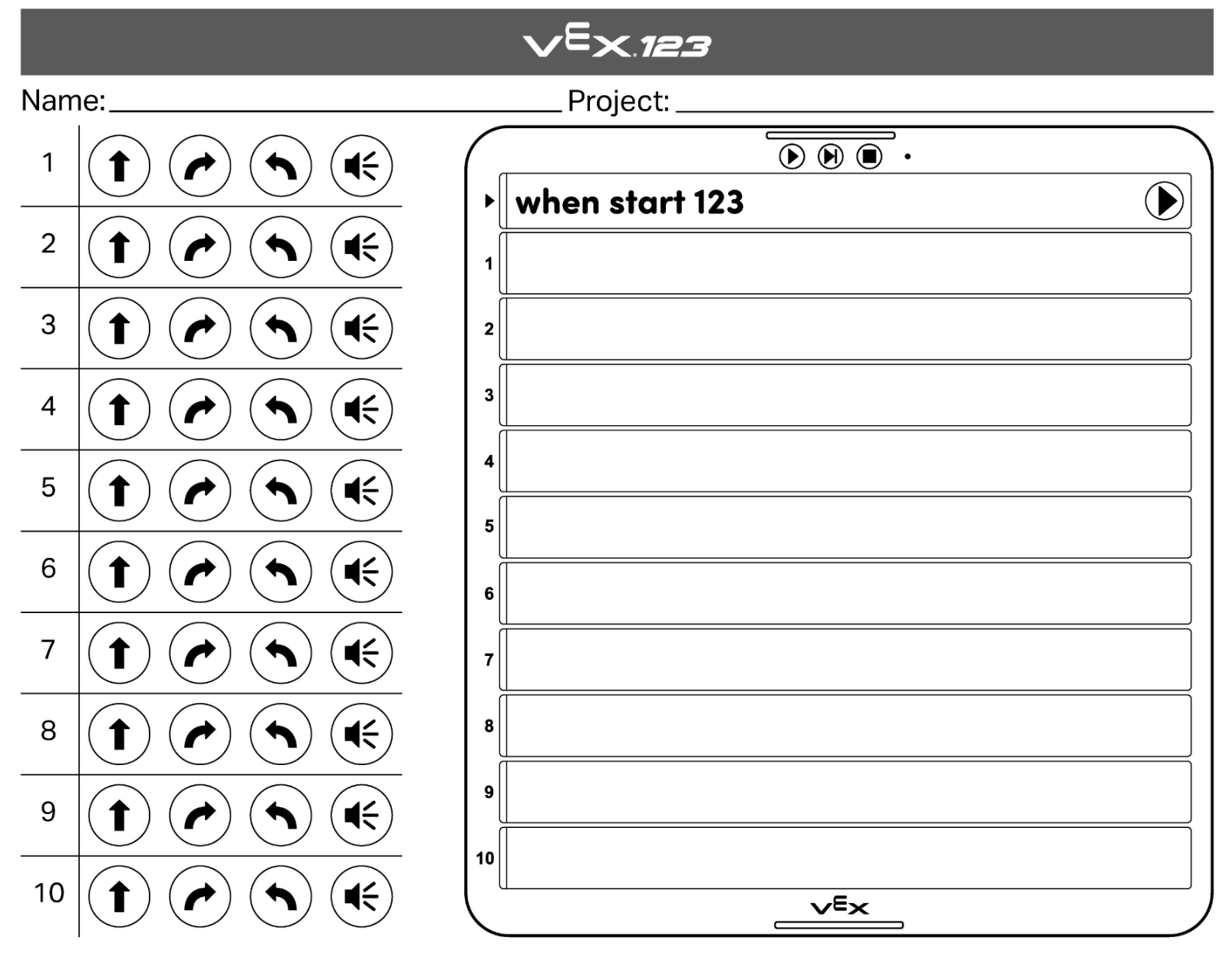
Pianificazione affiancata stampabile Scomporre il percorso in ogni singolo passo che il robot dovrebbe compiere, uno alla volta. Mentre spieghi agli studenti il processo, indica ogni passo che il robot dovrebbe compiere sul Campo usando la mappa dello zoo.
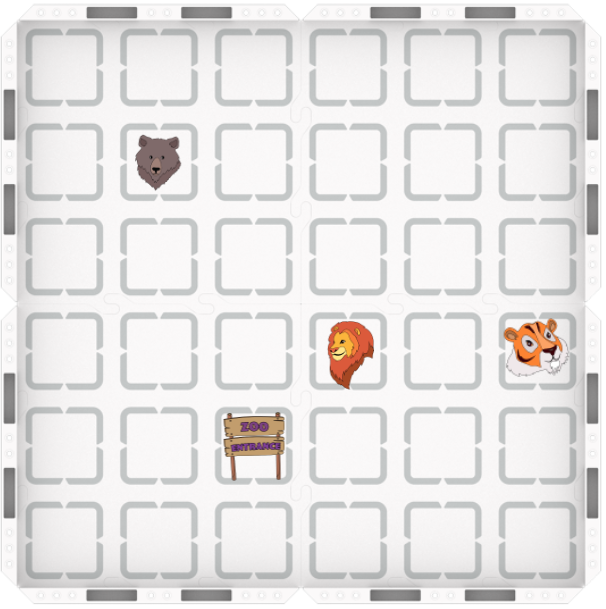 Configurazione del campo
 zoo - Invita gli studenti a identificare il primo passo che il robot dovrebbe compiere (Drive forward)
- Chiedi agli studenti di colorare nella pressione del pulsante che corrisponde a quel comportamento sulla loro stampabile.
- Continua questo processo attraverso i due passaggi successivi: (Gira a destra, vai avanti).
Una volta terminata la pianificazione del percorso con tutto il gruppo, fare in modo che gli studenti codifichino il robot utilizzando i pulsanti Touch ed eseguano il codice da testare.
- OffriOffri agli studenti un promemoria per condividere le responsabilità facendo in modo che uno studente compili il file stampabile e l'altro prema i pulsanti sul Robot 123.

Risoluzione dei problemi dell'insegnante
- Ricorda agli studenti che premendo un pulsante il Robot 123 si muoverà di 1 quadrato sulla Piastrella nella direzione indicata dalla freccia.
- Incoraggiare gli studenti a fare riferimento al Side by Side Planning Stampabile se hanno difficoltà a codificare il loro progetto affinché il robot raggiunga i leoni.
Strategie di facilitazione
- Durante la configurazione dell'ambiente, l'insegnante deve avere la mappa dello zoo impostata sul campo 123 per ciascun gruppo prima di iniziare il laboratorio. Gli studenti possono colorare gli animali dello zoo stampabili prima di iniziare il laboratorio, se lo desiderano.
- Rafforzare l'idea con gli studenti che ogni pulsante premuto corrisponda a un comportamento sul robot e che la pianificazione di un percorso prima della codifica possa aiutarli a codificare il loro robot in modo più semplice e con successo. Ciò contribuirà a facilitare il passaggio dalla codifica con i pulsanti Touch alla codifica con il codificatore.