
Leçon 2 : Utilisation du capteur oculaire avant avec [Attendre]
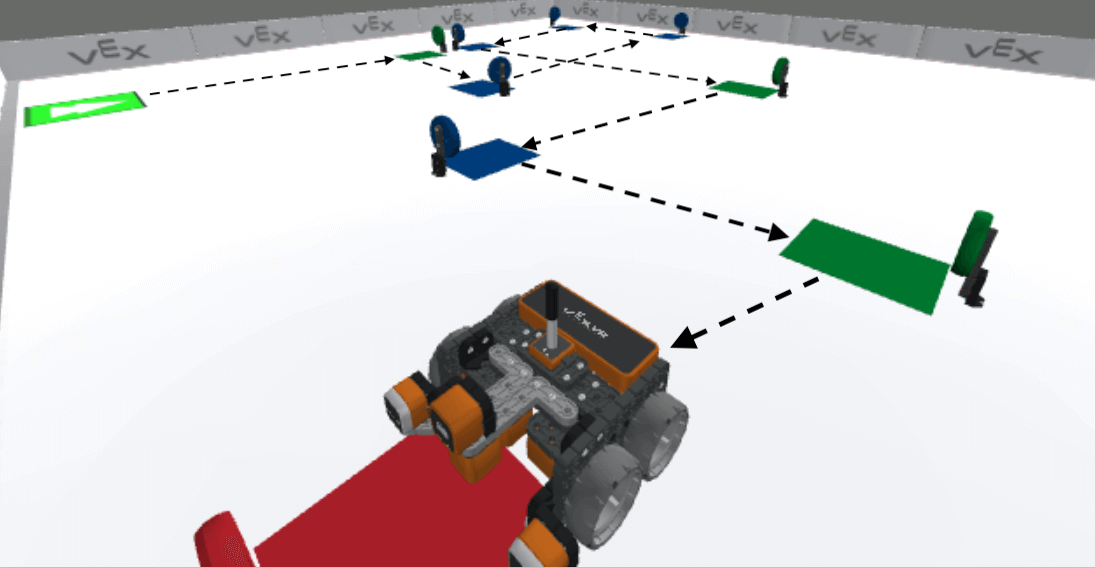
Dans cette leçon, vous allez créer un projet à l'aide du capteur oculaire avant avec le bloc [Attendre jusqu'à] pour naviguer dans le robot VR à travers le terrain de jeu du labyrinthe de disques. Votre projet demandera au robot VR de tourner à droite lorsqu'un disque vert est détecté, et à gauche lorsqu'un disque bleu est détecté par le capteur oculaire avant. Dans le mini défi, vous appliquerez ces compétences pour conduire le robot VR sur chaque disque du terrain de jeu du labyrinthe de disques et terminer sur le disque rouge.
Résultats d'apprentissage
- Identifiez que le bloc [Attendre] peut être utilisé avec le capteur oculaire.
Nommez et enregistrez le projet
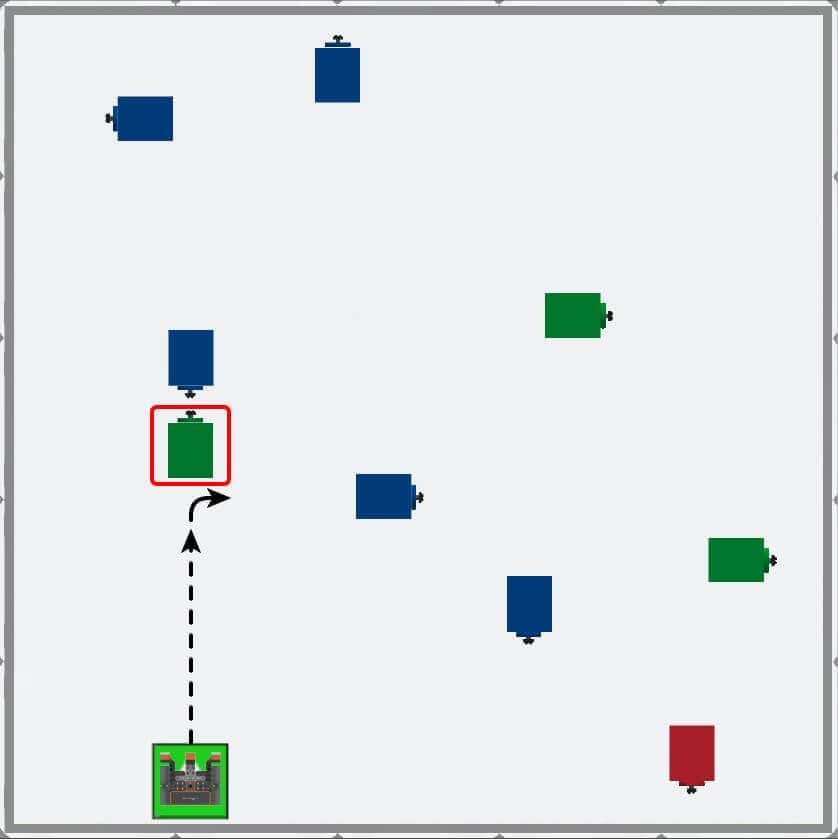
Ce projet utilisera le bloc [Attendre jusqu'à] pour demander au robot VR de tourner lorsque le capteur oculaire frontal détecte le premier disque de couleur (verte) sur le terrain de jeu du labyrinthe de disques.
-
Lancez un nouveau projet dans VEXcode VR et nommez le projet Unit7Lesson2.

-
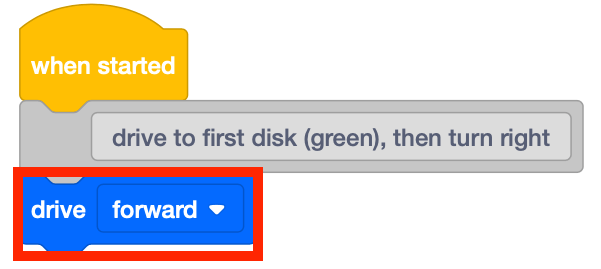
Pour commencer, le robot VR devra se diriger vers le premier disque sur le terrain de jeu Disk Maze. Faites glisser le bloc [Drive] dans l'espace de travail. N'oubliez pas que vous pouvez utiliser des blocs VEXcode, des blocs Switch ou une combinaison des deux types de blocs pour construire votre projet.
-
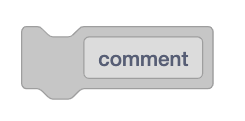
Cet exemple de projet utilisera des blocs de commentaires pour rappeler à l'utilisateur quelle est l'intention pour les comportements du robot VR au cours de la section suivante du projet.
-
Ajoutez le bloc [Attendre jusqu'à] et placez le <Color sensing> bloc à l'intérieur. Le premier disque que le robot VR rencontrera sera vert. Sélectionnez « vert » comme couleur à détecter.
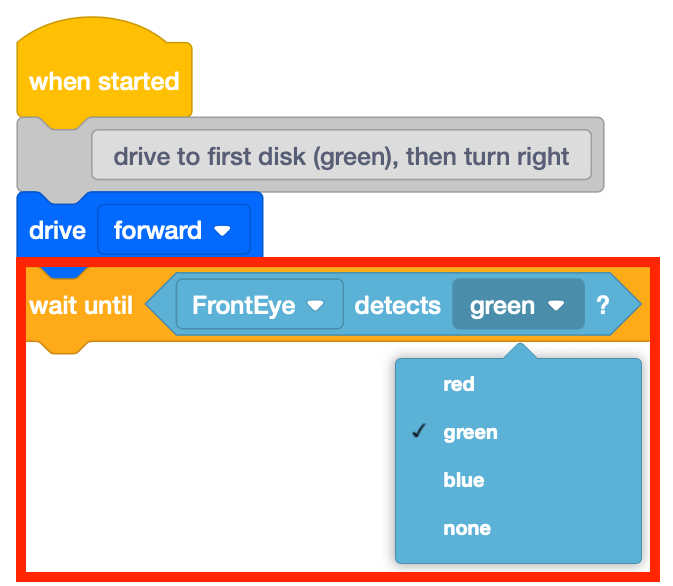
-
Ajoutez un bloc [Turn for] pour demander au robot VR de tourner à droite de 90 degrés lorsqu'il détecte un disque vert.

- Ouvrez le Disk Maze Playground s'il n'est pas déjà ouvert et exécutez le projet.
-
Regardez le robot VR avancer vers le premier disque vert, puis tournez à droite.
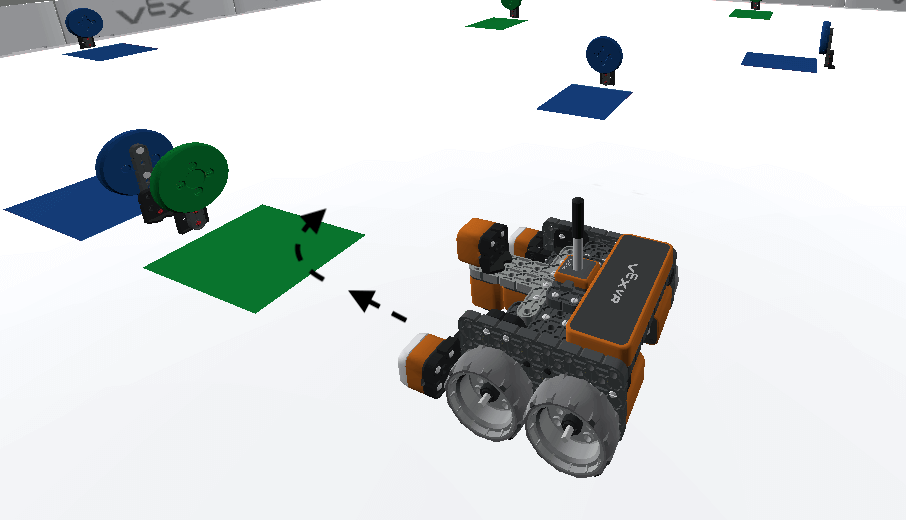
- Notez que le robot VR avance jusqu'à ce que l'état du <Color sensing> bloc indique VRAI. Ensuite, il exécute le bloc suivant dans la pile, qui est de tourner à droite sur 90 degrés.
Sélectionnez le bouton Suivant pour continuer le reste de cette leçon.