
Pelajaran 2: Menggunakan Sensor Mata Depan dengan [Tunggu hingga]
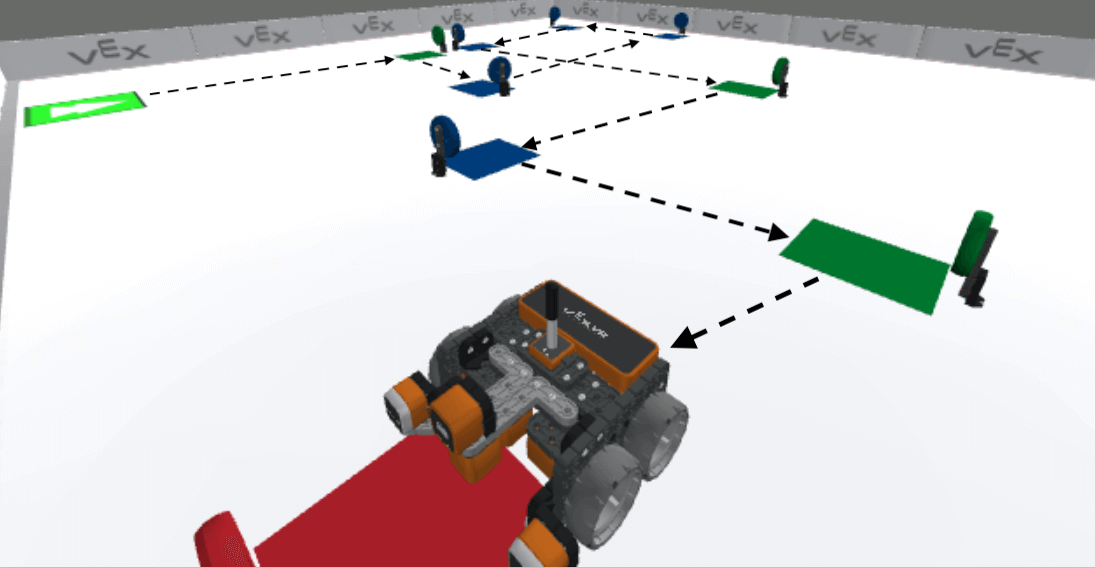
Dalam Pelajaran ini, Anda akan membuat proyek menggunakan Sensor Mata Depan dengan blok [Tunggu sampai] untuk menavigasi Robot VR melalui Disk Maze Playground. Proyek Anda akan menginstruksikan Robot VR untuk berbelok ke kanan ketika cakram hijau terdeteksi, dan ke kiri ketika cakram biru terdeteksi oleh Sensor Mata Depan. Dalam tantangan mini ini, Anda akan menerapkan keterampilan ini untuk mengendalikan Robot VR ke setiap cakram di Disk Maze Playground dan menyelesaikannya di cakram merah.
Hasil belajar
- Identifikasi bahwa blok [Tunggu hingga] dapat digunakan dengan Sensor Mata.
Beri nama dan simpan proyek tersebut.
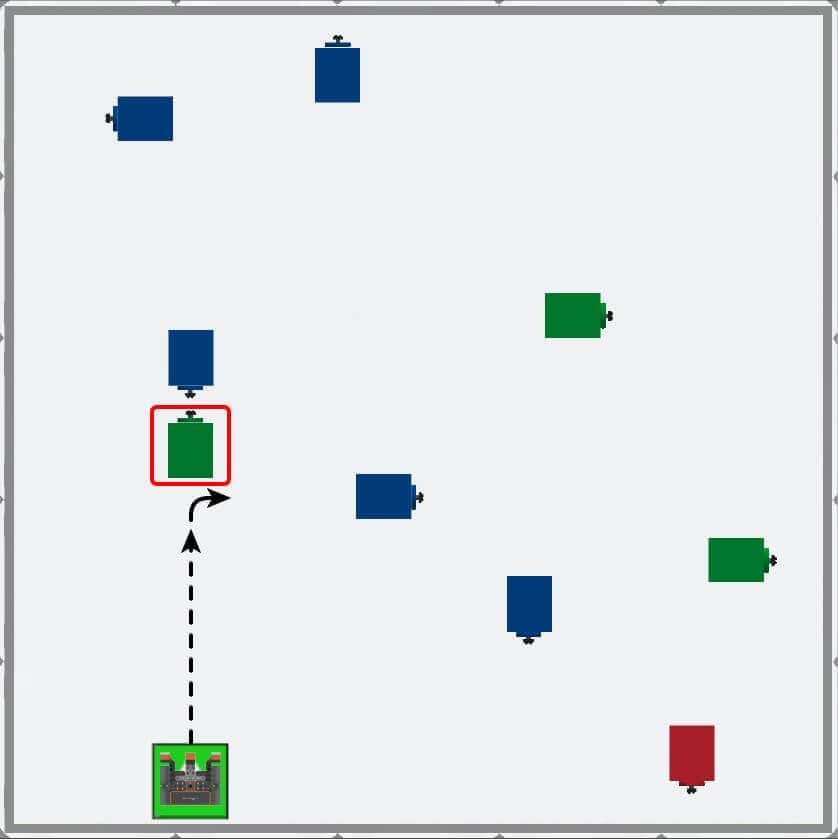
Proyek ini akan menggunakan blok [Tunggu sampai] untuk menginstruksikan Robot VR untuk berbelok ketika Sensor Mata Depan mendeteksi Disk berwarna pertama (hijau) pada Disk Maze Playground.
-
Mulai proyek baru di VEXcode VR dan beri nama proyek tersebut Unit7Lesson2.

-
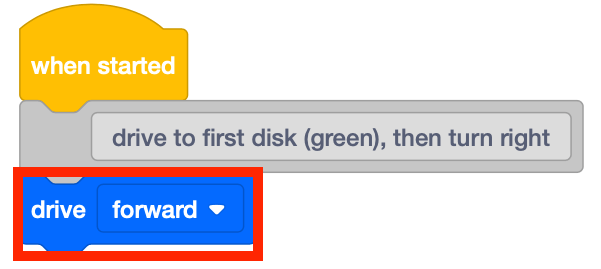
Sebagai permulaan, Robot VR perlu bergerak menuju disk pertama di Disk Maze Playground. Seret blok [Drive] ke ruang kerja. Ingatlah bahwa Anda dapat menggunakan blok VEXcode, blok Switch, atau kombinasi dari kedua jenis blok tersebut untuk membangun proyek Anda.
-
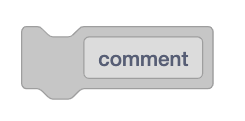
Contoh proyek ini akan menggunakan blok komentar untuk mengingatkan pengguna tentang tujuan perilaku Robot VR selama bagian proyek selanjutnya.
-
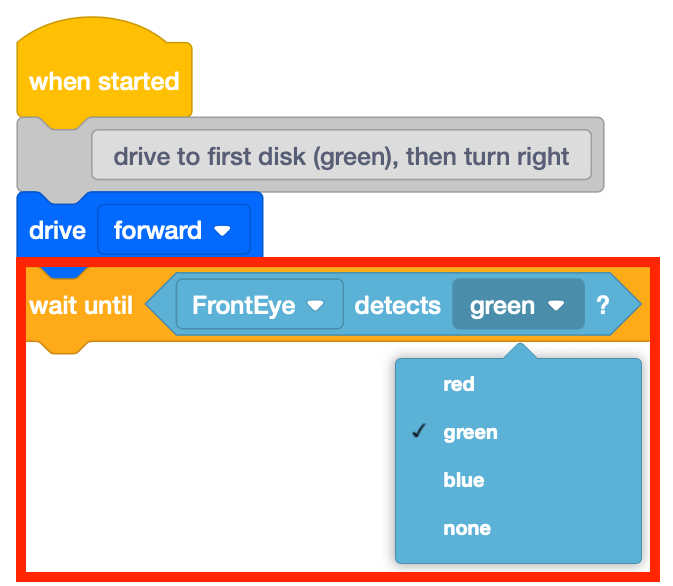
Tambahkan blok [Tunggu sampai] dan letakkan blok <Color sensing> di dalamnya. Disk pertama yang akan ditemui oleh Robot VR akan berwarna hijau. Pilih 'hijau' sebagai warna yang akan dideteksi.
-
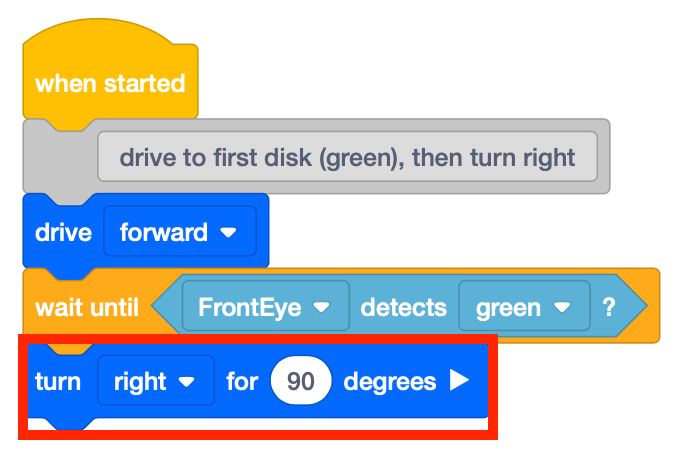
Tambahkan blok [Turn for] untuk menginstruksikan Robot VR untuk berbelok ke kanan 90 derajat saat mendeteksi cakram hijau.
- Buka Disk Maze Playground jika belum terbuka, lalu jalankan proyeknya.
-
Saksikan robot VR melaju ke depan menuju cakram hijau pertama lalu belok kanan.
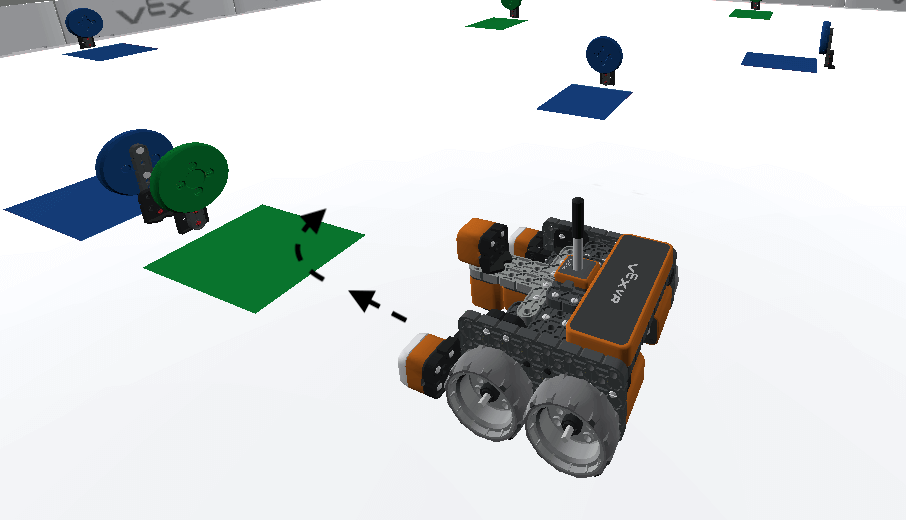
- Perhatikan bahwa Robot VR bergerak maju hingga kondisi blok <Color sensing> menunjukkan TRUE. Kemudian, ia mengeksekusi blok berikutnya dalam tumpukan, yaitu berbelok ke kanan sebesar 90 derajat.
Pilih tombol Berikutnya untuk melanjutkan ke bagian selanjutnya dari Pelajaran ini.