
पाठ 2: [तब तक प्रतीक्षा करें] के साथ फ्रंट आई सेंसर का उपयोग करना
इस पाठ में, आप [Wait until] ब्लॉक के साथ फ्रंट आई सेंसर का उपयोग करके वीआर रोबोट को डिस्क मेज़ प्लेग्राउंड के माध्यम से नेविगेट करने के लिए एक प्रोजेक्ट बनाएंगे। आपका प्रोजेक्ट वीआर रोबोट को निर्देश देगा कि जब सामने वाले आई सेंसर द्वारा हरी डिस्क का पता चले तो वह दाईं ओर मुड़े, और जब सामने वाले आई सेंसर द्वारा नीली डिस्क का पता चले तो वह बाईं ओर मुड़े। इस मिनी चैलेंज में, आपको इन कौशलों का उपयोग करके वीआर रोबोट को डिस्क मेज़ प्लेग्राउंड में प्रत्येक डिस्क तक ले जाना होगा और अंत में लाल डिस्क पर पहुंचना होगा।
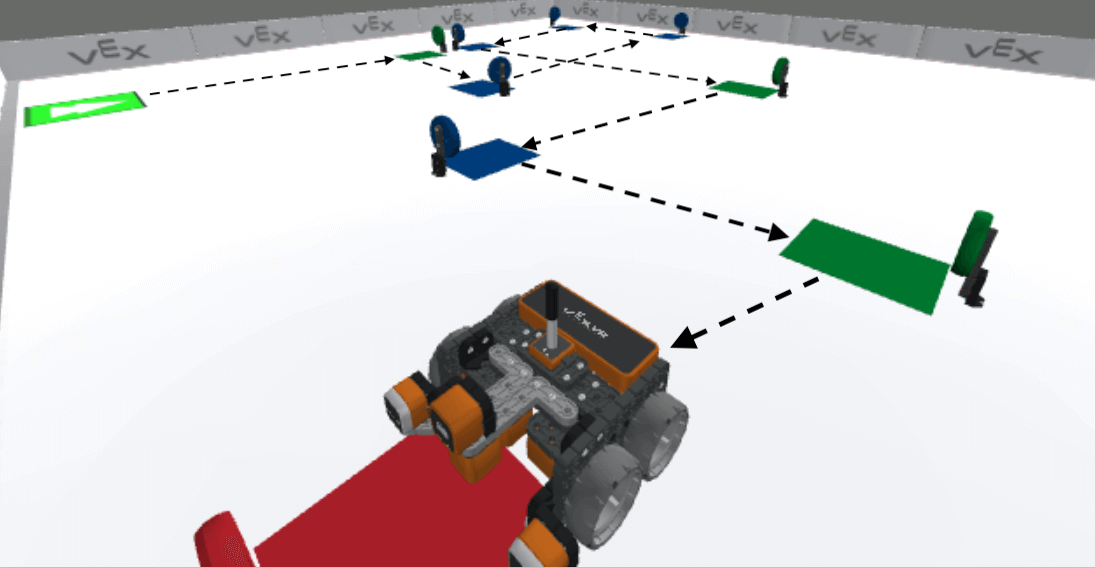
सीखने के परिणाम
- यह पहचानें कि [Wait until] ब्लॉक का उपयोग आई सेंसर के साथ किया जा सकता है।
प्रोजेक्ट का नाम दें और उसे सेव करें
यह प्रोजेक्ट [Wait until] ब्लॉक का उपयोग करके वीआर रोबोट को निर्देश देगा कि जब फ्रंट आई सेंसर डिस्क मेज़ प्लेग्राउंड पर पहली (हरे रंग की) डिस्क का पता लगाएगा तो वह मुड़ जाए।
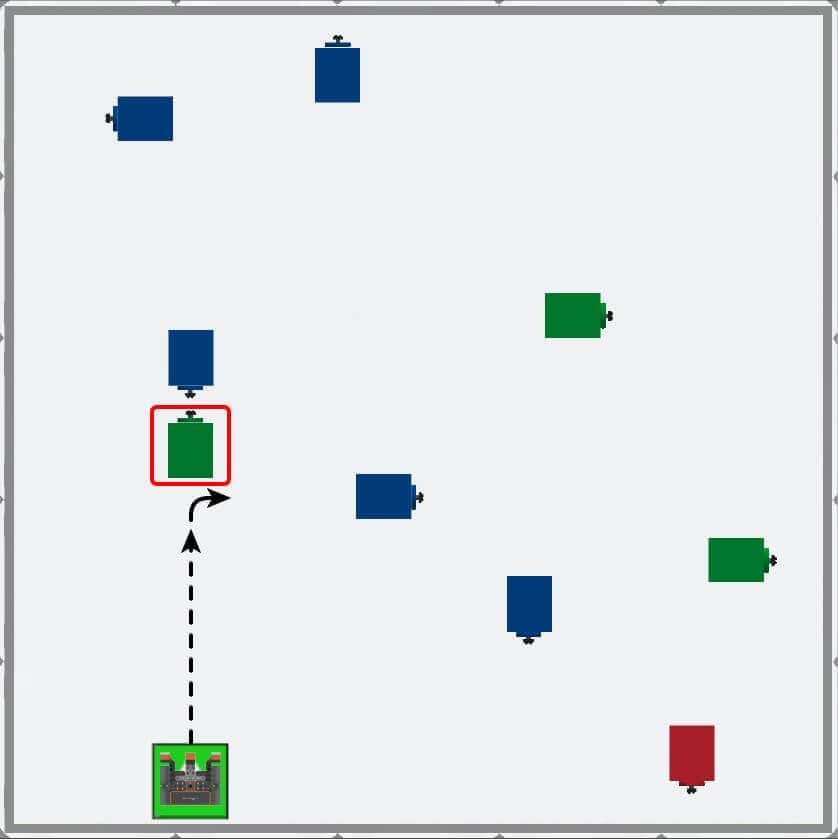
-
VEXcode VR में एक नया प्रोजेक्ट शुरू करें और प्रोजेक्ट का नाम Unit7Lesson2 रखें।

-
शुरुआत में, वीआर रोबोट को डिस्क मेज़ प्लेग्राउंड पर पहली डिस्क की ओर ड्राइव करने की आवश्यकता होगी। [ड्राइव] ब्लॉक को वर्कस्पेस में खींचें। ध्यान रखें कि आप अपने प्रोजेक्ट को बनाने के लिए VEXcode ब्लॉक, स्विच ब्लॉक या दोनों प्रकार के ब्लॉकों के संयोजन का उपयोग कर सकते हैं।
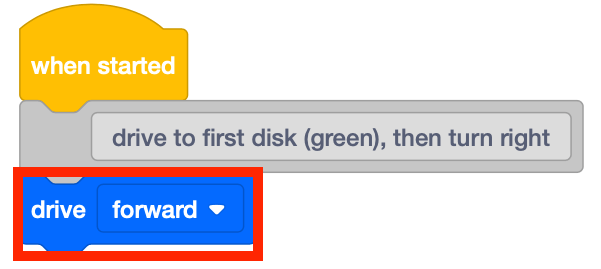
-
इस उदाहरण परियोजना में कमेंट ब्लॉक का उपयोग करके उपयोगकर्ता को यह याद दिलाया जाएगा कि परियोजना के अगले भाग के दौरान वीआर रोबोट के व्यवहार का उद्देश्य क्या है।
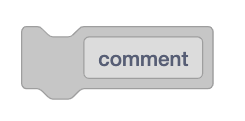
-
[Wait until] ब्लॉक जोड़ें और उसके अंदर <Color sensing> ब्लॉक रखें। वीआर रोबोट को सबसे पहले जो डिस्क मिलेगी वह हरे रंग की होगी। पहचान किए जाने वाले रंग के रूप में 'हरा' चुनें।
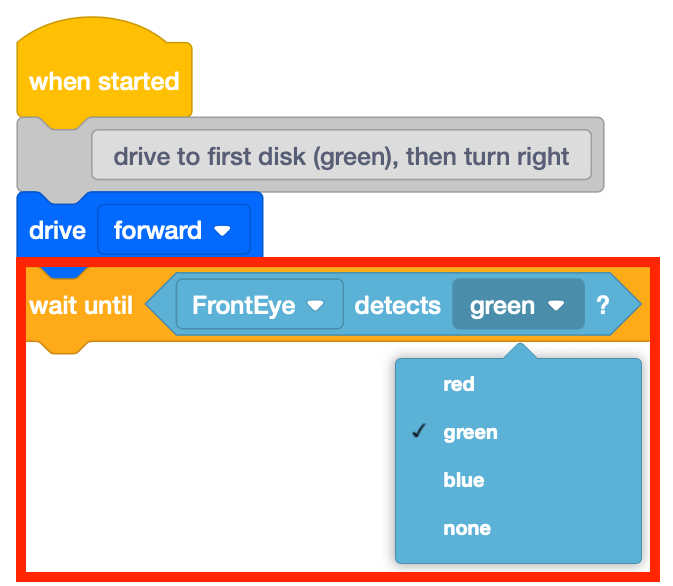
-
एक [Turn for] ब्लॉक जोड़ें ताकि VR रोबोट को यह निर्देश दिया जा सके कि जब वह एक हरी डिस्क का पता लगाए तो वह 90 डिग्री दाएं मुड़ जाए।
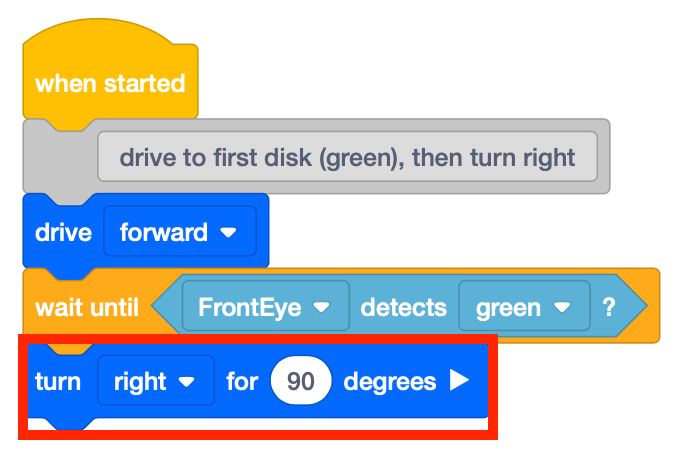
- यदि डिस्क मेज़ प्लेग्राउंड पहले से खुला नहीं है, तो उसे खोलें और प्रोजेक्ट चलाएं।
-
वीआर रोबोट को पहले हरे डिस्क की ओर आगे बढ़ते हुए देखें और फिर उसे दाईं ओर मुड़ते हुए देखें।
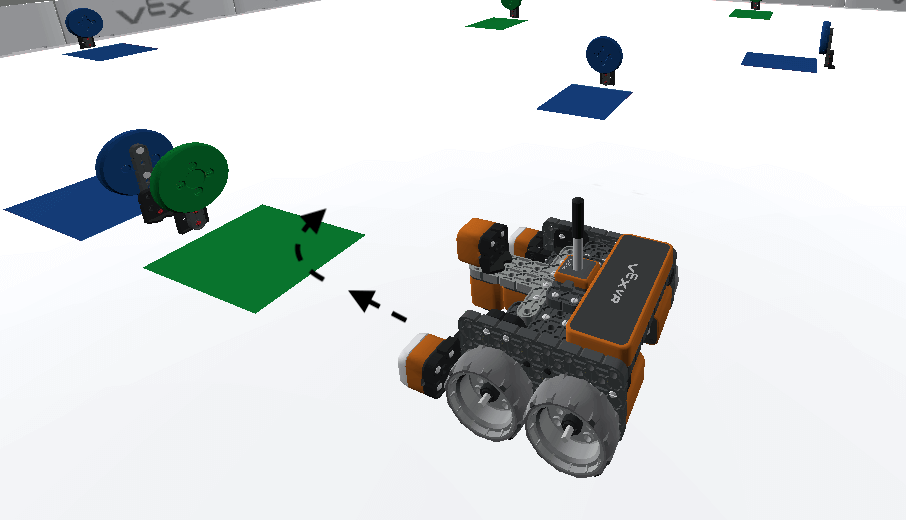
- ध्यान दें कि वीआर रोबोट तब तक आगे बढ़ता है जब तक कि <Color sensing> ब्लॉक की स्थिति TRUE रिपोर्ट नहीं करती। फिर, यह स्टैक में अगले ब्लॉक को निष्पादित करता है, जो कि 90 डिग्री दाएं मुड़ना है।
इस पाठ के शेष भाग को जारी रखने के लिए अगला बटन चुनें।