
Lezione 3: Prendere e spostare i dischi
Nella lezione precedente, hai utilizzato il blocco [Energize Electromagnet] e i blocchi Drivetrain per raccogliere e spostare i dischi sul Disk Mover Playground con il robot VR. Questa lezione risolverà la stessa sfida utilizzando il feedback del sensore riportato e i blocchi [Ripeti fino a].
Risultati di apprendimento
- Identifica come utilizzare il blocco [Ripeti fino a] in un progetto.
- Identificare che il <Eye Sensor near object> blocco segnali se il sensore oculare è abbastanza vicino a un oggetto da rilevare un colore.
- Identificare che il comando [Turn to heading] trasformi una trasmissione in una voce specifica, utilizzando il sensore giroscopico.
- Identificare che il comando [Turn to heading] determinerà quale direzione girare in base alla direzione corrente del sensore giroscopico.
- Spiegare perché un comando [Turn to heading] dovrebbe essere utilizzato al posto di un comando [Turn] o [Turn for].
Perché usare i sensori?
Nella lezione 2, il robot VR ha percorso una distanza specificata utilizzando il blocco [Drive for] per raccogliere e spostare un disco blu verso l'obiettivo. La distanza tra il Robot VR e il primo disco blu è stata stimata e verificata utilizzando le dimensioni dei quadrati della griglia sul Disk Mover Playground. Sebbene questo abbia risolto la sfida, c'è molto spazio per errori nel duplicare il processo per raccogliere più dischi a varie distanze, il che è necessario per risolvere la Disk Mover Challenge alla fine di questa unità. L'utilizzo del feedback del sensore riportato è un modo più efficiente per risolvere questa sfida, ottimizzando al contempo il progetto utilizzando meno blocchi.
Cosa succede se il robot VR si scontra con un disco e viene buttato fuori rotta? Cosa succede se i dischi si trovano in posizioni leggermente diverse dall'obiettivo? Il feedback dei sensori può essere utilizzato per raccogliere e spostare con precisione i dischi senza conoscere la loro posizione esatta sul Disk Mover Playground.
I passaggi per risolvere la sfida possono essere utilizzati per determinare quali sensori utilizzare nel progetto.
-
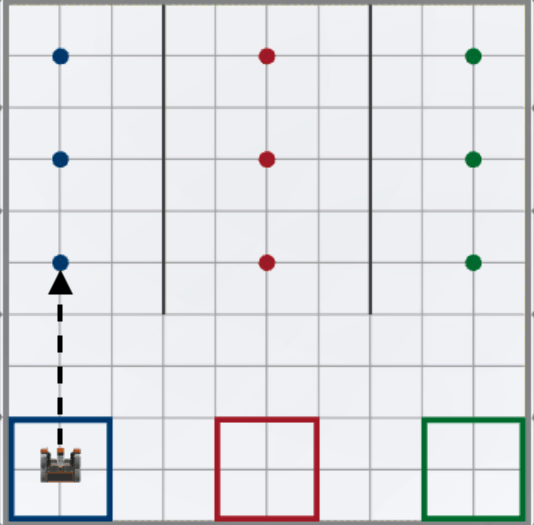
Primo: il robot VR si sposterà sul primo disco blu.
-
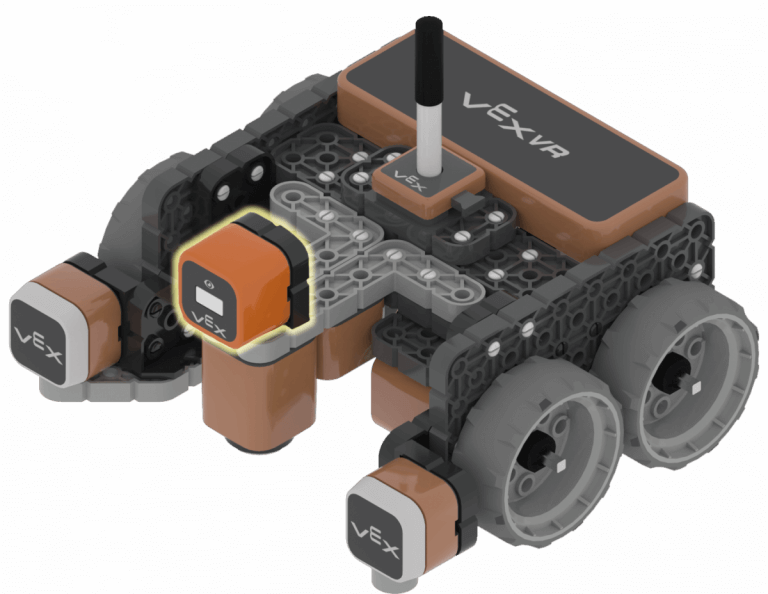
I dischi sono a terra del Parco Giochi. Per determinare dove si trova un disco, il sensore Down Eye può essere utilizzato con il <Eye Sensor near object> blocco.

-
-
Secondo: il robot VR raccoglierà il primo disco blu.

-
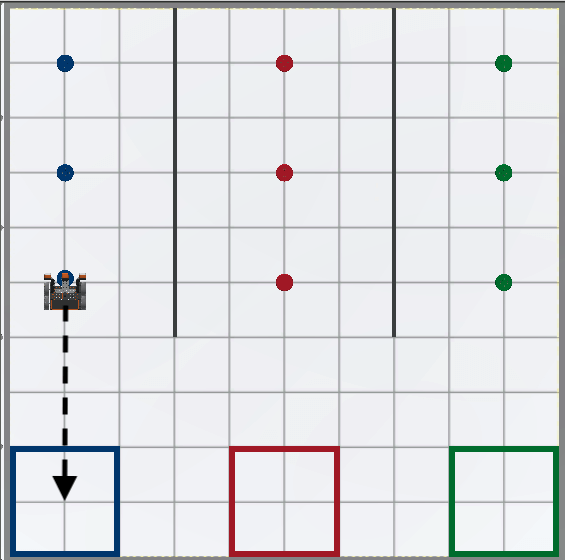
Terzo: il robot VR tornerà all'obiettivo blu.
-
Durante la guida verso l'obiettivo blu, il robot VR utilizzerà il sensore di distanza per determinare quando smettere di guidare. Il sensore di distanza può essere utilizzato per determinare la distanza della parte anteriore del robot VR dalla parete del parco giochi.
-
-
Infine: il robot VR lascerà cadere il disco blu nell'obiettivo blu.
Selezionare il pulsante Avanti per continuare con il resto della lezione.