
Betrekken
Start de sectie Betrekken
ACTS is wat de docent gaat doen en VRAAGT hoe de docent gaat faciliteren.
| HANDELINGEN | VRAAGT |
|---|---|
|
|
Betrekken
- InstrueerInstrueer studenten dat ze hun 123 Robots en Coders klaar gaan maken, zodat ze de dierentuin kunnen blijven verkennen! Maar voordat ze hun projecten kunnen bouwen, moeten ze eerst hun 123 Robots en Coders verbinden. Ze gaan dit allemaal samen als klas doen, zodat ze elkaar kunnen helpen om het verbindingsproces te herinneren.
- Distribueer een 123 Robot, Coder, 'When start 123' Coder-kaart en een 'Drive 1' Coder-kaart naar elke groep.
-
FaciliterenFaciliteren
van het verbindingsproces, waarbij elke groep de stappen samen uitvoert. Misschien wil je dat studenten elke stap van het proces 'aankondigen' terwijl ze het doen, om hen te helpen de stappen te internaliseren. Laat leerlingen om beurten binnen hun groep stappen zetten.
-
Druk om de 123 Robot wakker te maken – Om de 123 Robot wakker te maken, duwt u de wielen langs een oppervlak totdat u het opstartgeluid hoort, zoals weergegeven in de onderstaande animatie. Schakel geluid in voor deze animatie. Voor meer informatie over de 123 Robot, zie het artikel De VEX 123 Robot gebruiken.
Videobestand -
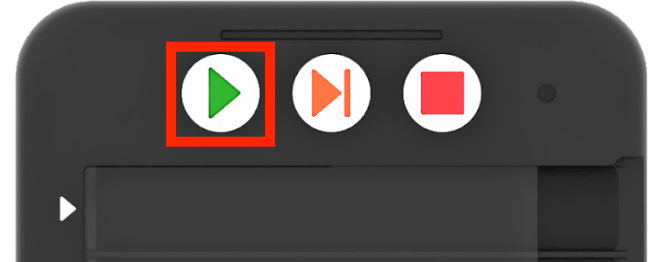
Schakel de coder in – Om de coder in te schakelen, drukt u op de startknop, zoals weergegeven in deze afbeelding. Het indicatielampje op de coder brandt groen wanneer de coder is ingeschakeld.
Schakel de coder in -
Verbind de 123 Robot en Coder – Om de 123 Robot aan te sluiten, houdt u de start- en stopknoppen op de Coder en de linker- en rechterknoppen op de 123 Robot ten minste 5 seconden ingedrukt totdat u het aangesloten geluid hoort en de indicatielampjes op tijd knipperen, zoals weergegeven in de onderstaande animatie. Schakel geluid in voor deze animatie. Zie het artikel De VEX 123-coder gebruiken voor meer informatie over de coder.
Videobestand -
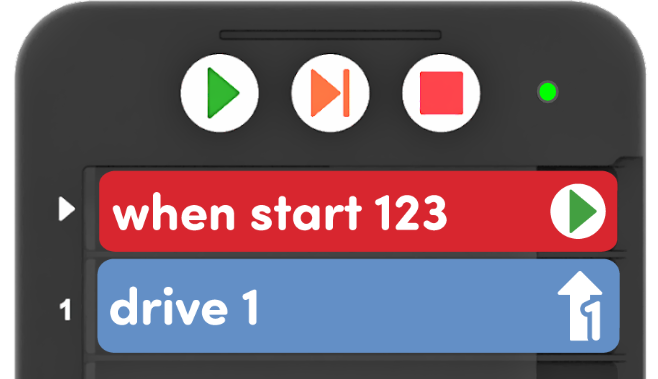
Plaats Coder-kaarten in de Coder – Om te testen of hun 123 Robots en Coders met succes zijn verbonden, kunnen studenten een eenvoudig project testen. Laat de leerlingen de coderingskaart 'When start 123' in de bovenste sleuf op de coder plaatsen, gemarkeerd met een pijl, gevolgd door een coderingskaart 'Drive 1' in sleuf 1.
Plaats Coder-kaarten in de Coder -
Test het project – Studenten kunnen hun 123 robots op het veld plaatsen en op de startknop op de coder drukken om het project uit te voeren. Als de 123 Robot en Coder zijn verbonden, moet de robot één stap vooruit rijden, zoals weergegeven in de onderstaande animatie.
Videobestand
-
-
AanbodBied
studenten positieve bekrachtiging voor het geduldig volgen van het proces en het afwisselen binnen hun groep.
Herinner studenten eraan dat ze hun 123 Robots en Coders vaak moeten verbinden, dus zelfs als ze deze keer niet op de knoppen hebben kunnen drukken om ze te verbinden, is dat oké. Ze zullen veel mogelijkheden hebben om dit te doen terwijl ze met hun robots en codeurs blijven werken.

Problemen van docenten oplossen
- De Coder en 123 Robot kunnen samen in- en uitschakelen – Eenmaal verbonden, bedienen de knoppen op de Coder de 123 Robot. Dus door de stopknop ingedrukt te houden om de coder uit te schakelen, wordt ook de robot uitgeschakeld.
- De Coder 'onthoudt' – Eenmaal verbonden, 'onthoudt' de Coder de 123 Robot waarmee hij voor het laatst was verbonden. Dus wanneer zowel de 123 Robot als de Coder zijn ingeschakeld, kunnen ze automatisch opnieuw verbinding maken. Je kunt nog steeds de stappen volgen om ze te verbinden, om studenten te helpen dit proces te internaliseren. Of u kunt ervoor kiezen om het over te slaan als uw robots en coderingen op de juiste manier zijn verbonden.
Faciliterende strategieën
- Om de beurt – In het hele lab moeten studenten om de beurt in hun groep deelnemen. Suggesties om dit te faciliteren zijn:
- Tijdens Engage kunnen studenten om de beurt elke stap van het verbindingsproces voltooien.
- Wissel tijdens het spelen af wie de Coder-kaarten in de Coder steekt en/of het project start en wie de 123 Robot op het veld plaatst.
- Test andere Coder-kaarten – Als studenten met succes hun 123 Robots coderen om de dieren in de dierentuin te bereiken, laat ze dan een 'reactie' op hun favoriete dier coderen. Geef ze de keuze uit een extra Coder-kaart, zoals 'Act happy' of 'Play doorbell', en laat ze deze in hun project plaatsen nadat de 123 Robot zijn favoriete dier heeft bereikt.
- Bezoek een ander dier – Laat groepen die vroeg klaar zijn en extra uitdagingen nodig hebben, een ander dier aan de dierentuin toevoegen. Dan kunnen ze een nieuw project bouwen om de 123 Robot van het begin tot hun nieuwste aanwinst aan te drijven!
- Gebruik Coder-kaartposters om het leren met de Coder te versterken - Markeer specifieke Coder-kaarten of verwijs naar kaarten terwijl u lesgeeft met de Coder-kaartposters. Studenten kunnen deze posters gebruiken om de terminologie te bekijken terwijl ze met VEX 123 werken. Zie het artikel Coder Cards-posters gebruiken in de Vex-bibliotheek in het klaslokaal om toegang te krijgen tot deze afdrukbare posters en om meer strategieën te zien voor het gebruik ervan in uw leeromgeving.