
Afspelen
Deel 1 - Stap voor stap
- InstrueerInstrueer studenten dat ze gaan bouwen aan hun projecten uit het vorige Lab, zodat ze hun 123 Robots kunnen meenemen om meer dieren in de dierentuin te zien. Ze gaan plannen en vervolgens een Coder-project bouwen en testen om vanaf het begin, of de ingang van de dierentuin, naar de leeuwen en de tijgers te rijden. Bekijk de onderstaande animatie om te zien hoe een programma op de Coder draait op de 123 Robot.
Videobestand
- ModelModel voor studenten hoe ze hun projecten kunnen plannen en bouwen om de 123 Robot te besturen om zowel de leeuwen als de tijgers te zien.
- Verdeel de volgende materialen over elke groep:
- een afdrukbare Coder- en Motion-planning en een potlood
- 3 'Drive 1' -kaarten
- 1 'Sla rechtsaf' kaart
- Laat leerlingen hun projecten bouwen en documenteren vanuit Lab 1, om vanaf het begin, of de ingang van de dierentuin, naar de leeuwen te rijden.
- Eén student moet de coderingskaarten 'Rechtsaf' en 'Drive 1' toevoegen aan de coder.
-
De partner moet het project op het afdrukbare schrijven of tekenen. Schrijf of teken aan de Coder-zijde de Coder-kaartsequentie. Markeer op de bewegingsplanning of veldzijde het begin en de locaties van de leeuwen. Teken vervolgens een lijn of pijl om te laten zien hoe de 123 Robot moet bewegen om de leeuwen te bereiken. Gebruik deze voorbeeldafbeelding als referentie voor het voltooien van de afdrukbare.
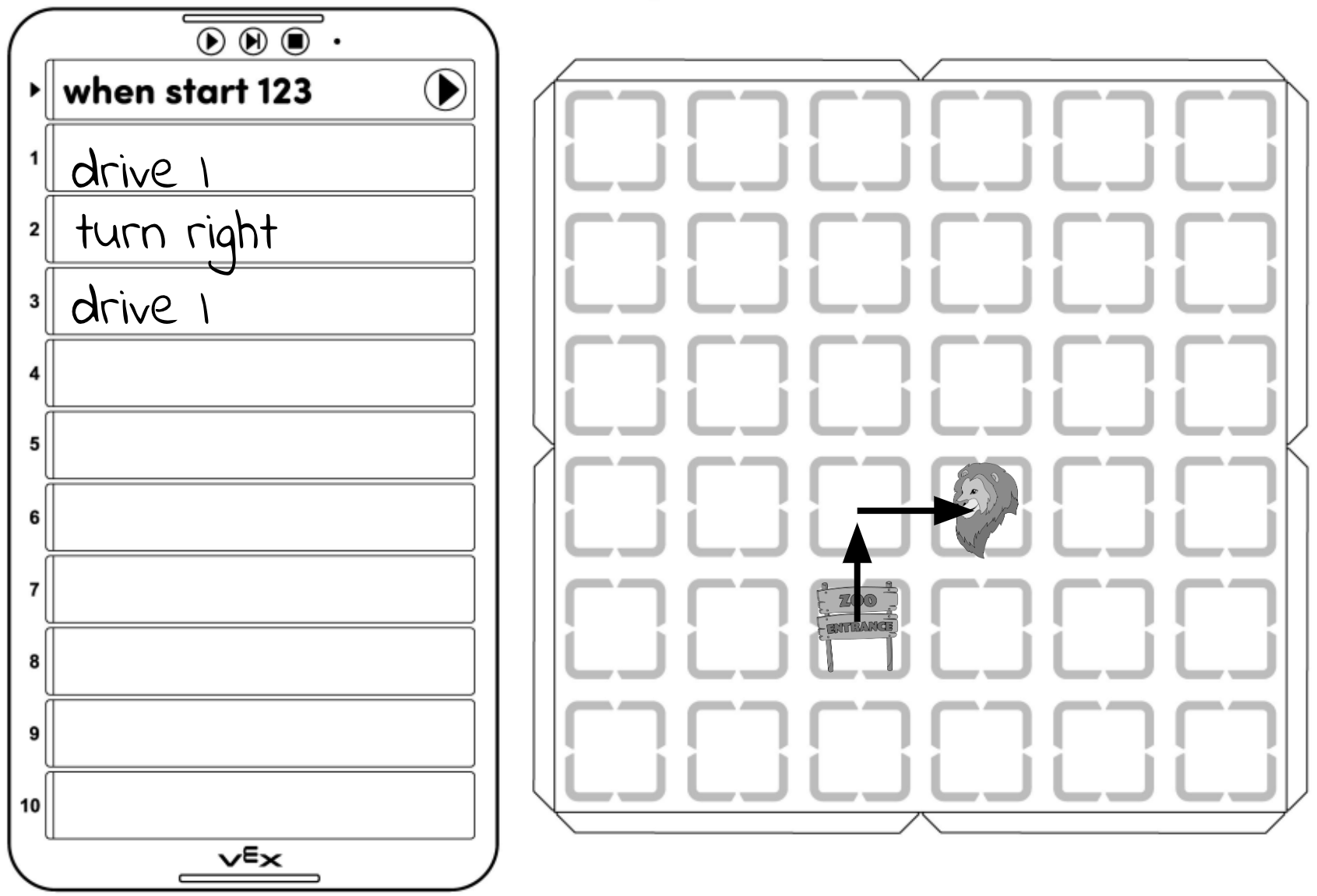
Voeg het project toe aan de coder en het pad naar het veld
-
Laat studenten vervolgens de locatie van de tijgers in de dierentuin zien en laat ze de tijgers toevoegen aan de afdrukbare, zoals hier getoond.
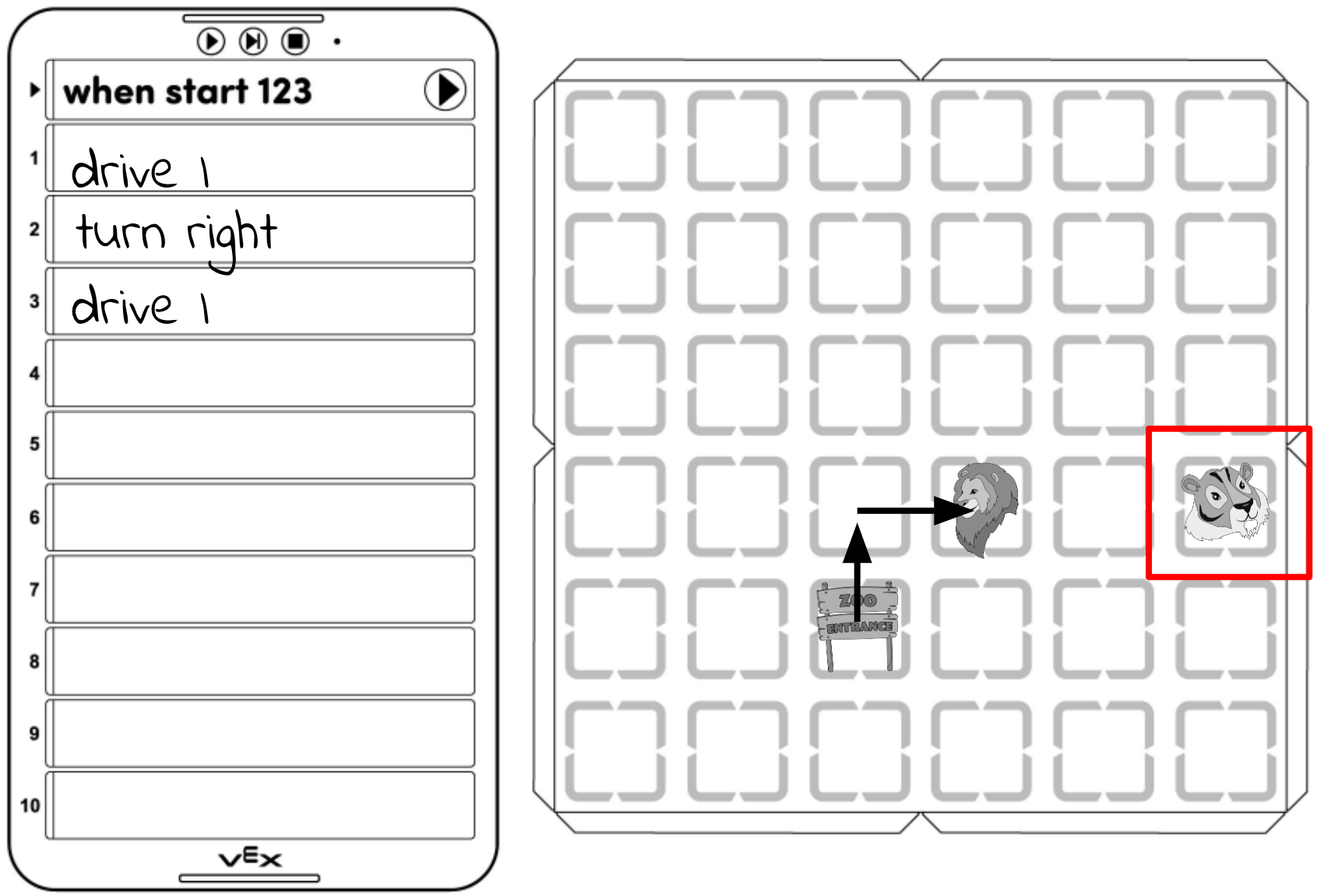
Voeg de tijgers toe aan het veld -
Laat de leerlingen een lijn of pijl tekenen om te laten zien hoe de 123 Robot moet bewegen om van de leeuwen naar de tijgers te komen. Verwijs naar de rode pijlen in deze afbeelding voor een voorbeeld van hoe dit kan worden gedaan.
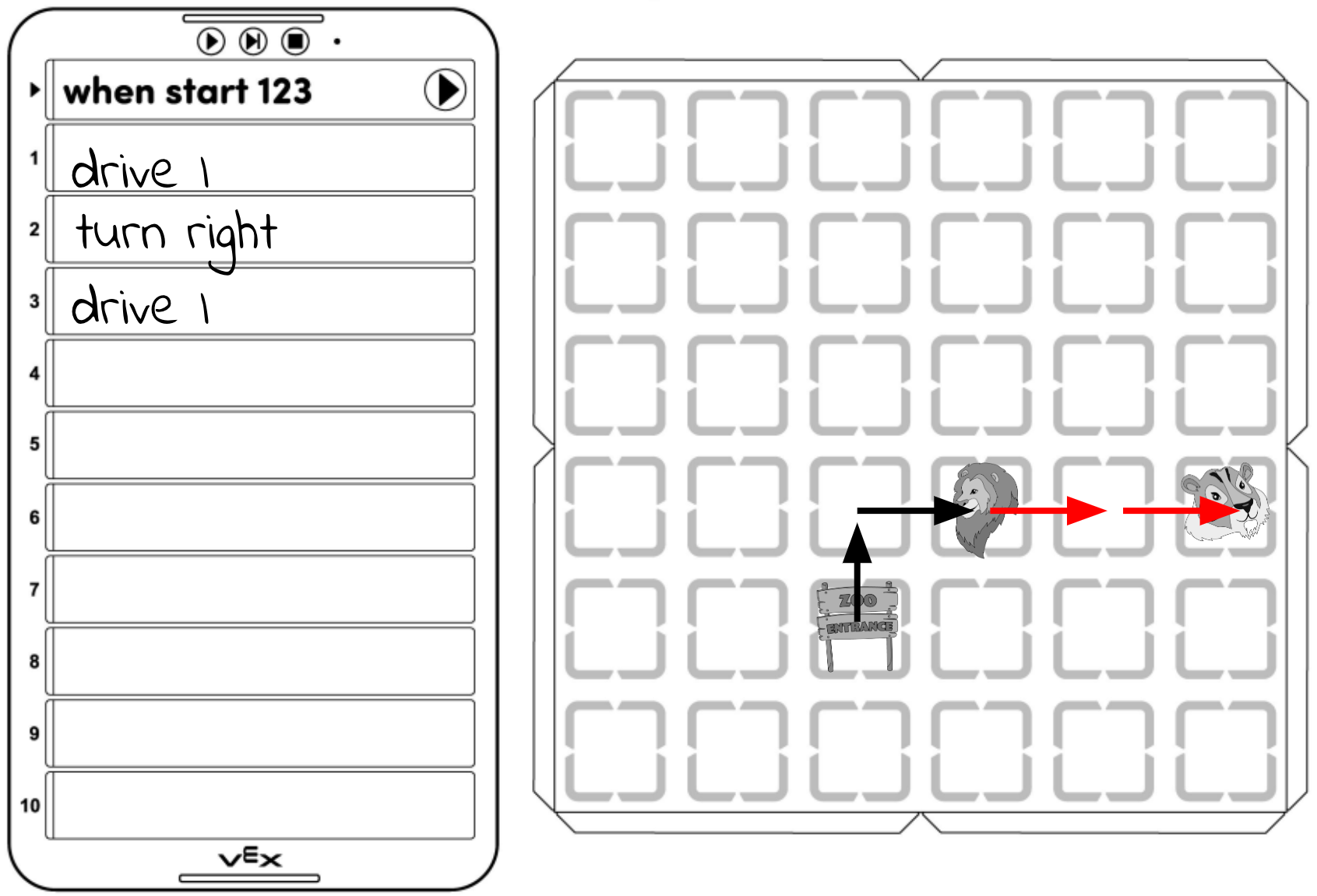
Voeg het pad van de robot toe aan de tijgers -
Vraag studenten vervolgens welke coderingskaarten volgens hen aan het project moeten worden toegevoegd om de 123 Robot op het geplande pad te laten rijden. Studenten moeten vervolgens de Coder-kaarten op het afdrukbare schrijven of tekenen.
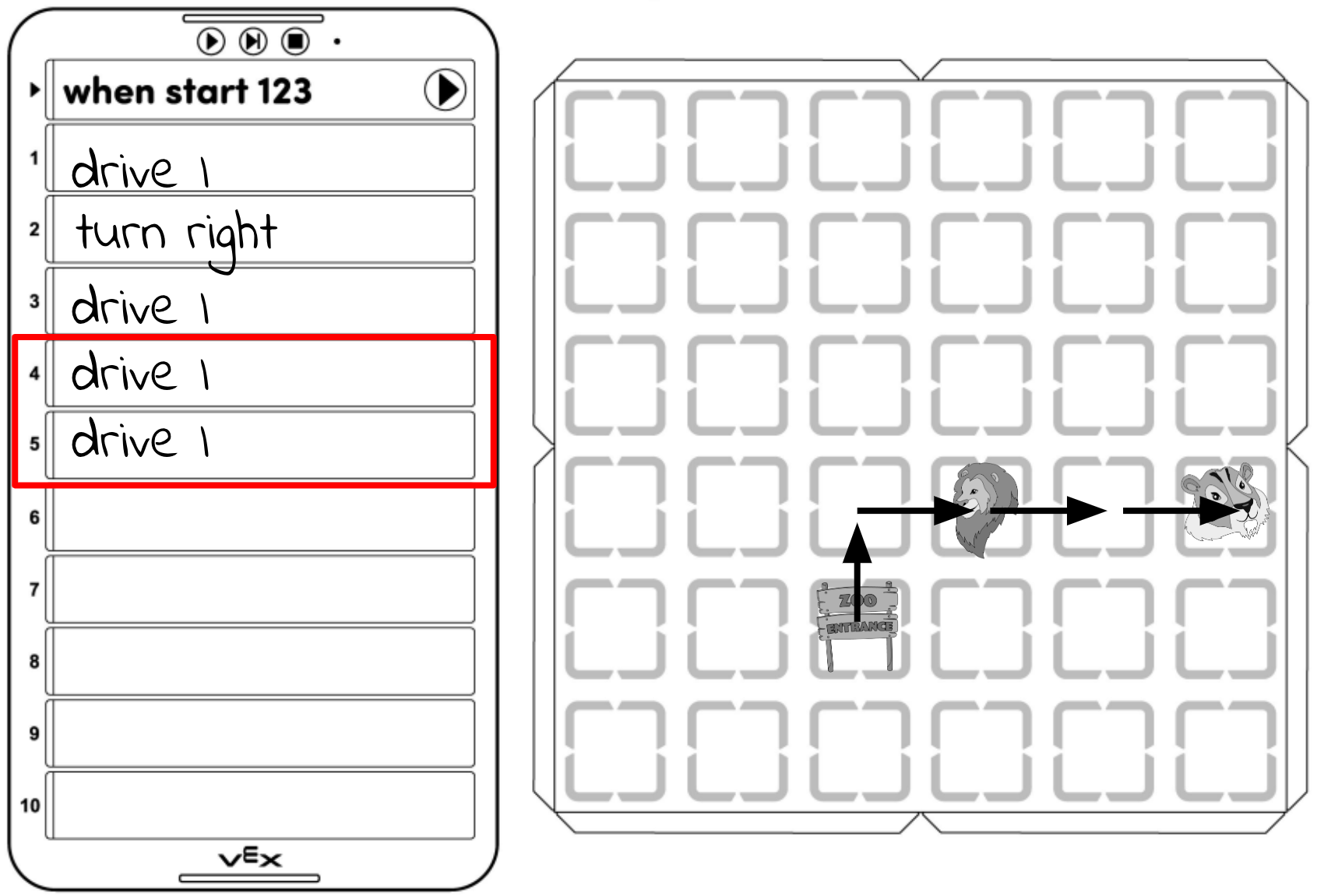
Voeg de volgende Coder-kaarten toe aan het project -
Laat studenten vervolgens de Coder-kaarten toevoegen aan hun Coder-project, zodat het overeenkomt met wat ze op het afdrukbare hebben staan.
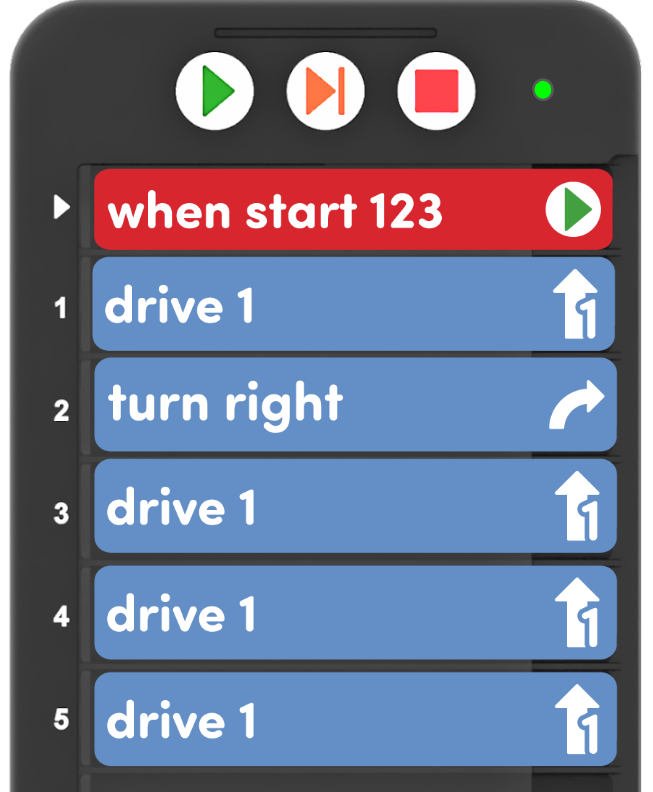
Bouw het project in de Coder -
Om hun projecten te testen, moeten studenten de 123 Robot aan het begin of de ingang van de dierentuin plaatsen en op Start op de Coder drukken om hun project uit te voeren.
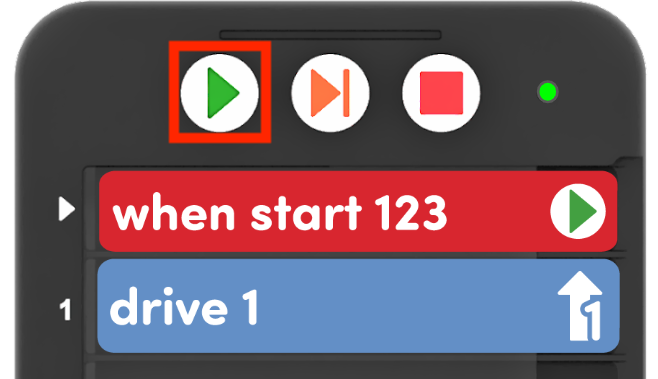
Druk op Start om het project uit te voeren - De 123 Robot moet eerst naar de leeuwen rijden en vervolgens naar de tijgers op het veld, zoals te zien is in de bovenstaande animatie.
- Verdeel de volgende materialen over elke groep:
- FaciliterenFaciliteren van studenten die hun projecten plannen, bouwen en testen om naar de eerste twee dieren te rijden, zodat ze meer te weten kunnen komen over hoe de Coder werkt met de 123 Robot.
Moedig studenten aan om hun projecten meerdere keren te testen en kijk niet alleen naar het gedrag van de 123 Robot, maar ook naar de visuele en audio-aanwijzingen op de Coder en robot terwijl het project wordt uitgevoerd. Faciliteer gesprekken over hoe de Coder werkt door vragen te stellen zoals:
- Wat ziet u gebeuren op de Coder wanneer uw project wordt uitgevoerd?
- Wat laat de coder u zien over uw project?
- Hoe sluit de markering (of groene lampjes) die je op de Coder ziet aan op wat je de 123 Robot ziet doen?
- Wat hoort u op de 123 Robot terwijl het project loopt om u te vertellen wat er aan de hand is?
- Hoe denk je dat deze beelden en geluiden je kunnen helpen bij het coderen van je robot?
Ter referentie, het hoogtepunt op de Coder ziet er als volgt uit:
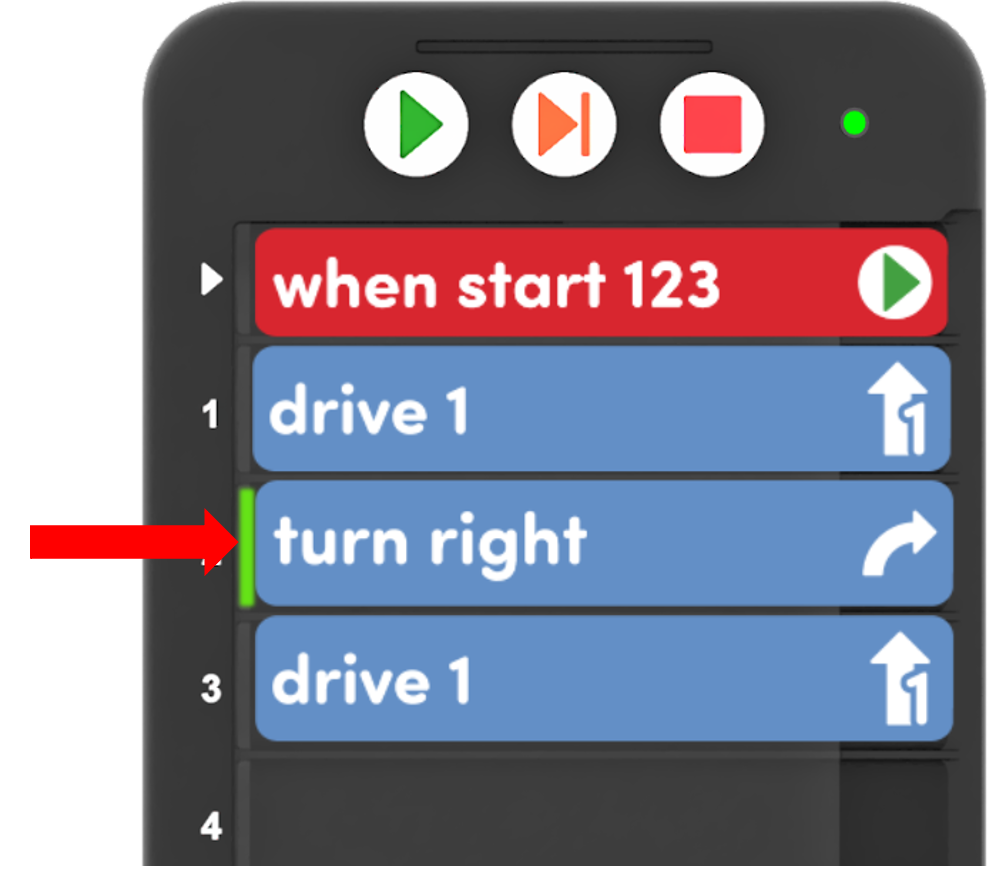
De highlight-functie op de Coder Je kunt de aandacht van studenten vestigen op het hoogtepunt in de animaties, maar ook op hun eigen codeurs terwijl het project loopt. Voor meer informatie over de markeerfunctie, zie de Achtergrondinformatie in het Overzicht van de unit, of bekijk het gedeelte Uw coderproject starten van het artikel De Vex-coder gebruiken.
- Herinner studenten eraan om om beurten hun project te testen en het hoogtepunt op de Coder te bekijken. De ene student kan het project starten en de Coder bekijken, terwijl de andere de 123 Robot op het veld reset en het gedrag van de robot in de gaten houdt. Ze kunnen dan overschakelen en praten over of ze dezelfde of andere dingen hebben opgemerkt terwijl ze keken en luisterden terwijl het project liep.
- VraagVraag leerlingen welke andere objecten ze kennen die licht of geluid gebruiken om te laten zien hoe ze werken. Hoe helpen deze aanwijzingen hen om meer te weten te komen over wat er gebeurt?
Mid-Play Break & Groepsdiscussie
Zodra elke groep met succes naar zowel de leeuwen als de tijgers op het veld is gereden, kom je samen voor een kort gesprek.
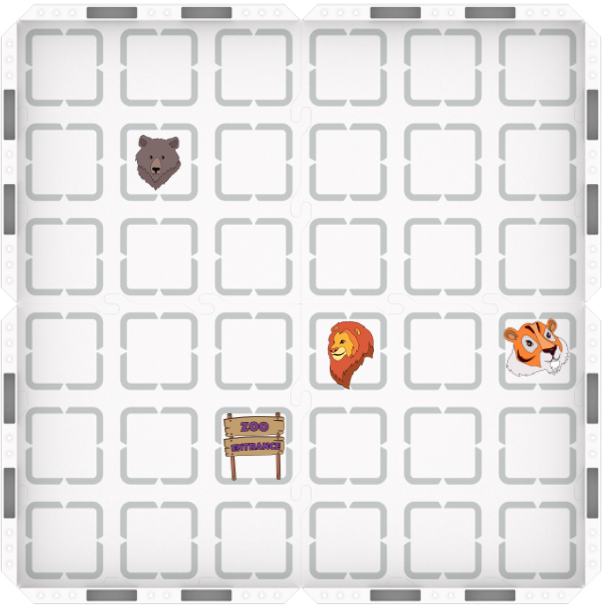
Toon studenten de locatie van de beren in de dierentuin op het veld en vraag hoe ze denken dat ze de 123 Robot kunnen coderen om de beren te bereiken.
- We hebben een aantal andere Coder-kaarten die ons kunnen helpen – wat denk je dat een 'Drive 2' Coder-kaart de 123 Robot zal laten doen?
- Laat elk van de volgende coderingskaarten zien en laat leerlingen voorspellen welk robotgedrag ze denken dat er kan gebeuren.
- 'Drive 2'
- 'Drive 4'
- 'Sla linksaf'
- 'Omdraaien'
- Misschien wil je dat studenten het gedrag mondeling uitleggen, of de robot met de hand bewegen om het te laten zien, of het zelfs voor zichzelf uit te voeren.
- Laat elk van de volgende coderingskaarten zien en laat leerlingen voorspellen welk robotgedrag ze denken dat er kan gebeuren.
-
Vervolgens gaan we deze Coder-kaarten gebruiken om ons te helpen een project te bouwen dat de leeuwen, de tijgers en de beren in de dierentuin kan bezoeken! Laat de leerlingen om zich voor te bereiden de beren toevoegen aan hun afdrukbare codeer- en bewegingsplanning, zoals hier weergegeven.
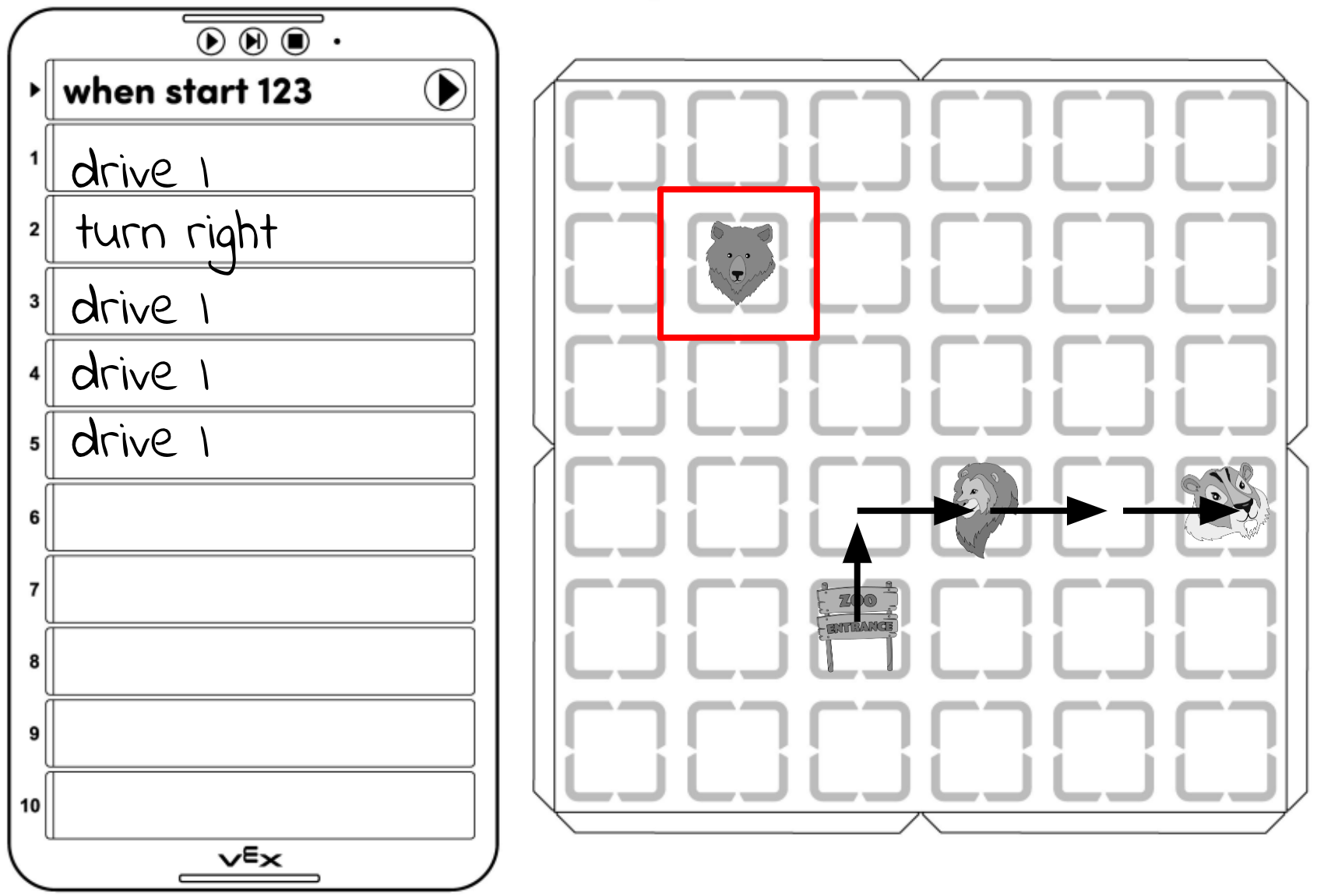
Voeg de beren toe aan het veld
Deel 2 - Stap voor stap
- Instrueer de leerlingen dat ze nu hetzelfde proces gaan volgen dat ze in Play Part 1 hebben gebruikt om hun project te plannen en uit te bouwen, zodat de 123 Robots naar de leeuwen, tijgers en beren rijden. Bekijk de onderstaande animatie om te zien hoe de 123 Robot een Coder-programma volgt om de leeuw, tijger en beer te bereiken.
Videobestand
- ModelModel voor studenten hoe ze hun project kunnen plannen, bouwen en testen om van de tijgers naar de beren te rijden.
- Deel de volgende coderingskaarten uit aan elke groep:
- Kaart 'Drive 2'
- Kaart 'Drive 4'
- Twee 'Turn right' -kaarten
- Kaart 'Omdraaien'
- Optioneel: Je kunt studenten ook 2 'Turn left' Coder-kaarten geven, als je wilt dat ze de mogelijkheid hebben om op een andere manier naar de beren te navigeren dan in het voorbeeldproject.
-
Leerlingen moeten eerst het pad tekenen dat ze willen dat hun robot rijdt aan de veldzijde van hun codeerder en afdrukbare bewegingsplanning. (Opmerking: er zijn verschillende manieren waarop studenten deze taak kunnen uitvoeren, het voorbeeld dat hier wordt gebruikt is slechts één mogelijk project.)
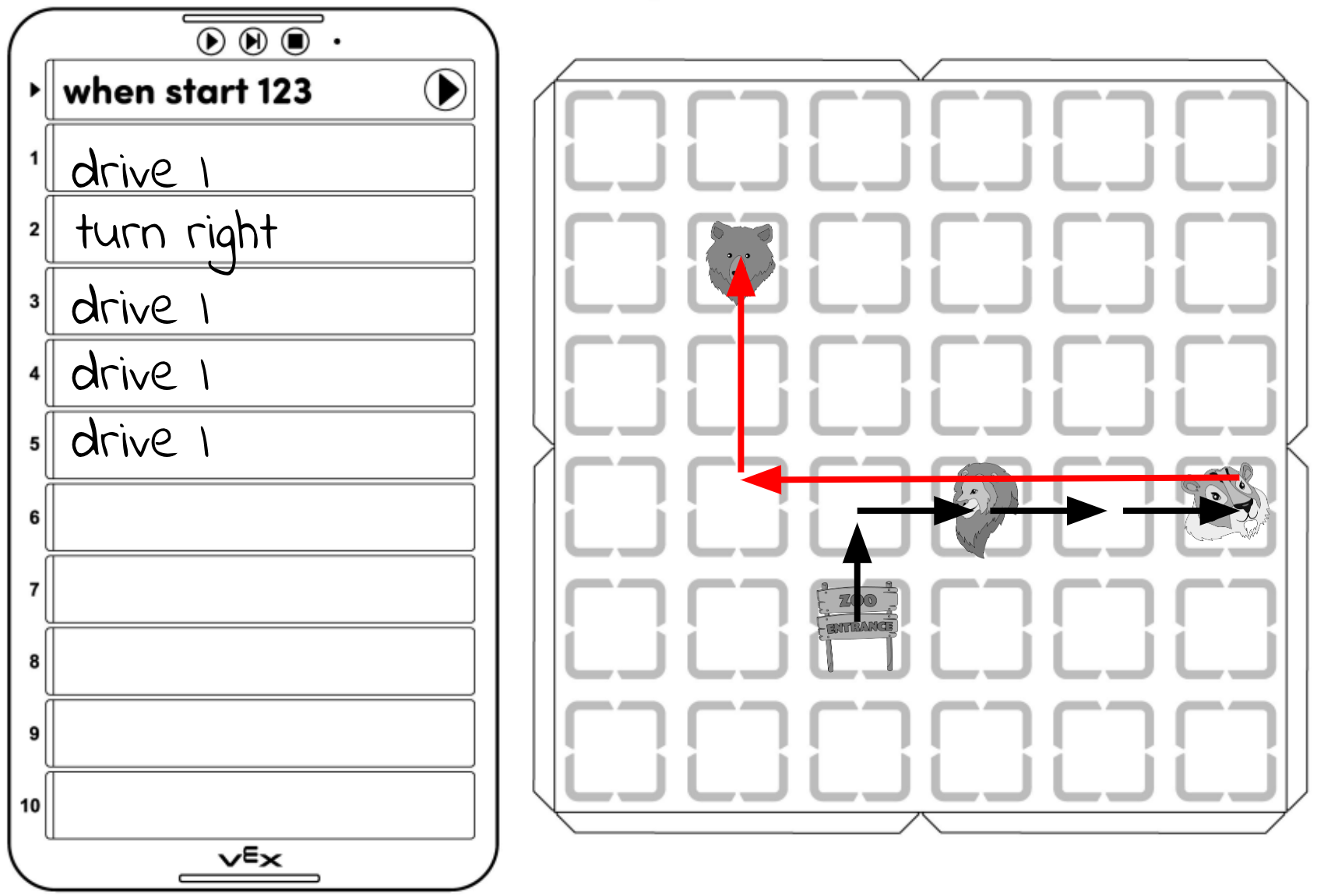
Voeg het pad van de tijgers naar de beren toe -
Laat de leerlingen vervolgens nadenken over hoe ze de 123 Robot in tegenovergestelde richting om het gezicht kunnen laten draaien. Met welke coderkaart denkt hij dat de robot zich zal omdraaien? Studenten moeten dan de volgende Coder-kaart op hun afdrukbare schrijven of tekenen, zoals hier weergegeven.
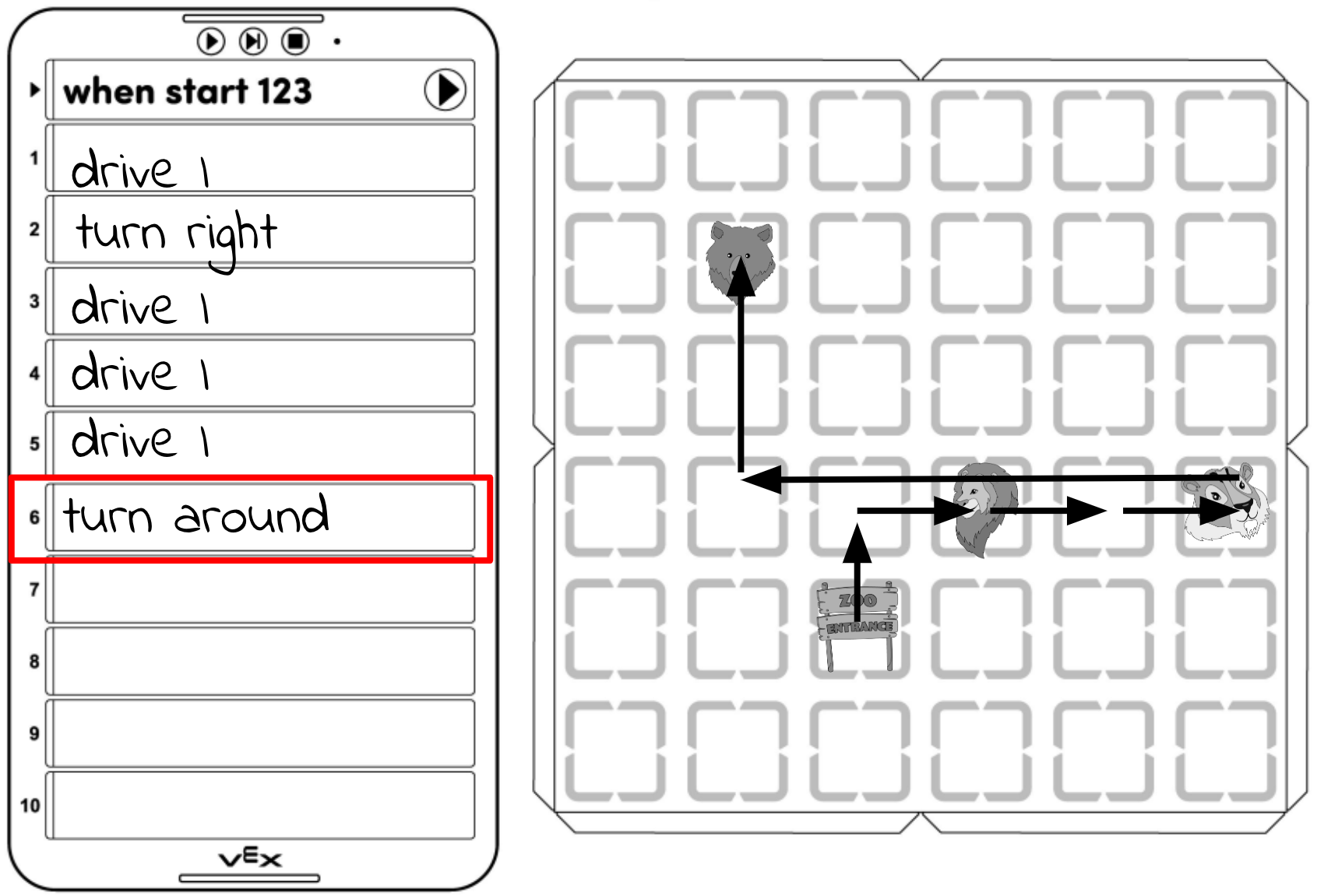
Voeg vervolgens de 'Turn around' -coderkaart toe -
Laat leerlingen de 'Turn around' -coderkaart toevoegen aan hun project.
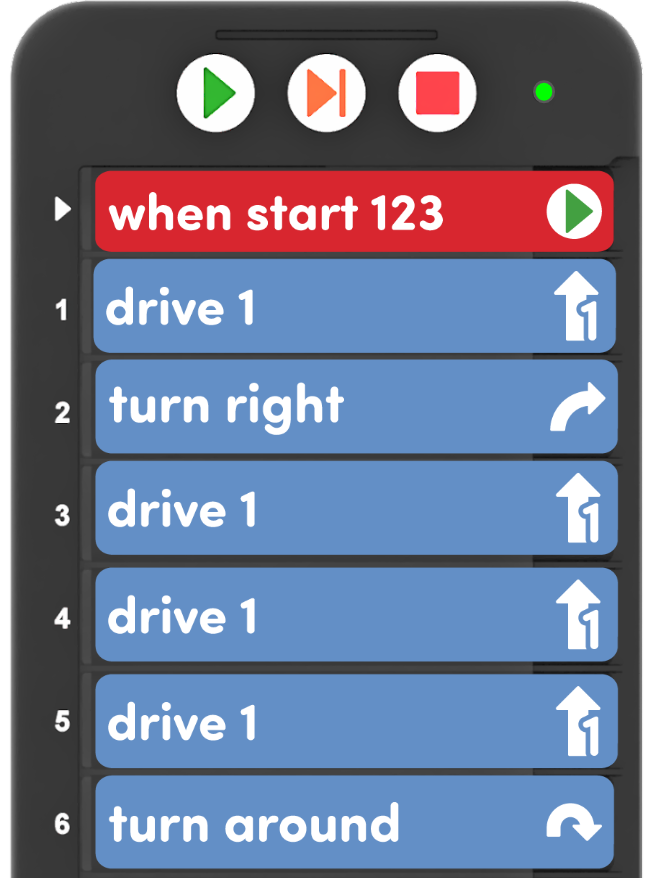
Voeg de kaart 'Omdraaien' toe aan de coder -
Studenten moeten de 123 Robot aan het begin of de ingang van de dierentuin plaatsen en op Start op de Coder drukken om hun project te testen. De 123 Robot zou naar de leeuwen moeten rijden, dan de tijgers, en zich dan omdraaien in de richting waar hij vandaan kwam.
Druk op Start om het project uit te voeren -
Studenten moeten dit proces herhalen om elk deel van hun project te plannen en te testen om de 123 Robot naar alle drie de dieren in het veld te rijden. Gebruik de volgende afbeelding van een coderproject en voltooide afdrukbare afbeelding als referentie voor een project waarbij de 123 Robot het pad dat op het veld wordt getekend zou aansturen.
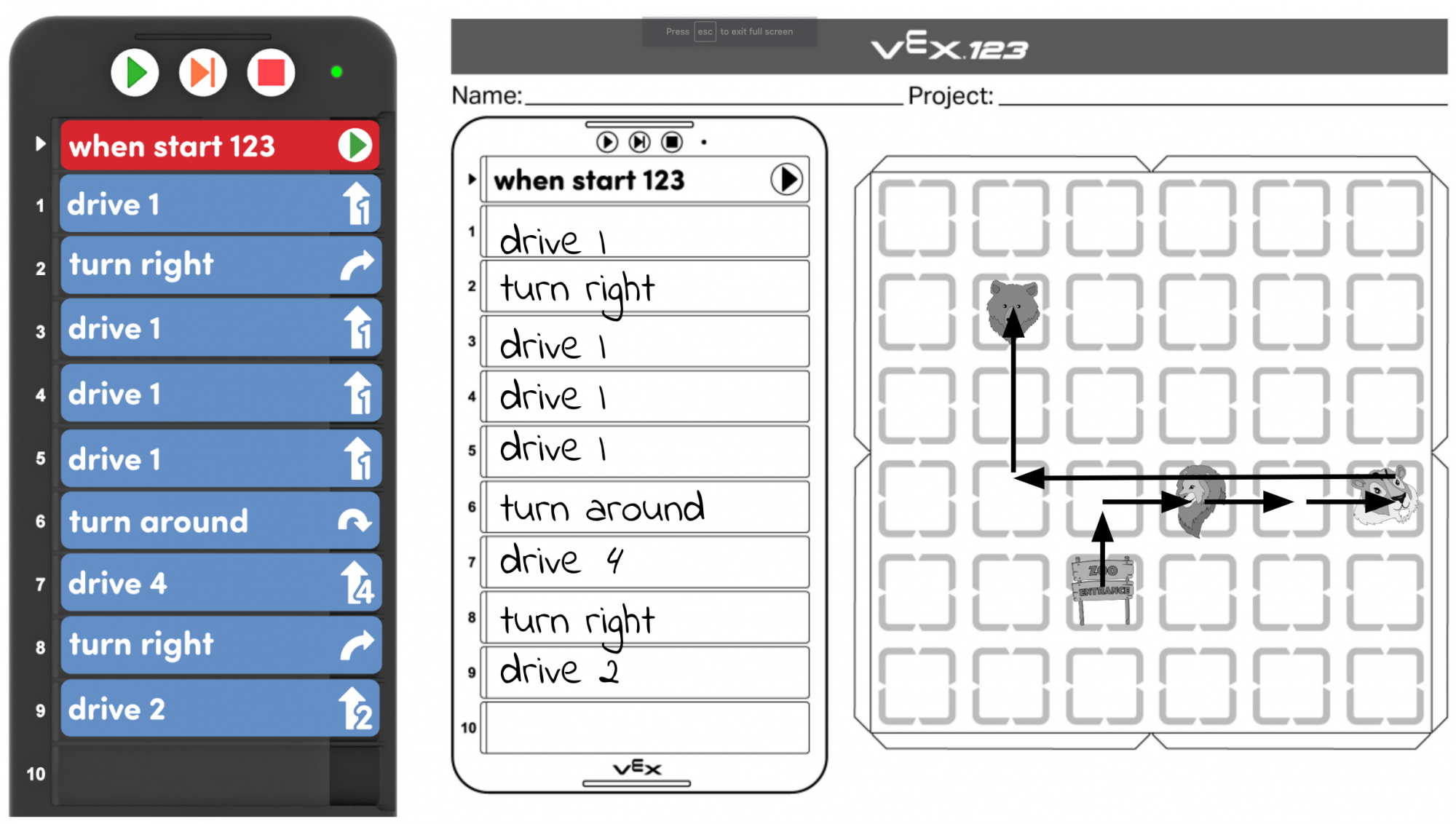
Voorbeeldproject en voltooide afdrukbare
- Deel de volgende coderingskaarten uit aan elke groep:
- FaciliterenFaciliteren van het plannings-, bouw- en testproces voor studenten en
- Faciliteer gesprekken over hoe de 123 Robot moet bewegen om te passen bij het pad dat studenten hebben gepland, door vragen te stellen zoals:
- Kun je me met je handen laten zien hoe de robot moet bewegen om bij de beren te komen?
- Hoeveel stappen moet de robot rijden om die pijl te volgen?
- In welke richting moet de robot draaien om naar de beren te kijken?
- Moedig studenten aan om hun projecten in kleinere stukjes te blijven plannen, bouwen en testen, net zoals ze tot nu toe hebben gedaan. Help dit proces te vergemakkelijken met aanwijzingen zoals:
- Wat is het volgende gedrag dat de 123 Robot moet doen? Welke coderingskaart ga je gebruiken om dat gedrag te laten gebeuren?
- Kunt u me laten zien waar uw 123 Robot zou zijn als uw project zou stoppen na slot 7? Hoe zit het met na sleuf 8?
-
Als studenten moeite hebben om een project te plannen en te bouwen om alle drie de dieren alleen te zien, laat ze dan de 123 Robot op het veld met de hand verplaatsen langs het pad dat ze op hun afdrukbare hebben getekend. Laat de leerlingen hardop het aantal stappen tellen dat de robot moet rijden, of spreken zoals hij moet draaien, om hun padplanning te verwoorden. Help hen vervolgens om elk van de Coder-kaarten aan te sluiten op een deel van het pad.
- Als studenten vroeg klaar zijn en een extra uitdaging nodig hebben, bied ze dan een van de volgende dingen aan:
- Codeer je 123 Robot om vanaf het begin, of de ingang van de dierentuin, eerst naar de tijgers te rijden, dan naar de leeuwen.
- Voeg nog een dier toe aan de dierentuin en codeer je 123 Robot om ernaar toe te rijden.
- Codeer je 123 Robot om van de beren naar de tijgers te rijden.
- Faciliteer gesprekken over hoe de 123 Robot moet bewegen om te passen bij het pad dat studenten hebben gepland, door vragen te stellen zoals:
- Herinner studenten eraan dat ze de markering op de Coder kunnen gebruiken als een visuele aanwijzing over welke Coder-kaart de 123 Robot draait.
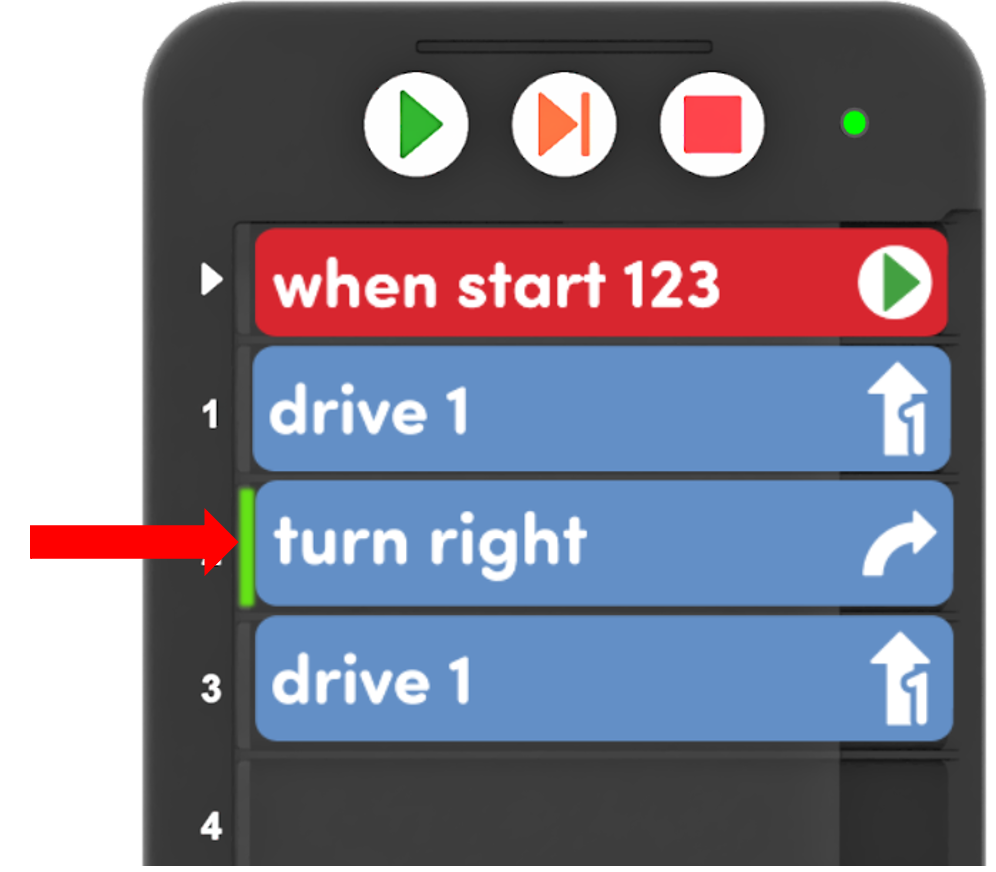
De highlight-functie op de Coder Laat leerlingen naar elke Coder-kaart wijzen terwijl ze naar het gedrag van de 123 Robot kijken en kijk of ze hun vinger op hetzelfde moment bewegen als het hoogtepunt op de Coder. Dit kan een nuttige oefening zijn om robotgedrag te verbinden met individuele Coder-kaarten. Zie het artikel De VEX-coder gebruiken voor meer informatie over de markeringsfunctie van de coder.
Herinner studenten eraan dat ze hun project gemakkelijk kunnen wijzigen door de volgorde van Coder-kaarten te wijzigen en op de Start-knop te drukken om het opnieuw uit te voeren. De projecten van studenten zullen ze waarschijnlijk niet helemaal naar de beren brengen bij de eerste poging, dat is oké. Net zoals ze meerdere Touch-knopprojecten moesten uitproberen, moeten ze mogelijk hetzelfde doen met de Coder- en Coder-kaarten. Snelle gesprekken over het oplossen van problemen door vragen te stellen zoals:
- Wat kunt u doen als u de verkeerde coderkaart in uw project plaatst? Hoe kun je dit veranderen?
- Wat heb je gedaan bij het oplossen van problemen met Touch-project dat je kan helpen bij het uitzoeken van een Coder-project?
- Hoe voer je een project uit op de 123 Robot nadat je deze hebt gewijzigd? Wat moet je met de robot doen? Wat moet je doen op de Coder?
- VraagVraag studenten over hoe het zien van hun projecten visueel met de Coder, hen helpt om de 123 Robot te coderen. Kunnen ze denken aan een andere keer dat het zien van een project, of de stappen van een proces, hen hielp om erover te leren.