
काम पर लगाना
एंगेज सेक्शन लॉन्च करें
ACTS वह है जो शिक्षक करेगा और ASKS वह है जिससे शिक्षक सुविधा प्रदान करेगा।
| अधिनियमों | आह्वान |
|---|---|
|
|
काम पर लगाना
- निर्देशनिर्देश छात्रों को बताएं कि वे अपने 123 रोबोट और कोडर्स तैयार करने जा रहे हैं ताकि वे चिड़ियाघर का अन्वेषण जारी रख सकें! लेकिन अपने प्रोजेक्ट बनाने से पहले, उन्हें सबसे पहले अपने 123 रोबोट और कोडर्स को आपस में जोड़ना होगा। वे सभी इसे एक कक्षा के रूप में एक साथ करने जा रहे हैं, ताकि वे एक दूसरे को जोड़ने की प्रक्रिया को याद रखने में मदद कर सकें।
- प्रत्येक समूह कोरोबोट, कोडर, 'व्हेन स्टार्ट 123' कोडर कार्ड और 'ड्राइव 1' कोडर कार्ड ।
-
सुविधा प्रदान करेंसुविधा प्रदान करें
जोड़ने की प्रक्रिया को सुगम बनाएं, जिसमें प्रत्येक समूह चरणों को एक साथ करे। आप छात्रों को प्रक्रिया के प्रत्येक चरण को करते समय 'घोषणा' करने के लिए कह सकते हैं, ताकि उन्हें चरणों को आत्मसात करने में मदद मिल सके। छात्रों को अपने-अपने समूहों में बारी-बारी से चरण पूरा करने दें।
-
123 रोबोट को जगाने के लिए दबाएँ – 123 रोबोट को जगाने के लिए, पहियों को सतह पर तब तक धकेलें जब तक आपको स्टार्टअप ध्वनि सुनाई न दे, जैसा कि नीचे दिए गए एनिमेशन में दिखाया गया है। इस एनिमेशन के लिए ध्वनि चालू करें। 123 रोबोट के बारे में जानकारी के लिए, VEX 123 रोबोट का उपयोग करना नामक लेख देखें
वीडियो फाइल -
कोडर चालू करें – कोडर चालू करने के लिए, स्टार्ट बटन दबाएँ, जैसा कि इस छवि में दिखाया गया है। कोडर चालू होने पर उस पर लगी इंडिकेटर लाइट हरी हो जाएगी।
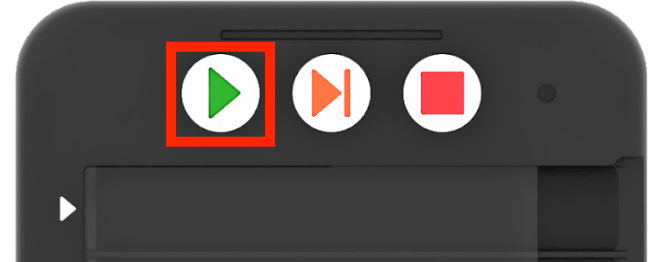
कोडर चालू करें -
123 रोबोट और कोडर को कनेक्ट करें – 123 रोबोट को कनेक्ट करने के लिए, कोडर पर स्टार्ट और स्टॉप बटन और 123 रोबोट पर लेफ्ट और राइट बटन को कम से कम 5 सेकंड तक दबाकर रखें, जब तक कि आपको कनेक्ट होने की आवाज़ सुनाई न दे और इंडिकेटर लाइटें नीचे दिए गए एनिमेशन में दिखाए अनुसार समय पर फ्लैश न करने लगें। इस एनिमेशन के लिए ध्वनि चालू करें। कोडर के बारे में अधिक जानकारी के लिए, VEX 123 कोडर का उपयोग करना नामक लेख देखें।
वीडियो फाइल -
कोडर कार्ड को कोडर में डालें - यह जांचने के लिए कि उनके 123 रोबोट और कोडर सफलतापूर्वक जुड़े हुए हैं, छात्र एक सरल प्रोजेक्ट का परीक्षण कर सकते हैं। छात्रों को कोडर पर तीर के निशान से चिह्नित शीर्ष स्लॉट में 'व्हेन स्टार्ट 123' कोडर कार्ड डालने के लिए कहें, उसके बाद स्लॉट 1 में 'ड्राइव 1' कोडर कार्ड डालें।
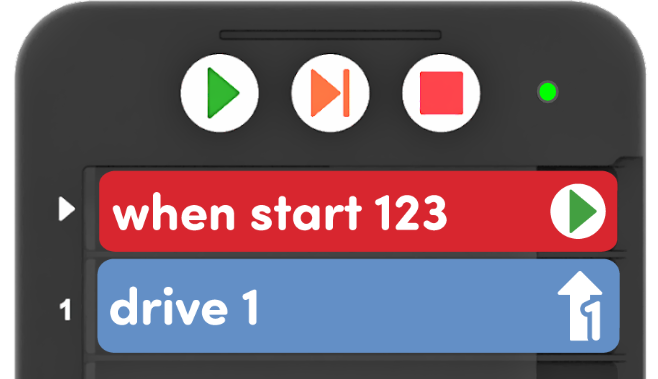
कोडर कार्ड को कोडर में डालें -
प्रोजेक्ट का परीक्षण करें – छात्र अपने 123 रोबोट को मैदान पर रख सकते हैं, और प्रोजेक्ट चलाने के लिए कोडर पर स्टार्ट बटन दबा सकते हैं। यदि 123 रोबोट और कोडर आपस में जुड़े हुए हैं, तो रोबोट को एक कदम आगे बढ़ना चाहिए, जैसा कि नीचे दिए गए एनिमेशन में दिखाया गया है।
वीडियो फाइल
-
-
प्रस्तावप्रस्ताव
छात्रों को धैर्यपूर्वक प्रक्रिया का पालन करने और अपने समूहों के भीतर बारी-बारी से भाग लेने के लिए सकारात्मक प्रोत्साहन प्रदान करें।
छात्रों को याद दिलाएं कि उन्हें अपने 123 रोबोट और कोडर्स को कई बार कनेक्ट करना होगा, इसलिए यदि वे इस बार उन्हें कनेक्ट करने के लिए बटन नहीं दबा पाए, तो भी कोई बात नहीं। रोबोट और कोडर्स के साथ काम करते रहने के दौरान उन्हें ऐसा करने के कई अवसर मिलेंगे।

शिक्षक समस्या निवारण
- कोडर और 123 रोबोट एक साथ चालू और बंद हो सकते हैं - एक बार कनेक्ट होने के बाद, कोडर पर मौजूद बटन 123 रोबोट को नियंत्रित करते हैं। इसलिए कोडर को बंद करने के लिए स्टॉप बटन को दबाकर रखने से रोबोट भी बंद हो जाएगा।
- कोडर 'याद रखता है' - एक बार कनेक्ट होने के बाद, कोडर उस 123 रोबोट को 'याद रखेगा' जिससे वह आखिरी बार कनेक्ट हुआ था। इसलिए जब 123 रोबोट और कोडर दोनों चालू होते हैं, तो वे स्वचालित रूप से पुनः कनेक्ट हो सकते हैं। आप अभी भी उन्हें जोड़ने के चरणों का पालन कर सकते हैं, ताकि छात्रों को इस प्रक्रिया को आत्मसात करने में मदद मिल सके। या फिर, यदि आपके रोबोट और कोडर्स उचित रूप से जुड़े हुए हैं, तो आप इसे छोड़ भी सकते हैं।
सुविधा प्रदान करने की रणनीतियाँ
- बारी-बारी से – पूरी प्रयोगशाला के दौरान, छात्रों को अपने समूहों में बारी-बारी से भाग लेना चाहिए। इस प्रक्रिया को सुगम बनाने के लिए निम्नलिखित सुझाव दिए गए हैं:
- एंगेज के दौरान, छात्र बारी-बारी से कनेक्टिंग प्रक्रिया के प्रत्येक चरण को पूरा कर सकते हैं
- खेल के दौरान, बारी-बारी से कोडर कार्ड को कोडर में डालें, और/या प्रोजेक्ट शुरू करें, और 123 रोबोट को मैदान पर रखें
- अन्य कोडर कार्ड आज़माएँ – यदि छात्र चिड़ियाघर में जानवरों तक पहुँचने के लिए अपने 123 रोबोट को सफलतापूर्वक कोड करते हैं, तो उन्हें अपने पसंदीदा जानवर के लिए एक 'प्रतिक्रिया' कोड करने के लिए कहें। उन्हें 'खुश रहने का नाटक करो' या 'डोरबेल बजाओ' जैसे अतिरिक्त कोडर कार्ड चुनने का विकल्प दें और 123 रोबोट के अपने पसंदीदा जानवर तक पहुंचने के बाद उन्हें इसे अपने प्रोजेक्ट में डालने के लिए कहें।
- किसी अन्य जानवर से मिलें – जो समूह जल्दी समाप्त कर लेते हैं और उन्हें अतिरिक्त चुनौतियों की आवश्यकता होती है, उन्हें चिड़ियाघर में एक और जानवर जोड़ने के लिए कहें। फिर वे 123 रोबोट को शुरू से लेकर अपने नवीनतम सदस्य तक चलाने के लिए एक नई परियोजना बना सकते हैं!
- कोडर कार्ड पोस्टर का उपयोग कोडर - के साथ सीखने को सुदृढ़ करने के लिए करेंविशिष्ट कोडर कार्ड को हाइलाइट करें, या कोडर कार्ड पोस्टर के साथ पढ़ाते समय कार्ड का संदर्भ लें। छात्र VEX 123 के साथ काम करते समय शब्दावली की समीक्षा करने के लिए इन पोस्टरों का उपयोग कर सकते हैं। इन प्रिंट करने योग्य पोस्टरों तक पहुँचने के लिए और अपने शिक्षण वातावरण में इनका उपयोग करने की अधिक रणनीतियों को देखने के लिए कक्षा में कोडर कार्ड पोस्टरों का उपयोग करना VEX लाइब्रेरी लेख देखें।