
Bermain
Bagian 1 - Langkah demi Langkah
- InstruksiInstruksikan siswa bahwa mereka akan ditantang untuk membuat proyek agar Basis Kode dapat mendeteksi semua rintangan di area Pendaratan Mars. Mereka akan didorong untuk mengembangkan proyek mereka dari Lab 1.
Animasi berikut menunjukkan salah satu cara yang mungkin untuk mengkodekan Basis Kode untuk Tantangan Membersihkan Area Pendaratan.
Dalam animasi berikut, robot bergerak maju dua langkah, menyala untuk melewati rintangan pertama, lalu berbelok 90 derajat ke kanan sebelum menyala lagi untuk melewati rintangan kedua. Selanjutnya, robot terus bergerak maju dan setiap kali mendeteksi dinding atau rintangan, robot berbelok 90 derajat ke kanan hingga akhirnya mencapai dan melewati rintangan ketiga.
Berkas video - ModelModel bagi siswa tentang cara memulai proyek mereka di VEXcode GO.
- Jika perlu, tunjukkan kepada siswa cara menghubungkan Brain pada Code Base mereka ke perangkat mereka di VEXcode GO. Because connection steps vary between devices, see the Connecting articles of the VEXcode GO VEX Library for specific steps to connect the VEX GO Brain to your computer or tablet.
- Mereka juga perlu mengkonfigurasi VEXCode GO untuk Basis Kode tersebut. If necessary, model the steps from the Configure a Code Base VEX Library article and ensure students can see the Drivetrain blocks in the Toolbox.
- Minta siswa untuk memberi nama proyek mereka sebagai Clear Area dan menyimpannya ke perangkat mereka. See the Open and Save section of the VEXcode GO VEX Library for device-specific steps to save a VEXcode GO project.
- Mintalah siswa untuk menerapkan apa yang telah mereka pelajari di Lab lain untuk membangun sebuah proyek agar Basis Kode dapat mengatasi semua hambatan di Lapangan. Mereka perlu menambahkan blok dan mengubah parameter, lalu menguji proyek mereka di lapangan.
Jika perlu, berikan contoh kepada siswa tentang cara menguji proyek mereka di lapangan.
-
Tunjukkan kepada mereka cara menempatkan Basis Kode pada titik awal yang ditandai dengan "X."
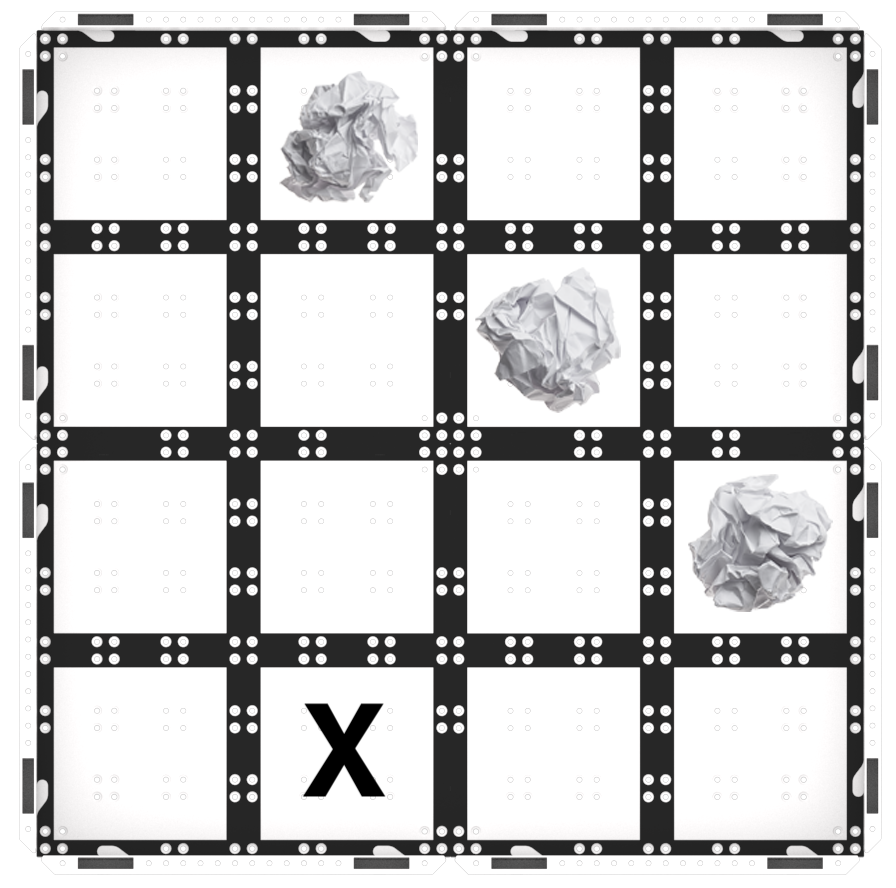
Bagian Permainan 1 Pengaturan Lapangan -
Pastikan Sensor Mata, yang terletak di bagian depan robot, menghadap ke rintangan pertama.
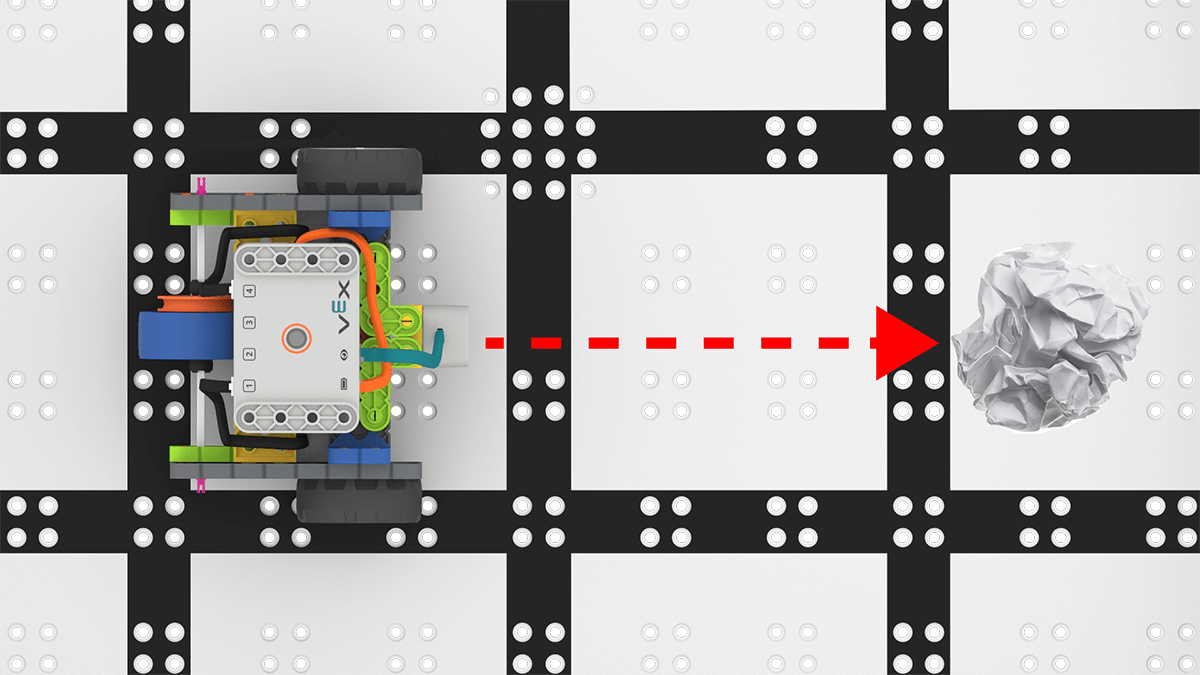 Sensor mata
 menghadap penghalang -
Letakkan basis kode pada lapangan dan pilih 'Mulai' di VEXcode GO untuk menguji proyek mereka.
Pilih 'Mulai' untuk menguji proyek - Siswa harus menghilangkan hambatan setelah terdeteksi oleh Basis Kode.
-
Mahasiswa perlu memilih tombol 'Stop' di Toolbar VEXcode GO untuk menghentikan proyek.
Pilih 'Berhenti' - Catatan: Jika siswa menggunakan perulangan tanpa akhir, Basis Kode tidak akan berhenti sampai tombol Berhenti dipilih. Dalam skenario ini, minta siswa untuk menghentikan proyek mereka ketika Basis Kode telah mendeteksi semua rintangan, telah mengulang loop empat kali tanpa mendeteksi rintangan, atau jika macet di tepi Lapangan.
- Untuk kelompok yang selesai lebih awal dan membutuhkan tantangan tambahan, mintalah mereka bereksperimen dengan titik awal yang berbeda. Apakah proyek mereka masih berjalan?
- MemfasilitasiMemfasilitasi percakapan dengan siswa saat mereka bereksperimen dengan proyek mereka.
- Persiapkan siswa untuk proses coba-coba yang merupakan bagian intrinsik dari eksperimen yang akan mereka lakukan dalam tantangan ini. Anda mungkin ingin menggunakan grafik Siklus Pemecahan Masalah dari halaman Latar Belakang sebagai alat bantu visual untuk membangun struktur proses pemecahan masalah bersama siswa Anda.
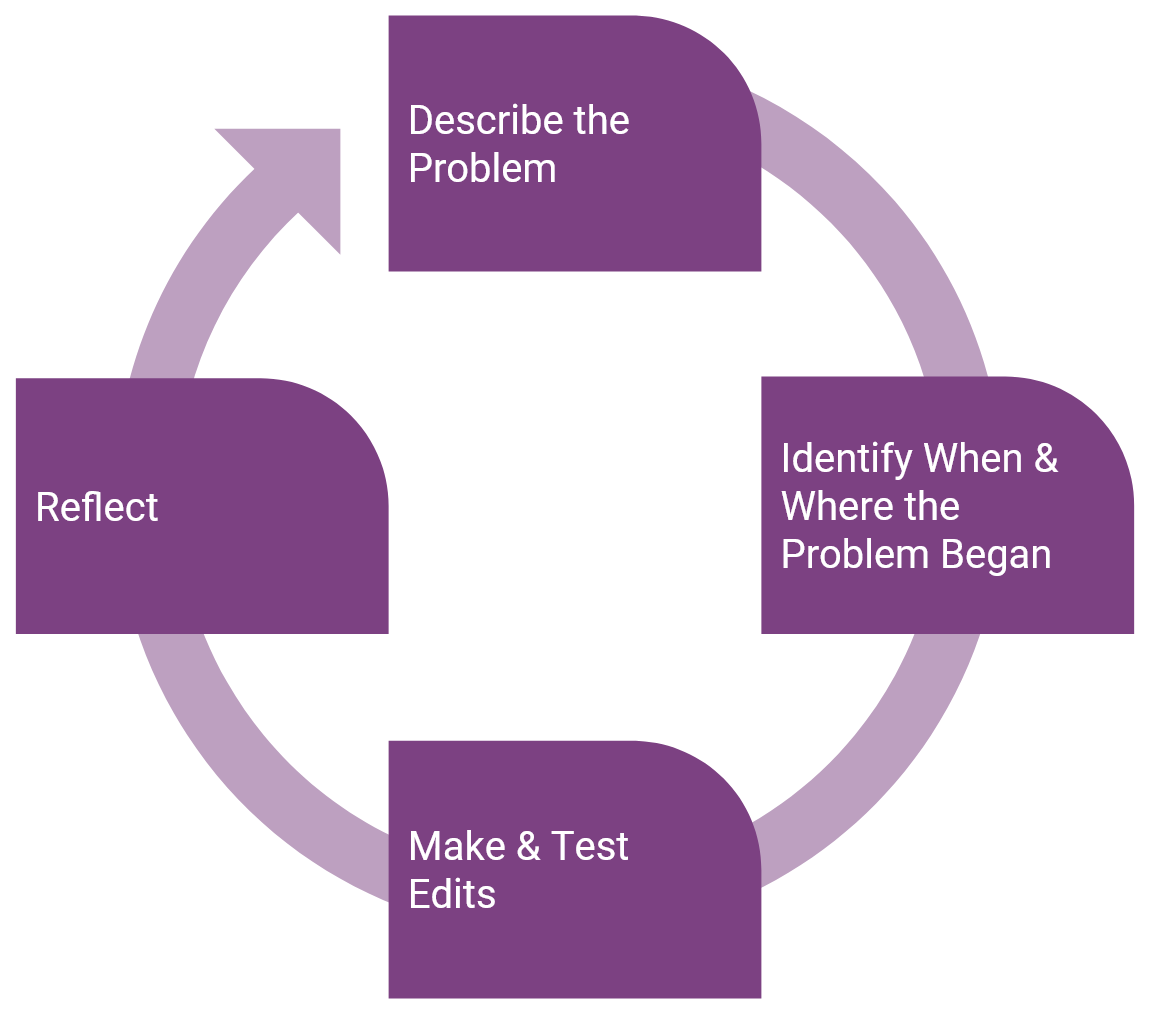 Pemecahan Masalah Siswa
 - Jika siswa menggunakan perulangan dalam proyek mereka dengan blok [Selamanya] atau blok [Ulangi], tetapi Basis Kode tidak bergerak seperti yang diharapkan, mereka mungkin tidak memiliki semua blok yang diperlukan di dalam perulangan, atau mereka mungkin menyusun urutan blok di dalam perulangan sedemikian rupa sehingga menyebabkan Basis Kode bergerak dengan cara yang tidak diinginkan.
- Gunakan fitur Penelusuran Proyek untuk membantu siswa mengerjakan proyek mereka satu blok demi satu blok untuk melihat bagaimana setiap blok dieksekusi dalam proyek mereka. Hal ini akan memungkinkan siswa untuk melihat bagaimana fungsi perulangan dalam proyek mereka dan akan memberi mereka umpan balik visual untuk menunjukkan blok mana yang mungkin menyebabkan kesalahan, sehingga proses debugging dapat menjadi lebih terarah dan efisien. For more information on how to use the Project Stepping feature, see the Stepping Through a Project in VEXcode GO VEX Library Article.
- Ingatkan siswa bahwa mereka juga dapat menggunakan fitur Sorot untuk melihat blok mana yang sedang dieksekusi dan kapan saat mereka menjalankan proyek mereka. Pertanyaan-pertanyaan berikut dapat digunakan untuk mendorong siswa mengidentifikasi bagaimana sebuah loop memengaruhi alur proyek dengan fitur Highlight.
- Bagaimana sorotan bergerak ketika ada perulangan dalam proyek kita?
- Blok GO VEXcode mana yang membuat loop?
- Blok mana yang diulang dalam proyek Anda?
- Jika Code Base tidak berputar, mungkin siswa belum menambahkan blok [Turn for]. Tunjukkan kepada siswa cara menambahkan blok [Turn for] agar robot mengubah arah setelah mendeteksi rintangan, jika tidak, Code Base hanya akan bergerak maju dan berhenti. Karena siswa mungkin belum terbiasa dengan sudut, Anda mungkin ingin menyediakan beberapa sudut untuk mereka coba, seperti 60, 90, 120 derajat.
- Ingatkan mereka bahwa mereka dapat mengubah sudut belok di oval input pada blok [Belok untuk]. Jika bereksperimen dengan sudut putar, tanyakan kepada siswa bagaimana perubahan parameter ini memengaruhi pergerakan Basis Kode. Apa yang akan terjadi jika kita meningkatkan sudut belok? Bagaimana hal itu mengubah pergerakan Basis Kode? Apakah perubahan ini membuat basis kode mendeteksi lebih banyak hambatan? Jika tidak berhasil, coba sudut putar yang berbeda.
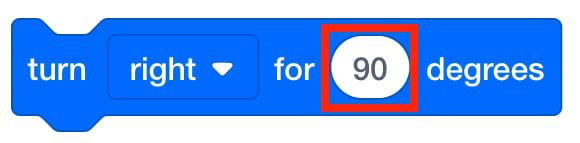
Ubah Sudut Belok di blok [Belok untuk] - IngatkanIngatkan siswa bahwa tantangan ini membutuhkan eksplorasi yang menyenangkan dan akan ada siklus coba-coba. Mereka akan membuat kesalahan dalam proyek mereka saat bereksperimen, dan setiap kali mereka membuat kesalahan dalam kode mereka, mereka memiliki kesempatan untuk mempelajari sesuatu yang baru! Bantulah siswa untuk mengidentifikasi bagian mana dalam kode yang bermasalah dan menggali ide-ide untuk mengatasi masalah tersebut.
- Apakah terjadi kesalahan? Besar! Di bagian kode mana letak masalahnya? Bagaimana cara mengubah blok tersebut?
- Apakah Anda memerlukan blok yang berbeda atau perlu mengubah parameter di blok ini?
-
Kesalahan favoritmu sejauh ini apa? Apa yang kamu pelajari dari itu?
- TanyakanTanyakan kepada siswa bagaimana menurut mereka robot penjelajah Mars yang sebenarnya dapat menggunakan loop dan sensor mata untuk mendeteksi rintangan di tanah sebelum mendarat.
Diskusi Kelompok Saat Istirahat Pertengahan Permainan &
Segera setelah setiap kelompok bereksperimen dengan proyek mereka untuk menyelesaikan tantangan, berkumpullah untuk percakapan singkat .
Mintalah siswa untuk menunjukkan proyek mereka dan menjelaskan apa yang dilakukan oleh Code Base tersebut. Ini adalah kesempatan untuk memantau kemajuan siswa dan mengatasi masalah yang muncul.
- Apa yang berjalan dengan baik dalam proyek Anda?
- Tantangan apa saja yang Anda hadapi dalam proyek Anda?
Pastikan siswa memahami bahwa mereka dapat menggunakan perulangan agar basis kode berulang kali memeriksa keberadaan rintangan di lapangan.
- Apakah mereka menggunakan perulangan agar basis kode dapat mendeteksi banyak objek? Jika tidak, ingatkan siswa tentang blok [Selamanya] dan [Ulangi] yang telah Anda bahas di bagian Engage.
- Jika mereka menggunakan perulangan, bagaimana cara mereka menggunakannya? Blok apa saja yang mereka gunakan untuk membuat perulangan dalam proyek mereka?
- Bagaimana urutan blok dalam perulangan memengaruhi perilaku Basis Kode?
- Apa yang terjadi jika beberapa blok tidak berada dalam loop [Selamanya] atau [Ulangi]? Apakah blok-blok tersebut akan diulang?
Bersiaplah untuk variasi tantangan di Bagian 2 Permainan:
- Bagaimana jika kita mengubah lokasi rintangan? Apakah proyek ini masih akan berhasil? Mengapa atau mengapa tidak?
Bagian 2 - Langkah demi Langkah
- InstruksiInstruksikan siswa bahwa mereka akan memindahkan rintangan di area pendaratan Mars dan melanjutkan eksperimen dengan proyek mereka. Tujuannya adalah agar basis kode dapat mendeteksi semua rintangan di lapangan, bahkan jika lokasinya berubah! Dorong mereka untuk menggunakan apa yang telah mereka pelajari tentang perulangan dan blok [Ulangi] atau [Selamanya] untuk memperbarui proyek mereka. Lihat animasi di bawah ini untuk salah satu contoh bagaimana sebuah Basis Kode dapat menyelesaikan tantangan ini.
Dalam animasi berikut, robot bergerak maju hingga mencapai dinding atau rintangan, kemudian berbelok 120 derajat ke kanan dan terus bergerak maju. Dengan menggunakan pola ini, robot pada akhirnya akan melewati setiap rintangan di mana pun letaknya, seperti yang ditunjukkan dalam animasi dengan tata letak rintangan yang baru.
Berkas video- Perhatikan bahwa animasi berhenti setelah semua objek terdeteksi dan dihapus, tetapi loop [Selamanya] akan membuat Basis Kode berjalan selamanya dalam loop tersebut hingga proyek dihentikan.
- ModelModel bagi siswa tentang cara menyiapkan lapangan dan menguji proyek mereka.
-
Pertama, tunjukkan kepada mereka cara menempatkan rintangan di lokasi baru di Lapangan, dan pilih titik awal lalu tandai dengan tanda “X.” Berikut ini adalah salah satu cara yang mungkin untuk mengatur Field tersebut.
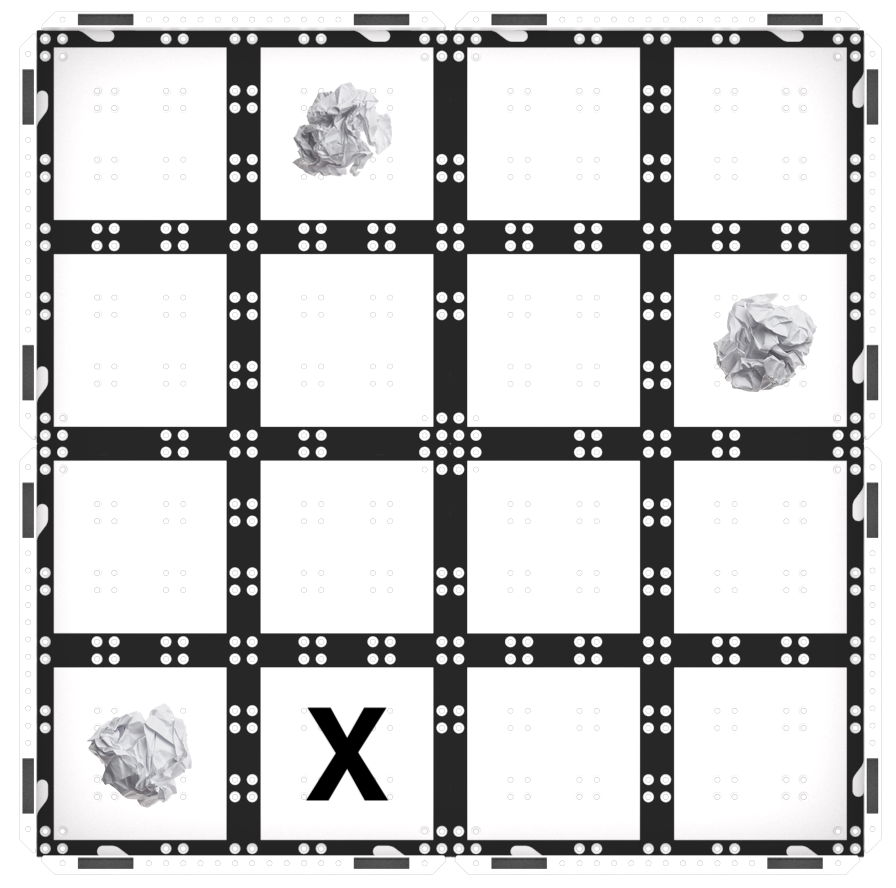
Bagian Permainan 2 Contoh Pengaturan Lapangan -
Setelah rintangan dan basis kode disiapkan, mereka dapat memilih 'Mulai' di VEXcode GO untuk menguji proyek mereka.
Pilih 'Mulai' untuk menguji proyek - Mahasiswa perlu memilih tombol “Stop” di Toolbar untuk menghentikan Basis Kode.
-
Ada banyak solusi yang mungkin untuk tantangan ini. Berikut ini adalah salah satu contoh sebagai referensi.
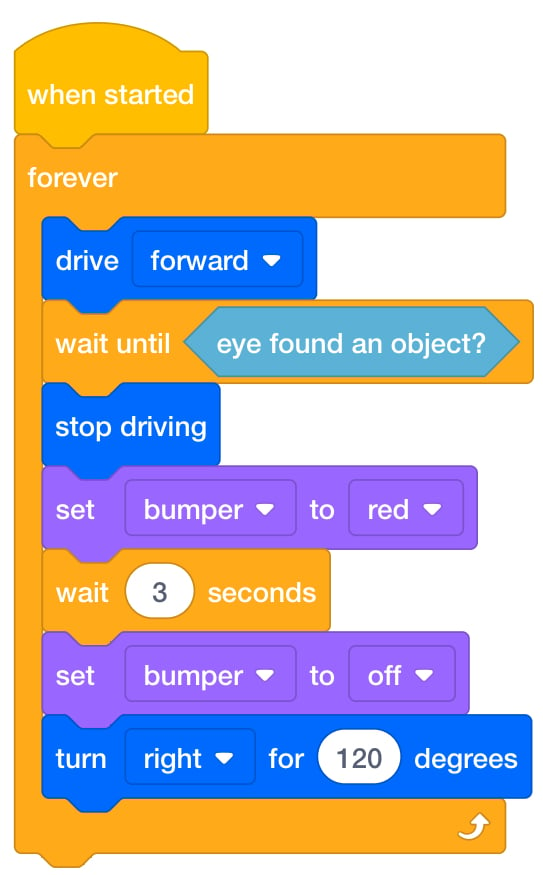
Kemungkinan Solusi
-
-
- MemfasilitasiMemfasilitasi percakapan dengan siswa saat mereka menguji proyek mereka.
- Jika siswa membutuhkan bantuan untuk membuat Basis Kode mengulang bagian kode untuk mendeteksi semua rintangan di lapangan, sarankan mereka untuk menggunakan blok [Ulangi] atau blok [Selamanya] seperti yang telah Anda bahas selama bagian Keterlibatan, dan tunjukkan kepada mereka cara menggunakannya dalam proyek mereka. Dorong mereka untuk memeriksa dan memastikan seluruh proyek berada di dalam blok C, seperti yang ditunjukkan di bawah ini.
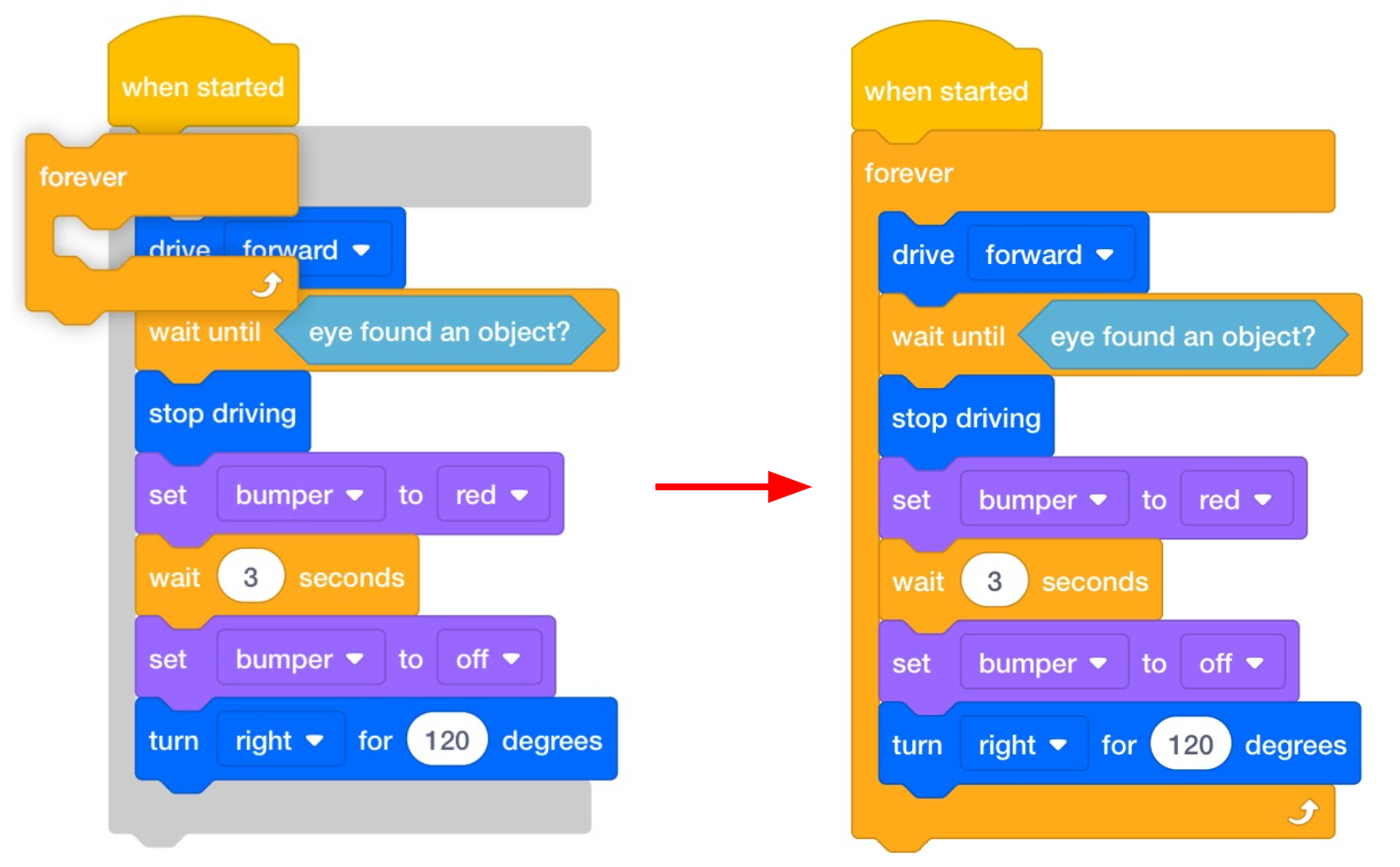
Tambahkan Blok [Selamanya] - Jika siswa telah membuat sebuah proyek, tetapi proyek tersebut tidak mendeteksi semua objek, dorong mereka untuk bereksperimen dengan sudut putar. Berikan mereka sudut putar berikut untuk dicoba, seperti 60, 90, dan 120 derajat. Bagaimana sudut putar memengaruhi pergerakan Basis Kode?
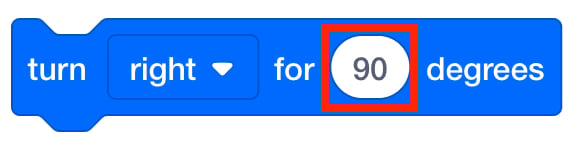
Mengubah Sudut Belok Libatkan siswa dalam diskusi lebih lanjut saat mereka membangun proyek mereka agar mereka dapat berbagi pemikiran mereka saat mereka melakukan iterasi dan menguji proyek mereka.
- Hambatan mana yang pertama kali terdeteksi oleh Code Base dalam proyek Anda?
- Apa yang dilakukan Code Base setelah mendeteksi adanya hambatan? Blok apa saja yang Anda gunakan untuk membuatnya seperti ini?
- Blok apa saja yang Anda gunakan agar Basis Kode berpindah ke rintangan berikutnya setelah satu rintangan berhasil dilewati?
- Bagaimana proyek Anda memastikan basis kode (code base) membersihkan seluruh area pendaratan?
- IngatkanIngatkan siswa untuk memulai dari titik yang sama untuk ujian. Mereka hanya ingin mengubah satu variabel — lokasi rintangan.
-
Selain itu, ingatkan siswa untuk memulai dengan Sensor Mata pada Basis Kode yang menghadap rintangan pertama. Hal ini akan membuat Basis Kode bergerak ke rintangan pertama dengan cepat dan memungkinkan siswa untuk segera berhasil dengan proyek mereka.
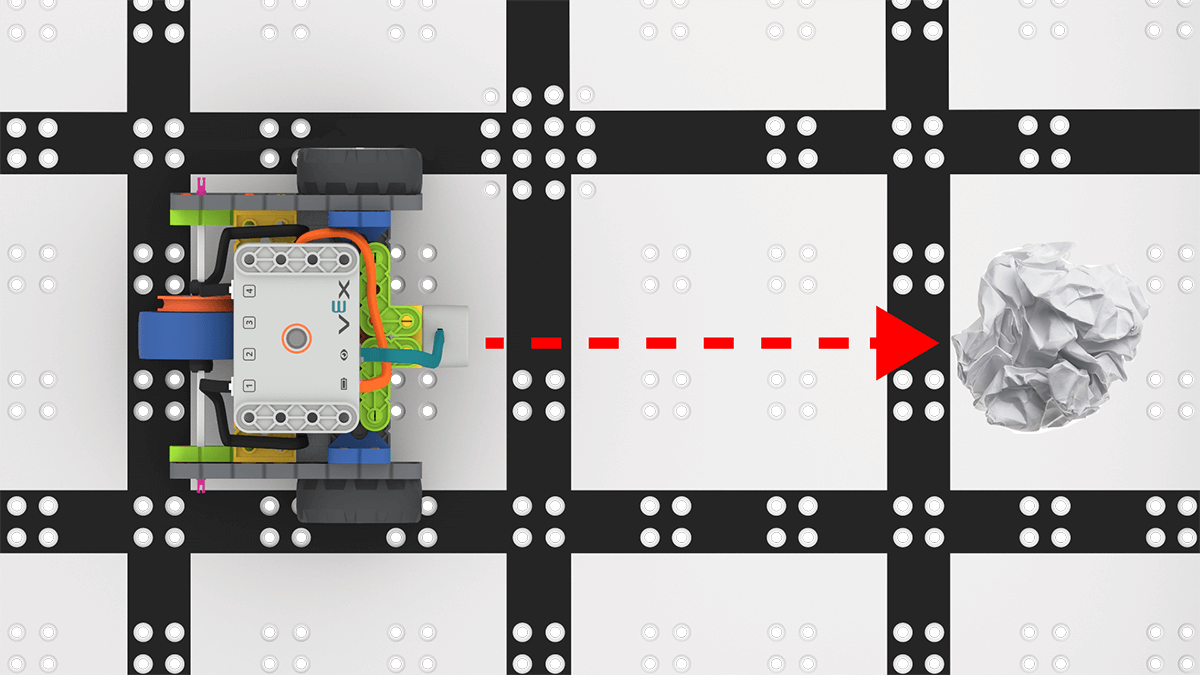 Sensor mata
 menghadap penghalang
Ingatkan siswa tentang strategi pemecahan masalah jika diperlukan.
- Jika Code Base tidak merespons, coba putuskan dan sambungkan kembali Brain, lalu coba lagi. Hal ini dapat terjadi jika terlalu banyak waktu berlalu antara giliran mengemudikan Basis Kode.
- If students are having trouble connecting their Code Base to their computer or tablet, view the Connecting articles in the VEXcode GO VEX Library, to see details on how to connect the Code Base to the device being used.
- If groups are having trouble starting their project in VEXcode GO, refer to the Starting a Project in VEXcode GO VEX Library article, to see the steps necessary to successfully start a project.
- Review the Using the VEX GO Sensors and the Coding with the VEX GO LED Bumper articles for additional information on the Eye Sensor and the LED Bumper.
-
- TanyakanMintalah siswa untuk memikirkan bagaimana proyek mereka telah berubah sepanjang tantangan.
- Bagaimana proyek Anda berubah sejak awal praktikum hingga sekarang?
- Apa yang Anda ubah dalam proyek Anda agar berfungsi lebih baik?
- Perubahan apa yang Anda lakukan sehingga hasilnya kurang sukses? Bagaimana cara kamu memperbaikinya?