
Bài 1: Sử dụng bút
Trong các Đơn vị trước, bạn đã gắn Công cụ nhặt nam châm vào Cánh tay rô-bốt 6 trục và sử dụng nó để nhặt và di chuyển Đĩa trên Ô CTE. Trong Đơn vị này, bạn sẽ thay đổi hiệu ứng cuối thành Công cụ giữ bút và sử dụng bút dạ để vẽ trên Ô có Bề mặt xóa khô.
Trong bài học này, bạn sẽ:
- làm theo hướng dẫn xây dựng để thay đổi bộ phận cuối và thêm Bề mặt xóa khô.
- tìm hiểu về cách sử dụng Bút.
- vẽ một đường thẳng trên Ngói.
Xem video bên dưới để thấy Cánh tay 6 trục vẽ một đường chéo trên bề mặt Bảng trắng bằng bút.
Thay đổi bộ phận tác động cuối
Trong Đơn vị trước, bạn đã tìm hiểu về các đầu tác động khác nhau trong Bộ dụng cụ CTE Workcell. Thực hiện theo các bước dưới đây để thay đổi bản dựng của bạn.
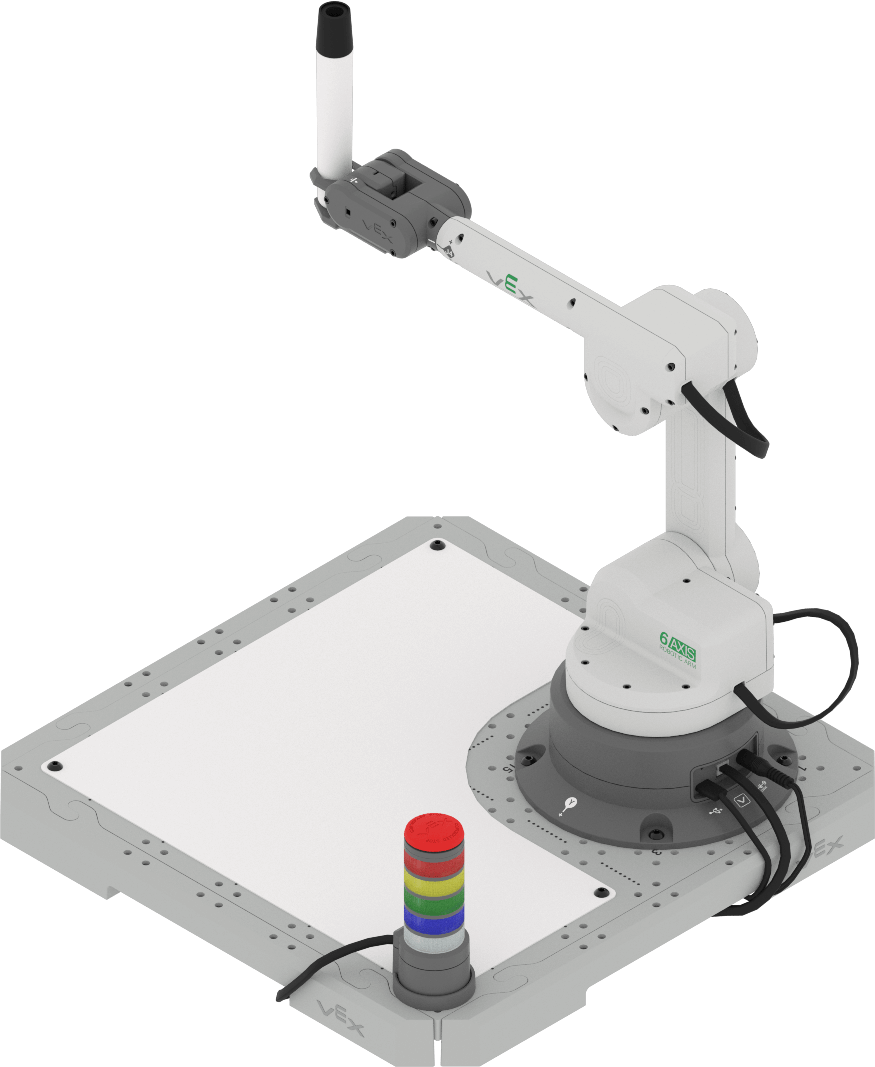
Mã hóa bút
Để mã hóa Cánh tay 6 trục để di chuyển Bút và vẽ trên bảng trắng, có một số điều chúng ta cần cân nhắc và xây dựng vào dự án. Trong Bài học này, bạn sẽ bắt đầu viết mã cho Pen.
Thiết lập End Effector trong VEXcode
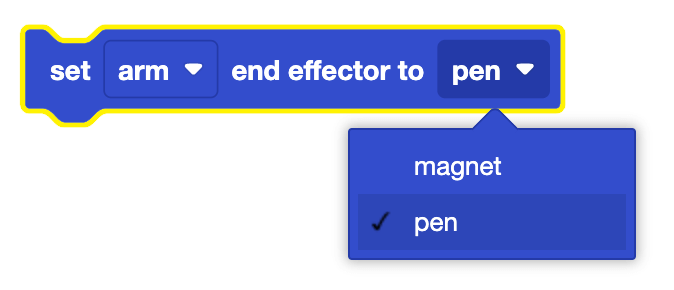
Trong các dự án của Đơn vị này, bạn sẽ thấy một khối mới, khối Set end effector.
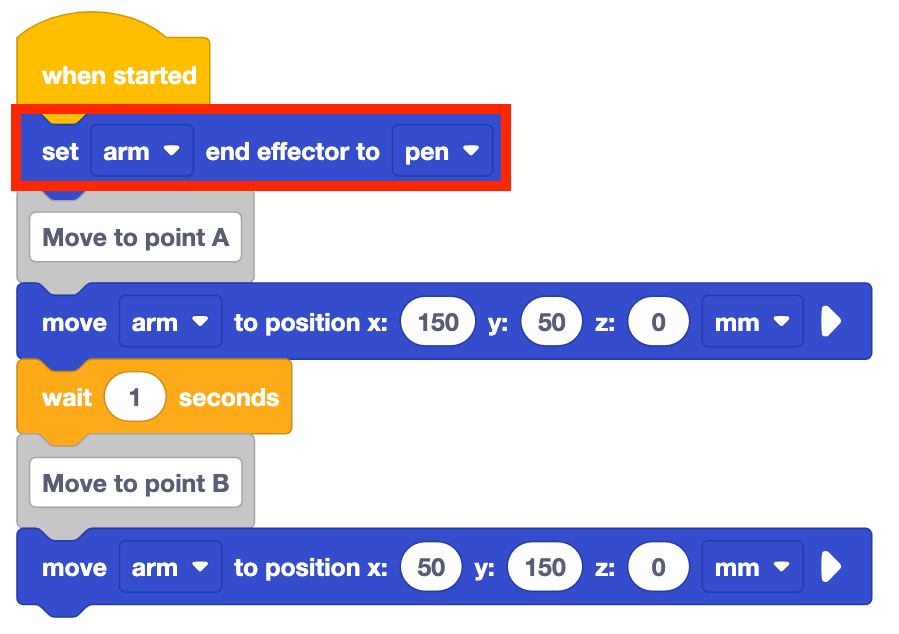
Khối hiệu ứng đầu cuối Set được sử dụng để thông báo cho Cánh tay 6 trục về hiệu ứng đầu cuối nào đang được sử dụng để có thể thiết lập Điểm trung tâm công cụ (TCP) mới. Có thể thay đổi bộ phận tác động cuối bằng cách sử dụng tùy chọn thả xuống trên khối.
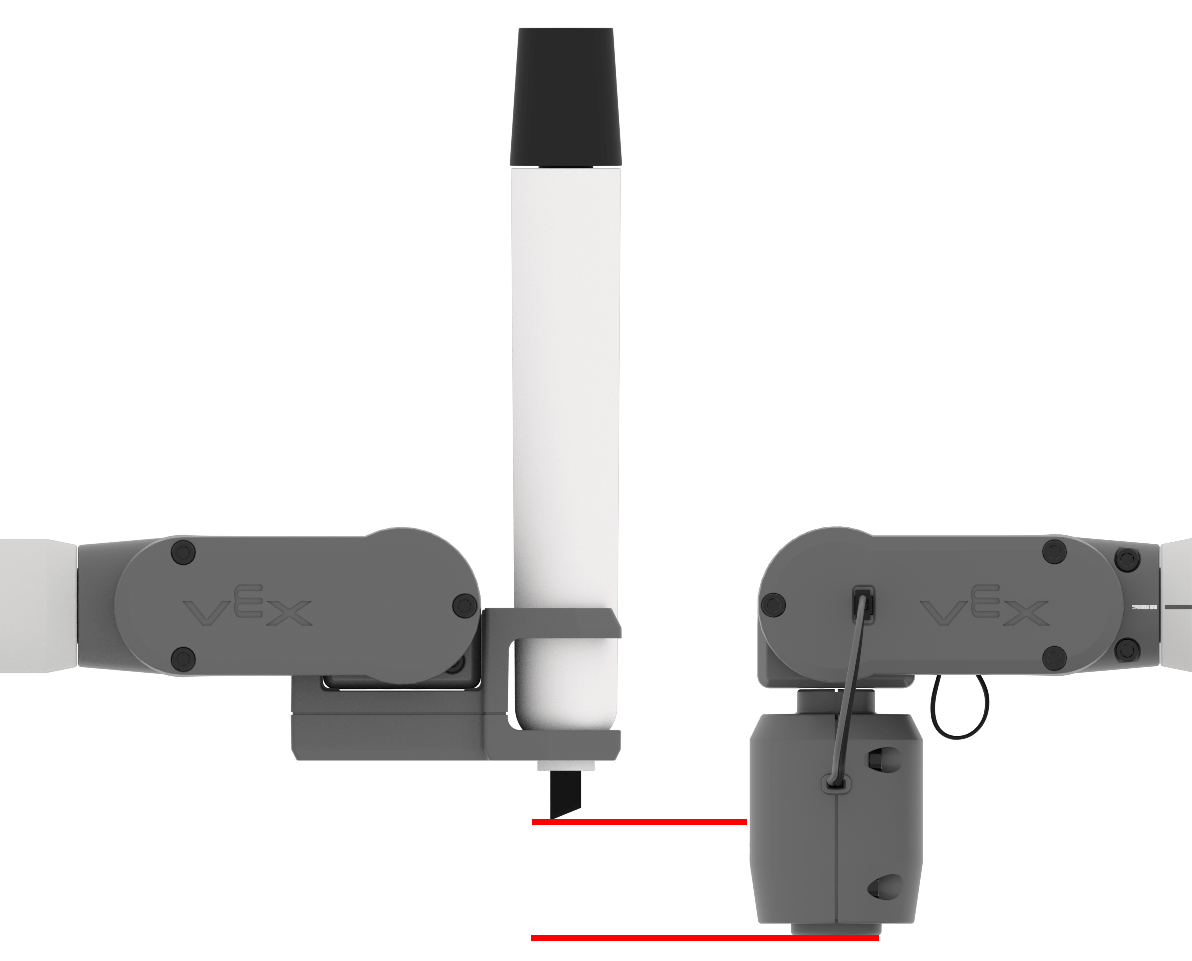
Trong Đơn vị 1, bạn đã học rằng tọa độ (x, y, z) của Cánh tay 6 trục được xác định bằng cách sử dụng khoảng cách từ gốc đến TCP.

TCP của Bút có giá trị z khác với Nam châm. Nếu khối Set end effector không được sử dụng để điều chỉnh end effector, cánh tay 6 trục có thể cung cấp tọa độ không chính xác hoặc di chuyển đến vị trí không mong muốn.
Vẽ một đường thẳng
Bây giờ bạn đã hiểu khái niệm về các phần của dự án, hãy làm theo các bước dưới đây để tạo và chạy dự án và xem một đường thẳng được vẽ trên bảng trắng.
Mở Dự ánKhối mới và tạo lại dự án được hiển thị ở đây.
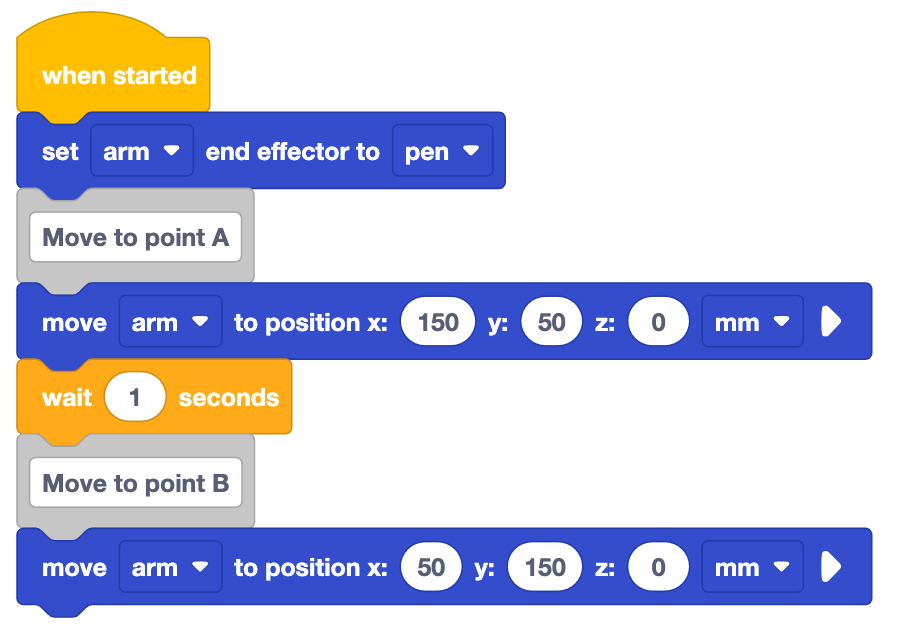
Hãy xem các khối trong dự án. Bạn nghĩ cánh tay 6 trục sẽ di chuyển như thế nào dựa trên dự án này? Ghi lại dự đoán của bạn vào sổ tay kỹ thuật.
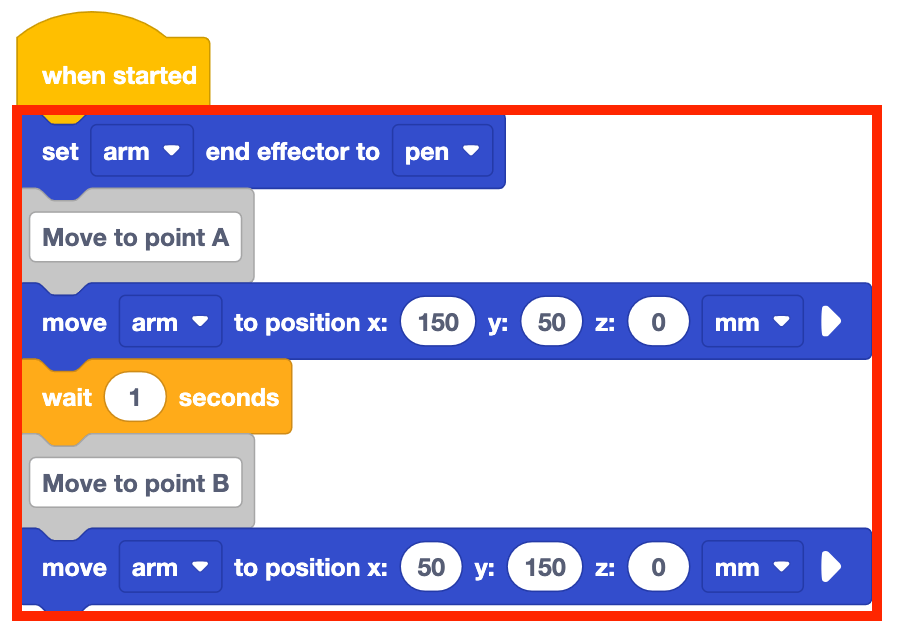
Đảm bảo rằng Tay 6 trục được kết nối với VEXcode. Chạy dự án.
Hãy quan sát cách Cánh tay 6 trục sử dụng Bút để vẽ một đường thẳng từ tọa độ đầu tiên đến tọa độ thứ hai trên bảng trắng.
Dừng dự án khi Cánh tay 6 trục dừng chuyển động.
Chuyển động của Cánh tay 6 trục so với dự đoán của bạn ở trên như thế nào? Ghi lại những so sánh này vào sổ tay kỹ thuật của bạn.
Kiểm tra sự hiểu biết của bạn
Trước khi chuyển sang Bài học tiếp theo, hãy đảm bảo rằng bạn hiểu các khái niệm trong Bài học này bằng cách trả lời các câu hỏi trong tài liệu bên dưới trong sổ tay kỹ thuật của bạn.
Kiểm tra câu hỏi hiểu biết của bạn > (Google Doc / .docx / .pdf)
Chọn Tiếp theo > để tìm hiểu về cách mã hóa chuyển động của Cánh tay 6 trục để tránh chướng ngại vật.