
पाठ 1: कलम का उपयोग करना
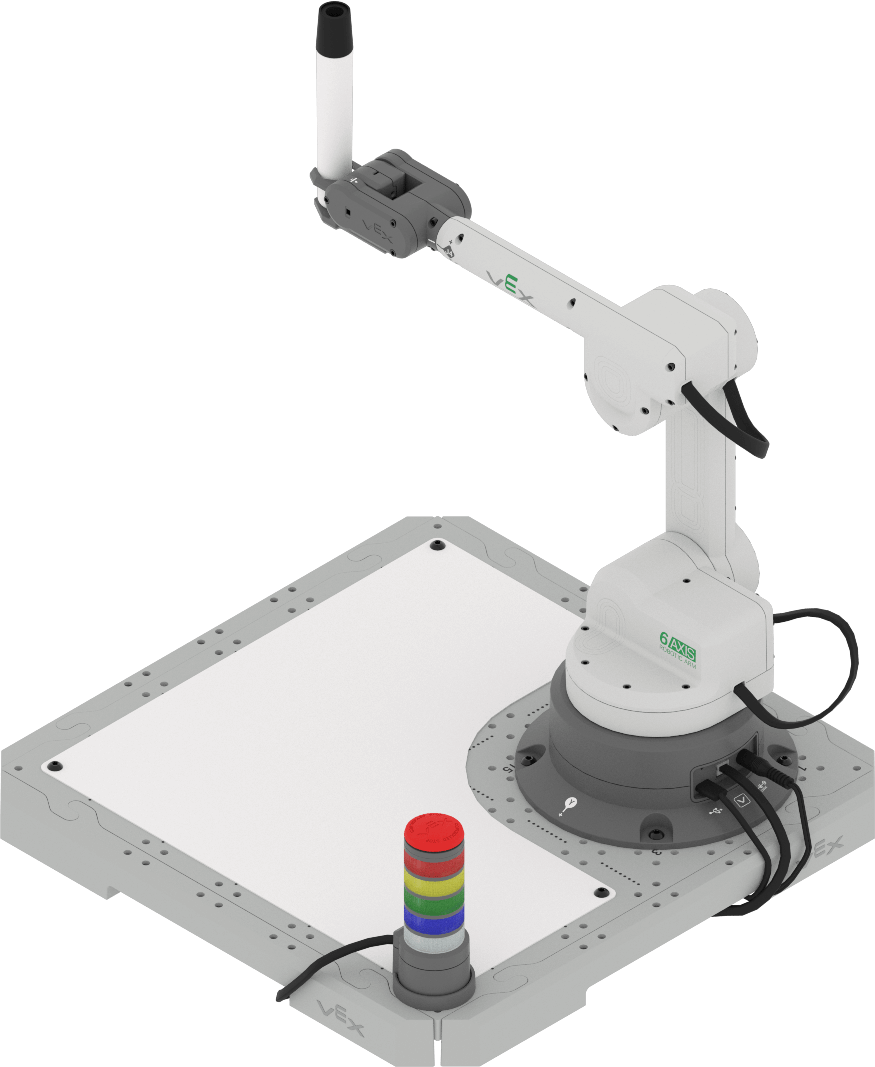
पिछली इकाइयों में, आपने अपने 6-एक्सिस रोबोटिक आर्म से मैग्नेट पिकअप टूल को जोड़ा था और उसका उपयोग सीटीई टाइल पर डिस्क को उठाने और स्थानांतरित करने के लिए किया था। इस यूनिट में, आप एंड इफेक्टर को पेन होल्डर टूल में बदलेंगे और ड्राई-इरेज़ मार्कर का उपयोग करके ड्राई-इरेज़ सतह वाली टाइल पर चित्र बनाएंगे।
इस पाठ में आप निम्नलिखित सीखेंगे:
- एंड इफेक्टर को बदलने और ड्राई-इरेज़ सरफेस जोड़ने के लिए निर्माण निर्देशों का पालन करें।
- पेन का उपयोग कैसे करें, इसके बारे में जानें।
- टाइल पर एक रेखा खींचिए।
नीचे दिए गए वीडियो को देखें जिसमें 6-एक्सिस आर्म पेन का उपयोग करके व्हाइटबोर्ड की सतह पर एक तिरछी रेखा खींचता है।
एंड इफेक्टर को बदलना
पिछली इकाई में, आपने सीटीई वर्कसेल किट में मौजूद विभिन्न एंड इफेक्टर्स के बारे में सीखा। अपने बिल्ड को बदलने के लिए नीचे दिए गए चरणों का पालन करें।
कोडिंग द पेन
पेन को घुमाने और व्हाइटबोर्ड पर चित्र बनाने के लिए 6-एक्सिस आर्म को कोड करने के लिए, हमें कुछ चीजों पर विचार करने और उन्हें एक प्रोजेक्ट में शामिल करने की आवश्यकता है। इस पाठ में, आप पेन की कोडिंग शुरू करेंगे।
VEXcode में एंड इफ़ेक्टर सेट करना
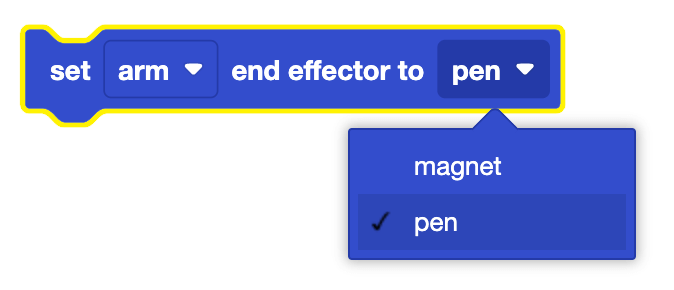
इस यूनिट के प्रोजेक्ट्स में, आपको एक नया ब्लॉक दिखाई देगा, जिसे सेट एंड इफेक्टर ब्लॉक कहा जाता है।
सेट एंड इफेक्टर ब्लॉक का उपयोग 6-एक्सिस आर्म को यह बताने के लिए किया जाता है कि कौन सा एंड इफेक्टर उपयोग में है ताकि यह नया टूल सेंटर पॉइंट (TCP) सेट कर सके। ब्लॉक पर मौजूद ड्रॉपडाउन विकल्प का उपयोग करके एंड इफेक्टर को बदला जा सकता है।
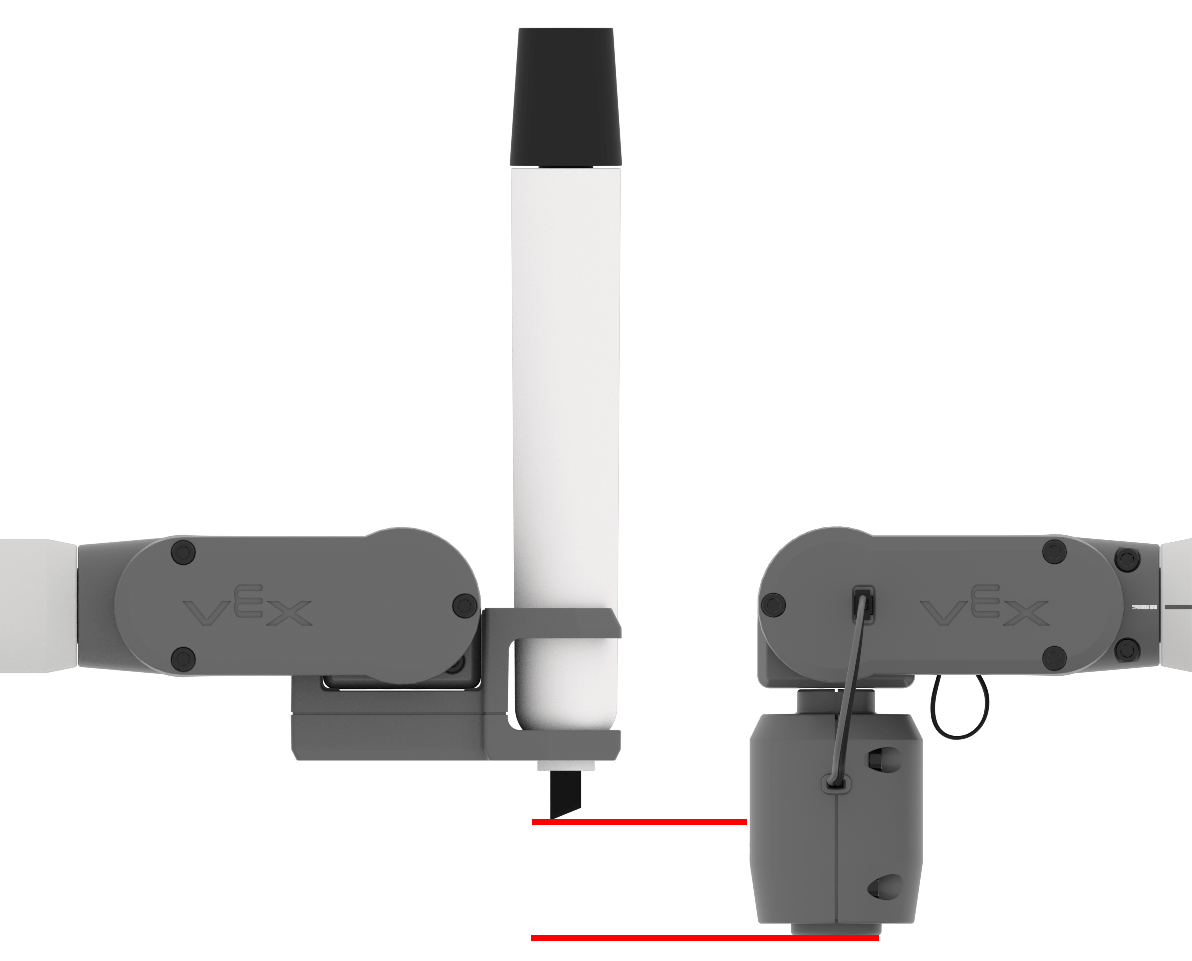
यूनिट 1 में आपने सीखा कि 6-एक्सिस आर्म के (x, y, z) निर्देशांक मूल बिंदु से टीसीपी तक की दूरी का उपयोग करके निर्धारित किए जाते हैं।

पेन का टीसीपी, चुंबक के टीसीपी से अलग जेड-वैल्यू पर है। यदि एंड इफेक्टर को समायोजित करने के लिए सेट एंड इफेक्टर ब्लॉक का उपयोग नहीं किया जाता है, तो 6-एक्सिस आर्म गलत निर्देशांक प्रदान कर सकता है या अनपेक्षित स्थान पर जा सकता है।
एक रेखा खींचना
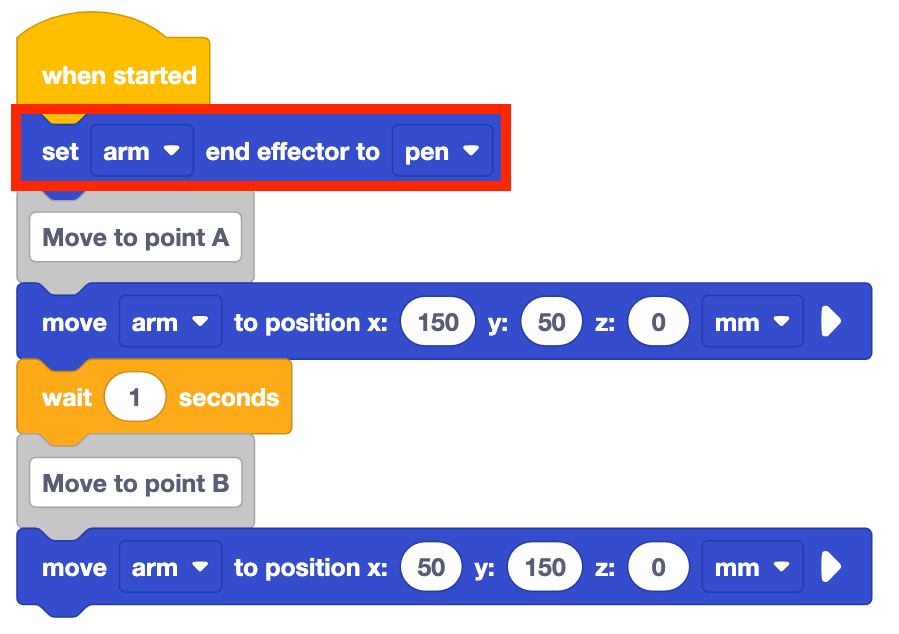
अब जब आप प्रोजेक्ट के विभिन्न भागों को अवधारणात्मक रूप से समझ चुके हैं, तो प्रोजेक्ट बनाने और चलाने के लिए नीचे दिए गए चरणों का पालन करें और व्हाइटबोर्ड पर एक रेखा खींची हुई देखें।
एकब्लॉक प्रोजेक्ट खोलें और यहां दिखाए गए प्रोजेक्ट को दोबारा बनाएं।
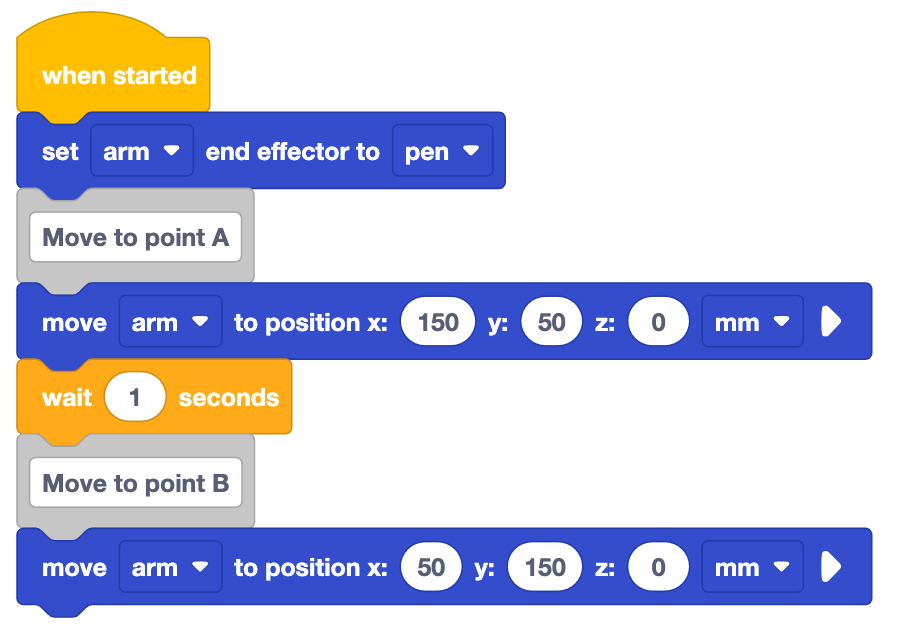
प्रोजेक्ट में मौजूद ब्लॉकों को देखें। इस प्रोजेक्ट के आधार पर आपको क्या लगता है कि 6-एक्सिस आर्म कैसे काम करेगा? अपनी भविष्यवाणी को अपनी इंजीनियरिंग नोटबुक में लिख लें।
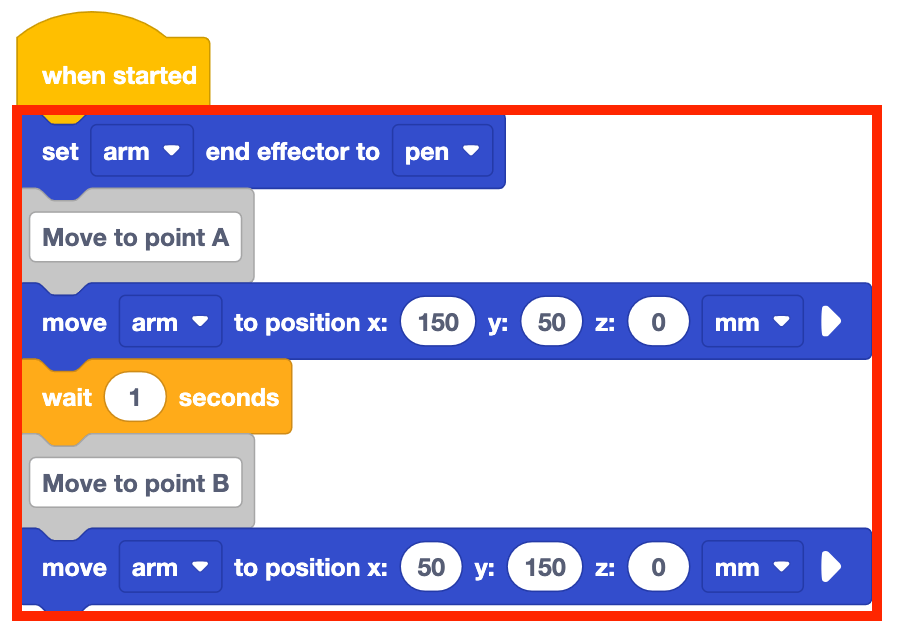
सुनिश्चित करें कि 6-एक्सिस आर्म VEXcode से जुड़ा हुआ है। प्रोजेक्ट चलाएँ।
ध्यान से देखें कि कैसे 6-एक्सिस आर्म पेन का उपयोग करके व्हाइटबोर्ड पर पहले निर्देशांक से दूसरे निर्देशांक तक एक रेखा खींचता है।
6-एक्सिस आर्म के चलना बंद हो जाने पर प्रोजेक्ट को रोक दें।
6-एक्सिस आर्म की गति आपके उपरोक्त अनुमान से कितनी मेल खाती है? इन तुलनाओं को अपनी इंजीनियरिंग नोटबुक में दर्ज करें।
अपनी समझ की जाँच करें
अगले पाठ पर जाने से पहले, यह सुनिश्चित कर लें कि आपने इस पाठ की अवधारणाओं को समझ लिया है। इसके लिए नीचे दिए गए दस्तावेज़ में दिए गए प्रश्नों के उत्तर अपनी इंजीनियरिंग नोटबुक में लिखें।
अपनी समझ की जाँच करें प्रश्न > (गूगल डॉक / .docx / .pdf)
बाधाओं से बचने के लिए 6-एक्सिस आर्म की गतिविधियों को कोड करने के बारे में जानने के लिए अगला > चुनें।