
পাঠ ১: কলম ব্যবহার করা
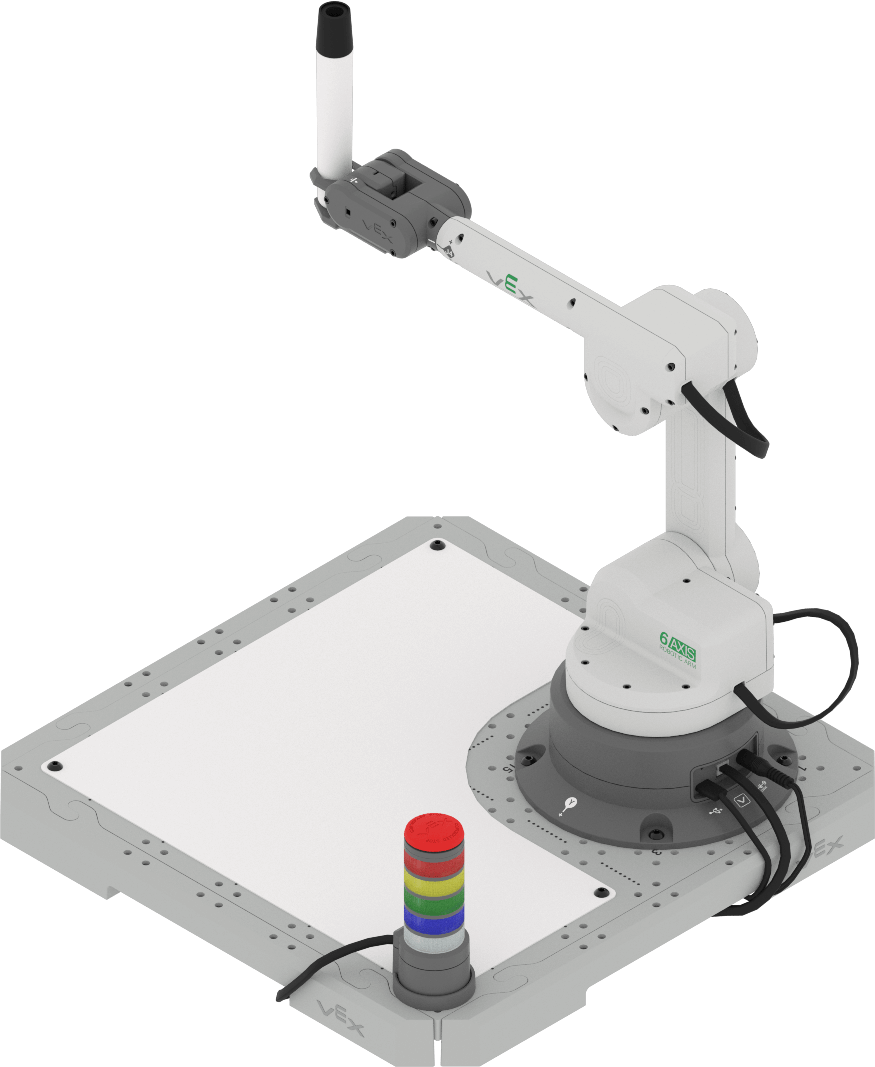
পূর্ববর্তী ইউনিটগুলিতে, আপনি আপনার 6-অ্যাক্সিস রোবোটিক আর্মের সাথে ম্যাগনেট পিকআপ টুল সংযুক্ত করেছিলেন এবং CTE টাইলে ডিস্কগুলি তুলে সরানোর জন্য এটি ব্যবহার করেছিলেন। এই ইউনিটে, আপনি এন্ড ইফেক্টরটিকে পেন হোল্ডার টুলে পরিবর্তন করবেন এবং ড্রাই-ইরেজ সারফেস দিয়ে টাইলের উপর একটি ড্রাই-ইরেজ মার্কার ব্যবহার করবেন।
এই পাঠে, আপনি:
- এন্ড ইফেক্টর পরিবর্তন করতে এবং ড্রাই-ইরেজ সারফেস যোগ করতে বিল্ড নির্দেশাবলী অনুসরণ করুন।
- কলম কীভাবে ব্যবহার করতে হয় তা শিখুন।
- টাইলের উপর একটি রেখা আঁকুন।
6-অক্ষ বাহু কলম ব্যবহার করে হোয়াইটবোর্ডের পৃষ্ঠ জুড়ে একটি তির্যক রেখা আঁকতে দেখতে নীচের ভিডিওটি দেখুন।
এন্ড ইফেক্টর পরিবর্তন করা
পূর্ববর্তী ইউনিটে, আপনি CTE Workcell কিটের বিভিন্ন এন্ড ইফেক্টর সম্পর্কে শিখেছেন। আপনার বিল্ড পরিবর্তন করতে নীচের ধাপগুলি অনুসরণ করুন।
কলম কোডিং
৬-অ্যাক্সিস আর্ম কোড করে পেনটি সরাতে এবং হোয়াইটবোর্ডে আঁকতে, কিছু বিষয় আমাদের বিবেচনা করতে হবে এবং একটি প্রকল্পে রূপান্তর করতে হবে। এই পাঠে, তুমি পেন কোডিং শুরু করবে।
VEXcode-এ এন্ড ইফেক্টর সেট করা
এই ইউনিটের প্রকল্পগুলিতে, আপনি একটি নতুন ব্লক, সেট এন্ড ইফেক্টর ব্লক লক্ষ্য করবেন।

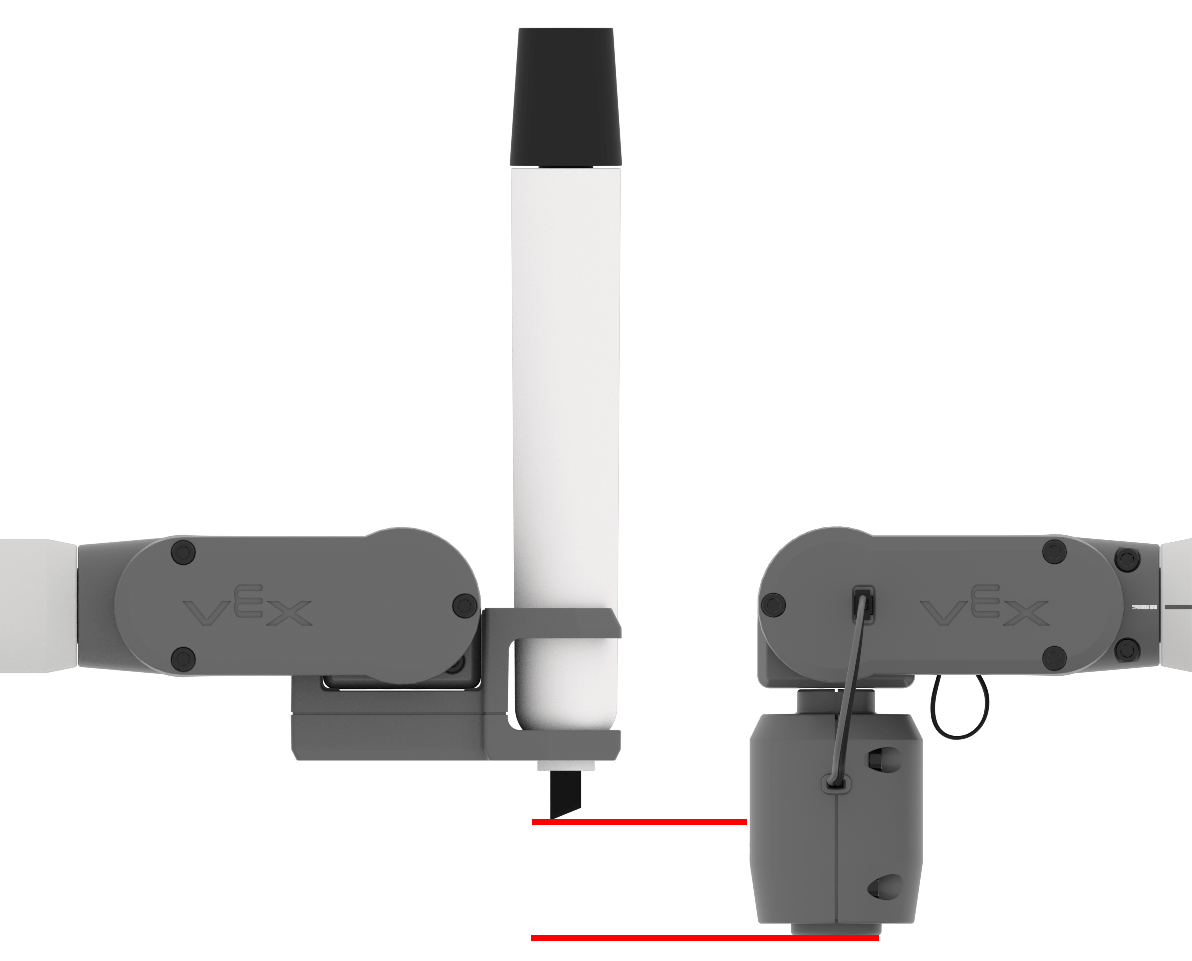
সেট এন্ড ইফেক্টর ব্লকটি ৬-অ্যাক্সিস আর্মের সাথে যোগাযোগ করতে ব্যবহৃত হয় যে কোন এন্ড ইফেক্টর ব্যবহার করা হচ্ছে যাতে এটি নতুন টুল সেন্টার পয়েন্ট (TCP) সেট করতে পারে। ব্লকের ড্রপডাউন বিকল্পটি ব্যবহার করে এন্ড ইফেক্টর পরিবর্তন করা যেতে পারে।

ইউনিট ১-এ আপনি শিখেছেন যে ৬-অক্ষ বাহুর (x, y, z) স্থানাঙ্কগুলি উৎপত্তিস্থল থেকে TCP-এর দূরত্ব ব্যবহার করে নির্ধারিত হয়।

পেনের TCP ম্যাগনেটের থেকে আলাদা z-মানে রয়েছে। যদি সেট এন্ড ইফেক্টর ব্লকটি এন্ড ইফেক্টর সামঞ্জস্য করার জন্য ব্যবহার না করা হয়, তাহলে 6-অক্ষ আর্মটি ভুল স্থানাঙ্ক প্রদান করতে পারে অথবা একটি অনিচ্ছাকৃত স্থানে চলে যেতে পারে।
একটি রেখা আঁকা
এখন যেহেতু আপনি প্রকল্পের অংশগুলি ধারণাগতভাবে বুঝতে পেরেছেন, প্রকল্পটি তৈরি এবং চালানোর জন্য নীচের পদক্ষেপগুলি অনুসরণ করুন এবং হোয়াইটবোর্ডে আঁকা একটি রেখা দেখুন।
একটিনতুন ব্লক প্রকল্প খুলুন এবং এখানে দেখানো প্রকল্পটি পুনরায় তৈরি করুন।

প্রকল্পের ব্লকগুলো দেখুন। এই প্রকল্পের উপর ভিত্তি করে ৬-অ্যাক্সিস আর্ম কীভাবে চলবে বলে আপনার মনে হয়? তোমার ভবিষ্যদ্বাণী তোমার ইঞ্জিনিয়ারিং নোটবুকে লিপিবদ্ধ করো।

নিশ্চিত করুন যে 6-অক্ষ আর্মটি VEXcode এর সাথে সংযুক্ত আছে। প্রকল্পটি চালান।
লক্ষ্য করুন কিভাবে ৬-অক্ষ বাহু হোয়াইটবোর্ডে প্রথম স্থানাঙ্ক থেকে দ্বিতীয় স্থানাঙ্কে একটি রেখা আঁকতে কলম ব্যবহার করে।
6-অ্যাক্সিস আর্মটি নড়াচড়া বন্ধ হয়ে গেলে প্রকল্পটি বন্ধ করুন।
আপনার উপরের ভবিষ্যদ্বাণীর সাথে ৬-অক্ষ বাহুর গতিবিধির তুলনা কেমন? এই তুলনাগুলো তোমার ইঞ্জিনিয়ারিং নোটবুকে লিপিবদ্ধ করো।

তোমার বোধগম্যতা পরীক্ষা করো
পরবর্তী পাঠে যাওয়ার আগে, আপনার ইঞ্জিনিয়ারিং নোটবুকে নীচের নথিতে থাকা প্রশ্নগুলির উত্তর দিয়ে নিশ্চিত করুন যে আপনি এই পাঠের ধারণাগুলি বুঝতে পেরেছেন।
আপনার বোঝার প্রশ্নগুলি পরীক্ষা করুন > (Google Doc / .docx / .pdf)
বাধা এড়াতে 6-অক্ষ বাহুর গতিবিধি কোডিং সম্পর্কে জানতে পরবর্তী > নির্বাচন করুন।