
Ders 1: Kalemi Kullanma
Önceki Ünitelerde, Mıknatıs Alma Aracını 6 Eksenli Robot Kolunuza takmıştınız ve bunu CTE Döşemesindeki Diskleri alıp hareket ettirmek için kullanmıştınız. Bu Ünitede, uç efektörünü Kalem Tutucu Aracına değiştireceksiniz ve Kuru Silinebilir Yüzey ile Fayans üzerine çizim yapmak için kuru silinebilir bir kalem kullanacaksınız.
Bu Derste şunları yapacaksınız:
- Son efektörü değiştirmek ve Kuru Silinebilir Yüzey eklemek için yapım talimatlarını izleyin.
- Kalemin nasıl kullanılacağını öğrenin.
- Karo üzerine bir çizgi çizin.
Aşağıdaki videoyu izleyerek 6 Eksenli Kolun kalem kullanarak Beyaz Tahta yüzeyinde çapraz bir çizgi nasıl çizdiğini görün.
Son Efektörün Değiştirilmesi
Önceki Ünitede CTE Workcell Kitindeki farklı uç efektörleri öğrendiniz. Yapınızı değiştirmek için aşağıdaki adımları izleyin.
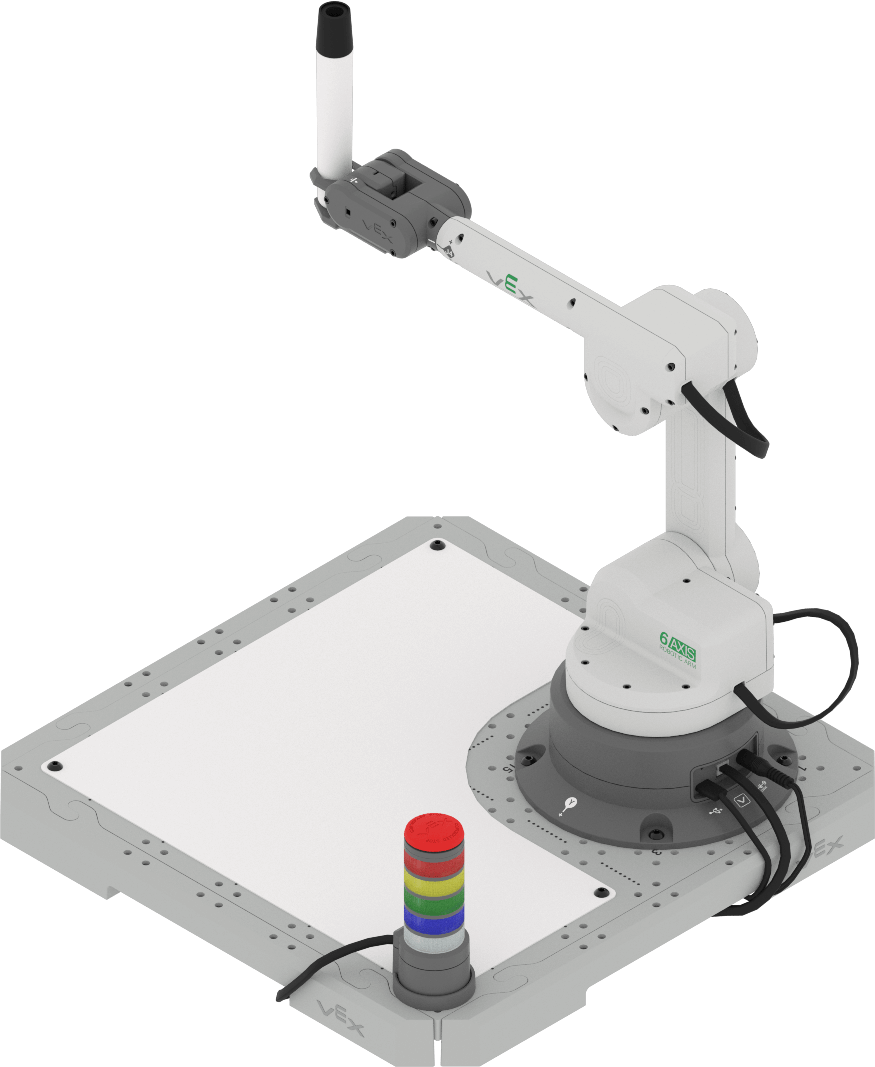
Kalemi Kodlamak
Kalemi hareket ettirecek ve beyaz tahtaya çizim yapacak 6 Eksenli Kolu kodlamak için, dikkate almamız ve bir projeye dahil etmemiz gereken bazı şeyler var. Bu Ders'te Kalem'i kodlamaya başlayacaksınız.
VEXcode'da Son Efektörün Ayarlanması
Bu Ünitedeki projelerde yeni bir blok göreceksiniz, Set end effector bloğu.
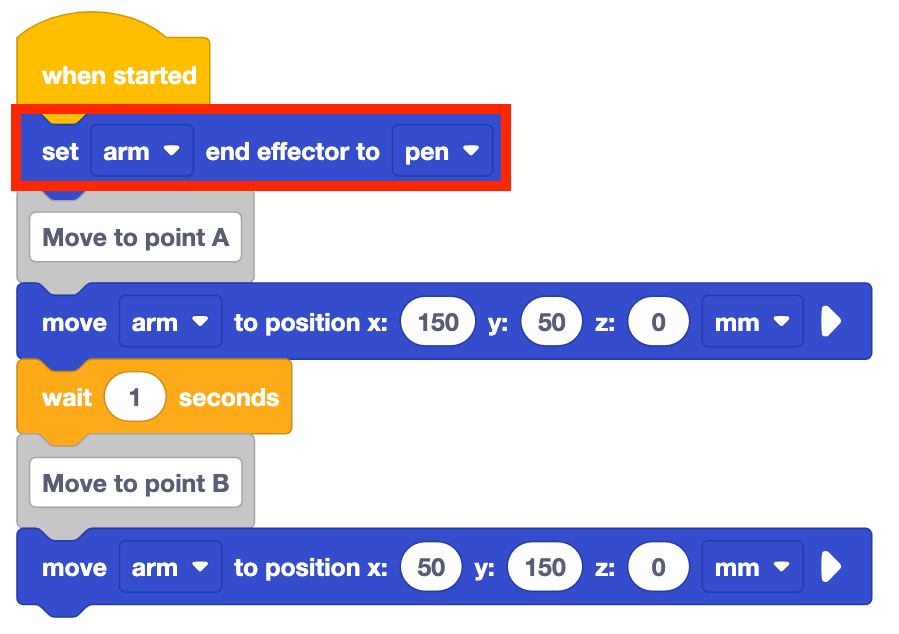
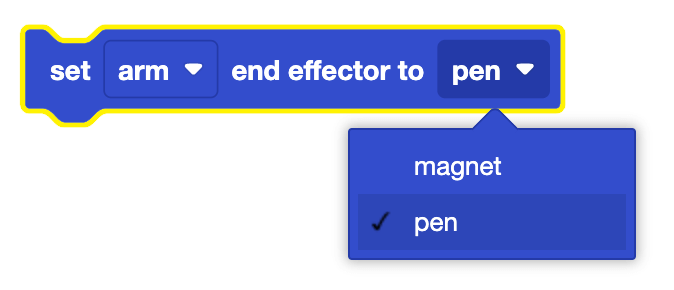
Set end effector bloğu, 6 Eksenli Kol'a hangi end effector'un kullanıldığını iletmek ve böylece yeni Takım Merkez Noktasını (TCP) ayarlayabilmesini sağlamak için kullanılır. Son efektör, blok üzerindeki açılır menü seçeneği kullanılarak değiştirilebilir.
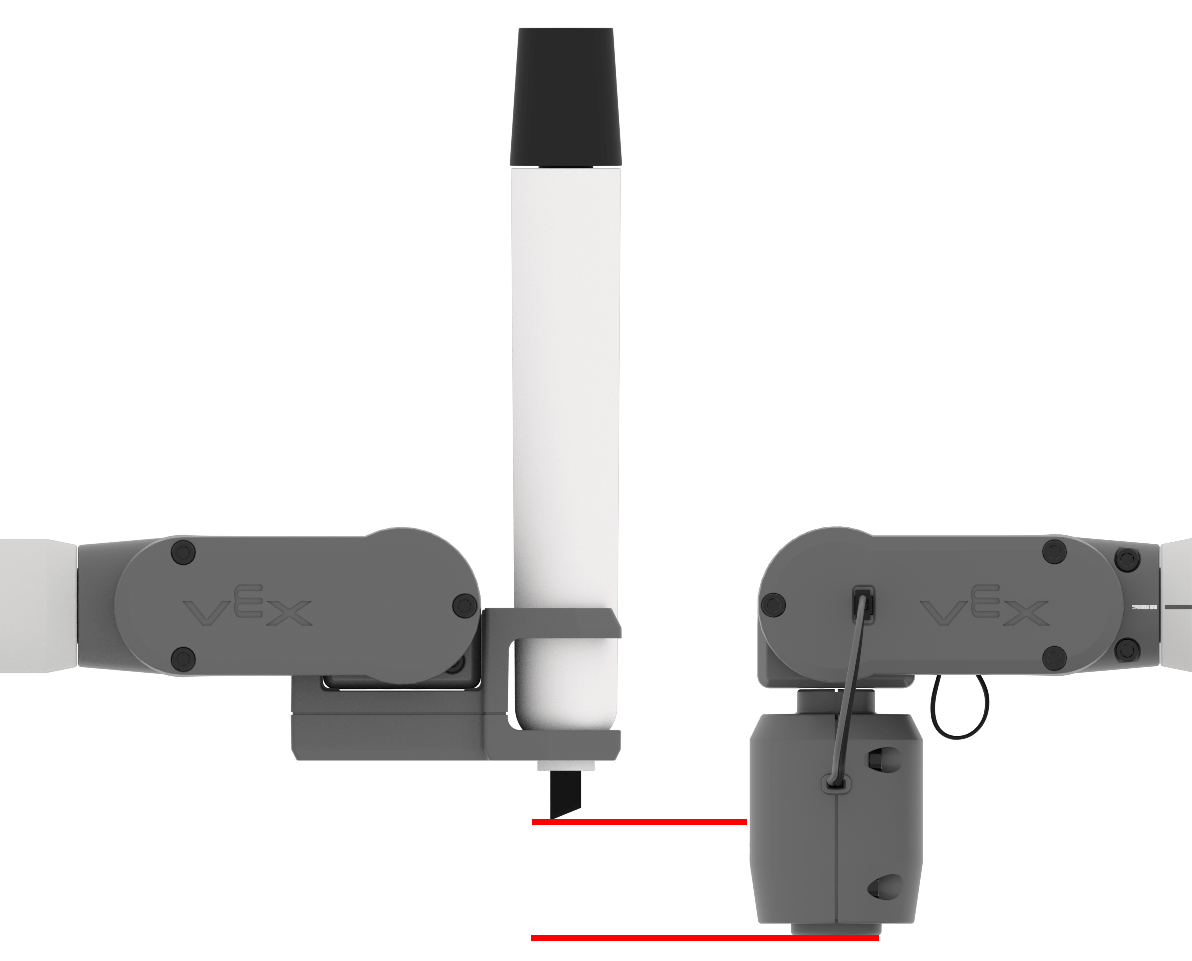
1. Ünitede 6 Eksenli Kolun (x, y, z) koordinatlarının orijinden TCP'ye olan mesafe kullanılarak belirlendiğini öğrendiniz.

Kalemin TCP'si Mıknatısınkinden farklı bir z değerindedir. Set end effector bloğu end effector'ı ayarlamak için kullanılmazsa, 6 Eksenli Kol yanlış koordinatlar sağlayabilir veya istenmeyen bir yere hareket edebilir.
Bir Çizgi Çizmek
Artık projenin bölümlerini kavramsal olarak anladığınıza göre, projeyi oluşturmak ve çalıştırmak ve beyaz tahtada çizilen çizgiyi görmek için aşağıdaki adımları izleyin.
Yeni Blok Projesi açın ve burada gösterilen projeyi yeniden oluşturun.
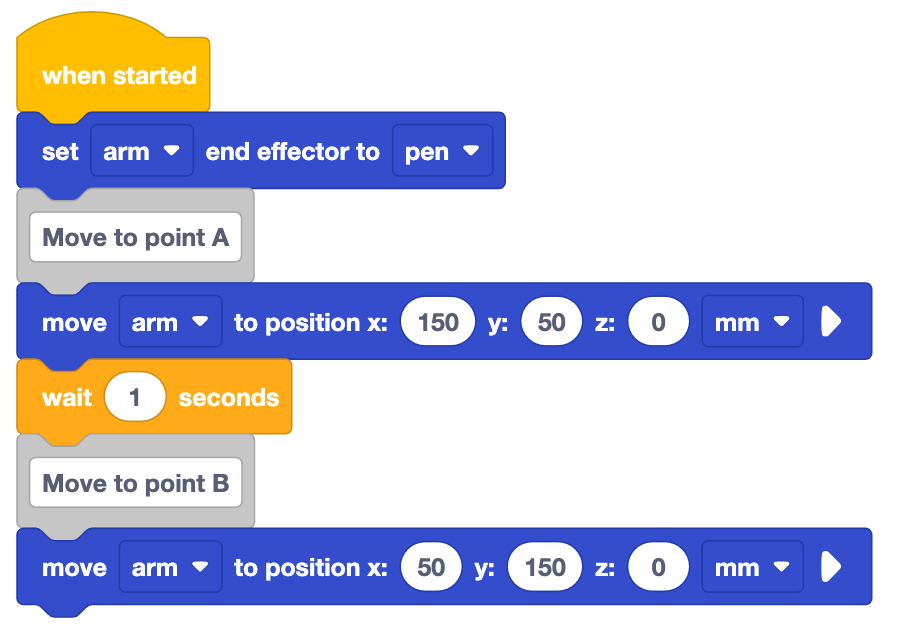
Projedeki bloklara bakın. Bu projeye dayanarak 6 Eksenli Kolun nasıl hareket edeceğini düşünüyorsunuz? Tahmininizi mühendislik not defterinize kaydedin.
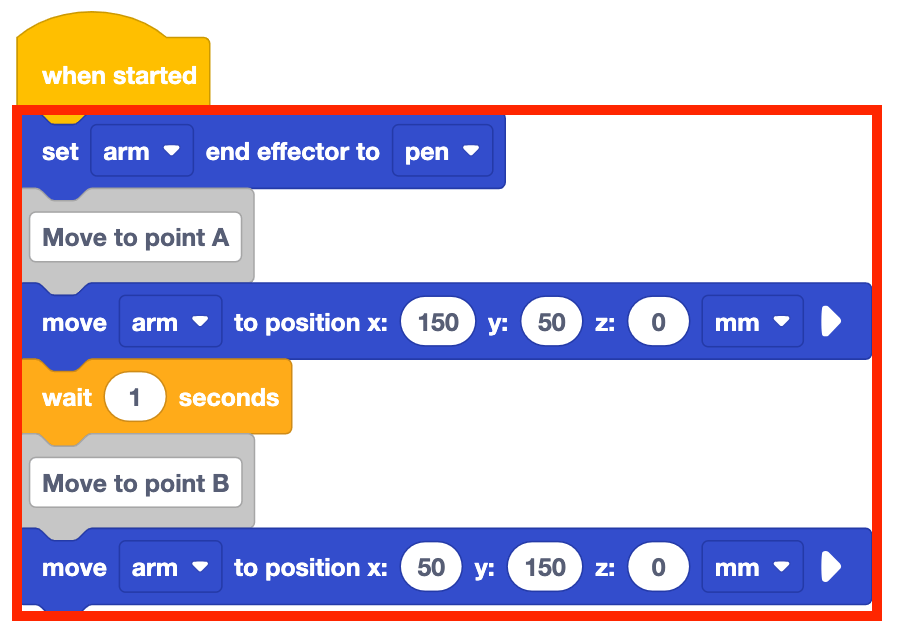
6-Eksen Kolunun VEXcode'a bağlı olduğundan emin olun. Projeyi çalıştırın.
6 Eksenli Kolun, Kalemi kullanarak beyaz tahtadaki ilk koordinattan ikinci koordinata bir çizgi çizmesini gözlemleyin.
6 Eksenli Kol hareket etmeyi bıraktığında projeyi durdurun.
6 Eksenli Kolun hareketi yukarıdaki tahmininizle nasıl karşılaştırılır? Bu karşılaştırmaları mühendislik not defterinize kaydedin.

Anlayışınızı Kontrol Edin
Bir sonraki derse geçmeden önce, aşağıdaki belgede yer alan soruları mühendislik defterinize yanıtlayarak bu dersteki kavramları anladığınızdan emin olun.
Anladığınızı Kontrol Edin soruları > (Google Dokümanı / .docx / .pdf)
Engellerden kaçınmak için 6 Eksenli Kolun hareketlerini kodlamayı öğrenmek için Sonraki > seçin.