
Pelajaran 1: Menggunakan Pena
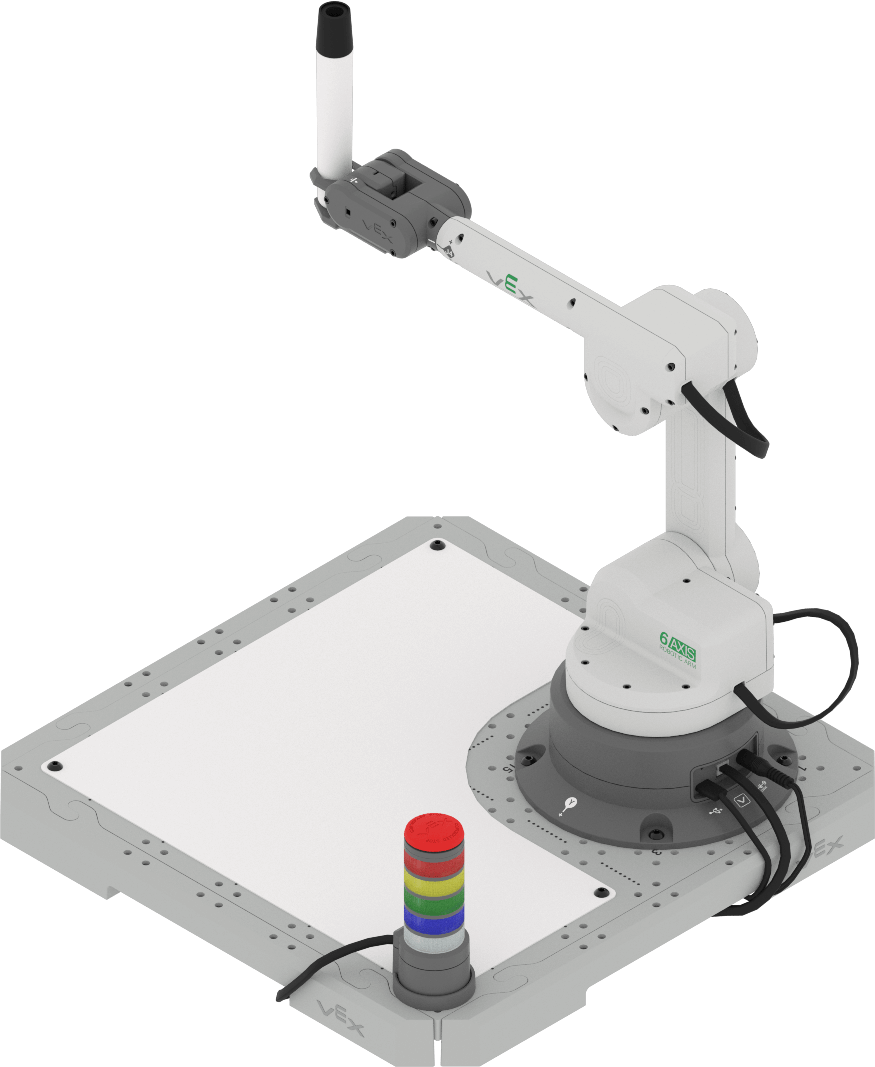
Pada Unit sebelumnya, Anda telah memasang Alat Pengambil Magnet pada Lengan Robot 6-Axis dan menggunakannya untuk mengambil dan memindahkan Disk di atas Ubin CTE. Pada Unit ini, Anda akan mengubah end effector menjadi Pen Holder Tool dan menggunakan spidol penghapus kering untuk menggambar pada Tile dengan Permukaan Penghapus Kering.
Dalam pelajaran ini, Anda akan:
- Ikuti petunjuk perakitan untuk mengganti end effector dan menambahkan Dry-Erase Surface.
- Pelajari cara menggunakan Pena.
- Gambarlah garis pada ubin.
Saksikan video di bawah ini untuk melihat Lengan 6-Axis menggambar garis diagonal di permukaan Papan Tulis menggunakan pena.
Mengganti Ujung Efektor
Pada Unit sebelumnya, Anda telah mempelajari tentang berbagai efektor akhir pada Kit Workcell CTE. Ikuti langkah-langkah di bawah ini untuk mengubah susunan komponen Anda.
Memprogram Pena
Untuk memprogram Lengan 6-Axis agar dapat menggerakkan Pena dan menggambar di papan tulis, ada beberapa hal yang perlu kita pertimbangkan dan masukkan ke dalam proyek. Dalam pelajaran ini, Anda akan mulai membuat kode untuk Pen.
Menyetel End Effector di VEXcode
Dalam proyek-proyek di Unit ini, Anda akan melihat blok baru, yaitu blok Set end effector.
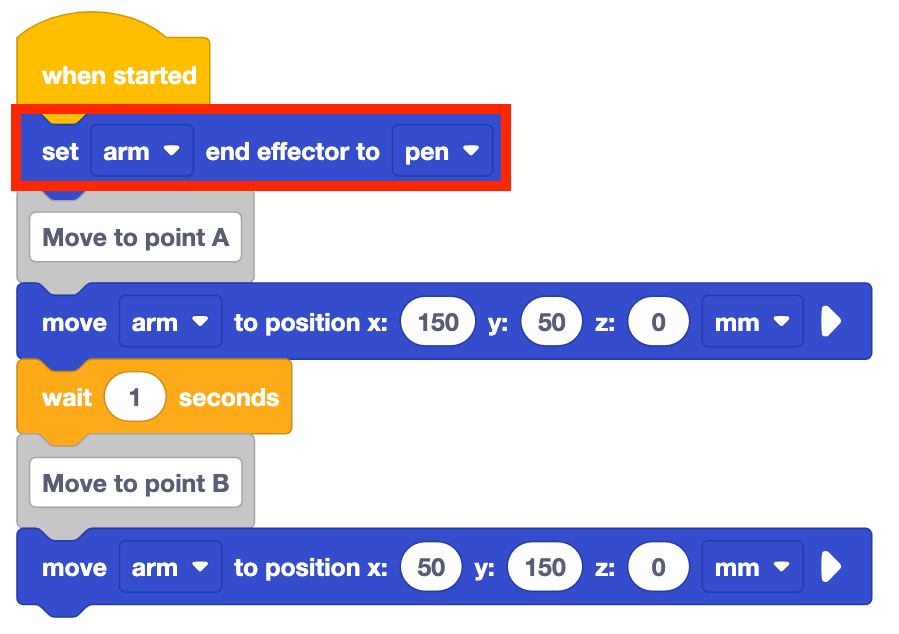
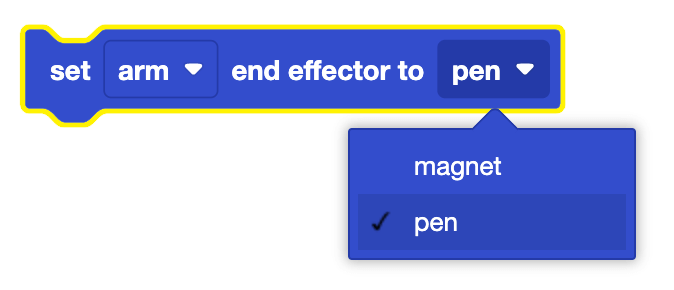
Blok Set end effector digunakan untuk mengkomunikasikan kepada Lengan 6-Axis end effector mana yang sedang digunakan sehingga dapat mengatur Titik Pusat Alat (TCP) yang baru. Ujung efektor dapat diubah dengan menggunakan opsi tarik-turun pada blok tersebut.
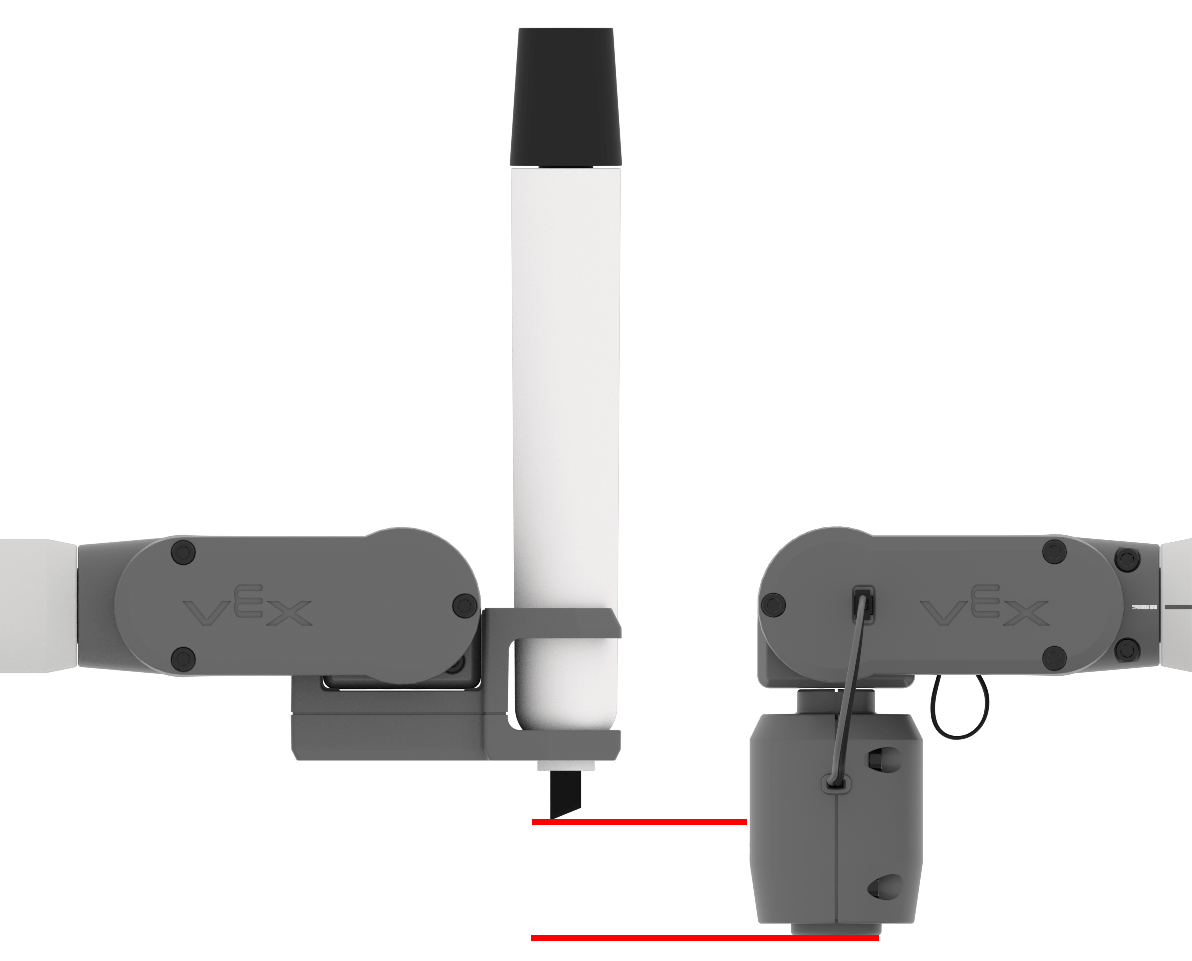
Pada Unit 1, Anda telah mempelajari bahwa koordinat (x, y, z) dari Lengan 6-Axis ditentukan menggunakan jarak dari titik asal ke TCP.

TCP pena berada pada nilai z yang berbeda dengan magnet. Jika blok Set end effector tidak digunakan untuk menyesuaikan end effector, Lengan 6-Axis dapat memberikan koordinat yang tidak akurat atau bergerak ke lokasi yang tidak diinginkan.
Menggambar Garis
Setelah Anda memahami secara konseptual bagian-bagian proyek, ikuti langkah-langkah di bawah ini untuk membuat dan menjalankan proyek serta melihat garis yang digambar di papan tulis.
BukaNew Blocks Project dan buat ulang proyek yang ditunjukkan di sini.
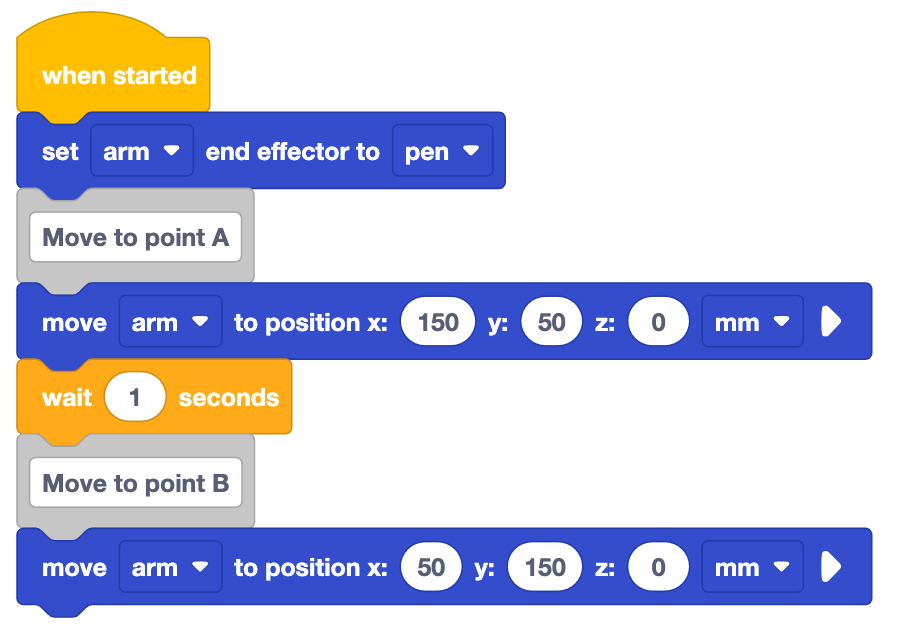
Perhatikan blok-blok dalam proyek tersebut. Menurut Anda, bagaimana lengan 6-sumbu akan bergerak berdasarkan proyek ini? Catat prediksi Anda di buku catatan teknik Anda.
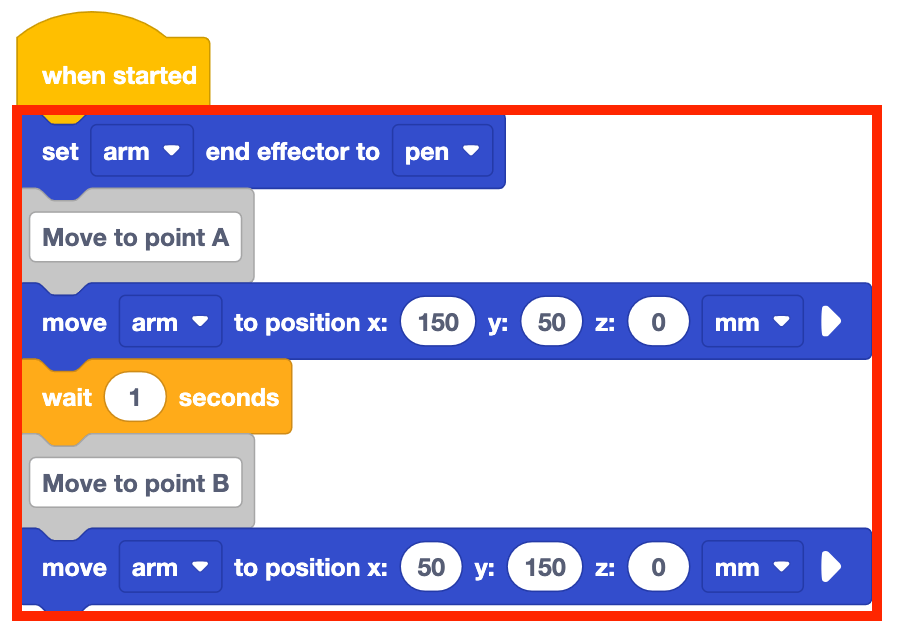
Pastikan Lengan 6-Axis terhubung ke VEXcode. Jalankan proyek tersebut.
Amati bagaimana Lengan 6-Axis menggunakan Pena untuk menggambar garis dari koordinat pertama ke koordinat kedua di papan tulis.

Hentikan proyek setelah Lengan 6-Axis berhenti bergerak.
Bagaimana pergerakan Lengan 6-Axis dibandingkan dengan prediksi Anda di atas? Catat perbandingan ini di buku catatan teknik Anda.
Periksa Pemahaman Anda
Sebelum melanjutkan ke Pelajaran berikutnya, pastikan Anda memahami konsep-konsep dalam Pelajaran ini dengan menjawab pertanyaan-pertanyaan dalam dokumen di bawah ini di buku catatan teknik Anda.
Periksa Pemahaman Anda pertanyaan > (Google Doc / .docx / .pdf)
Pilih Berikutnya > untuk mempelajari tentang pengkodean pergerakan Lengan 6-Axis untuk menghindari rintangan.