
Lekce 1: Používání pera
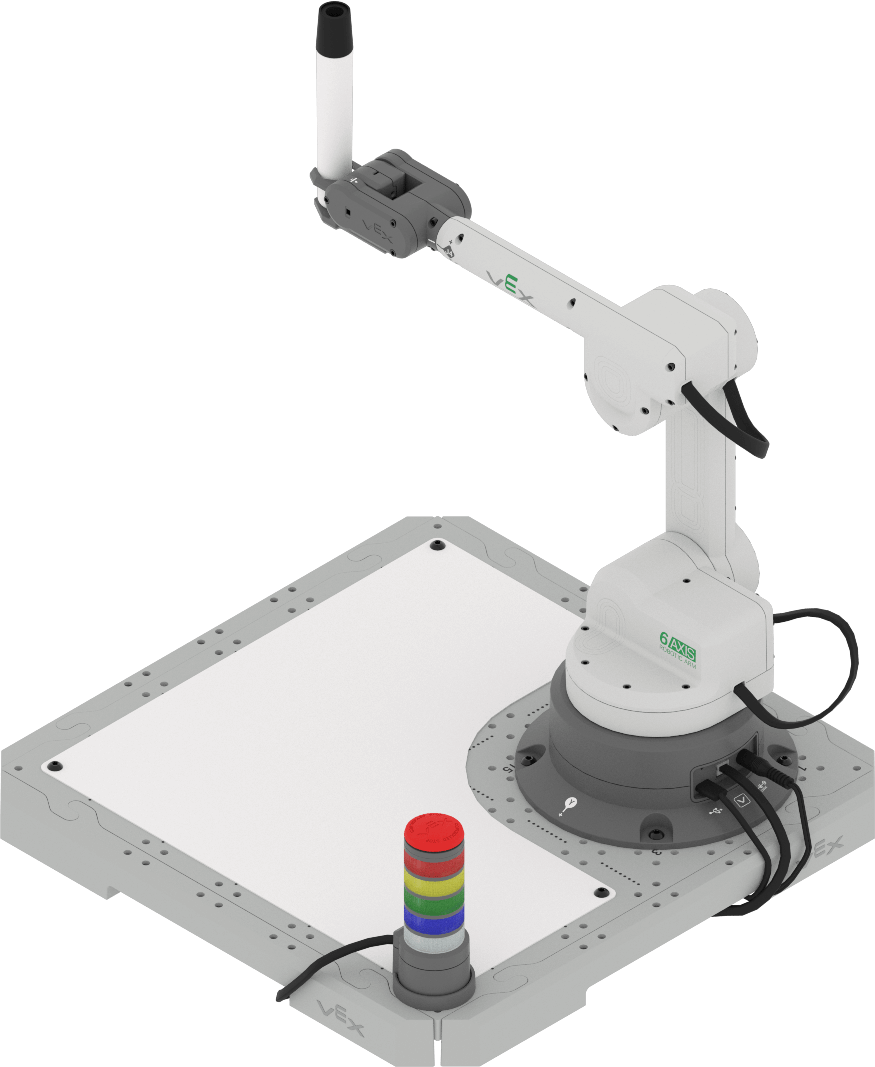
V předchozích lekcích jste měli k vašemu 6osému robotickému rameni připevněný nástroj pro zvedání magnetů, který jste používali ke zvedání a přesouvání disků na dlaždici CTE. V této lekci změníte koncový efektor na nástroj Držák pera a budete kreslit na dlaždici s povrchem stíratelným za sucha.
V této lekci se naučíte:
- Postupujte podle pokynů k sestavení, abyste vyměnili koncový efektor a přidali povrch stíratelný za sucha.
- Naučte se, jak používat pero.
- nakreslete čáru na dlaždici.
Podívejte se na video níže a uvidíte, jak 6osé rameno kreslí perem diagonální čáru přes povrch bílé tabule.
Výměna koncového efektoru
V předchozí lekci jste se seznámili s různými koncovými efektory v sadě CTE Workcell. Pro změnu sestavení postupujte podle níže uvedených kroků.
Kódování pera
Abychom mohli naprogramovat 6osé rameno pro pohyb pera a kreslení na bílou tabuli, musíme zvážit a do projektu začlenit několik věcí. V této lekci začnete s kódováním pera.
Nastavení koncového efektoru ve VEXcode
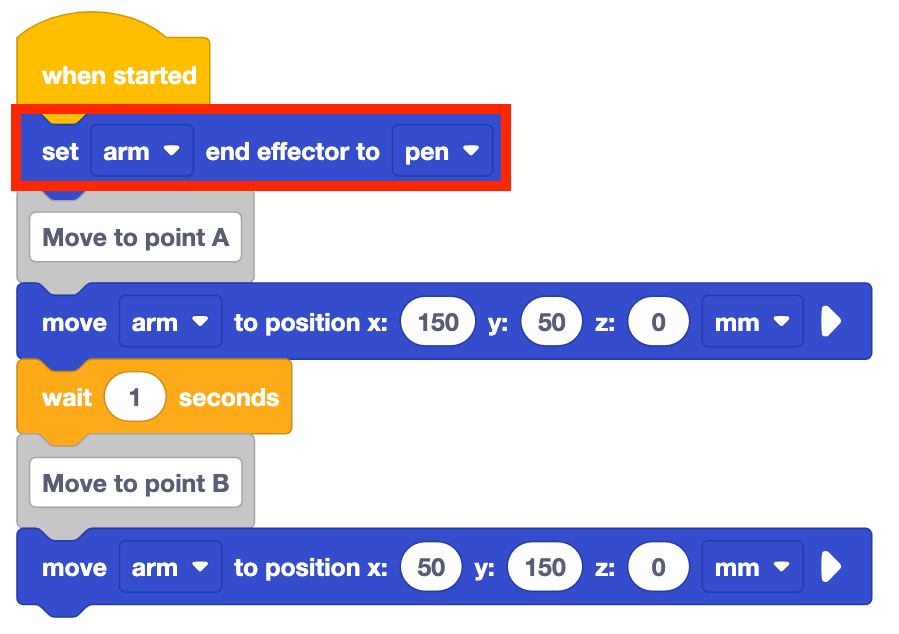
V projektech v této lekci si všimnete nového bloku, bloku Set end effector.
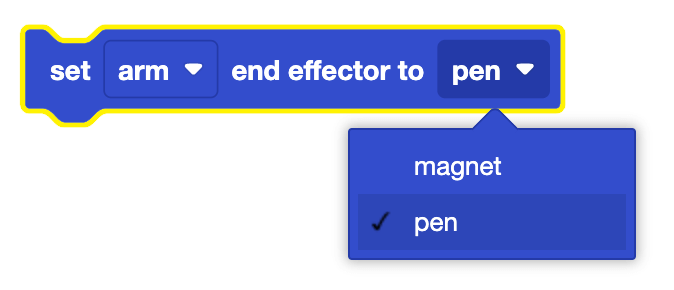
Blok Nastavení koncového efektoru se používá ke komunikaci s 6osým ramenem o tom, který koncový efektor se používá, aby mohl nastavit nový středový bod nástroje (TCP). Koncový efektor lze změnit pomocí rozbalovací nabídky na bloku.
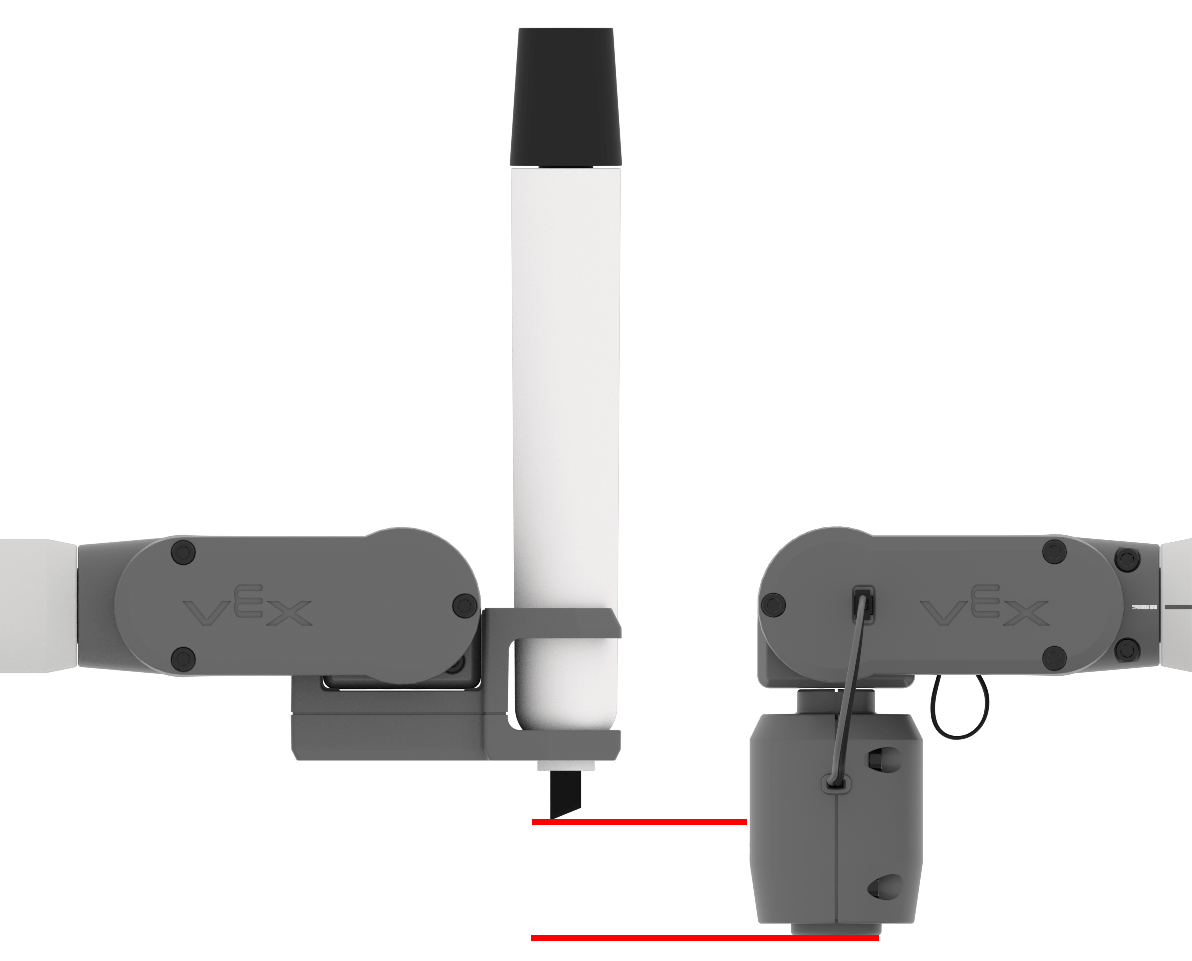
V 1. lekci jste se dozvěděli, že souřadnice (x, y, z) 6osého ramene se určují pomocí vzdálenosti od počátku k TCP.

TCP pera má jinou hodnotu z než magnet. Pokud se blok Set end effector nepoužije k nastavení koncového efektoru, může 6osé rameno poskytovat nepřesné souřadnice nebo se přesunout na nezamýšlené místo.
Kreslení čáry
Nyní, když koncepčně rozumíte částem projektu, postupujte podle níže uvedených kroků k vytvoření a spuštění projektu a zobrazení čáry nakreslené na tabuli.
OtevřeteNew Blocks Project a znovu vytvořte projekt zobrazený zde.
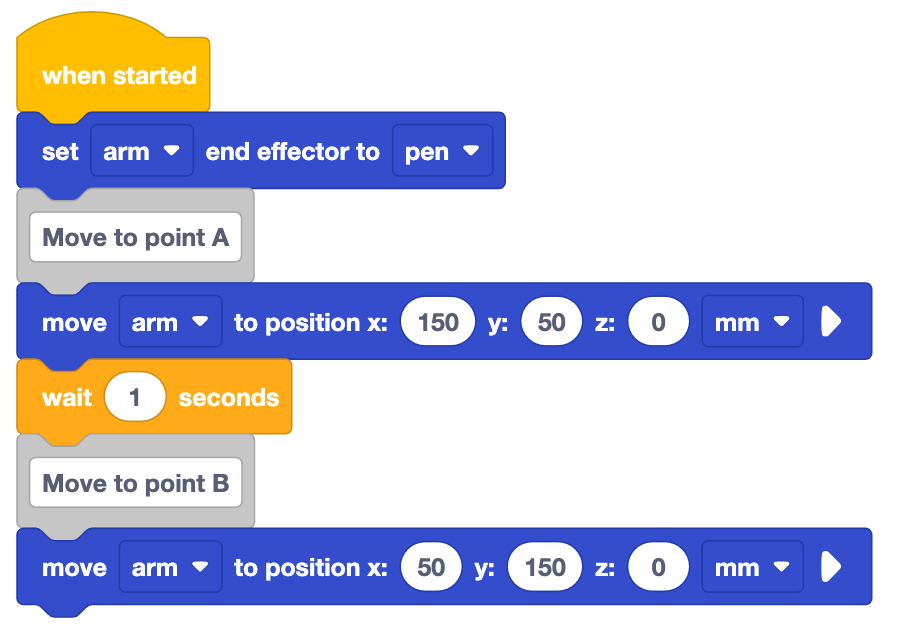
Podívejte se na bloky v projektu. Jak si myslíte, že se bude 6osé rameno pohybovat na základě tohoto projektu? Zaznamenejte si svou předpověď do svého technického sešitu.
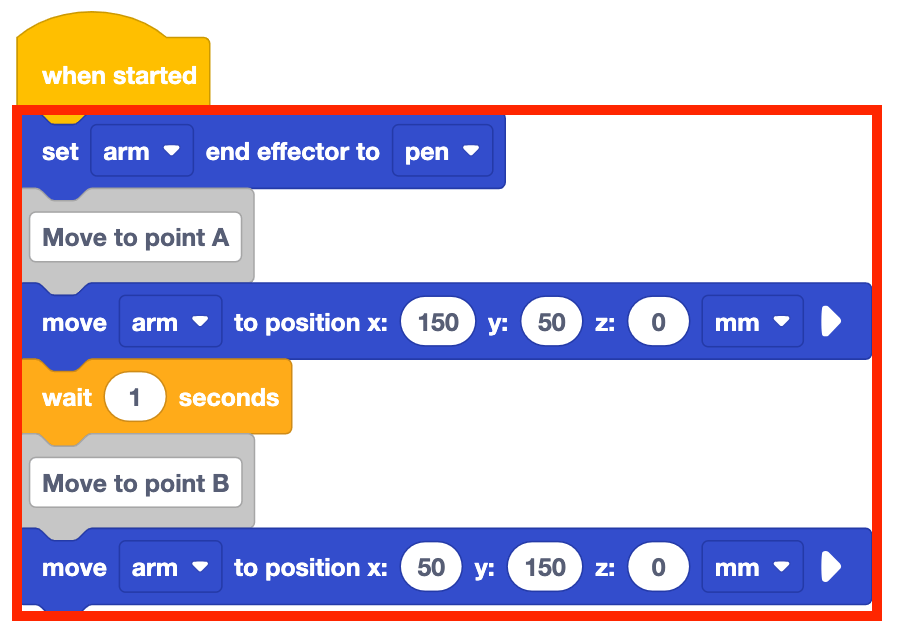
Ujistěte se, že je 6osé rameno připojeno k VEXcode. Spusťte projekt.
Sledujte, jak 6osé rameno pomocí pera nakreslí na tabuli čáru z první souřadnice do druhé.

Jakmile se 6osé rameno zastaví, zastavte projekt.
Jak se pohyb 6osého ramene srovnává s vaší výše uvedenou předpovědí? Zaznamenejte si tato srovnání do svého technického sešitu.
Ověřte si své znalosti
Než přejdete k další lekci, ujistěte se, že rozumíte konceptům v této lekci, a to zodpovězením otázek v níže uvedeném dokumentu ve vašem technickém sešitě.
Otázky k prověření vašich znalostí > (dokument Google / .docx / .pdf)
Vyberte Další > a dozvíte se o kódování pohybů 6osého ramene pro vyhýbání se překážkám.