
പാഠം 1: പേന ഉപയോഗിക്കൽ
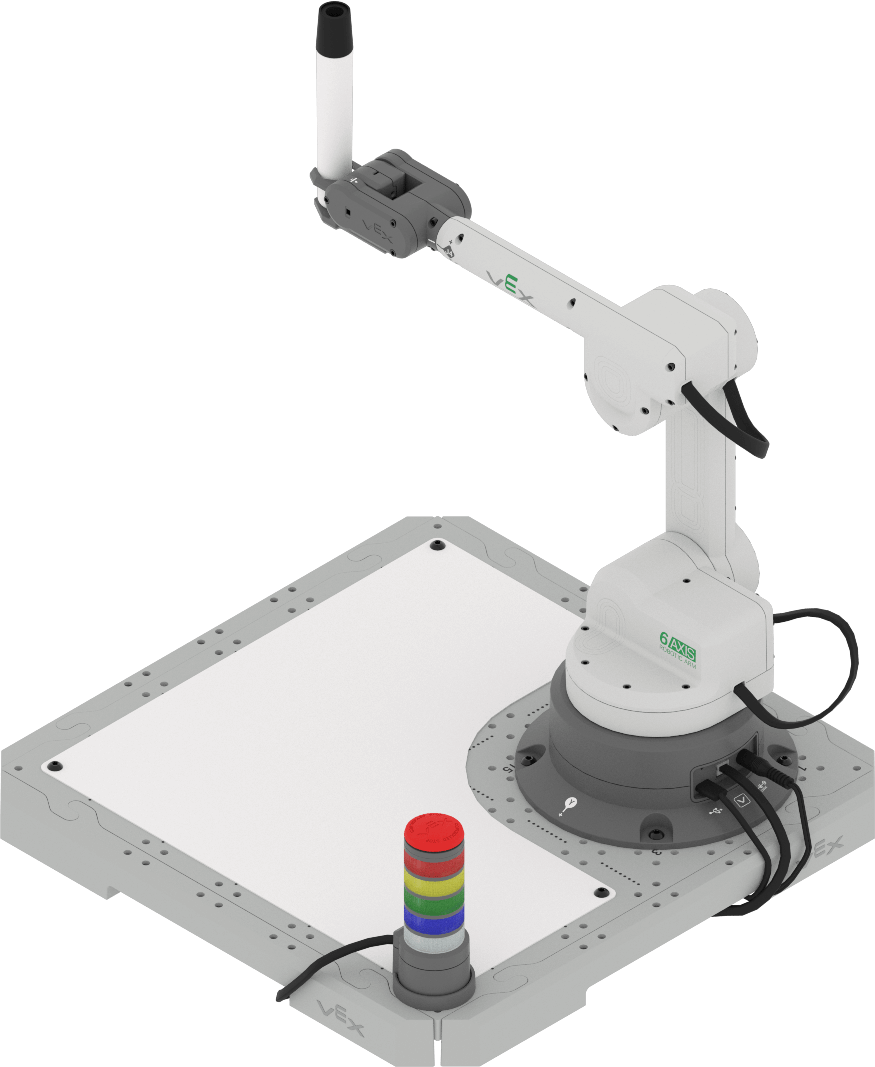
മുൻ യൂണിറ്റുകളിൽ, നിങ്ങളുടെ 6-ആക്സിസ് റോബോട്ടിക് ആമിൽ മാഗ്നെറ്റ് പിക്കപ്പ് ടൂൾ ഘടിപ്പിച്ചിരുന്നു, അത് ഉപയോഗിച്ച് CTE ടൈലിലെ ഡിസ്കുകൾ എടുത്ത് നീക്കിയിരുന്നു. ഈ യൂണിറ്റിൽ, നിങ്ങൾ എൻഡ് ഇഫക്റ്റർ പെൻ ഹോൾഡർ ടൂളിലേക്ക് മാറ്റുകയും ഡ്രൈ-ഇറേസ് മാർക്കർ ഉപയോഗിച്ച് ഡ്രൈ-ഇറേസ് സർഫസ് ഉപയോഗിച്ച് ടൈലിൽ വരയ്ക്കുകയും ചെയ്യും.
ഈ പാഠത്തിൽ, നിങ്ങൾ:
- എൻഡ് ഇഫക്റ്റർ മാറ്റുന്നതിനും ഡ്രൈ-ഇറേസ് സർഫേസ് ചേർക്കുന്നതിനും ബിൽഡ് നിർദ്ദേശങ്ങൾ പാലിക്കുക.
- പേന എങ്ങനെ ഉപയോഗിക്കാമെന്ന് പഠിക്കൂ.
- ടൈലിൽ ഒരു വര വരയ്ക്കുക.
വൈറ്റ്ബോർഡ് പ്രതലത്തിൽ പേന ഉപയോഗിച്ച് 6-ആക്സിസ് ആം ഒരു ഡയഗണൽ ലൈൻ വരയ്ക്കുന്നത് കാണാൻ താഴെയുള്ള വീഡിയോ കാണുക.
എൻഡ് ഇഫക്റ്റർ മാറ്റുന്നു
മുൻ യൂണിറ്റിൽ, CTE വർക്ക്സെൽ കിറ്റിലെ വ്യത്യസ്ത എൻഡ് ഇഫക്റ്ററുകളെക്കുറിച്ച് നിങ്ങൾ പഠിച്ചു. നിങ്ങളുടെ ബിൽഡ് മാറ്റാൻ താഴെയുള്ള ഘട്ടങ്ങൾ പാലിക്കുക.
പേന കോഡ് ചെയ്യുന്നു
പേന ചലിപ്പിക്കുന്നതിനും വൈറ്റ്ബോർഡിൽ വരയ്ക്കുന്നതിനും 6-ആക്സിസ് ആം കോഡ് ചെയ്യുന്നതിന്, നമ്മൾ പരിഗണിക്കേണ്ടതും ഒരു പ്രോജക്റ്റിൽ നിർമ്മിക്കേണ്ടതുമായ ചില കാര്യങ്ങളുണ്ട്. ഈ പാഠത്തിൽ, നിങ്ങൾ പേന കോഡ് ചെയ്യാൻ തുടങ്ങും.
VEXcode-ൽ എൻഡ് ഇഫക്റ്റർ സജ്ജീകരിക്കുന്നു
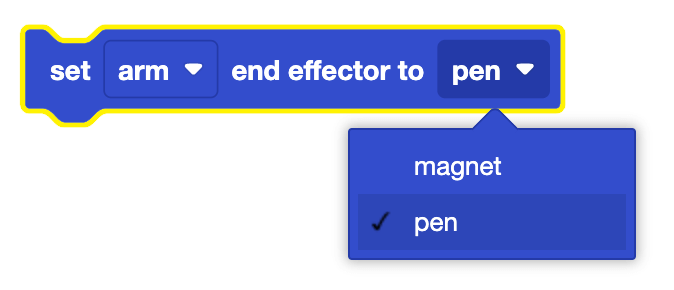
ഈ യൂണിറ്റിലെ പ്രോജക്റ്റുകളിൽ, സെറ്റ് എൻഡ് ഇഫക്റ്റർ ബ്ലോക്ക് എന്ന പുതിയ ബ്ലോക്ക് നിങ്ങൾ കാണും.
സെറ്റ് എൻഡ് ഇഫക്റ്റർ ബ്ലോക്ക് ഉപയോഗിച്ച്, ഏത് എൻഡ് ഇഫക്റ്റർ ആണ് ഉപയോഗിക്കുന്നതെന്ന് 6-ആക്സിസ് ആമിലേക്ക് അറിയിക്കുന്നു, അതുവഴി പുതിയ ടൂൾ സെന്റർ പോയിന്റ് (TCP) സജ്ജമാക്കാൻ കഴിയും. ബ്ലോക്കിലെ ഡ്രോപ്പ്ഡൗൺ ഓപ്ഷൻ ഉപയോഗിച്ച് എൻഡ് ഇഫക്റ്റർ മാറ്റാൻ കഴിയും.
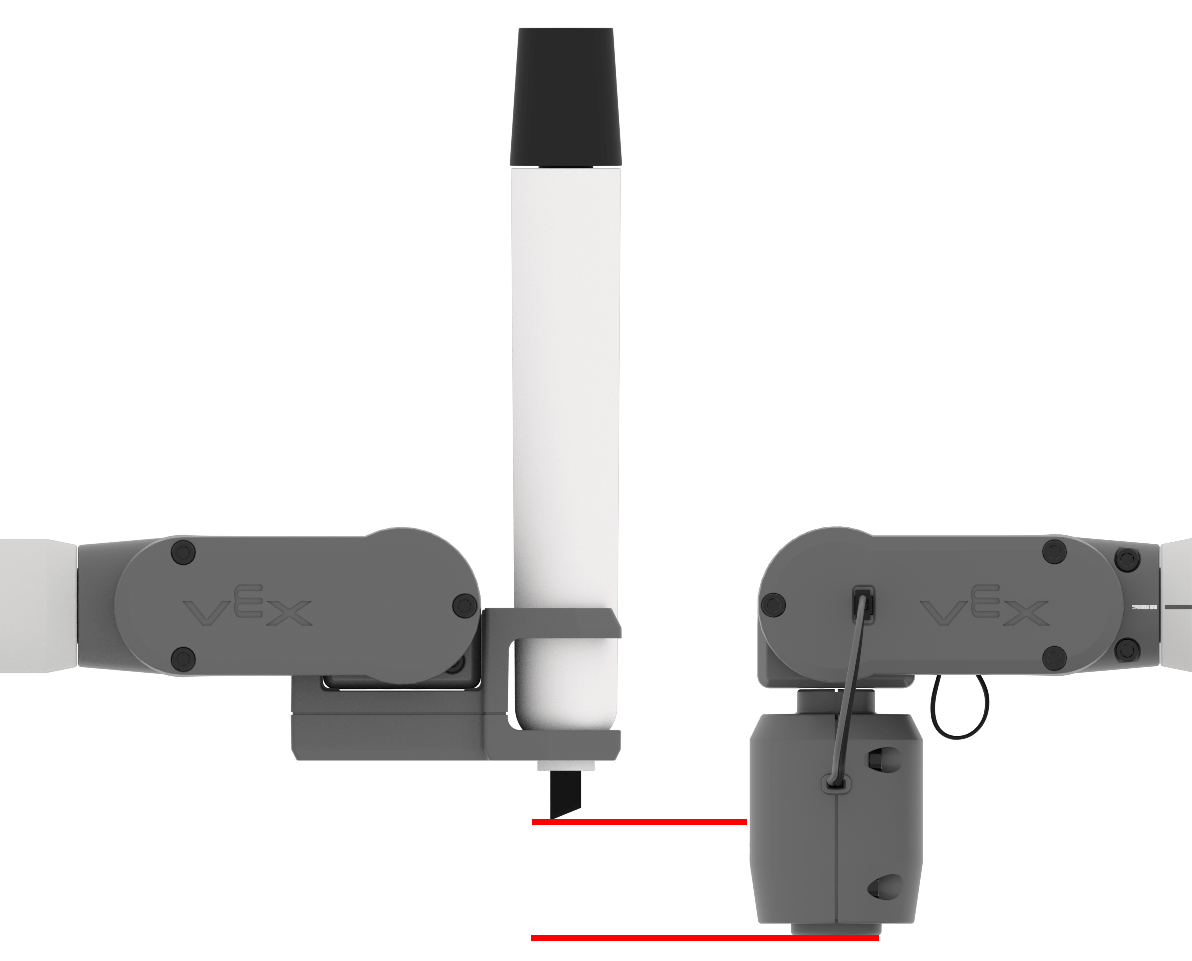
യൂണിറ്റ് 1-ൽ, 6-ആക്സിസ് ആർമിന്റെ (x, y, z) കോർഡിനേറ്റുകൾ നിർണ്ണയിക്കുന്നത് ഉത്ഭവസ്ഥാനത്തിൽ നിന്ന് TCP-യിലേക്കുള്ള ദൂരം ഉപയോഗിച്ചാണെന്ന് നിങ്ങൾ പഠിച്ചു.

പേനയുടെ TCP മാഗ്നറ്റിന്റെ z-മൂല്യത്തിൽ നിന്ന് വ്യത്യസ്തമാണ്. എൻഡ് ഇഫക്റ്റർ ക്രമീകരിക്കാൻ സെറ്റ് എൻഡ് ഇഫക്റ്റർ ബ്ലോക്ക് ഉപയോഗിക്കുന്നില്ലെങ്കിൽ, 6-ആക്സിസ് ആം കൃത്യമല്ലാത്ത കോർഡിനേറ്റുകൾ നൽകിയേക്കാം അല്ലെങ്കിൽ ഉദ്ദേശിക്കാത്ത സ്ഥലത്തേക്ക് നീങ്ങിയേക്കാം.
ഒരു രേഖ വരയ്ക്കുന്നു
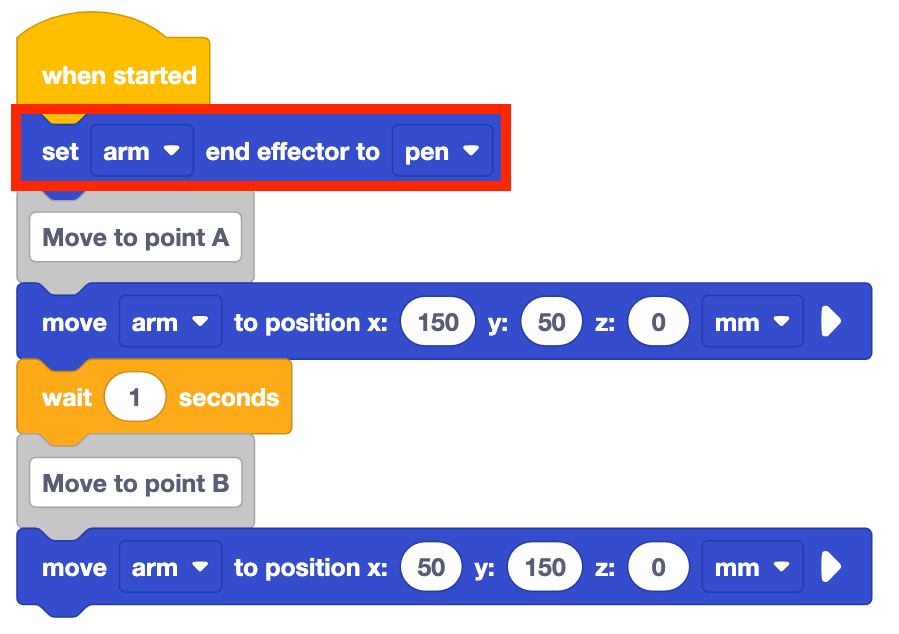
ഇപ്പോൾ നിങ്ങൾക്ക് പ്രോജക്റ്റിന്റെ ഭാഗങ്ങൾ ആശയപരമായി മനസ്സിലായി, പ്രോജക്റ്റ് സൃഷ്ടിക്കുന്നതിനും പ്രവർത്തിപ്പിക്കുന്നതിനും താഴെയുള്ള ഘട്ടങ്ങൾ പാലിക്കുക, വൈറ്റ്ബോർഡിൽ വരച്ച ഒരു വര കാണുക.
ഒരുപുതിയ ബ്ലോക്ക് പ്രോജക്റ്റ് തുറന്ന് ഇവിടെ കാണിച്ചിരിക്കുന്ന പ്രോജക്റ്റ് പുനഃസൃഷ്ടിക്കുക.
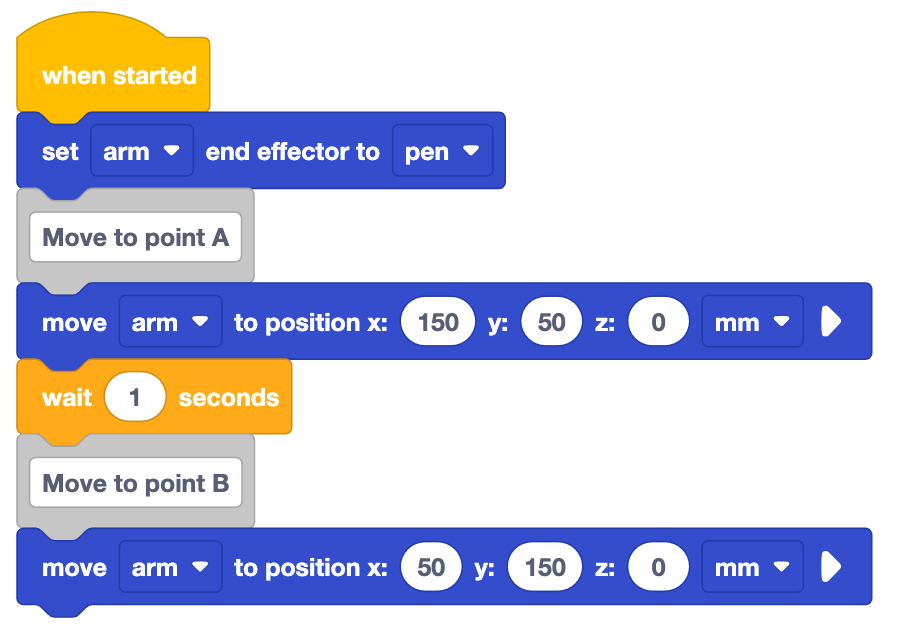
പ്രോജക്റ്റിലെ ബ്ലോക്കുകൾ നോക്കൂ. ഈ പ്രോജക്റ്റ് അനുസരിച്ച് 6-ആക്സിസ് ആം എങ്ങനെ നീങ്ങുമെന്ന് നിങ്ങൾ കരുതുന്നു? നിങ്ങളുടെ എഞ്ചിനീയറിംഗ് നോട്ട്ബുക്കിൽ നിങ്ങളുടെ പ്രവചനം രേഖപ്പെടുത്തുക.
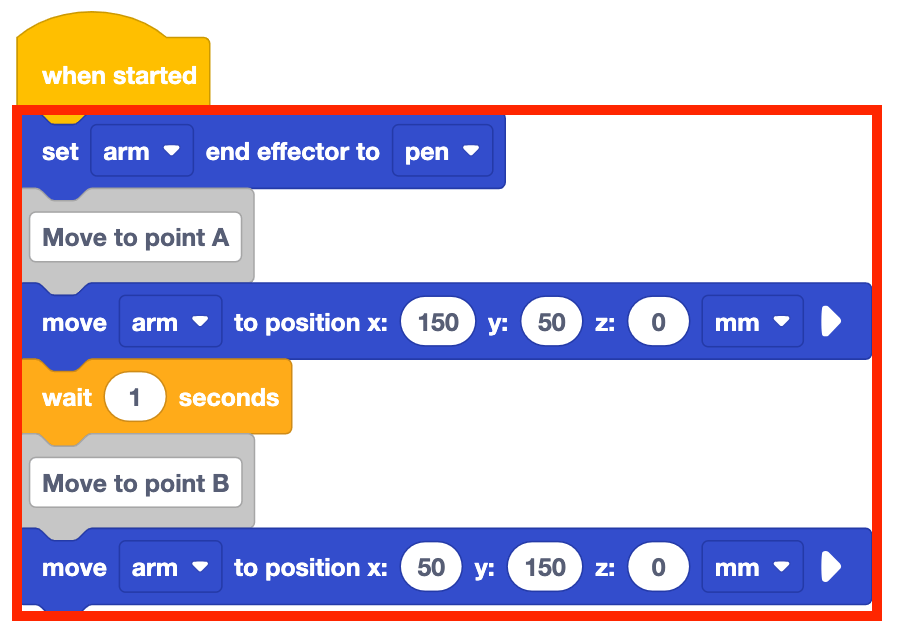
6-ആക്സിസ് ആം VEXcode-ലേക്ക് ബന്ധിപ്പിച്ചിട്ടുണ്ടെന്ന് ഉറപ്പാക്കുക. പ്രോജക്റ്റ് പ്രവർത്തിപ്പിക്കുക.
വൈറ്റ്ബോർഡിൽ ആദ്യത്തെ കോർഡിനേറ്റിൽ നിന്ന് രണ്ടാമത്തേതിലേക്ക് ഒരു രേഖ വരയ്ക്കാൻ 6-ആക്സിസ് ആം പേന ഉപയോഗിക്കുന്നത് നിരീക്ഷിക്കുക.
6-ആക്സിസ് ആം ചലനം നിർത്തിക്കഴിഞ്ഞാൽ പ്രോജക്റ്റ് നിർത്തുക.
മുകളിലുള്ള നിങ്ങളുടെ പ്രവചനവുമായി 6-ആക്സിസ് ഭുജത്തിന്റെ ചലനം എങ്ങനെയുണ്ട്? ഈ താരതമ്യങ്ങൾ നിങ്ങളുടെ എഞ്ചിനീയറിംഗ് നോട്ട്ബുക്കിൽ രേഖപ്പെടുത്തുക.
നിങ്ങളുടെ ധാരണ പരിശോധിക്കുക
അടുത്ത പാഠത്തിലേക്ക് പോകുന്നതിനു മുമ്പ്, നിങ്ങളുടെ എഞ്ചിനീയറിംഗ് നോട്ട്ബുക്കിൽ താഴെയുള്ള ഡോക്യുമെന്റിലെ ചോദ്യങ്ങൾക്ക് ഉത്തരം നൽകി ഈ പാഠത്തിലെ ആശയങ്ങൾ മനസ്സിലാക്കിയിട്ടുണ്ടെന്ന് ഉറപ്പാക്കുക.
നിങ്ങളുടെ ധാരണാ ചോദ്യങ്ങൾ പരിശോധിക്കുക > (Google Doc / .docx / .pdf)
തടസ്സങ്ങൾ ഒഴിവാക്കുന്നതിനായി 6-ആക്സിസ് ആമിന്റെ ചലനങ്ങൾ കോഡ് ചെയ്യുന്നതിനെക്കുറിച്ച് പഠിക്കാൻ അടുത്തത് > തിരഞ്ഞെടുക്കുക.