
Zapojte se
Spusťte sekci Zapojení
ČINY jsou to, co učitel udělá, a PTÁ SE, jak učitel bude vést.
| SKUTKY | Ptá se |
|---|---|
|
|
Příprava studentů na stavbu
Nejprve si musíme připravit naše roboty Code Base a VEXcode GO. (Pokud studenti nemají předpřipravený Code Base 2.0 - Eye Forward z předchozího cvičení, dejte jim 10–15 minut na jeho vytvoření před začátkem aktivit v laboratoři.)
Usnadněte si stavbu
- InstrukceInstruujte studenty, že se připraví na vyčištění místa přistání zapnutím Brainu na svých robotech z Code Base, jejich připojením a konfigurací ve VEXcode GO a přípravou svých projektů.
-
DistribuovatDistribuovat
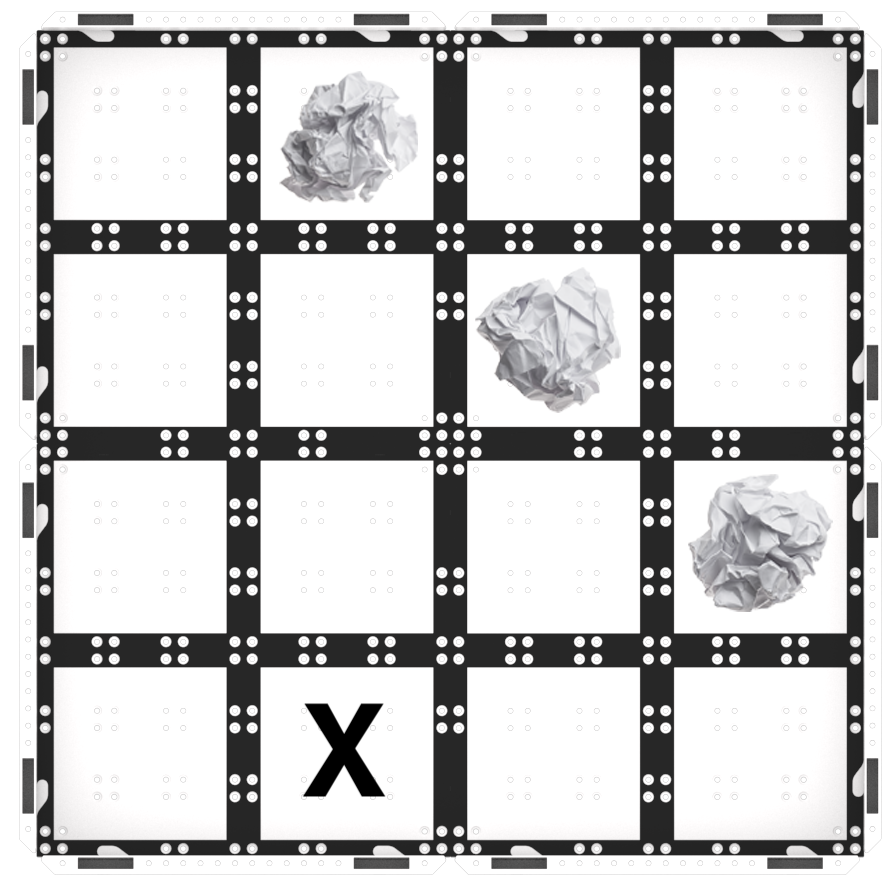
robota Code Base 2.0 - Eye Forward a počítač nebo tablet pro přístup k VEXcode GO každé skupině. Skupiny mohou sdílet přístup k poli pro testování svých projektů. Lze jej postavit s vyznačeným výchozím místem a překážkami, jak je znázorněno níže, aby byl připraven na aktivitu Hra.
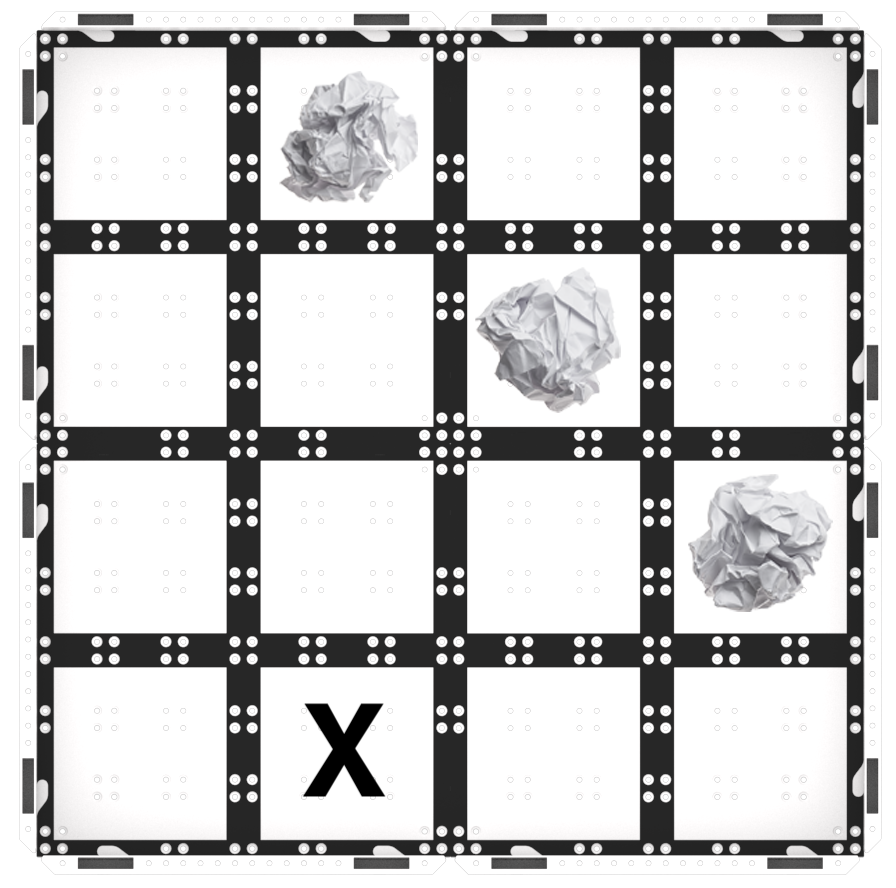
GO Nastavení pole -
VedeníVedení
studentských skupin k přípravě jejich kódové základny a VEXcode GO.
-
Ujistěte se, že je LED nárazník stále připojen k základně kódu a k portu 2 na řídicí jednotce. Pokud studenti potřebují znovu přidat LED nárazník, použijte jako referenci obrázek níže.
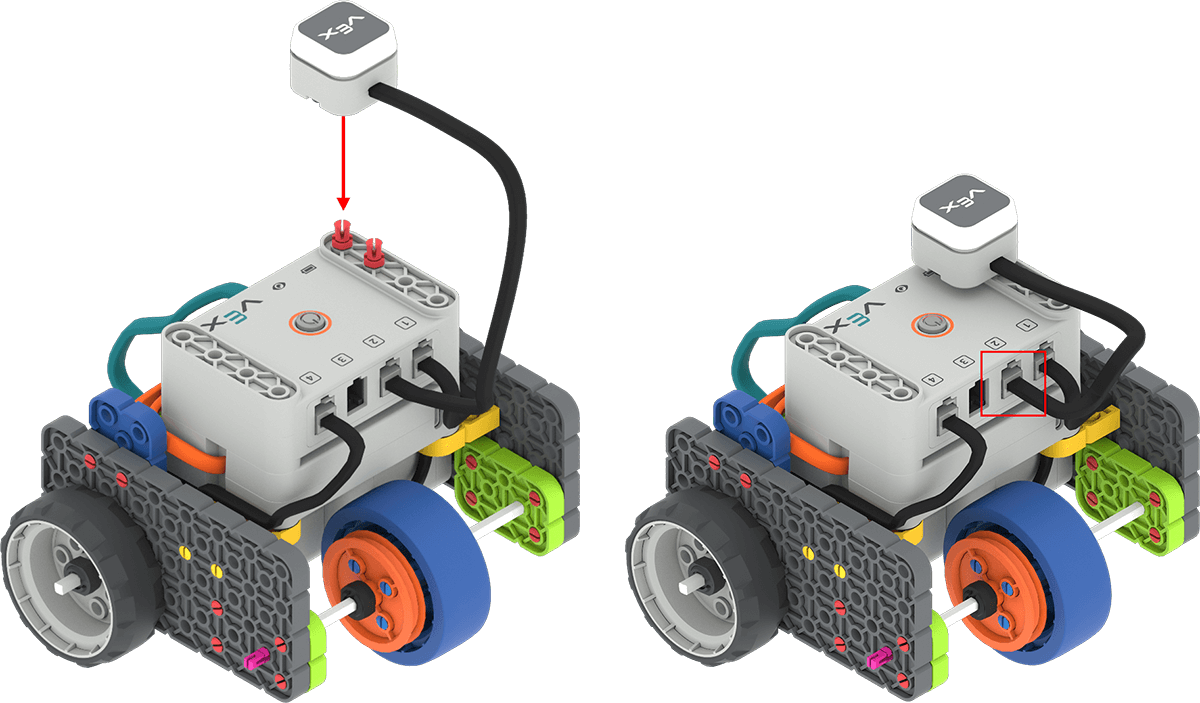
Připojte LED nárazník k základně kódu a připojte jej k portu 2 na řídicí jednotce - Zapněte Brain a poté jej připojte na Code Base k vašemu zařízení ve VEXcode GO. Protože se kroky připojení u jednotlivých zařízení liší,podívejte se na články o připojení v knihovně VEXcode GO VEX, kde najdete konkrétní kroky pro připojení zařízení VEX GO Brain k počítači nebo.
- Dále nakonfigurujte VEXcode GO pro kódovou základnu. V případě potřebykroky z článkuKonfigurace knihovny VEX kódové základny a ujistěte se, že studenti vidí bloky hnacího ústrojí v sadě nástrojů.
-
Dále si studenti mohou otevřít svůj projektDrive until 2z laboratoře 1 nebo tento projekt znovu vytvořit, jak je zde vidět. Pokud studenti potřebují otevřít svůj projektDrive Until 2, namodelujte kroky specifické pro dané zařízení,jak je znázorněno v článcích knihovny VEX v části Otevřít a uložit.
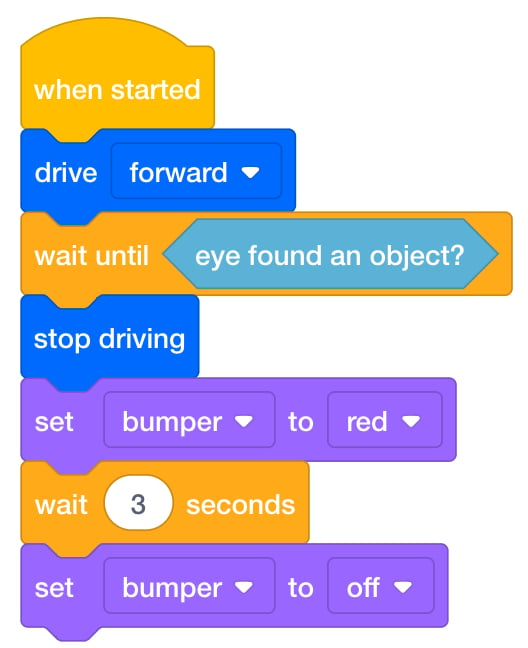
Drive Až do 2 Projekt -
Jakmile budou mít studenti své roboty z kódové základny připojené, nakonfigurované a připravené své projekty, můžete jim během cvičení ukázat bloky [Forever] a [Repeat], které mohou použít k vytvoření smyčky.
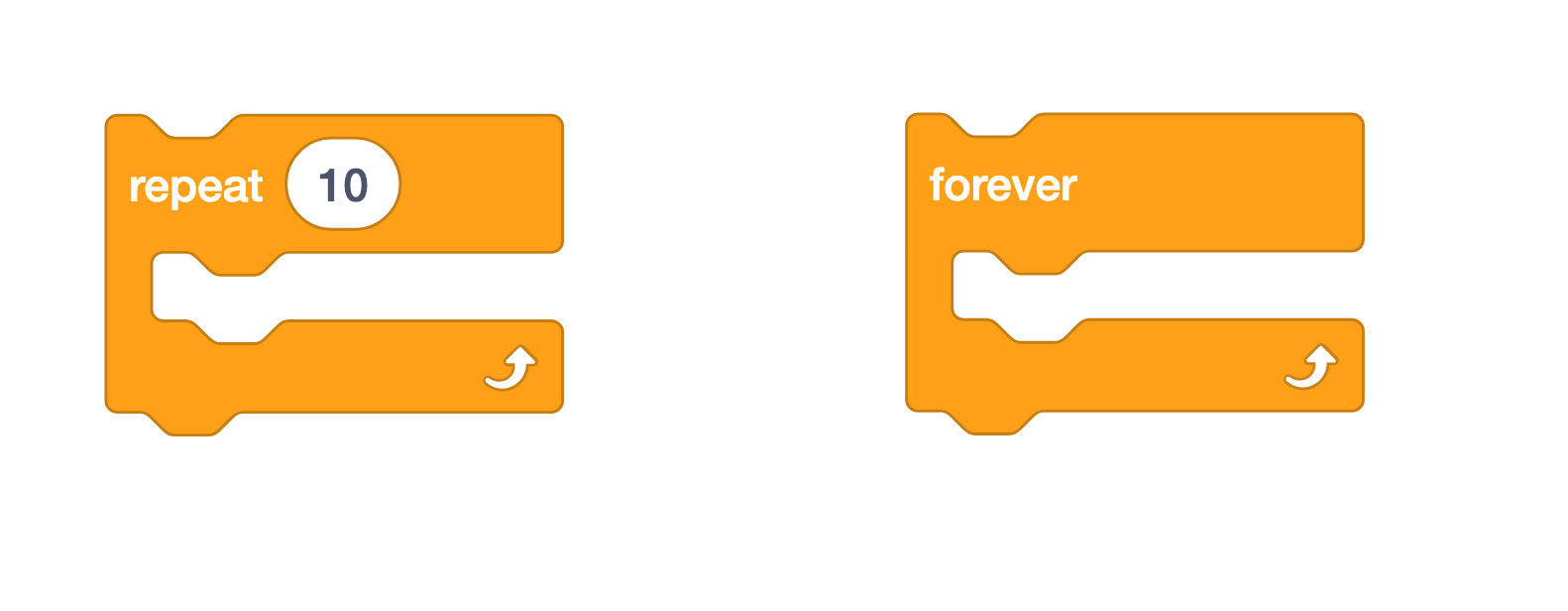
bloků [Opakovat] a bloků [Navždy]
-
- NabídkaNabídka pozitivní posilování pro studenty, kteří se ve skupinách střídají v plnění pokynů.

Řešení problémů s učiteli
- Zkontrolujte, jaké bloky jsou uvnitř smyčky — Když studenti přidají do svých projektů blok [Navždy] nebo [Opakovat], budou se opakovat pouze bloky umístěné uvnitř smyčky. Můžete studenty vést k tomu, aby při testování projektu věnovali pozornost tomu, kam umisťují bloky (uvnitř nebo vně smyčky) a jak to ovlivňuje chování jejich kódové základny.
- Nezapomeňte jako překážky použít bílý nebo světlý papír nebo předměty —Snímač oka používá k detekci předmětů infračervené světlo a protože tmavé předměty infračervené světlo absorbují, je pro snímač oka velmi obtížné je detekovat.
- Ujistěte se, že studenti pokaždé znovu umístí překážky. — Poté, co si každá skupina otestuje svůj projekt na hřišti, ujistěte se, že překážky vrátí na místo pro další skupinu. Pro usnadnění tohoto procesu si můžete na hřišti označit umístění překážek fixem se stíratelným za sucha.
Strategie facilitace
- Promyslete si, jak budou vaši studenti přistupovat k VEXcode GO. Zajistěte, aby počítače nebo tablety, které budou studenti používat, měly přístup k VEXcode GO. Více informací o nastavení VEXcode GO naleznete v tomto článku o knihovně VEX.
- Před hodinou si připravte materiály, které každá skupina potřebuje. Pro toto laboratorní cvičení bude každá skupina potřebovat stavebnici GO, návod k sestavení, počítač nebo tablet pro přístup k VEXcode GO a smačkané kousky bílého nebo světlého papíru, které budou sloužit jako překážky na přistávací ploše. Studenti budou také potřebovat přístup k poli pro testování.
- Snímač oka používá k detekci objektů infračervené světlo.Světlé objekty odrážejí infračervené světlo a snímač oka je snáze detekuje. Tmavě zbarvené objekty absorbují infračervené světlo a senzor oka je tak dobře nedetekuje. Během této jednotky použijte bílý nebo světlý papír na označení překážek, aby oční senzor dokázal tyto objekty detekovat.
-
Předem si nastavte svá pole, jak je znázorněno na obrázku níže, aby sloužila jako testovací oblast pro kódovou základnu. Rozložte je po třídě, aby studenti měli dostatek prostoru pro testování svých projektů. Zmačkaný papír je překážkou, kterou je třeba detekovat, a „X“ je výchozím bodem pro aktivity v rámci kódové základny v laboratoři.
Nastavení pole - Připravte se na otevřenou výzvu —Vyčistěte přistávací plochu je navrženo jako otevřený průzkum, který bude od vašich studentů vyžadovat vytrvalost při řešení úkolu. Studenti budou požádáni, aby ve svých projektech používali smyčky, a než budou úspěšní, může to trvat několik iterací. Použijte návrhy uvedené v části „Příprava na otevřené výzvy v této lekci“ v Úvodu, které studenty provedou procesem pokusů a omylů a pomohou jim řešit problémy v jejich projektech tak, aby dosáhli cíle výzvy. Sekce Facilitace v 1. a 2. části Hry obsahuje další instruktážní pomůcky, které studenty provedou úkolem 2. laboratoře.
- Použijte příkaz Připravte se... Získejte VEX... GO! PDF kniha a příručka pro učitele – Pokud jsou studenti s VEX GO nováčky, přečtěte si PDF knihu a použijte pokyny v příručce pro učitele (Google Doc / .pptx / .pdf), které jim usnadní úvod do sestavení a používání VEX GO před zahájením laboratorních aktivit. Studenti se mohou připojit ke svým skupinám, shromáždit si stavebnice VEX GO a během čtení sledovat stavěcí aktivitu v knize.
- Použijte Příručku pro učitele k usnadnění zapojení studentů. Chcete-li se zaměřit na propojení VEX GO konkrétnějším a hmatatelnějším způsobem, použijte na každé stránce výzvy Sdílet, Zobrazit nebo Najít, které studentům umožní se se svými stavebnicemi seznámit se hlouběji.
- Chcete-li se zaměřit na myšlenkové návyky, které podporují budování a učení s VEX GO, jako je vytrvalost, trpělivost a týmová práce, použijte výzvy k zamyšlení na každé stránce k zapojení studentů do konverzací o myšlení a strategiích na podporu úspěšné skupinové práce a kreativního myšlení.
- Chcete-li se dozvědět více o používání knihy ve formátu PDF a doprovodné příručky pro učitele jako výukové pomůcky kdykoli, když ve třídě používáte VEX GO, přečtěte si tento článek knihovny VEX.