
تشغيل
الجزء الأول - خطوة بخطوة
- اطلب من الطلاب بناء مشروع في VEXcode 123 لقيادة وجمع عينة باستخدام الروبوت 123. توضح
الرسوم المتحركة أدناه كيف سيتحرك روبوت 123 في هذا التحدي. يقود الروبوت إلى الأمام 4 مسافات ثم يتوقف في
مكان محدد، حيث تضع يد عينة فوق الروبوت.
ملف فيديو
- نموذج للطلاب كيفية بناء مشروع في VEXcode 123.
- ابدأ بتوضيح الطلاب كيفية توصيل روبوتات 123 الخاصة بهم بجهازهم في VEXcode 123. نظرًا لاختلاف خطوات الاتصال بين الأجهزة، راجع مقالات الاتصال في قاعدة معارف VEXcode 123 للحصول على خطوات محددة لتوصيل روبوت 123 بجهاز الكمبيوتر أو الكمبيوتر اللوحي.
-
اسحب كتلة [Drive for] إلى مساحة العمل وأرفقها {When started} بالكتلة.
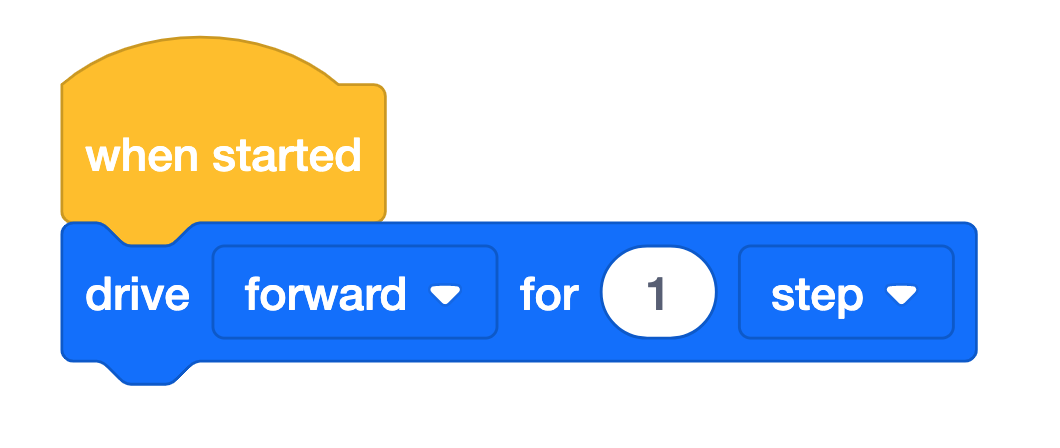
[Drive for] block -
نموذج للطلاب حول كيفية تغيير معلمة كتلة [Drive for] بحيث يدفع 123 Robot أربع خطوات إلى الأمام للعينة.
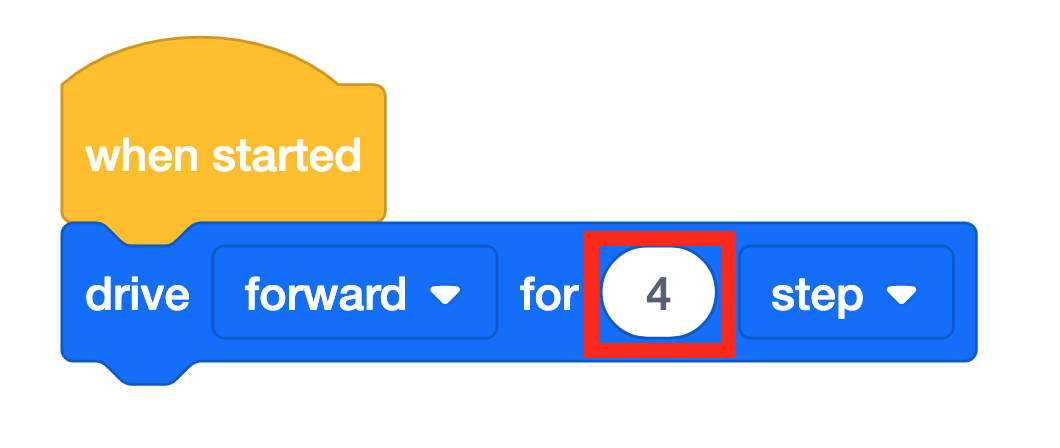
تغيير المعلمات -
بعد ذلك، اجعل الطلاب يسحبون في كتلة [انتظر]، واضبطها على 3 ثوانٍ. ستتيح هذه الثواني الثلاث الوقت لروبوت 123 لجمع العينة.
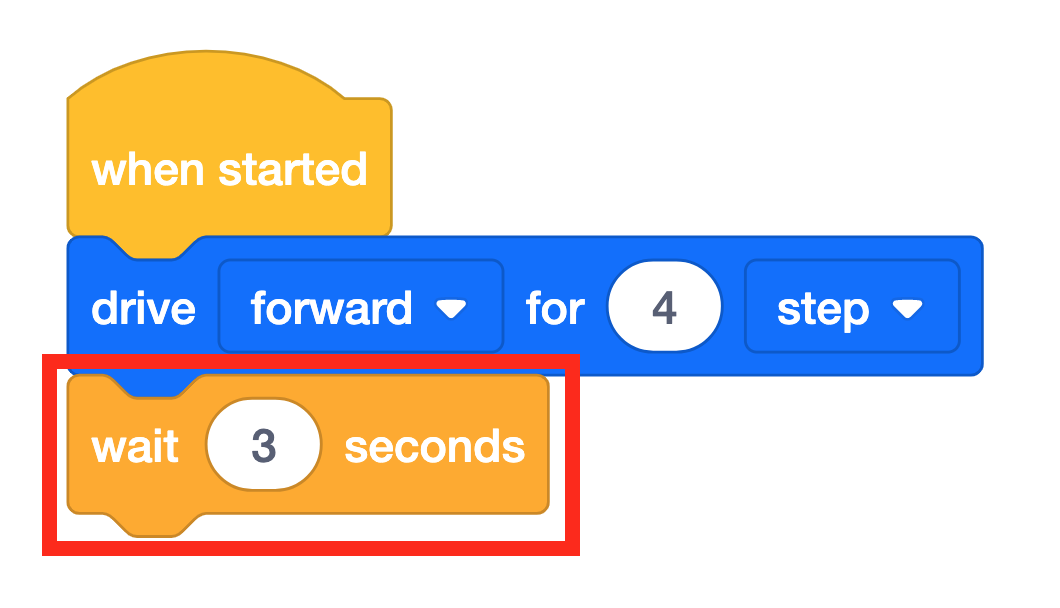
أضِف المكوِّن [Wait] -
يجب على الطلاب بعد ذلك إضافة كتلة [تشغيل الصوت]، وضبطها على "جرس الباب" لترمز إلى أنها التقطت عينة.
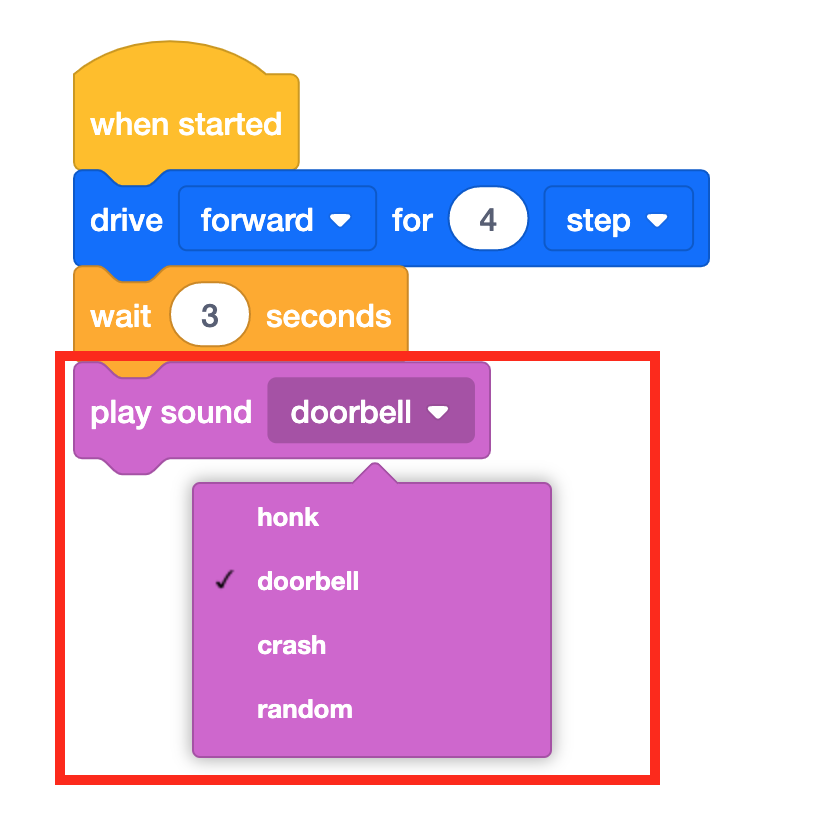
تشغيل جرس الباب - بمجرد أن يبني الطلاب مشروعهم، اطلب منهم تسمية مشروعهم باسم Lab 1 Play 1 وحفظه على أجهزتهم. راجع قسم الفتح والحفظ في قاعدة معارف VEXcode 123 لمعرفة الخطوات الخاصة بالجهاز لحفظ مشروع VEXcode 123.
-
نموذج للطلاب حيث يضعون روبوتات 123 الخاصة بهم في حقل 123. يجب أن يبدأ الروبوت 123 بحرف "X" ويواجه الدائرة التي سيتم جمع العينة منها.
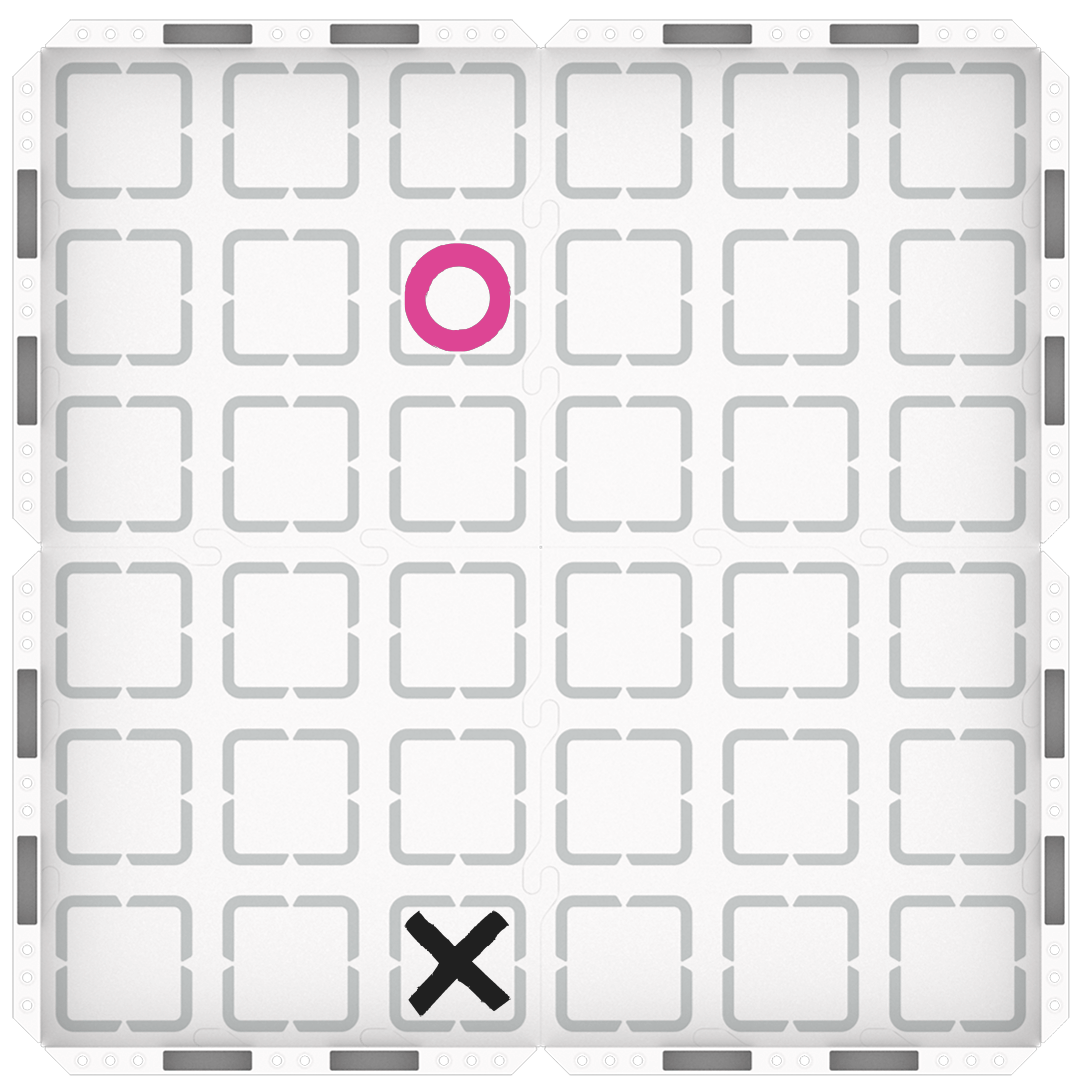
123 إعداد الحقل -
بمجرد وضع 123 روبوتًا في الميدان، اطلب من الطلاب تحديد "ابدأ" في VEXcode 123 لاختبار مشاريعهم.
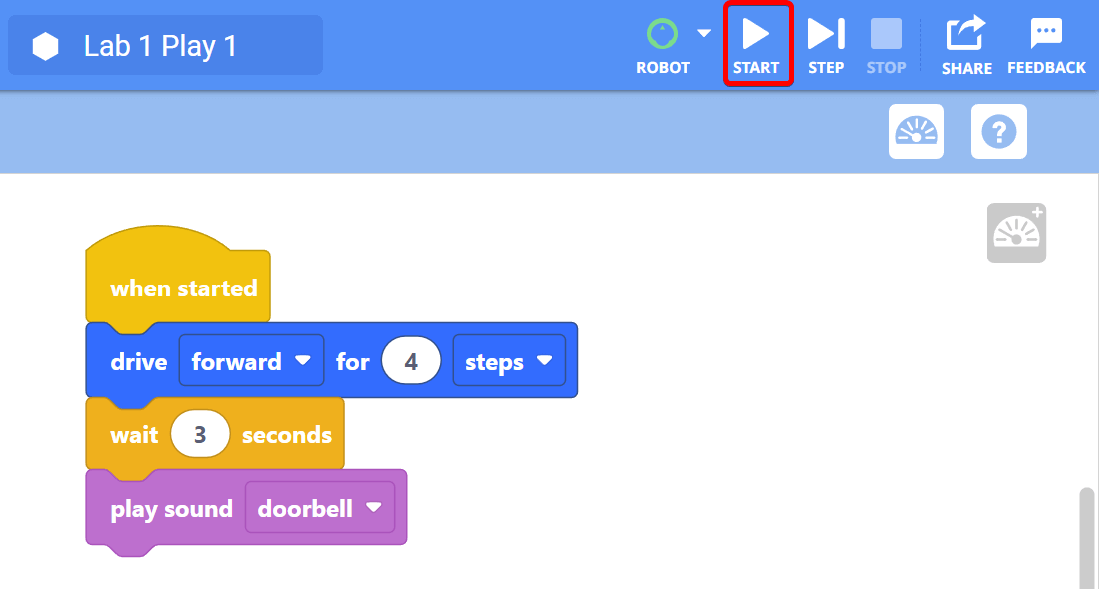
حدد "ابدأ" لاختبار مشروع Lab 1 Play 1 - بعد أن يقود الروبوت 123 4 خطوات إلى موقع التجميع، يجب على الطلاب وضع عنصر "العينة" الخاص بهم أعلى الروبوت 123. سيقوم الروبوت بتشغيل صوت جرس الباب بعد ثلاث ثوانٍ من توقفه عن القيادة.
- بالنسبة للمجموعات التي تنتهي مبكرًا وتحتاج إلى تحديات إضافية، اطلب منهم إضافة كتلة [Turn for] إلى نهاية مشروعهم واختبارها لمعرفة ما سيفعله روبوت 123. اطلب منهم التجربة، وفكر في الطرق التي يمكن أن تكون هذه الكتلة مفيدة في جمع العينات في حقل 123.
- تسهيل تسهيل اختبار الطلاب لمشاريعهم، والتناوب في مجال 123. بينما يختبر الطلاب، اطرح
أسئلة لمساعدتهم على التفكير في الطريقة التي تتحرك بها روبوتات 123 الخاصة بهم.
- هل يمكنك أن تريني، باستخدام يديك، كيف سيتحرك روبوت 123 الخاص بك لجمع "العينة "؟
- كيف تعتقد أن روبوت 123 الخاص بك قد يتحرك بعد ذلك، إذا كان سيعود إلى القاعدة ؟
- ذكّر الطلاب أنه يمكنهم تعديل مشاريعهم، وإعادة اختبارها، إذا لم يصل روبوت 123 الخاص بهم إلى موقع "العينة" في المرة الأولى. يجب على الطلاب التحقق من المعلمة في كتلة [Drive for]، للتأكد من أنها العدد الصحيح للخطوات المطلوبة.
- اسأل الطلاب عن أنواع الأشياء التي يعتقدون أن مركبة المريخ تجمعها في مهامها. إذا كانوا علماء يدرسون المريخ، فما الذي يرغبون في معرفته ؟
مناقشة & مجموعة استراحة منتصف اللعب
بمجرد أن تجمع كل مجموعة العينة، اجتمعوا معًا لإجراء محادثة موجزة.
- الآن بعد أن جمعنا عينتنا" ما الذي تعتقد أن عربتنا الجوالة بحاجة إلى القيام به حيال ذلك ؟
- كيف تعتقد أنه يمكننا ترميز روبوت 123 الخاص بنا لإعادته إلى القاعدة ؟ كيف سيحتاج روبوت 123 إلى التحرك لتسليم العينة إلى القاعدة ؟
- ما هي الكتل التي تعتقد أننا قد نحتاج إلى استخدامها في الجزء التالي من مشروعنا للقيام بذلك ؟
الجزء 2 - خطوة بخطوة
- قمبتوجيه الطلاب الذين سيضيفونهم إلى مشروعهم حتى يقوم روبوت 123 بإعادة "العينة" إلى
القاعدة. يوضح الرسم المتحرك أدناه قيادة الروبوت 123 لجمع "العينة"، والعودة إلى القاعدة لتسليم "العينة".
ملف فيديو
- نموذج نموذجي للطلاب حول كيفية البناء على مشروع VEXcode 123 الحالي.
- إذا كان الطلاب بحاجة إلى فتح مشروع Lab 1 Play 1 الخاص بهم، فقم بنمذجة الخطوات الخاصة بالجهاز، كما هو موضح في مقالات قاعدة المعارف في قسم فتح وحفظ.
-
اطلب من الطلاب إضافة كتل إلى مشاريع VEXcode 123 الخاصة بهم لإعادة إنشاء الرمز في الصورة أدناه. يشير المربع الأحمر إلى كتل جديدة تحتاج إلى إضافة إلى المشروع.
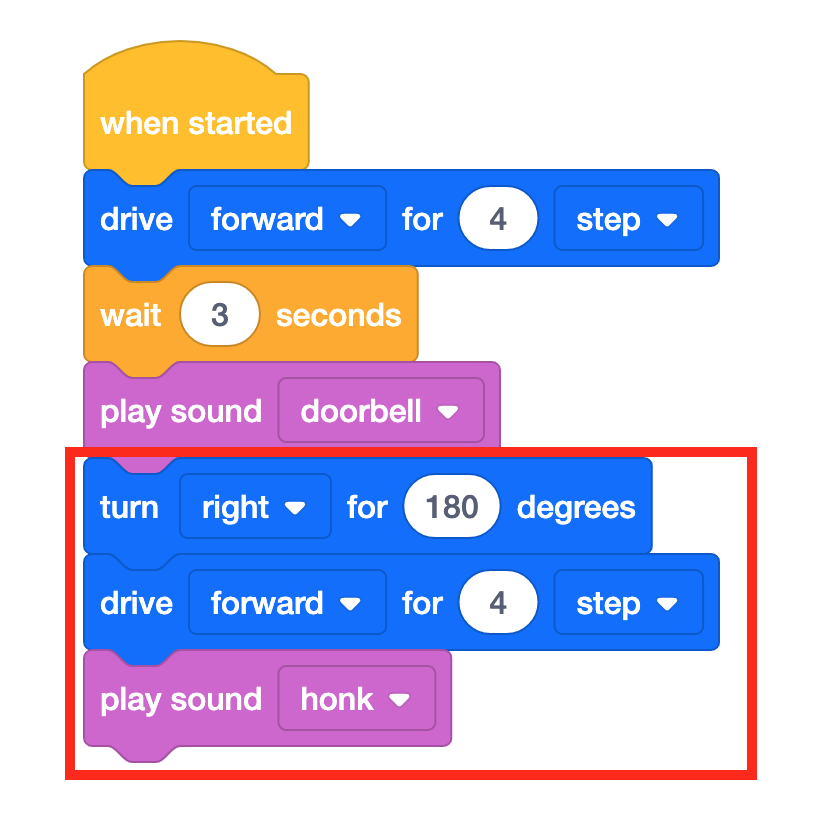
مشروع Lab 1 Play 2 -
إذا لم يستخدم الطلاب كتلة [Turn for] في مشروع سابق، فقم بنمذجة كيفية سحب كتلة [Turn for] إلى المشروع وتغيير المعلمة إلى 180 درجة. يتم ضبط مسافة الانعطاف على 180 درجة بحيث يستدير روبوت 123 لمواجهة القاعدة قبل القيادة للأمام لتسليم العينة.
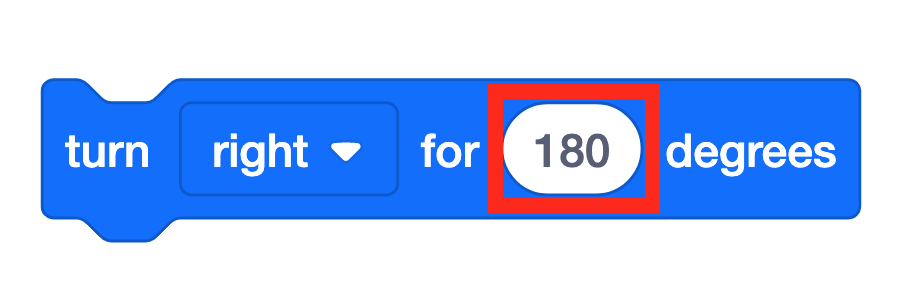
[Turn for] block - بالنسبة للطلاب الأصغر سنًا، قد ترغب في بناء المشروع معًا كصف، كما فعلت في Play Part 1.
-
- بمجرد أن يبني الطلاب مشروعهم، اطلب منهم تسمية مشروعهم باسم Lab 1 Play 2 وحفظه على أجهزتهم. راجع قسم الفتح والحفظ في قاعدة معارف VEXcode 123 لمعرفة الخطوات الخاصة بالجهاز لحفظ مشروع VEXcode 123.
-
اطلب من الطلاب وضع 123 روبوتًا في الميدان، ثم حدد "ابدأ" في VEXcode 123 لاختبار مشاريعهم.
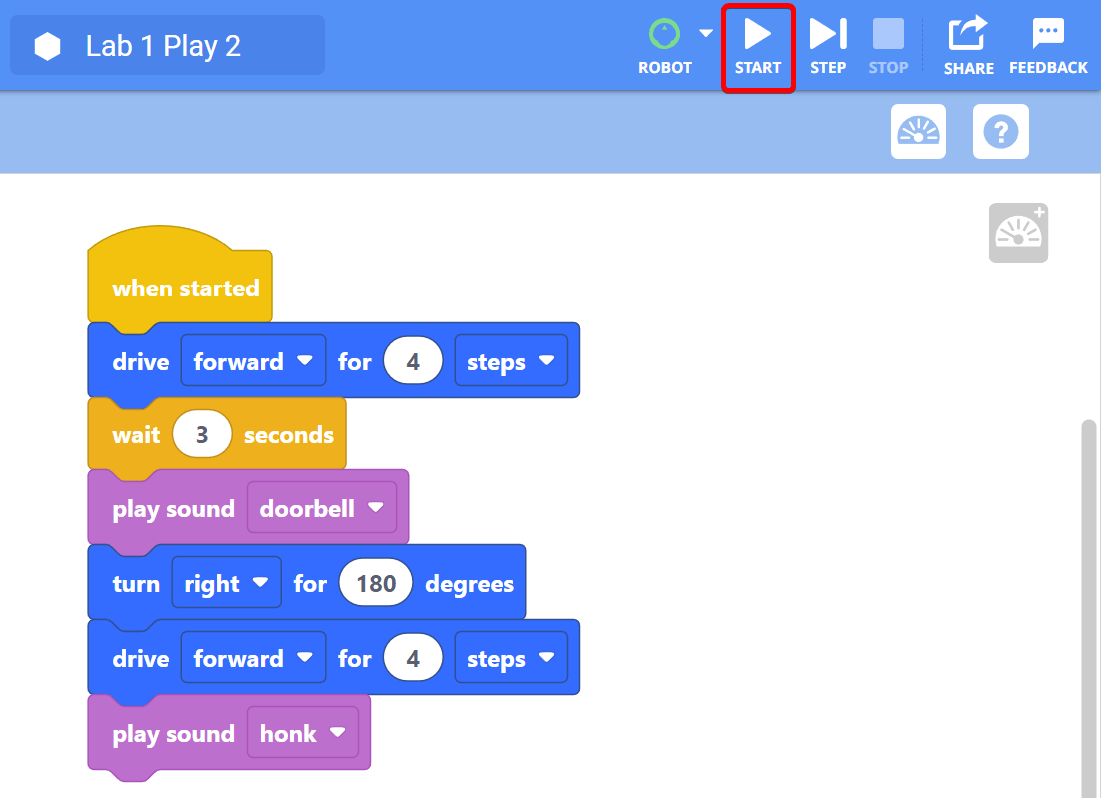
حدد "ابدأ" لاختبار مشروع Lab 1 Play 2 - بعد أن يقود الروبوت 123 أربع خطوات إلى موقع التجميع، يجب على الطلاب وضع عنصر "العينة" الخاص بهم أعلى الروبوت 123 قبل تشغيل صوت جرس الباب. ثم يستدير روبوت 123 يمينًا 180 درجة ويعود إلى القاعدة. بعد عودة الروبوت 123 إلى القاعدة، يجب على الطلاب إزالة "العينة" من الروبوت 123. أخيرًا، سيشغل الروبوت 123 صوت التزمير ليرمز إلى أن "العينة" قد تم تسليمها.
- إذا انتهى الطلاب من جمع العينة وتسليمها وكان لديهم وقت إضافي، شجعهم على محاولة الانتقال إلى موقع عينة مختلف. استخدم علامة محو جاف لتمييز موقع عينة أقرب خطوة أو أبعد من القاعدة، واطلب من الطلاب ضبط معلمات مشروعهم للوصول إلى هذه العينة الجديدة وتسليمها إلى القاعدة.
- تسهيل تسهيل اختبار الطلاب لمشاريعهم والتناوب في مجال 123. أثناء اختبار الطلاب، اسألهم
عن تسلسل الكتل في مشروعهم التي تمكن الروبوت 123 من الانتقال إلى المكان الصحيح.
- هل يمكنك أن تريني، بيديك، كيف سيتحرك روبوت 123 إذا تم ضبط كتلة [Turn for] على اليسار بدلاً من اليمين ؟
- ماذا سيحدث إذا جاء جزء الانعطاف من المشروع قبل جزء القيادة ؟ هل سيتمكن روبوت 123 الخاص بك من الوصول إلى "العينة ؟"
- ذكّر الطلاب بأنه يجب عليهم التحقق من مشروعهم ومقارنته بصورة المشروع، قبل الاختبار. إذا قام أحد الطلاب ببناء المشروع في VEXcode 123، فيمكن لشريكه التحقق من الرمز، قبل وضع الروبوت 123 وبدء المشروع.
- اسأل الطلاب عن عدد العينات التي يعتقدون أن العلماء يحاولون جمعها لدراسة المريخ. لماذا سيكون المزيد من العينات أكثر فائدة من عدد أقل من العينات ؟ هل تعتقد أن روبوتاتنا الـ 123 يمكنها جمع "عينات" متعددة ؟