
เล่น
ส่วนที่ 1 - ทีละขั้นตอน
- สั่งสอนสั่งให้นักเรียนสร้างโครงการใน VEXcode 123 เพื่อขับรถและเก็บตัวอย่างด้วยหุ่นยนต์ 123
ภาพเคลื่อนไหวด้านล่างแสดงให้เห็นว่าหุ่นยนต์ 123 จะเคลื่อนไหวอย่างไรในความท้าทายนี้
หุ่นยนต์ขับเคลื่อนไปข้างหน้า 4
ช่องว่างแล้วหยุดบนจุดที่ทำเครื่องหมายไว้ซึ่งมือวางตัวอย่างไว้ด้านบนของหุ่นยนต์
ไฟล์วิดีโอ
- แบบอย่างโมเดลโมเดลสำหรับนักเรียนในการสร้างโครงการใน VEXcode 123
- เริ่มต้นด้วยการแสดงให้นักเรียนเห็นวิธีเชื่อมต่อหุ่นยนต์ 123 ของพวกเขากับอุปกรณ์ใน VEXcode 123 เนื่องจากขั้นตอนการเชื่อมต่อแตกต่างกันไปในแต่ละอุปกรณ์โปรดดูบทความการ เชื่อมต่อของฐานความรู้ VEXcode 123 สำหรับขั้นตอนเฉพาะในการเชื่อมต่อหุ่นยนต์ 123 กับคอมพิวเตอร์หรือแท็บเล็ตของคุณ
-
ลากบล็อค [Drive for] ลงในพื้นที่ทำงานและแนบ {When started} เข้ากับบล็อค
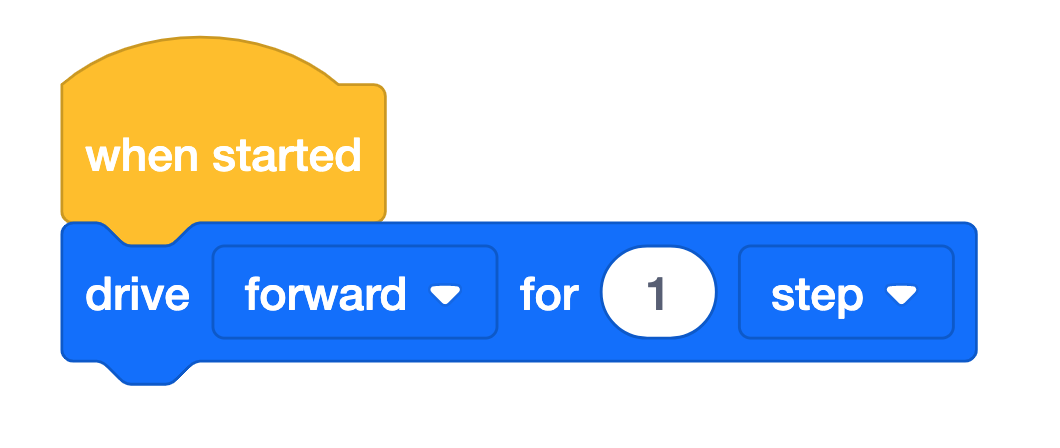
[Drive for] บล็อค -
แบบจำลองสำหรับนักเรียนวิธีการเปลี่ยนพารามิเตอร์ของบล็อก [Drive for] เพื่อให้หุ่นยนต์ 123 ขับเคลื่อนไปข้างหน้าสี่ขั้นตอนไปยังกลุ่มตัวอย่าง
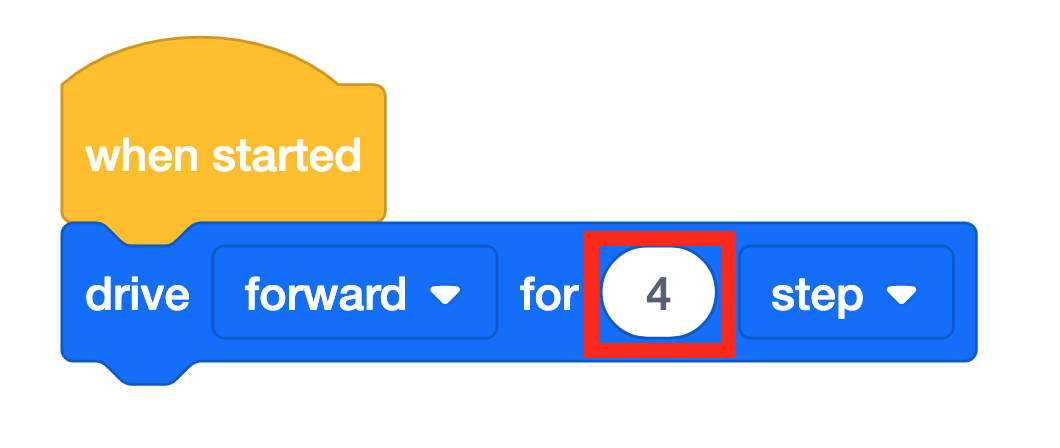
เปลี่ยนพารามิเตอร์ -
จากนั้นให้นักเรียนลากบล็อก [รอ] และตั้งค่าเป็น 3 วินาที สามวินาทีนี้จะให้เวลาสำหรับหุ่นยนต์ 123 ตัวในการเก็บตัวอย่าง
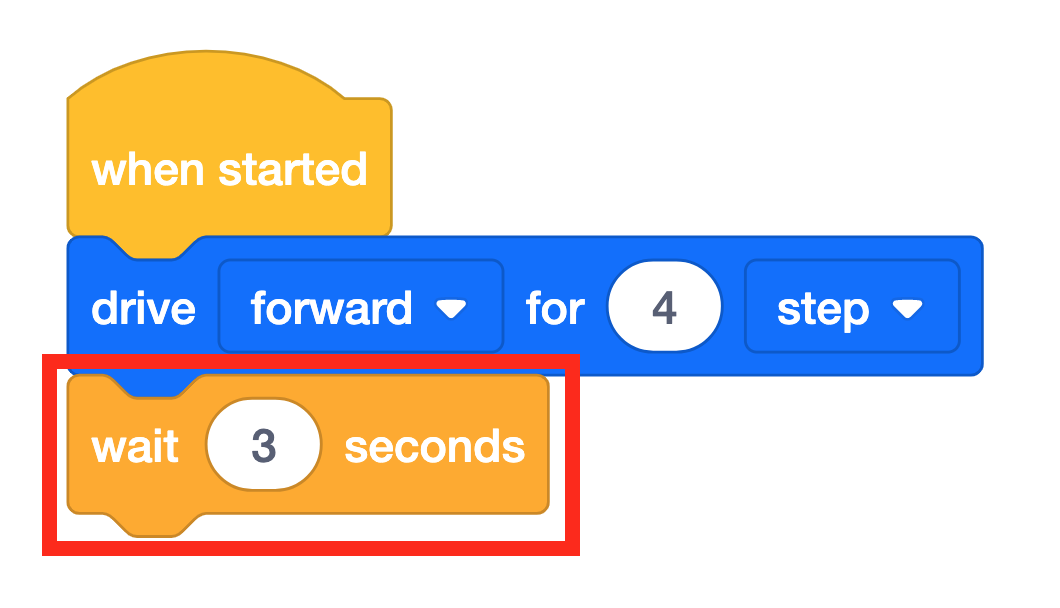
เพิ่มบล็อค [รอ] -
จากนั้นนักเรียนควรเพิ่มบล็อค [เล่นเสียง] และตั้งค่าเป็น “กริ่งประตู” เพื่อเป็นสัญลักษณ์ว่าได้หยิบตัวอย่างขึ้นมาแล้ว
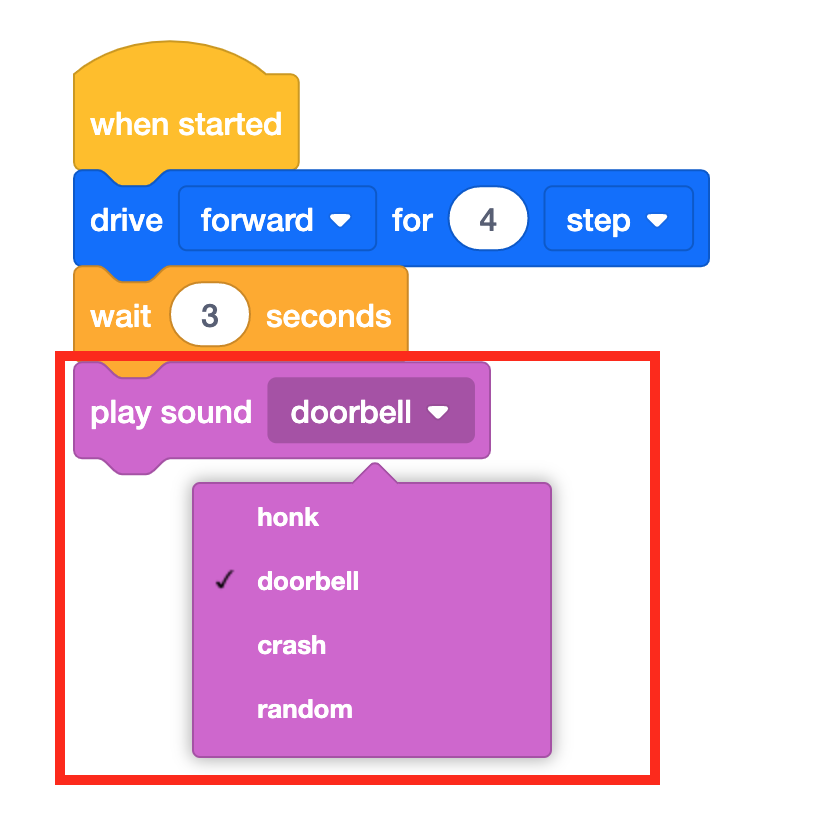
เล่นกริ่งประตู - เมื่อนักเรียนสร้างโปรเจกต์แล้วให้พวกเขาตั้งชื่อโปรเจกต์ว่า Lab 1 Play 1 และบันทึกลงในอุปกรณ์ ดูส่วนเปิดและบันทึกของฐานความรู้ VEXcode 123 สำหรับขั้นตอนเฉพาะอุปกรณ์เพื่อบันทึกโครงการ VEXcode 123
-
แบบจำลองสำหรับนักเรียนที่จะวางหุ่นยนต์ 123 ตัวบนฟิลด์ 123 หุ่นยนต์ 123 ควรเริ่มต้นที่ ‘X’ และหันหน้าไปทางวงกลมที่จะเก็บตัวอย่าง
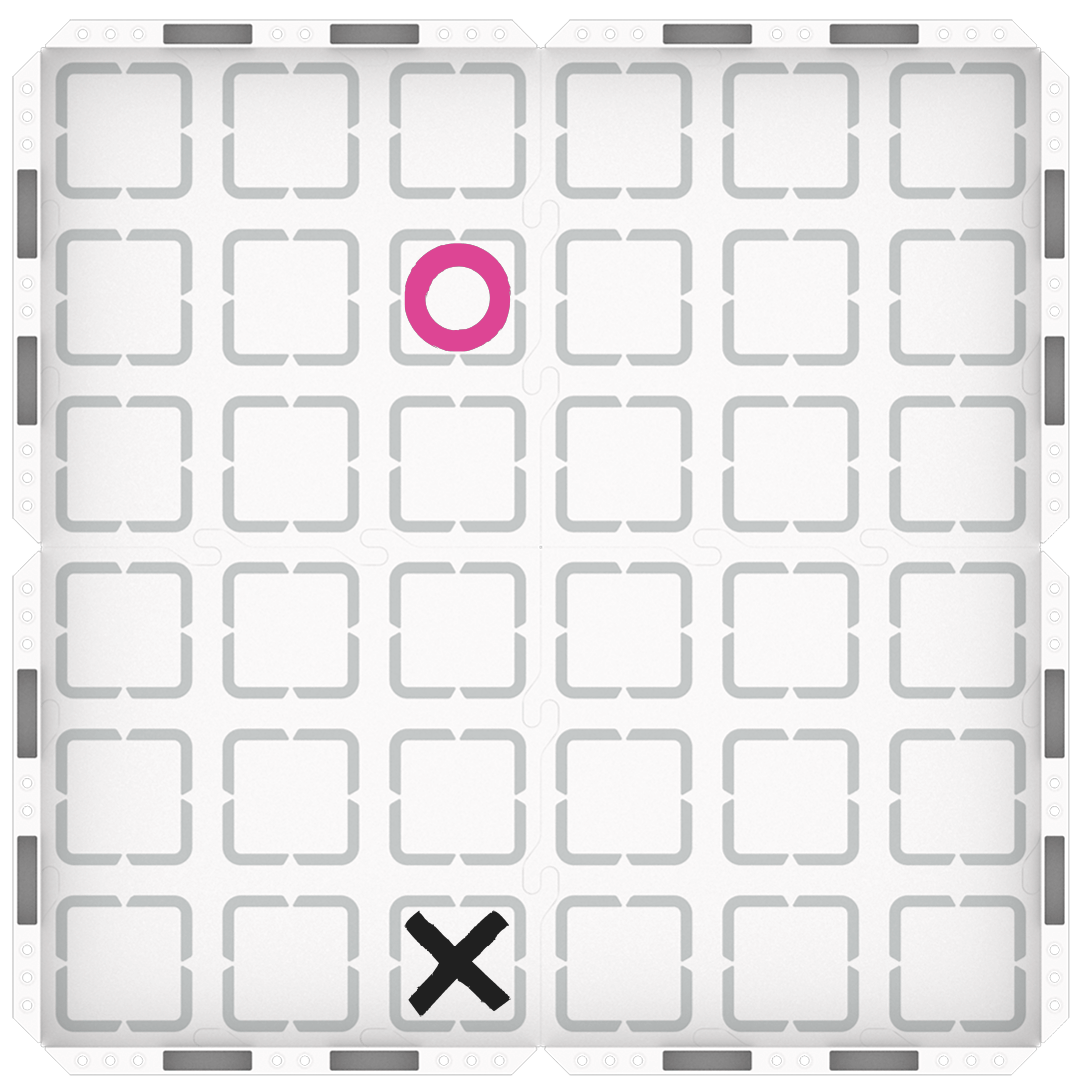
123 การตั้งค่าฟิลด์ -
เมื่อหุ่นยนต์ 123 ตัวถูกวางไว้บนฟิลด์ให้นักเรียนเลือก ‘เริ่ม‘ ใน VEXcode 123 เพื่อทดสอบโครงการของพวกเขา
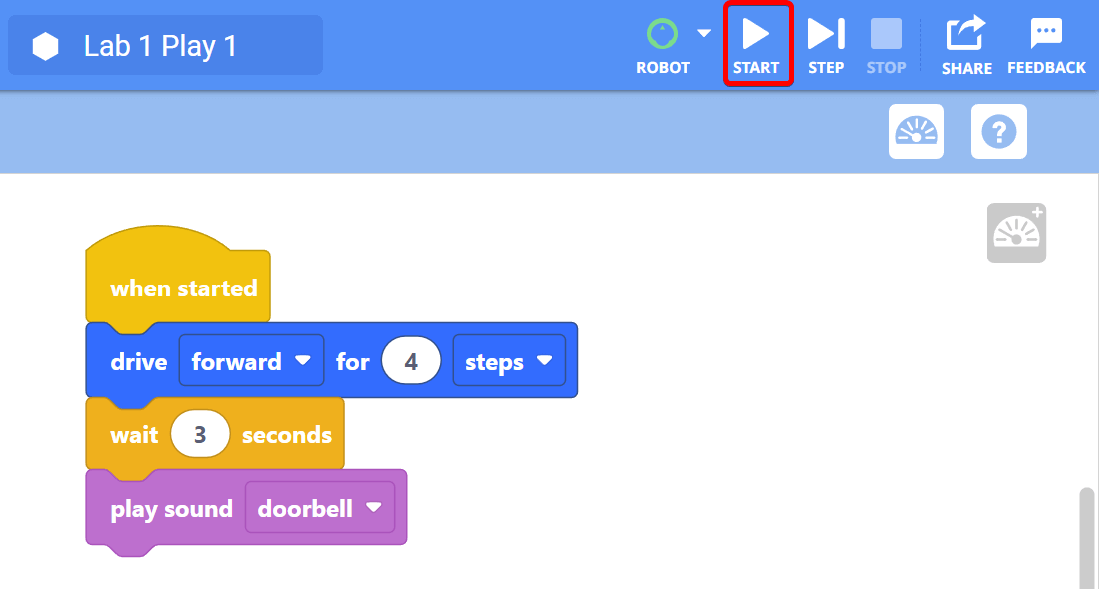
เลือก ‘เริ่ม’ เพื่อทดสอบ โปรเจกต์ Lab 1 Play 1 - หลังจากหุ่นยนต์ 123 ตัวขับเคลื่อน 4 ขั้นตอนไปยังสถานที่เก็บรวบรวมนักเรียนควรวางรายการ “ตัวอย่าง” ไว้ด้านบนของหุ่นยนต์ 123 ตัว หุ่นยนต์จะเล่นเสียงกริ่งประตูสามวินาทีหลังจากที่มันหยุดขับ
- สำหรับกลุ่มที่จบเร็วและต้องการความท้าทายเพิ่มเติมให้เพิ่มบล็อค [Turn for] ในตอนท้ายของโครงการและทดสอบเพื่อดูว่าหุ่นยนต์ 123 จะทำอะไร ขอให้พวกเขาทดลองและคิดหาวิธีที่บล็อกนี้จะมีประโยชน์ในการเก็บตัวอย่างในฟิลด์ 123
- อำนวยความสะดวกอำนวยความสะดวกให้นักเรียนทดสอบโครงการของพวกเขาและผลัดกันในสนาม 123
ขณะที่นักเรียนกำลังทดสอบให้ถามคำถามเพื่อช่วยให้พวกเขาคิดเกี่ยวกับวิธีการเคลื่อนไหวของหุ่นยนต์ 123
ตัวของพวกเขา
- คุณสามารถแสดงให้ฉันดูโดยใช้มือของคุณได้ไหมว่าหุ่นยนต์ 123 ของคุณจะเคลื่อนที่ไปเก็บ "ตัวอย่าง" ได้อย่างไร?
- คุณคิดว่าหุ่นยนต์ 123 ของคุณจะเคลื่อนที่ต่อไปได้อย่างไรหากมันจะกลับไปที่ฐาน?
- เตือนเตือนนักเรียนว่าพวกเขาสามารถแก้ไขโครงการของพวกเขาและทดสอบพวกเขาอีกครั้งหากหุ่นยนต์ 123 ตัวของพวกเขาไม่ไปถึงตำแหน่ง "ตัวอย่าง" ในครั้งแรก นักเรียนควรตรวจสอบพารามิเตอร์ในบล็อก [Drive for] เพื่อให้แน่ใจว่าเป็นจำนวนขั้นตอนที่ถูกต้อง
- ถามถามนักเรียนเกี่ยวกับสิ่งที่พวกเขาคิดว่ายานสำรวจดาวอังคารกำลังรวบรวมภารกิจ ถ้าพวกเขาเป็นนักวิทยาศาสตร์ที่กำลังศึกษาดาวอังคารพวกเขาต้องการเรียนรู้อะไร?
การสนทนา & กลุ่มช่วงพักระหว่างเล่น
ทันทีที่ทุกกลุ่ม รวบรวมตัวอย่างมารวมตัวกันเพื่อสนทนา สั้นๆ
- ตอนนี้เราได้เก็บตัวอย่างของเราแล้ว ”คุณคิดว่ารถแลนด์โรเวอร์ของเราต้องทำอย่างไรกับมัน?
- คุณคิดว่าเราสามารถเขียนรหัส 123 Robot rover ของเราเพื่อนำกลับไปที่ฐานได้อย่างไร? หุ่นยนต์ 123 จะต้องเคลื่อนย้ายเพื่อส่งตัวอย่างไปยังฐานอย่างไร?
- บล็อกใดที่คุณคิดว่าเราอาจต้องใช้ในส่วนถัดไปของโครงการของเราเพื่อทำเช่นนั้น?
ส่วนที่ 2 - ทีละขั้นตอน
- สั่งสอนสั่งนักเรียนว่าพวกเขาจะเพิ่มลงในโครงการของพวกเขาเพื่อให้หุ่นยนต์ 123 ขับ “ตัวอย่าง”
กลับไปที่ฐาน ภาพเคลื่อนไหวด้านล่างแสดงการขับหุ่นยนต์ 123 ตัวเพื่อเก็บ “ตัวอย่าง” และกลับไปที่ฐานเพื่อนำส่ง
“ตัวอย่าง”
ไฟล์วิดีโอ
- แบบอย่างโมเดลโมเดลสำหรับนักเรียนในการสร้างโครงการ VEXcode 123 ที่มีอยู่
- หากนักเรียนจำเป็นต้องเปิด โครงการ Lab 1 Play 1 ให้ จำลองขั้นตอนเฉพาะของอุปกรณ์ดังที่แสดงในบทความฐานความรู้ในส่วนเปิดและบันทึก
-
ให้นักเรียนเพิ่มบล็อกในโครงการ VEXcode 123 เพื่อสร้างรหัสใหม่ในภาพด้านล่าง ช่องสีแดงแสดงบล็อกใหม่ที่ต้องเพิ่มลงในโครงการ
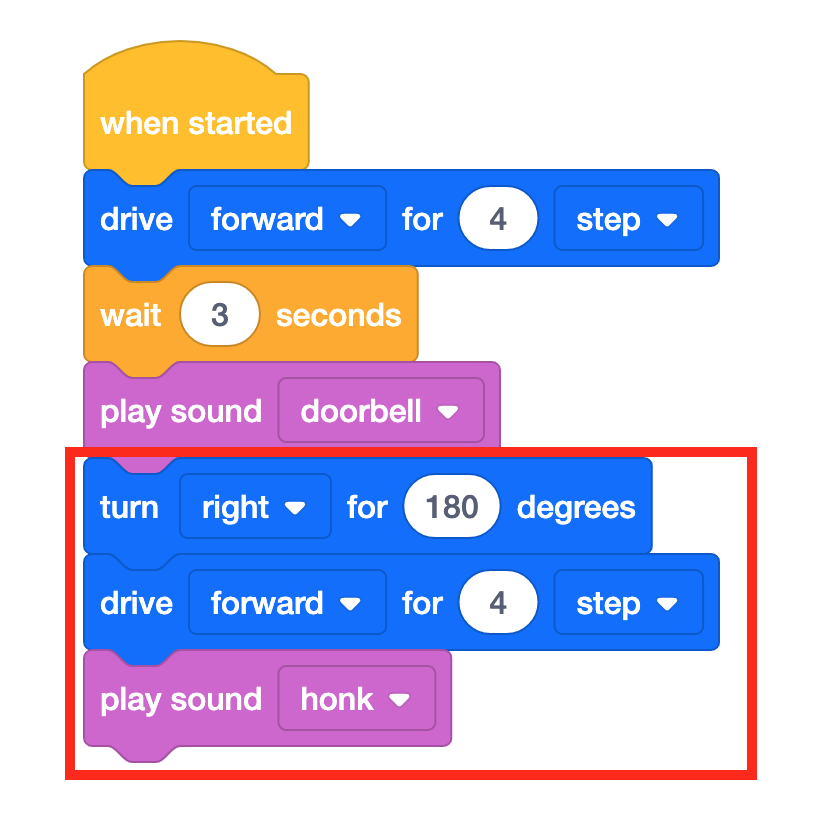 โครงการ
 Lab 1 Play 2 -
หากนักเรียนไม่ได้ใช้บล็อค [Turn for] ในโครงการก่อนหน้านี้ให้ทำแบบจำลองวิธีการลากบล็อค [Turn for] เข้าสู่โครงการและเปลี่ยนพารามิเตอร์เป็น 180 องศา ระยะเลี้ยวถูกตั้งไว้ที่ 180 องศาเพื่อให้หุ่นยนต์ 123 หมุนรอบเพื่อหันหน้าไปทางฐานก่อนที่จะขับไปข้างหน้าเพื่อส่งตัวอย่าง
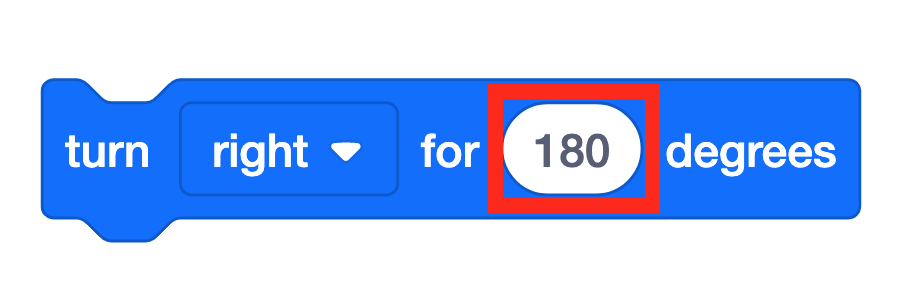
[Turn for] บล็อค - สำหรับนักเรียนที่อายุน้อยกว่าท่านอาจต้องการสร้างโครงการร่วมกันเป็นชั้นเรียนเช่นเดียวกับที่ท่านทำใน Play Part 1
-
- เมื่อนักเรียนสร้างโปรเจกต์แล้วให้พวกเขาตั้งชื่อโปรเจกต์ว่า Lab 1 Play 2 และบันทึกลงในอุปกรณ์ ดูส่วนเปิดและบันทึกของฐานความรู้ VEXcode 123 สำหรับขั้นตอนเฉพาะอุปกรณ์เพื่อบันทึกโครงการ VEXcode 123
-
ให้นักเรียนวางหุ่นยนต์ 123 ตัวลงบนสนามจากนั้นเลือก ‘เริ่ม’ ใน VEXcode 123 เพื่อทดสอบโครงการของพวกเขา
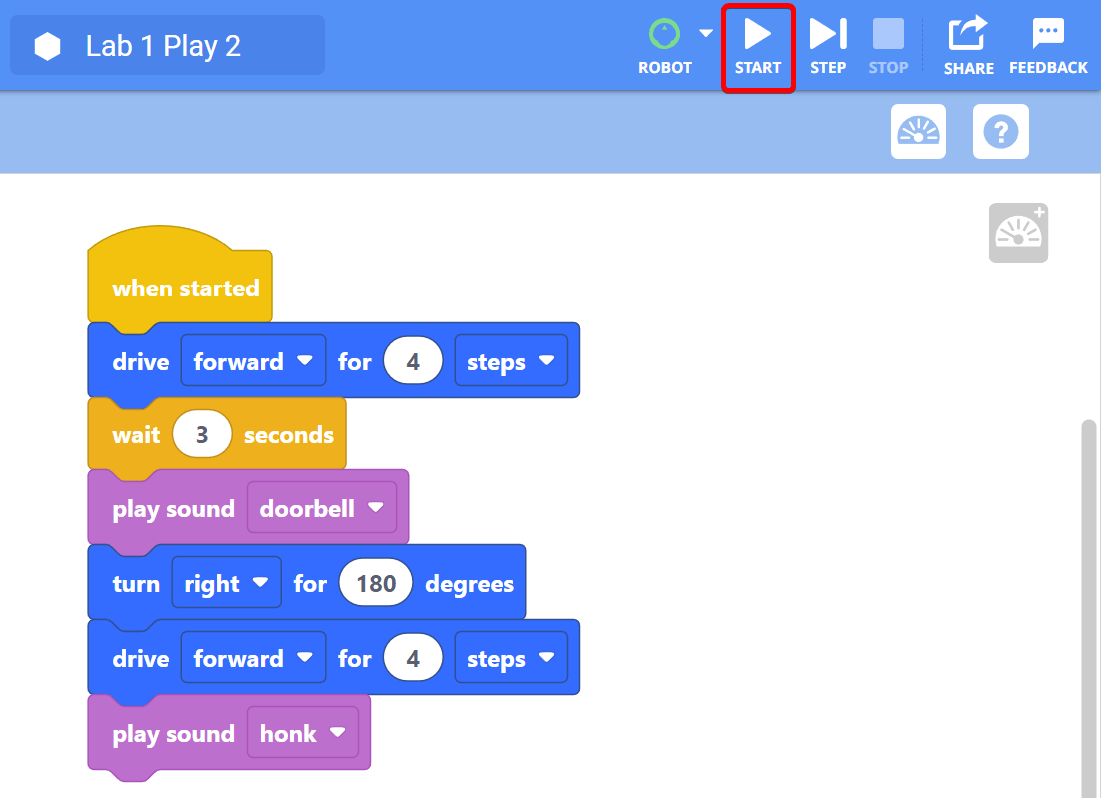
เลือก ‘เริ่ม’ เพื่อทดสอบ โปรเจกต์ Lab 1 Play 2 - หลังจากหุ่นยนต์ 123 ขับรถสี่ก้าวไปยังสถานที่เก็บรวบรวมนักเรียนควรวางรายการ “ตัวอย่าง” ไว้ด้านบนของหุ่นยนต์ 123 ก่อนที่เสียงกริ่งประตูจะดังขึ้น หุ่นยนต์ 123 ตัวจะเลี้ยวขวา 180 องศาและขับกลับไปที่ฐาน หลังจากหุ่นยนต์ 123 กลับสู่ฐานนักเรียนควรลบ "ตัวอย่าง" ออกจากหุ่นยนต์ 123 สุดท้ายหุ่นยนต์ 123 ตัวจะเล่นเสียงบีบแตรเพื่อเป็นสัญลักษณ์ว่า "ตัวอย่าง" ได้รับการส่งมอบแล้ว
- หากนักเรียนรวบรวมและส่งมอบตัวอย่างเสร็จสิ้นและมีเวลาเพิ่มเติมกระตุ้นให้พวกเขาลองนำทางไปยังสถานที่ตัวอย่างอื่น ใช้เครื่องหมายลบแห้งเพื่อทำเครื่องหมายตำแหน่งตัวอย่างที่อยู่ใกล้หรือไกลกว่าหนึ่งขั้นตอนจากฐานและให้นักเรียนปรับพารามิเตอร์ของโครงการของพวกเขาเพื่อไปถึงตัวอย่างใหม่นี้และส่งไปยังฐาน
- อำนวยความสะดวกอำนวยความสะดวกให้นักเรียนทดสอบโครงการของพวกเขาและผลัดกันในสนาม 123
ขณะที่นักเรียนกำลังทดสอบให้ถามพวกเขาเกี่ยวกับลำดับของบล็อกในโครงการที่ช่วยให้หุ่นยนต์ 123
เคลื่อนที่ไปยังตำแหน่งที่ถูกต้อง
- คุณสามารถแสดงให้ฉันเห็นด้วยมือของคุณได้ไหมว่าหุ่นยนต์ 123 ตัวจะเคลื่อนไหวอย่างไรถ้าบล็อก [Turn for] ถูกตั้งค่าเป็นซ้ายแทนที่จะเป็นขวา?
- จะเกิดอะไรขึ้นหากส่วนเลี้ยวของโครงการมาก่อนส่วนขับ? หุ่นยนต์ 123 ตัวของคุณจะสามารถเข้าถึง "ตัวอย่าง" ได้หรือไม่?
- เตือนเตือนนักเรียนว่าควรตรวจสอบโครงการของตนและเปรียบเทียบกับภาพของโครงการก่อนทำการทดสอบ หากนักเรียนคนหนึ่งสร้างโครงการใน VEXcode 123 คู่ของพวกเขาสามารถตรวจสอบรหัสก่อนวางหุ่นยนต์ 123 และเริ่มโครงการ
- ถามถามนักเรียนเกี่ยวกับจำนวนตัวอย่างที่พวกเขาคิดว่านักวิทยาศาสตร์กำลังพยายามรวบรวมเพื่อศึกษาดาวอังคาร เหตุใดตัวอย่างจำนวนมากจึงมีประโยชน์มากกว่าตัวอย่างจำนวนน้อย? คุณคิดว่าหุ่นยนต์สำรวจ 123 ตัวของเราสามารถรวบรวม "ตัวอย่าง" ได้หลายตัวอย่างหรือไม่?