
Spielen
Teil 1 - Schritt für Schritt
- Weisen Sie die Schüler an, dass sie ein Projekt in VEXcode 123 erstellen werden, um
eine Probe mit dem 123 Roboter zu fahren und zu sammeln. Die folgende Animation zeigt, wie sich der
123-Roboter in dieser Herausforderung bewegen wird. Der Roboter fährt 4 Felder vorwärts und hält dann an
einer markierten Stelle an, wo eine Hand eine Probe auf den Roboter legt.
Videodatei
- ModellModell für Studenten, wie man ein Projekt in VEXcode 123 erstellt.
- Beginnen Sie damit, den Schülern zu zeigen, wie sie ihre 123 Roboter mit ihrem Gerät in VEXcode 123 verbinden können. Da die Verbindungsschritte zwischen den Geräten variieren, finden Sie in den Verbindungsartikeln der VEXcode 123 Knowledge Base spezifische Schritte zum Verbinden des 123 Roboters mit Ihrem Computer oder Tablet.
-
Ziehen Sie einen [Drive for] -Block in den Arbeitsbereich und befestigen Sie ihn am {When started} Block.
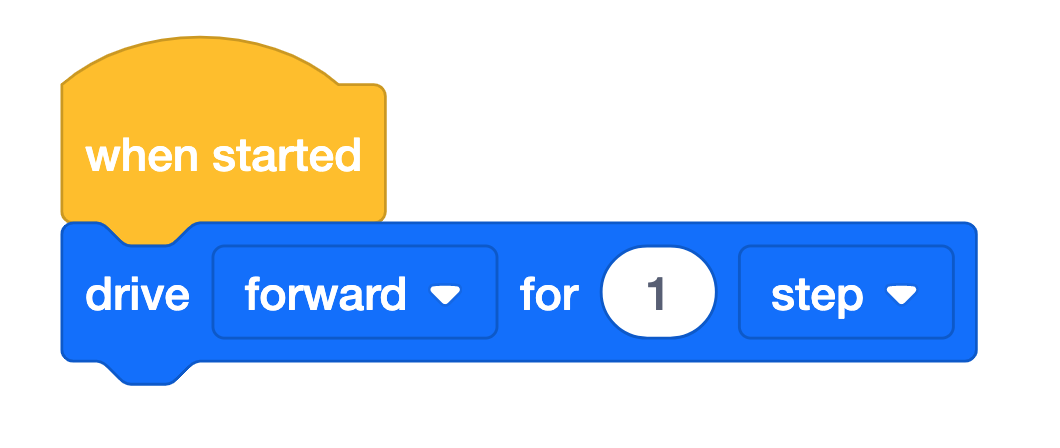
[Drive for] -Block -
Modell für Schüler, wie man den Parameter des [Drive for] -Blocks ändert, so dass der 123-Roboter vier Schritte vorwärts zur Probe fährt.
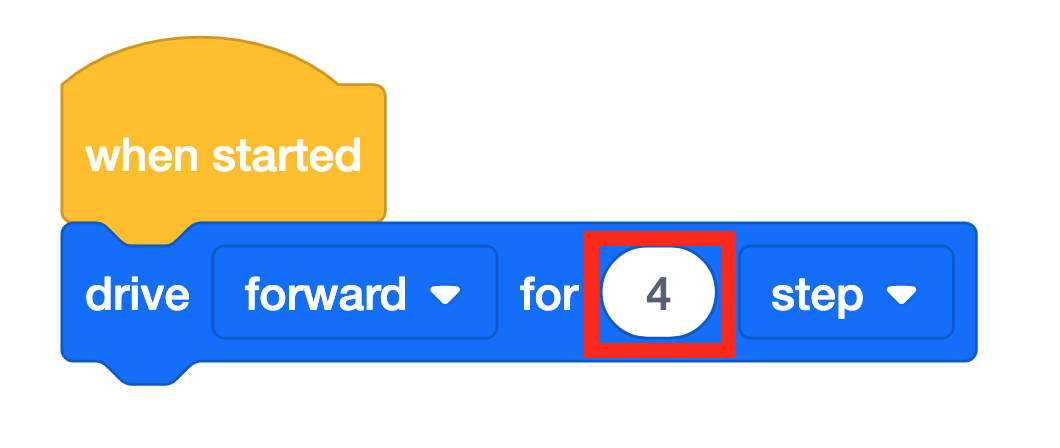 Parameter
 ändern -
Als Nächstes lassen Sie die Schüler einen [Wait] -Block ziehen und stellen Sie ihn auf 3 Sekunden ein. Diese drei Sekunden geben dem 123-Roboter Zeit, die Probe zu sammeln.
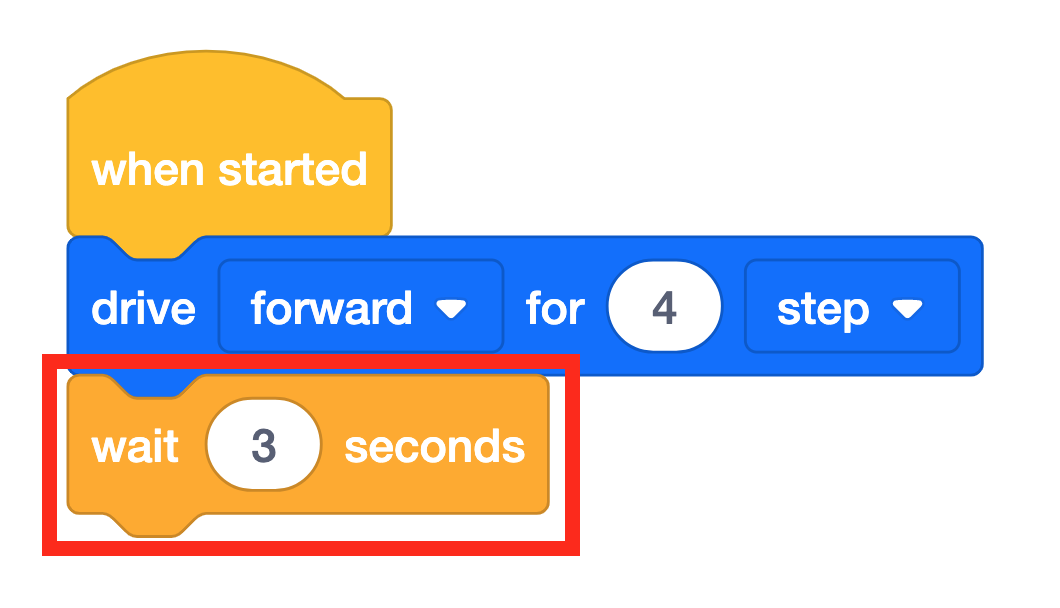
Fügen Sie den Block [Warten] hinzu -
Die Schüler sollten dann einen [Play sound] -Block hinzufügen und ihn auf „Türklingel“ setzen, um zu symbolisieren, dass er eine Probe aufgenommen hat.
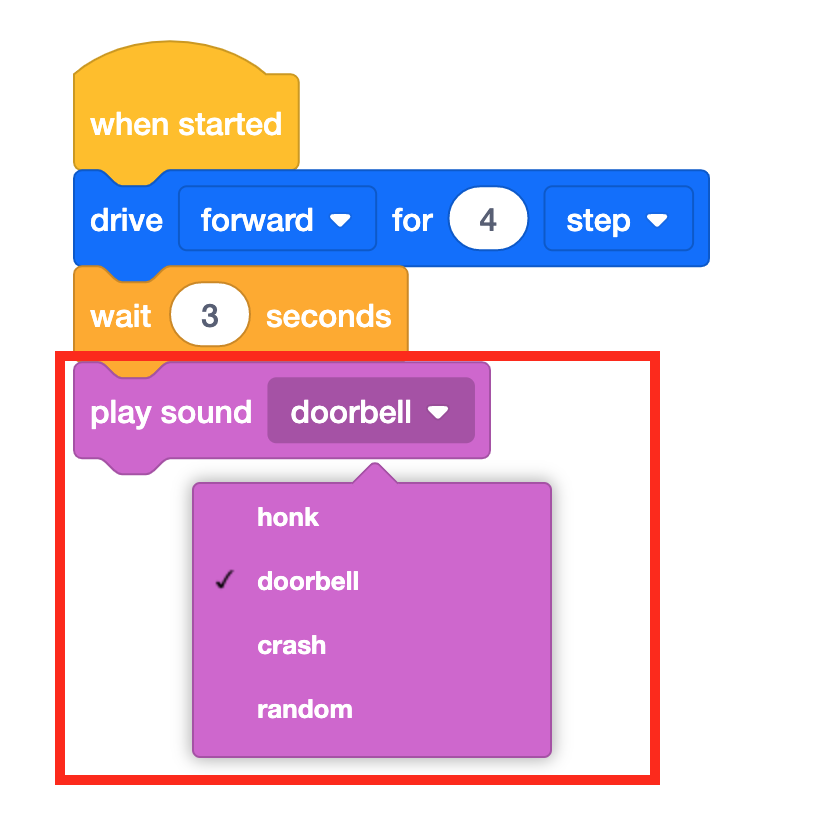 Türklingel
 spielen - Sobald die Schüler ihr Projekt erstellt haben, lassen Sie sie ihr Projekt als Lab 1 Play 1 benennen und auf ihrem Gerät speichern. Im Abschnitt Öffnen und Speichern der VEXcode 123-Wissensdatenbank finden Sie gerätespezifische Schritte zum Speichern eines VEXcode 123-Projekts.
-
Modell für Schüler, wo sie ihre 123 Roboter auf dem 123 Feld platzieren können. Der 123-Roboter sollte auf dem "X" beginnen und dem Kreis zugewandt sein, in dem die Probe entnommen wird.
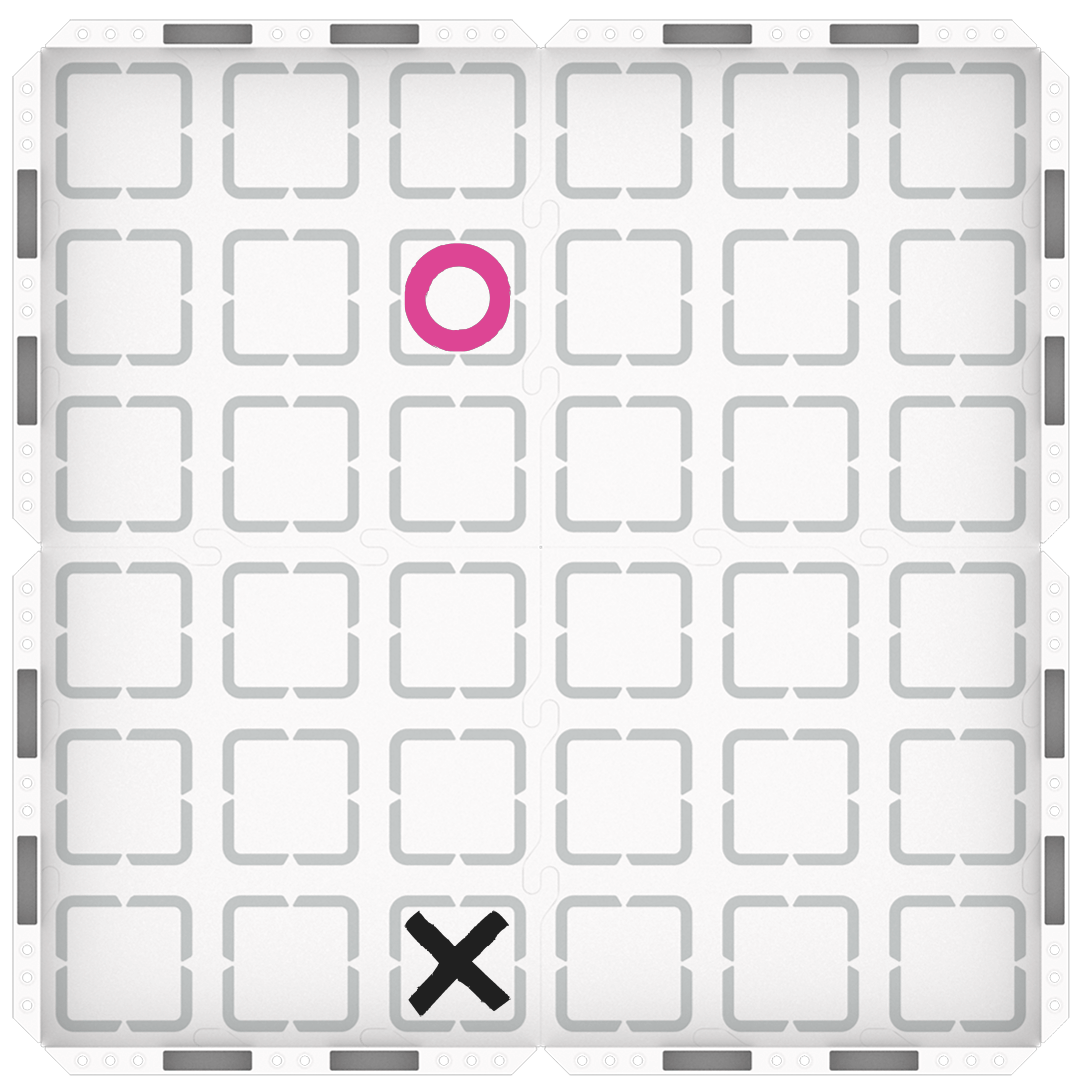
123 Feld-Setup -
Sobald die 123 Roboter auf dem Feld platziert sind, lassen Sie die Schüler in VEXcode 123 „Start“ auswählen, um ihre Projekte zu testen.
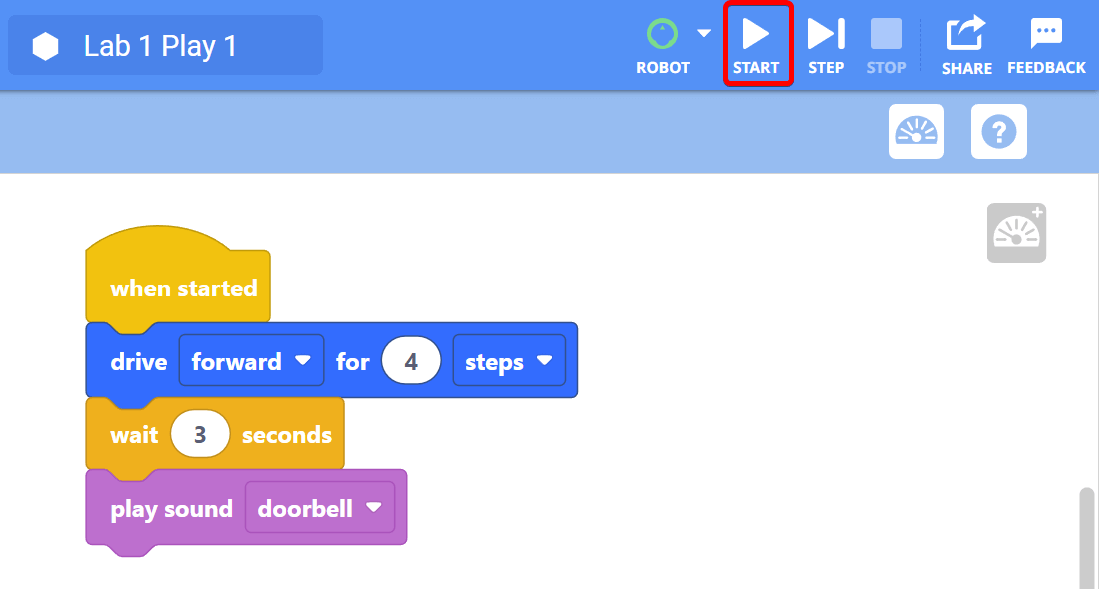
Wählen Sie „Start“, um das Projekt Lab 1 Play 1 zu testen - Nachdem der 123-Roboter 4 Schritte zum Abholort gefahren ist, sollten die Schüler ihren „Probe“ -Artikel auf den 123-Roboter legen. Der Roboter spielt den Klingelton drei Sekunden, nachdem er aufgehört hat zu fahren.
- Für Gruppen, die früh fertig sind und zusätzliche Herausforderungen benötigen, lassen Sie sie am Ende ihres Projekts einen [Turn for] -Block hinzufügen und testen, um zu sehen, was der 123-Roboter tun wird. Bitten Sie sie, zu experimentieren und überlegen Sie, wie dieser Block beim Sammeln von Proben auf dem 123-Feld nützlich sein könnte.
- ErleichternErleichtern Sie den Schülern, ihre Projekte zu testen und sich auf dem
123-Feld abzuwechseln. Während die Schüler testen, stellen Sie Fragen, um ihnen zu helfen, darüber
nachzudenken, wie sich ihre 123 Roboter bewegen.
- Können Sie mir mit Ihren Händen zeigen, wie sich Ihr 123-Roboter bewegen wird, um die "Probe" zu sammeln?
- Wie könnte sich Ihr 123-Roboter Ihrer Meinung nach als nächstes bewegen, wenn er zur Basis zurückkehren würde?
- ErinnernErinnern Sie die Schüler daran, dass sie ihre Projekte bearbeiten und erneut testen können, wenn ihr 123-Roboter beim ersten Mal nicht an den „Beispiel“ -Standort gelangt. Die Schüler sollten den Parameter im Block [Drive for] überprüfen, um sicherzustellen, dass es sich um die richtige Anzahl der erforderlichen Schritte handelt.
- Fragen Sie die Schüler, was ihrer Meinung nach der Mars-Rover auf seinen Missionen sammelt. Wenn sie Wissenschaftler wären, die den Mars erforschen, worüber würden sie etwas lernen wollen?
& Gruppendiskussion zur Pause während des Spiels
Sobald jede Gruppe die Probe gesammelt hat, kommen Sie zu einem kurzen Gespräch zusammen.
- Nun, da wir unsere Probe gesammelt haben " , was denkst du, was unser Rover damit zu tun hat?
- Wie glauben Sie, können wir unseren 123-Roboter-Rover codieren, um ihn zurück zur Basis zu bringen? Wie muss sich der 123-Roboter bewegen, um die Probe an die Basis zu liefern?
- Welche Blöcke müssen wir Ihrer Meinung nach im nächsten Teil unseres Projekts verwenden, um dies zu tun?
Teil 2 - Schritt für Schritt
- Weisen Sie die Schüler an, dass sie ihr Projekt hinzufügen werden, damit der
123-Roboter das „Muster“ zurück zur Basis fährt. Die folgende Animation zeigt den 123-Roboter, der fährt,
um die "Probe" zu sammeln, und zur Basis zurückkehrt, um die "Probe" zu liefern.
Videodatei
- Modellmodellfür Studenten, wie sie auf ihr bestehendes VEXcode 123-Projekt aufbauen
können.
- Wenn die Schüler ihr Projekt Lab 1 Play 1 öffnen müssen, modellieren Sie die gerätespezifischen Schritte, wie in den Knowledge Base-Artikeln im Abschnitt Öffnen und Speichern gezeigt.
-
Bitten Sie die Schüler, Blöcke zu ihren VEXcode 123-Projekten hinzuzufügen, um den Code im folgenden Bild neu zu erstellen. Das rote Feld zeigt neue Blöcke an, die dem Projekt hinzugefügt werden müssen.
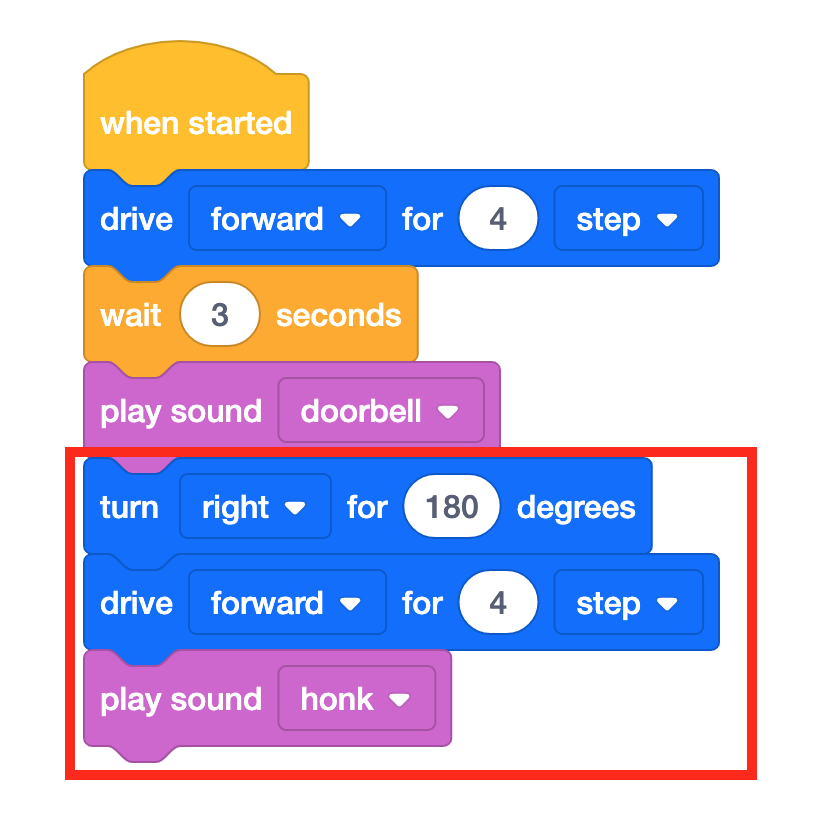
Labor 1 Spiel 2 Projekt -
Wenn die Schüler den Block [Drehen für] in einem vorherigen Projekt nicht verwendet haben, modellieren Sie, wie Sie den Block [Drehen für] in das Projekt ziehen und den Parameter auf 180 Grad ändern. Der Drehabstand ist auf 180 Grad eingestellt, so dass sich der 123 Roboter dreht, um der Basis zugewandt zu sein, bevor er vorwärts fährt, um die Probe abzugeben.
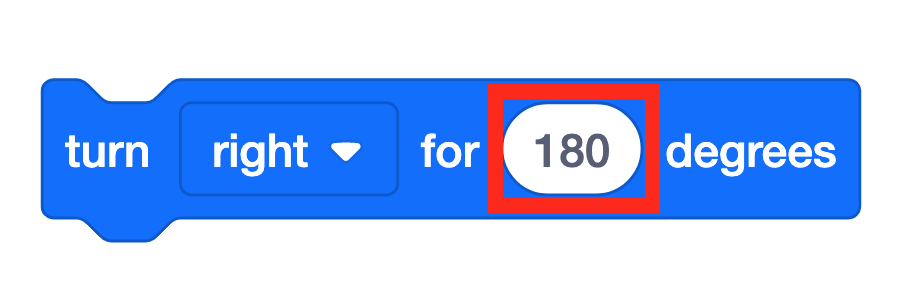
[Drehen für] Block - Für jüngere Schüler können Sie das Projekt gemeinsam als Klasse aufbauen, wie Sie es in Teil 1 getan haben.
-
- Sobald die Schüler ihr Projekt erstellt haben, lassen Sie sie ihr Projekt als Lab 1 Play 2 benennen und auf ihrem Gerät speichern. Im Abschnitt Öffnen und Speichern der VEXcode 123-Wissensdatenbank finden Sie gerätespezifische Schritte zum Speichern eines VEXcode 123-Projekts.
-
Lassen Sie die Schüler ihre 123 Roboter auf dem Feld platzieren und wählen Sie dann "Start" in VEXcode 123, um ihre Projekte zu testen.
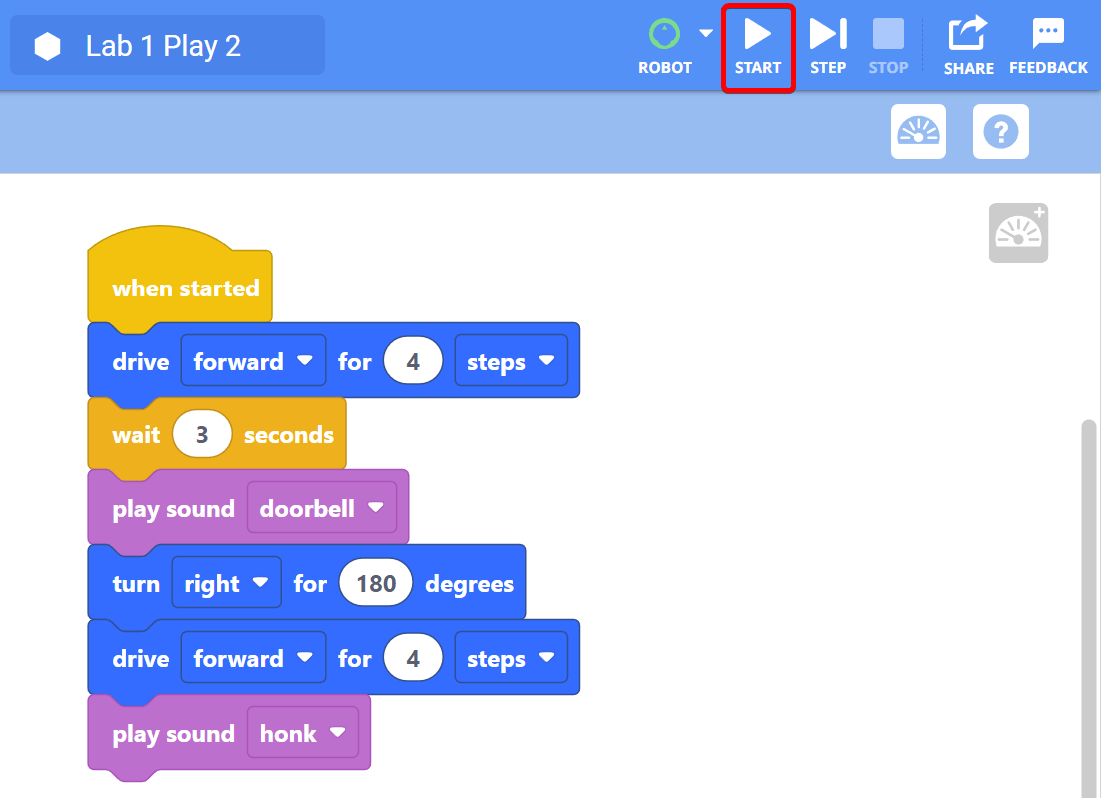
Wählen Sie „Start“, um das Projekt Lab 1 Play 2 zu testen - Nachdem der 123 Robot vier Schritte zum Abholort gefahren ist, sollten die Schüler ihren "Sample" -Artikel auf den 123 Robot legen, bevor der Türklingelton ertönt. Der 123 Roboter dreht sich dann um 180 Grad nach rechts und fährt zurück zur Basis. Nachdem der 123-Roboter zur Basis zurückgekehrt ist, sollten die Schüler die „Probe“ vom 123-Roboter entfernen. Schließlich spielt der 123-Roboter den Hupen-Sound ab, um zu symbolisieren, dass das "Sample" geliefert wurde.
- Wenn die Schüler mit dem Sammeln und Liefern der Probe fertig sind und mehr Zeit haben, sollten sie versuchen, zu einem anderen Probenort zu navigieren. Verwenden Sie eine Trockenlöschmarkierung, um eine Probenposition zu markieren, die einen Schritt näher oder weiter von der Basis entfernt ist, und lassen Sie die Schüler die Parameter ihres Projekts anpassen, um diese neue Probe zu erreichen und an die Basis zu liefern.
- ErleichternErleichtern Sie den Schülern, ihre Projekte zu testen und sich auf dem
123-Feld abzuwechseln. Während die Schüler testen, fragen Sie sie nach der Reihenfolge der Blöcke in ihrem
Projekt, die es dem 123-Roboter ermöglicht, sich an die richtige Stelle zu bewegen.
- Kannst du mir mit deinen Händen zeigen, wie sich der 123-Roboter bewegen würde, wenn der [Turn for] -Block nach links statt nach rechts gesetzt wäre?
- Was würde passieren, wenn der drehende Teil des Projekts vor dem treibenden Teil käme? Wäre Ihr 123-Roboter in der Lage, die "Probe" zu erreichen?
- Erinnern Sie die Schüler daran, dass sie ihr Projekt überprüfen und es vor dem Testen mit dem Bild des Projekts vergleichen sollten. Wenn ein Schüler das Projekt in VEXcode 123 erstellt hat, kann sein Partner den Code überprüfen, bevor er den 123-Roboter platziert und das Projekt startet.
- Fragen Sie die Schüler, wie viele Proben ihrer Meinung nach die Wissenschaftler sammeln wollen, um den Mars zu untersuchen. Warum wären mehr Proben hilfreicher als weniger Proben? Glauben Sie, dass unsere 123 Roboter-Rover mehrere "Proben" sammeln könnten?