
পাঠ ২: কোডিং কনভেয়র
পূর্বে, আপনি কনভেয়র এবং ডাইভার্টার সম্পর্কে শিখেছেন, এবং কীভাবে তারা শিল্প পরিবেশে উপকরণের দক্ষ পরিবহন সক্ষম করে। আপনি CTE Workcell-এর কনভেয়রগুলি কীভাবে কাজ করে সে সম্পর্কেও শিখেছেন। এখন আপনি ডিস্ক পরিবহনের জন্য কনভেয়র কোডিং শুরু করতে প্রস্তুত। এই পাঠে, আপনি শিখবেন:
- VEXcode-এ পৃথক কনভেয়র মোটর কীভাবে কনফিগার করবেন।
- সময়-ভিত্তিক নড়াচড়া ব্যবহার করে এক কনভেয়র থেকে অন্য কনভেয়রে ডিস্ক সরানোর জন্য কীভাবে একটি VEXcode প্রকল্প তৈরি করবেন।
এই পাঠের শেষে, আপনি একটি প্রকল্প তৈরি করবেন যাতে এন্ট্রি কনভেয়র থেকে ট্রান্সপোর্ট কনভেয়র এবং এক্সিট কনভেয়রে একটি ডিস্ক পরিবহন করা যায়।
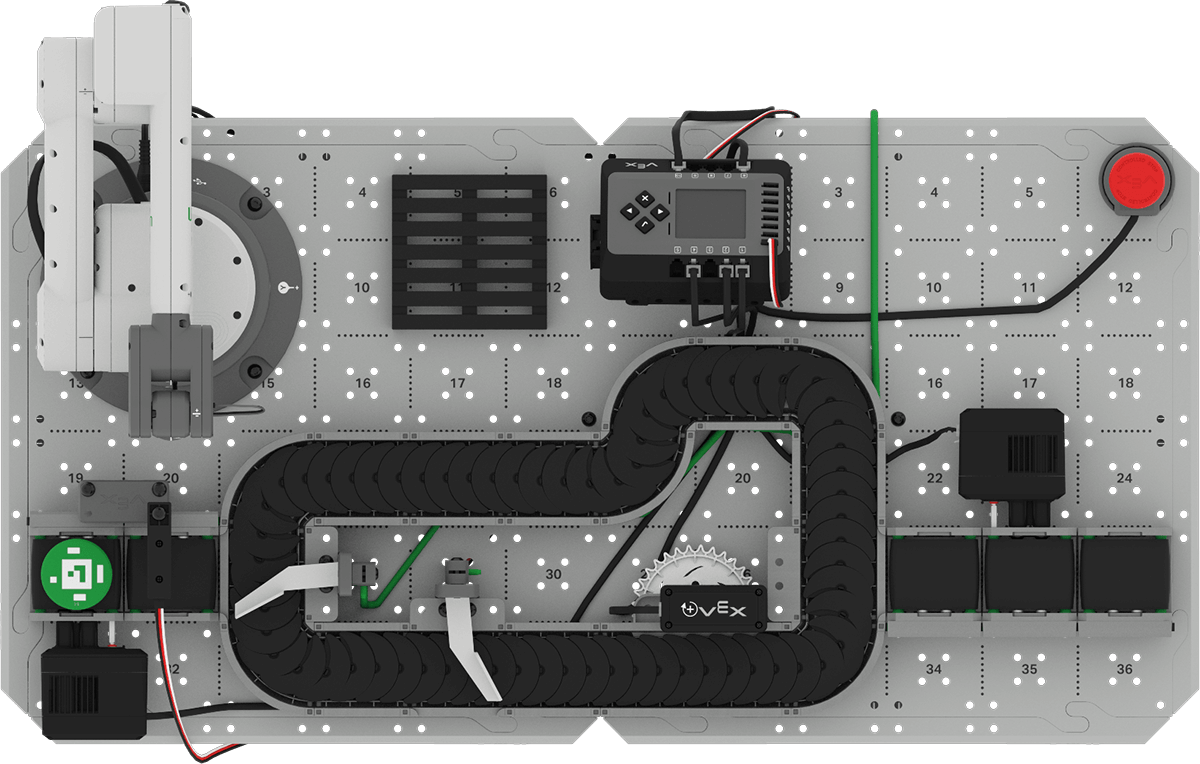
কনভেয়রদের কোড করার জন্য প্রস্তুত হওয়া
সিটিই ওয়ার্কসেলে কনভেয়র কোড করার আগে, প্রস্তুত হওয়ার জন্য আপনাকে কিছু গুরুত্বপূর্ণ কাজ সম্পন্ন করতে হবে। আপনাকে প্রতিটি পৃথক কনভেয়র মোটর VEXcode-এ কনফিগার করতে হবে। সমস্ত কনভেয়র মোটর অন্তর্ভুক্ত আছে কিনা তা নিশ্চিত করার জন্য, আপনাকে নিয়ন্ত্রিত স্টপ শুরু করে এমন ব্লকের স্ট্যাকও পরিবর্তন করতে হবে।
VEXcode-এ পৃথক মোটর কনফিগার করা
সিটিই ওয়ার্কসেলের প্রতিটি কনভেয়র একটি পৃথক মোটর দ্বারা নিয়ন্ত্রিত হয়। এই কারণে, আপনার প্রকল্প শুরু করার আগে আপনাকে VEXcode-এর কনফিগারেশনে প্রতিটি মোটর যুক্ত করতে হবে। অতিরিক্তভাবে, আপনাকে নিশ্চিত করতে হবে যে প্রতিটি মোটরের নাম সঠিকভাবে রাখা হয়েছে এবং এটি সফলভাবে উপকরণ পরিবহনের জন্য প্রয়োজনীয় দিকে ঘোরানোর জন্য সেট আপ করা হয়েছে।
এন্ট্রি কনভেয়র মোটর কনফিগার করা
ব্রেইন সিটিই 6-অ্যাক্সিস আর্ম বেস টেমপ্লেট প্রকল্পটি খুলুন।
দ্রষ্টব্য:VEXcode EXP-এ Examples কীভাবে খুলবেন সে সম্পর্কে একটি অনুস্মারকের জন্য, পূর্ববর্তী ইউনিটটি দেখুন।
প্রকল্পটির নাম পরিবর্তন করে ইউনিট 4 পাঠ 2এবং এটি আপনার ডিভাইসে সংরক্ষণ করুন।

ডিভাইস উইন্ডো খুলুন।

নির্বাচন করুন একটি ডিভাইস যোগ করুন।

ডিভাইসের তালিকা থেকে মোটর নির্বাচন করুন।

এন্ট্রি কনভেয়র মোটর যে পোর্টে প্লাগ ইন করা আছে তার সাথে মেলে ব্রেনে পোর্ট ১ নির্বাচন করুন।
দ্রষ্টব্য:নিশ্চিত করুন যে এন্ট্রি কনভেয়র মোটরটি ব্রেনের পোর্ট ১-এ প্লাগ ইন করা আছে।

এই ছবির সাথে মেলানোর জন্য লেবেলগুলি সম্পাদনা করুন।
- মোটরটির নাম পরিবর্তন করে স্পষ্টভাবে এন্ট্রি কনভেয়র মোটর হিসেবে চিহ্নিত করা উচিত। নামের নম্বরটি যে পোর্টে প্লাগ ইন করা আছে সেটিকে নির্দেশ করে।
- মোটরের দিকনির্দেশনাগুলিকেও ইনবাউন্ড এবং আউটবাউন্ডনামকরণ করা উচিত, কারণ ডিফল্ট ফরোয়ার্ড এবং রিভার্সলেবেলগুলি কনভেয়রগুলির গতিবিধি পর্যাপ্তভাবে বর্ণনা করে না।
ইনবাউন্ড মানে এন্ট্রি কনভেয়র ট্রান্সপোর্ট কনভেয়রের ঘুরছে। আউটবাউন্ডমানে এন্ট্রি কনভেয়র ট্রান্সপোর্ট কনভেয়র থেকে দূরে ঘুরছে।

নির্বাচন করুন সম্পন্ন.

এক্সিট কনভেয়র মোটর কনফিগার করা
এক্সিট কনভেয়র মোটরটি এন্ট্রি কনভেয়র মোটরের মতোই কনফিগার করা যেতে পারে।
ডিভাইস উইন্ডোতে, ডিভাইসের তালিকা থেকে মোটর নির্বাচন করুন।

এক্সিট কনভেয়র মোটর যে পোর্টে লাগানো আছে তার সাথে মিল রেখে পোর্ট ৪ নির্বাচন করুন।
দ্রষ্টব্য:নিশ্চিত করুন যে এক্সিট কনভেয়র মোটরটি ব্রেনের পোর্ট ৪-এ প্লাগ ইন করা আছে।

ছবিতে দেখানো লেবেলগুলির সাথে মিলিয়ে লেবেলগুলি সম্পাদনা করুন।
- মোটরটির নাম পরিবর্তন করে স্পষ্টভাবে "এক্সিট কনভেয়র মোটর" হিসেবে চিহ্নিত করা উচিত। নামের নম্বরটি যে পোর্টে প্লাগ ইন করা আছে সেটিকে নির্দেশ করে।
- মোটরের দিকনির্দেশনাওইনবাউন্ডএবংআউটবাউন্ডনামকরণ করা উচিত, যেমনটি আপনি আগে এন্ট্রি কনভেয়রের জন্য করেছিলেন।
ইনবাউন্ডমানে এক্সিট কনভেয়র ট্রান্সপোর্ট কনভেয়রের দিকেঘুরছে। আউটবাউন্ডমানে এক্সিট কনভেয়র ট্রান্সপোর্ট কনভেয়র থেকেদূরে ঘুরছে।

সম্পন্ন নির্বাচন করুন।

পরিবহন কনভেয়র মোটর কনফিগার করা
অবশেষে, আপনাকে ট্রান্সপোর্ট কনভেয়র মোটর কনফিগার করতে হবে। এছাড়াও, কনভেয়রটি প্রয়োজনীয় দিকে যাওয়ার জন্য আপনাকে মোটরের দিকটি বিপরীত করতে হবে।
ডিভাইস উইন্ডোতে, ডিভাইসের তালিকা থেকে মোটর নির্বাচন করুন।

ট্রান্সপোর্ট কনভেয়র মোটর যে পোর্টে লাগানো আছে তার সাথে মিল রেখে পোর্ট ২ নির্বাচন করুন।
দ্রষ্টব্য:নিশ্চিত করুন যে ট্রান্সপোর্ট কনভেয়র মোটরটি ব্রেনের পোর্ট ২-এ প্লাগ ইন করা আছে।

মোটরটির নাম পরিবর্তন করে করুন TransportConveyor2.

ট্রান্সপোর্ট কনভেয়র যাতে সঠিক দিকে উপকরণগুলি সরাতে পারে, তার জন্য আপনাকে মোটরের দিক থেকে পরিবর্তন করতে টগল বোতামটি নির্বাচন করতে হবে। স্বাভাবিক থেকে বিপরীত।

পরিবহন পরিবাহক মোটর দিকনির্দেশনা
ট্রান্সপোর্ট কনভেয়র মোটর কনফিগার করার সময়, আপনাকে এর দিকটি উল্টাতে হয়েছিল। এর কারণ হল মোটরটি ডিফল্টরূপে ট্রান্সপোর্ট কনভেয়রকে ঘড়ির কাঁটার দিকে ঘোরাবে। মোটরের লেবেলের উপর ভিত্তি করে আপনি মোটরের ডিফল্ট স্পিন দিক নির্ধারণ করতে পারেন।

প্রতিটি মোটরের উপরে, কোন দিকটি ধনাত্মক তা নির্দেশ করে একটি আইকন রয়েছে। পরিবহন পরিবাহকের ক্ষেত্রে, তীরটি ঘড়ির কাঁটার দিকে নির্দেশিত। এর মানে হল যে ডিফল্টরূপে, ট্রান্সপোর্ট কনভেয়রে স্থাপিত যেকোনো ডিস্ক এন্ট্রি কনভেয়র থেকে প্রথম ডাইভার্টারে ঘুরবে। কনফিগারেশনে মোটরটি উল্টে দেওয়ার মাধ্যমে, আপনি নিশ্চিত করেন যে ফরোয়ার্ডদিকটি কনভেয়র বরাবর সঠিক পথ হিসাবে আলোচিত পথের সাথে মিলে যায়।
নিয়ন্ত্রিত স্টপ পরিবর্তন করা
এখন যেহেতু আপনি সমস্ত কনভেয়র মোটর কনফিগার করেছেন, আপনাকে নিয়ন্ত্রিত স্টপ আপডেট করতে হবে। যখন একটি নিয়ন্ত্রিত স্টপ ট্রিগার করা হয়, তখন সমস্ত মোটর বন্ধ করে দেওয়া উচিত, যাতে আপনি নিশ্চিত হতে পারেন যে CTE ওয়ার্কসেল বেসটি চলাচলের জন্য নিরাপদ। এই কনভেয়র মোটরগুলি বন্ধ করার জন্য আপনিনিয়ন্ত্রিত অবস্থায় স্টপহ্যাট ব্লকে ব্লক যুক্ত করতে যাচ্ছেন।
নিয়ন্ত্রিত স্টপের সময় প্রয়োজনীয় পরিবাহক আচরণগুলি বর্ণনা করতে একটি মন্তব্য তৈরি করুন।

বিদ্যমান ব্লকের স্ট্যাকেমন্তব্য ব্লক যোগ করুন।

এন্ট্রি কনভেয়র থামাতে একটি স্টপ মোটর ব্লক টেনে বের করুন এবং এটি ব্লকের স্তূপের সাথে সংযুক্ত করুন।

আরেকটি স্টপ মোটর ব্লক টেনে বের করুন এবং এটি ব্লকের স্তূপের নীচে সংযুক্ত করুন।
ড্রপ ডাউন মেনু খুলতে তীরটি নির্বাচন করুন এবং একটি নিয়ন্ত্রিত স্টপে ট্রান্সপোর্ট কনভেয়র বন্ধ করার জন্য প্যারামিটার সেট করতে 'TransportConveyor2' নির্বাচন করুন।

স্ট্যাকে তৃতীয় স্টপ মোটর ব্লক যোগ করুন। প্যারামিটারটি 'ExitConveyor4' এ পরিবর্তন করুন।

কনভেয়র ব্যবহার করে একটি ডিস্ক পরিবহনের জন্য একটি প্রকল্প তৈরি করা
এখন যেহেতু আপনি আপনার কনভেয়র মোটরগুলি কনফিগার করেছেন এবং নিয়ন্ত্রিত স্টপটি পরিবর্তন করেছেন, আপনি কনভেয়রগুলি ব্যবহার করে একটি ডিস্ক পরিবহনের জন্য একটি প্রকল্প তৈরি করতে শুরু করতে পারেন। আপনি একটি প্রকল্প তৈরি শুরু করবেন যাতে ডিস্কটি এন্ট্রি কনভেয়র থেকে ট্রান্সপোর্ট কনভেয়র ধরে এক্সিট কনভেয়রে যাতায়াত করতে পারে। এটি করার জন্য, কনভেয়র বরাবর ডিস্কের চলাচল সাবধানতার সাথে সমন্বয় করতে হবে। এই সমন্বয় অর্জনের একটি উপায় হল সময়-ভিত্তিক গতিবিধি ব্যবহার করে একটি প্রকল্প তৈরি করা, যেমনটি নীচের ভিডিওতে দেখানো হয়েছে।
সময়-ভিত্তিক আন্দোলন
ওয়েট, স্পিন, এবং স্টপ মোটর ব্লকের সংমিশ্রণ ব্যবহার করে, আপনি এমন একটি প্রকল্প তৈরি করতে পারেন যেখানে প্রতিটি কনভেয়র সঠিক সময়ে শুরু হয় এবং থামে এবং একটি ডিস্ক একটি কনভেয়র থেকে অন্য কনভেয়রে স্থানান্তর করে। কনভেয়রগুলিকে কোড করার এই পদ্ধতিটিকে সময়-ভিত্তিক নড়াচড়া ব্যবহার বলা হয়।

প্রকল্পটি নির্মাণ
ডিস্কটি সরানোর জন্য প্রয়োজনীয় পরিকল্পনার ধাপগুলি, যেমনটি এখানে ছবিতে দেখানো হয়েছে, আপনার ইঞ্জিনিয়ারিং নোটবুকে লিপিবদ্ধ করুন।

আপনার পরিকল্পনার প্রতিটি ধাপের জন্য মন্তব্য ব্লক তৈরি করুন এবং সেগুলিকে শুরু হলে ব্লকের সাথে সংযুক্ত করুন।

প্রথম মন্তব্যনীচে একটি স্পিনব্লক সংযুক্ত করুন।
ডিস্কটি এন্ট্রি কনভেয়র থেকে শুরু হচ্ছে এবং ট্রান্সপোর্ট কনভেয়রের দিকে, তাই প্যারামিটারগুলি 'EntryConveyor1' এবং 'ইনবাউন্ড' তে সেট করা যেতে পারে।
স্পিনব্লকটি মোটরটিকে চিরতরে ঘুরিয়ে দেবে যতক্ষণ না মোটরটিকে থামাতে বলা হয়।

এরপর, একটি Wait ব্লক সংযুক্ত করুন।

ব্লকের স্তূপের নীচে একটি স্টপ মোটরব্লক সংযুক্ত করুন। নিশ্চিত করুন যে প্যারামিটারটি 'EntryConveyor1' হিসেবে সেট করা আছে।
প্রকল্পটি চালু হলে কী ঘটবে বলে আপনি মনে করেন সে সম্পর্কে একটি ভবিষ্যদ্বাণী করুন। তোমার ইঞ্জিনিয়ারিং নোটবুকে এটি লিখে রাখো।

নিশ্চিত করুন যে ব্রেনটি VEXcode এর সাথে সংযুক্ত আছে, এবং ব্রেনে প্রকল্পটি ডাউনলোড করুন।

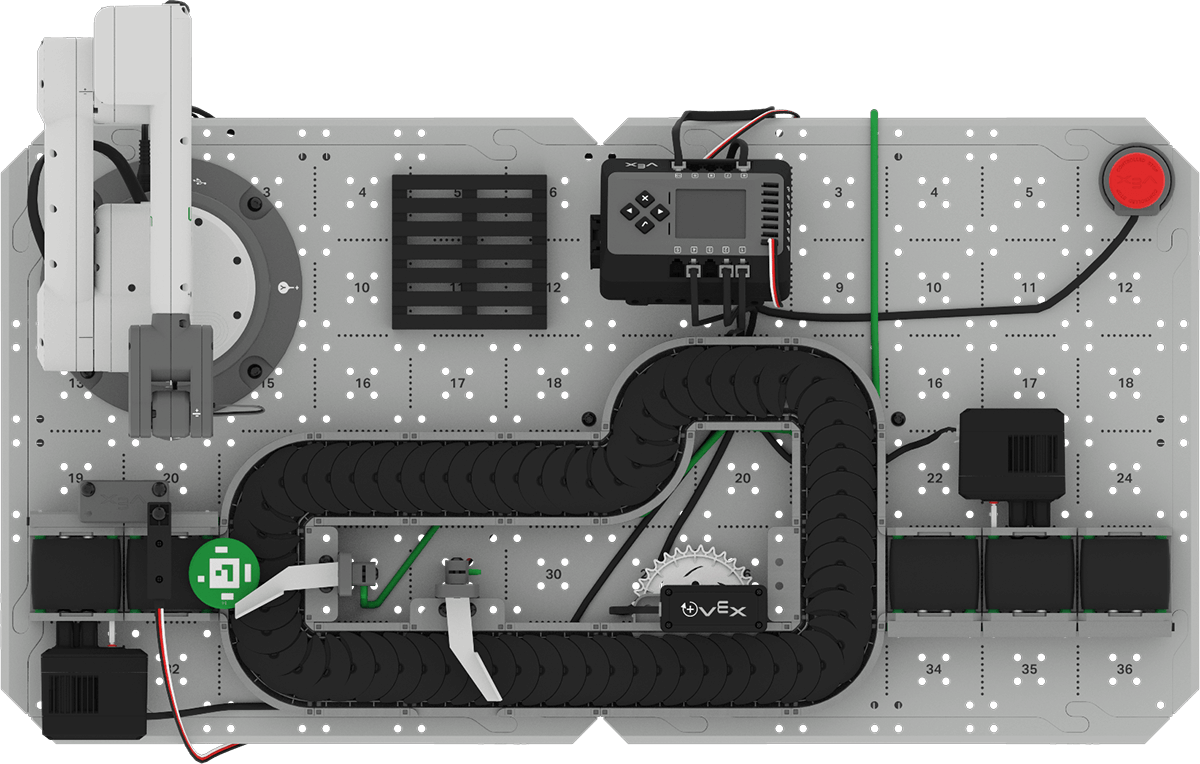
এখানে দেখানো হিসাবে, এন্ট্রি কনভেয়রের শুরুতে একটি সবুজ ডিস্ক স্থাপন করা হয়েছে তা নিশ্চিত করুন। প্রকল্পটি পরীক্ষা করার জন্য ব্রেইন-এ চেক বোতাম টিপুন।
কনভেয়রের আচরণ পর্যবেক্ষণ করুন। এটি কি ডিস্কটিকে এন্ট্রি কনভেয়রের শেষ প্রান্তে পরিবহন করে? কেন অথবা কেন নয়?
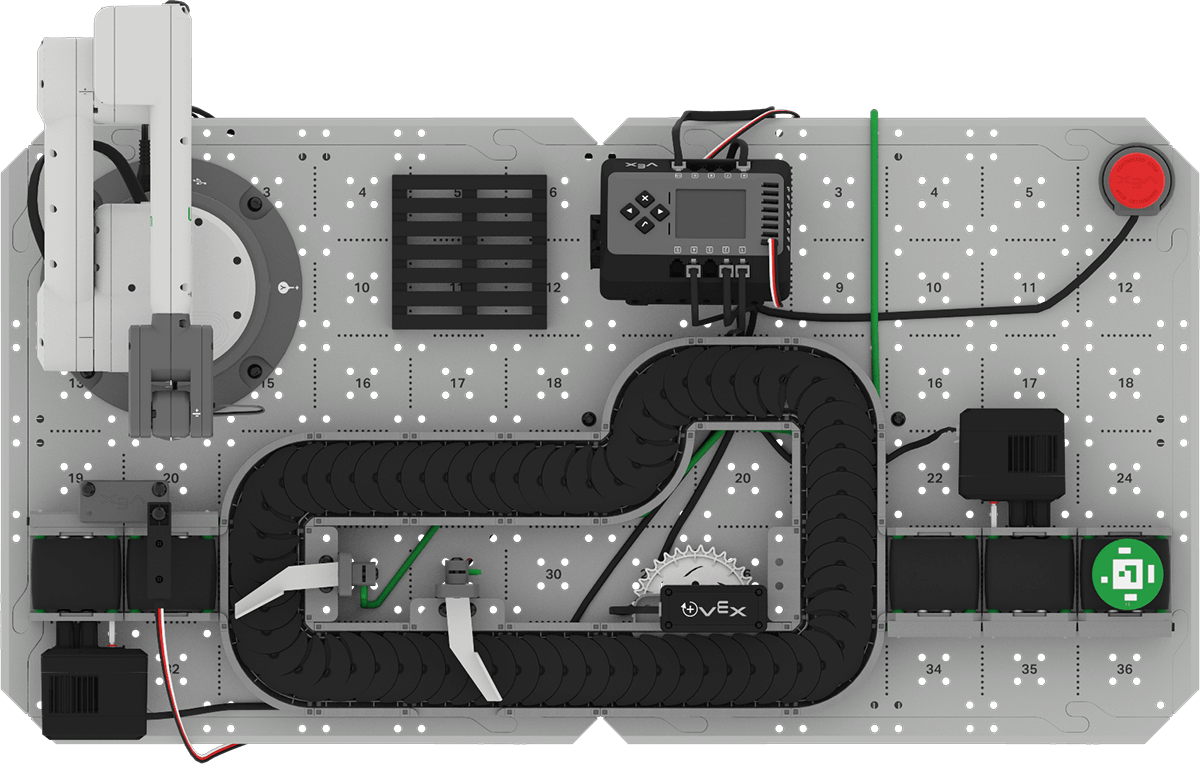
কনভেয়রটি নড়াচড়া বন্ধ করে দিলে, প্রকল্পটি বন্ধ করতে ব্রেনের X বোতাম টিপুন। তোমার পর্যবেক্ষণগুলো তোমার ইঞ্জিনিয়ারিং নোটবুকে লিপিবদ্ধ করো।

কনভেয়রের সময় নির্ধারণ
যখন আপনি আপনার প্রকল্পটি চালান, তখন আপনি সম্ভবত লক্ষ্য করেছেন যে এন্ট্রি কনভেয়র ডিস্কটিকে সম্পূর্ণরূপে ট্রান্সপোর্ট কনভেয়রে স্থানান্তর করেনি। এর কারণ হল Wait ব্লকের প্যারামিটারটি শুধুমাত্র 1 সেকেন্ডে সেট করা আছে। স্টপ মোটরব্লক চালানোর আগে এন্ট্রি কনভেয়রটি ঘুরতে আরও সময় প্রয়োজন।
সময়-ভিত্তিক গতিবিধি ব্যবহার করে একটি প্রকল্প তৈরি এবং পরীক্ষা করার সময়, সঠিক সময় অর্জনের জন্য আপনাকে অপেক্ষা ব্লকের প্যারামিটারটি একাধিকবার সামঞ্জস্য করতে হতে পারে।

Wait ব্লকের প্যারামিটারটি 7 সেকেন্ডে সামঞ্জস্য করুন, এবং পরীক্ষা করার জন্য প্রকল্পটি আবার ডাউনলোড করে চালান।
এন্ট্রি কনভেয়র কি ডিস্কটিকে শেষ প্রান্তে পৌঁছে দিয়েছিল, যেখান থেকে ট্রান্সপোর্ট কনভেয়র এটি তুলে নিতে পারত? যদি না হয়, তাহলে প্যারামিটারটি আবার সামঞ্জস্য করুন যতক্ষণ না এটি ঠিক হয়ে যায়।
দ্রষ্টব্য:প্যারামিটারে প্রয়োজনীয় সেকেন্ডের সংখ্যা ভিন্ন হতে পারে। আপনার CTE ওয়ার্কসেল বেসের জন্য নির্ভরযোগ্যভাবে কাজ করে এমন সংখ্যা ব্যবহার করুন।

ট্রান্সপোর্ট কনভেয়র বরাবর ডিস্কটি সরানোর জন্য প্রয়োজনীয় ব্লকগুলি যোগ করুন।
মনে রাখবেন যে এগুলি এন্ট্রি কনভেয়রের জন্য ব্যবহৃত একই ব্লক, কেবল 'TransportConveyor2' এবং 'forward' এ সেট করা প্যারামিটারগুলির সাথে।

ব্রেনে প্রকল্পটি ডাউনলোড করুন এবং পরীক্ষা করার জন্য এটি চালান। ডিস্ক কি ট্রান্সপোর্ট কনভেয়রের দৈর্ঘ্য বরাবর ভ্রমণ করে, ডাইভার্টারে থেমে যায়? যদি না হয়, তাহলে Waitব্লকের প্যারামিটারটি সামঞ্জস্য করুন যতক্ষণ না এটি হয়।
আপনার জ্ঞাতার্থে
একটি পরিবাহক ধরে বস্তুর গতিবেগ সেট মোটর বেগ ব্লক ব্যবহার করে পরিবর্তন করা যেতে পারে। ব্লকের প্যারামিটার পরিবর্তন করা যেতে পারে যাতে কনভেয়রটি আরও দ্রুত বা আরও ধীরে ঘুরতে পারে। ডিফল্ট পরিবাহক বেগ ৫০%, এবং সর্বোচ্চ বেগ ১০০%।

সেট মোটর বেগ ব্লক প্যারামিটারটি rpm, অথবা প্রতি মিনিটে ঘূর্ণন ব্যবহার করেও সেট করা যেতে পারে।

কার্যকলাপ
এখন যেহেতু আপনি এন্ট্রি কনভেয়র থেকে ট্রান্সপোর্ট কনভেয়র বরাবর এক্সিট কনভেয়রে একটি ডিস্ক সরানোর জন্য কনভেয়রগুলিকে কোড করার জন্য সময়-ভিত্তিক নড়াচড়া ব্যবহার করেছেন, তাই আপনি কনভেয়রের শেষ প্রান্ত থেকে পড়ে না গিয়ে ডিস্কটিকে এক্সিট কনভেয়রের শেষ প্রান্তে সরানোর জন্য আপনার প্রকল্পটি তৈরি করবেন।
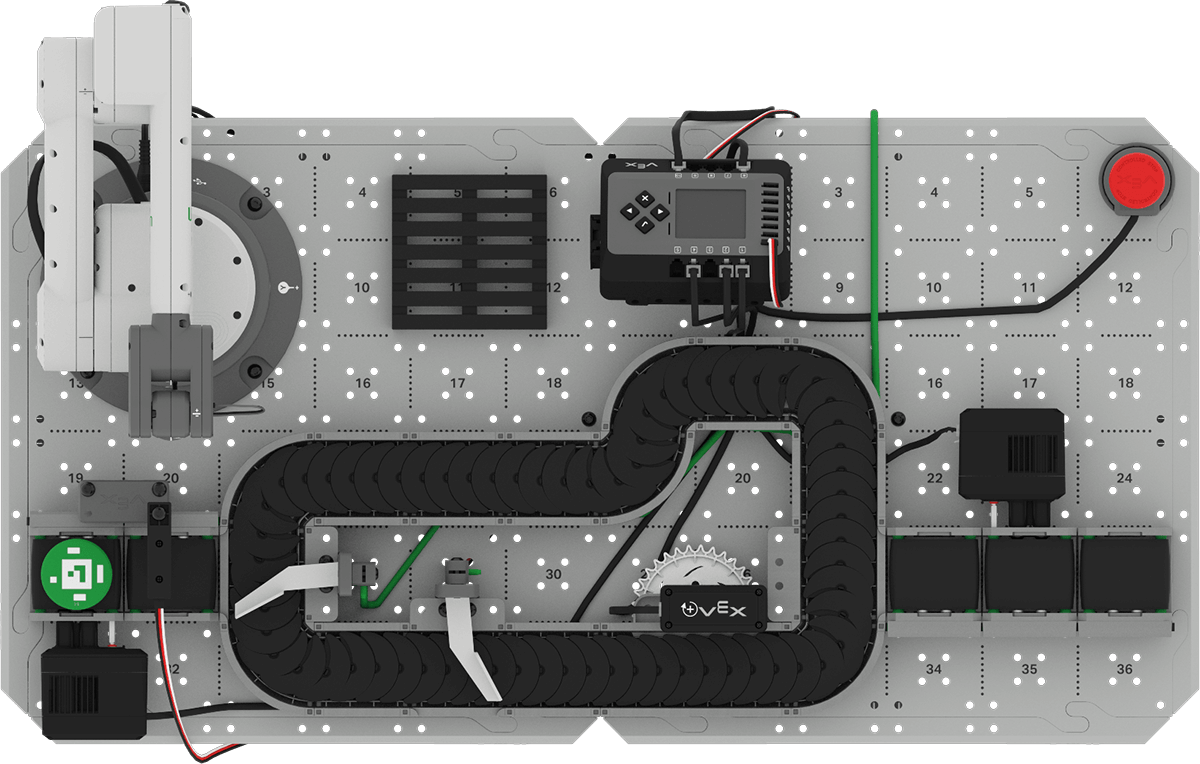
সেটআপ:নীচে দেখানো পদ্ধতিতে এন্ট্রি কনভেয়রের শুরুতে একটি ডিস্ক রাখুন।
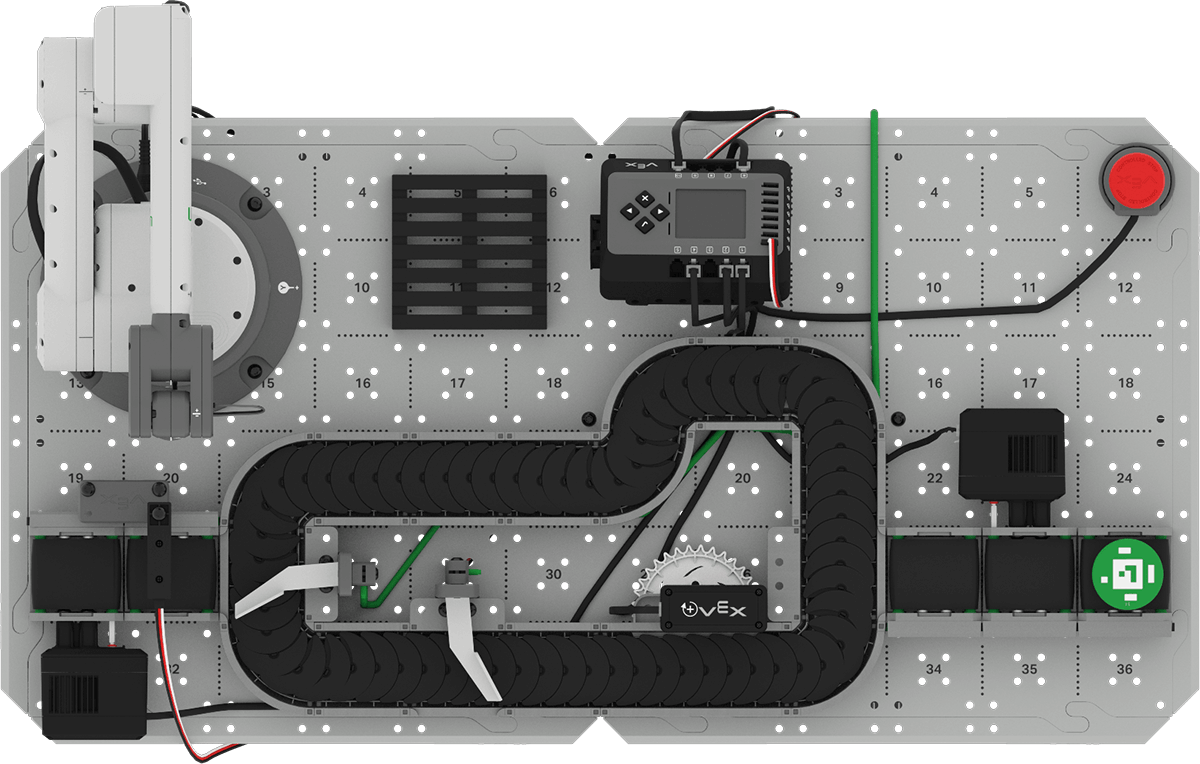
কার্যকলাপ: একটি VEXcode প্রকল্প তৈরি করুন যা এন্ট্রি কনভেয়র থেকে ট্রান্সপোর্ট কনভেয়র বরাবর একটি ডিস্ক এক্সিট কনভেয়রের শেষে পরিবহন করবে।
- আপনার প্রকল্পের উপর কীভাবে কাজ করবেন তা পরিকল্পনা করুন যাতে ডিস্কটি এক্সিট কনভেয়রের শেষে সরানো যায়।
- তোমার পরিকল্পনা তোমার ইঞ্জিনিয়ারিং নোটবুকে লিখে রাখো।
- আপনার প্রকল্পের নাম পরিবর্তন করুন ইউনিট 4 পাঠ 2 কার্যকলাপ এবং প্রকল্পটি সম্পাদনা শুরু করার আগে এটি আপনার ডিভাইসে সংরক্ষণ করুন।
- আপনার গ্রুপের সম্মত পরিকল্পনার সাথে মিল রেখে VEXcode-এ প্রকল্পটি সম্পাদনা করুন।
- এন্ট্রি কনভেয়রের শুরুর দিকে একটি ডিস্ক রাখুন এবং প্রকল্পটি চালান। কনভেয়রগুলি কি ডিস্কটিকে এক্সিট কনভেয়রের শেষ প্রান্তে না ফেলেই সরিয়ে দেয়? কনভেয়রগুলি সরানো শেষ হলে প্রকল্পটি বন্ধ করুন এবং আপনার পর্যবেক্ষণগুলি আপনার ইঞ্জিনিয়ারিং নোটবুকে লিপিবদ্ধ করুন।
- যদি ডিস্কটি এক্সিট কনভেয়ারের শেষ প্রান্ত থেকে পড়ে যায়, তাহলে আপনার প্রকল্পটি সম্পাদনা করুন যতক্ষণ না একটি ডিস্ক কনভেয়ারের শেষ প্রান্তে পড়ে যায় এবং পড়ে না যায়। আপনার ইঞ্জিনিয়ারিং নোটবুকে যেকোনো পরিবর্তন লিপিবদ্ধ করুন।
তোমার বোধগম্যতা পরীক্ষা করো
পরবর্তী পাঠে যাওয়ার আগে, আপনার ইঞ্জিনিয়ারিং নোটবুকে নিম্নলিখিত প্রশ্নগুলির উত্তর দিয়ে নিশ্চিত করুন যে আপনি এই পাঠের ধারণাগুলি বুঝতে পেরেছেন।
আপনার বোঝার প্রশ্নগুলি পরীক্ষা করুন > (Google Doc / .docx / .pdf)
মিড ইউনিট প্রতিফলনে যেতে পরবর্তী > নির্বাচন করুন।