
पाठ 2: कन्वेयर कोडिंग
इससे पहले, आपने कन्वेयर और डायवर्टर के बारे में सीखा, और यह भी कि वे औद्योगिक परिवेश में सामग्रियों के कुशल परिवहन को कैसे संभव बनाते हैं। आपने यह भी सीखा कि सीटीई वर्कसेल पर कन्वेयर कैसे काम करते हैं। अब आप डिस्क को ट्रांसपोर्ट करने के लिए कन्वेयर की कोडिंग शुरू करने के लिए तैयार हैं। इस पाठ में आप सीखेंगे:
- VEXcode में अलग-अलग कन्वेयर मोटरों को कैसे कॉन्फ़िगर करें।
- समय-आधारित गतिविधियों का उपयोग करके डिस्क को एक कन्वेयर से दूसरे कन्वेयर पर ले जाने के लिए VEXcode प्रोजेक्ट कैसे बनाएं।
इस पाठ के अंत तक, आप एक ऐसी परियोजना का निर्माण करेंगे जो एक डिस्क को प्रवेश कन्वेयर से लेकर परिवहन कन्वेयर से होते हुए निकास कन्वेयर तक पहुंचाएगी।
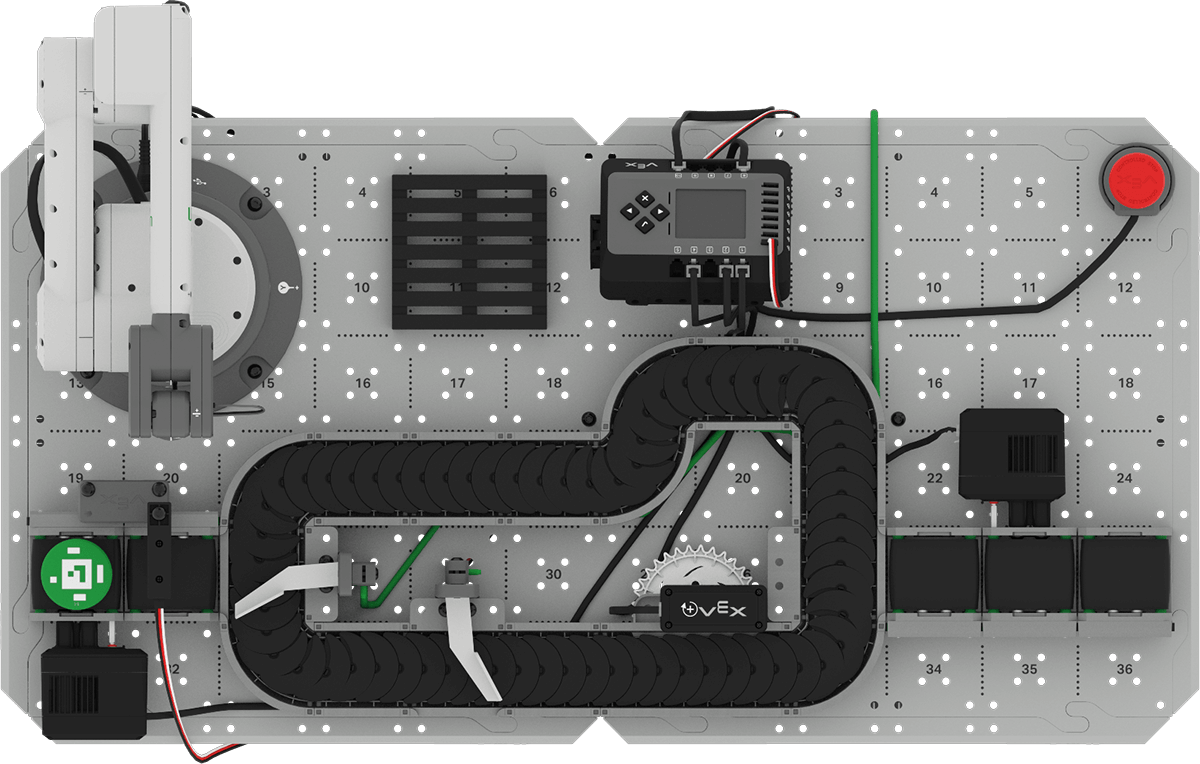
कन्वेयर को कोड करने की तैयारी
सीटीई वर्कसेल पर कन्वेयर को कोड करने से पहले, आपको तैयार होने के लिए कुछ महत्वपूर्ण कार्य पूरे करने होंगे। आपको VEXcode में प्रत्येक कन्वेयर मोटर को अलग-अलग कॉन्फ़िगर करना होगा। आपको नियंत्रित स्टॉप शुरू करने वाले ब्लॉकों के स्टैक को भी संशोधित करने की आवश्यकता होगी, ताकि यह सुनिश्चित हो सके कि सभी कन्वेयर मोटर शामिल हैं।
VEXcode में व्यक्तिगत मोटरों को कॉन्फ़िगर करना
सीटीई वर्कसेल पर लगे प्रत्येक कन्वेयर को एक अलग मोटर द्वारा नियंत्रित किया जाता है। इस वजह से, आपको अपना प्रोजेक्ट शुरू करने से पहले VEXcode में कॉन्फ़िगरेशन में प्रत्येक मोटर को जोड़ना होगा। इसके अलावा, आपको यह सुनिश्चित करना होगा कि प्रत्येक मोटर का नाम सही ढंग से रखा गया हो, और यह सुनिश्चित करना होगा कि सामग्री को सफलतापूर्वक स्थानांतरित करने के लिए आवश्यक दिशा में घूमने के लिए इसे सही ढंग से सेट किया गया हो।
एंट्री कन्वेयर मोटर को कॉन्फ़िगर करना
Brain CTE 6-Axis Arm Base Template प्रोजेक्ट खोलें।
नोट:VEXcode EXP में उदाहरण खोलने के तरीके के बारे में याद दिलाने के लिए, पिछली इकाई देखें।
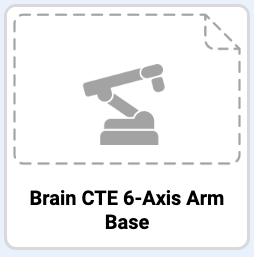
प्रोजेक्ट का नाम बदलकर Unit 4 Lesson 2कर दें और इसे अपने डिवाइस में सेव कर लें।

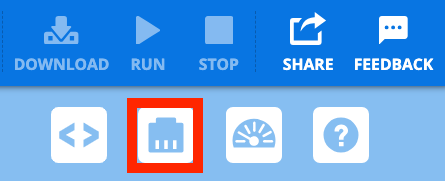
डिवाइस विंडो खोलें।
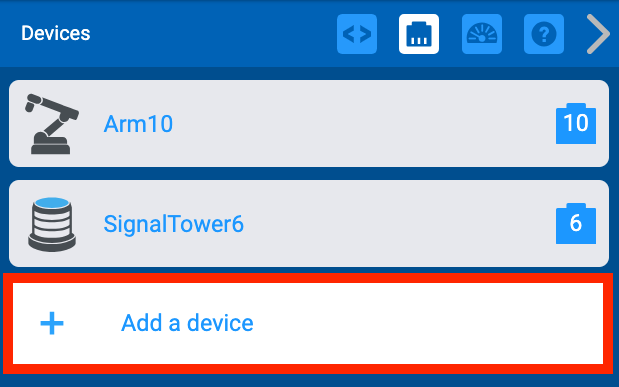
डिवाइस जोड़ने के लिए चुनें।
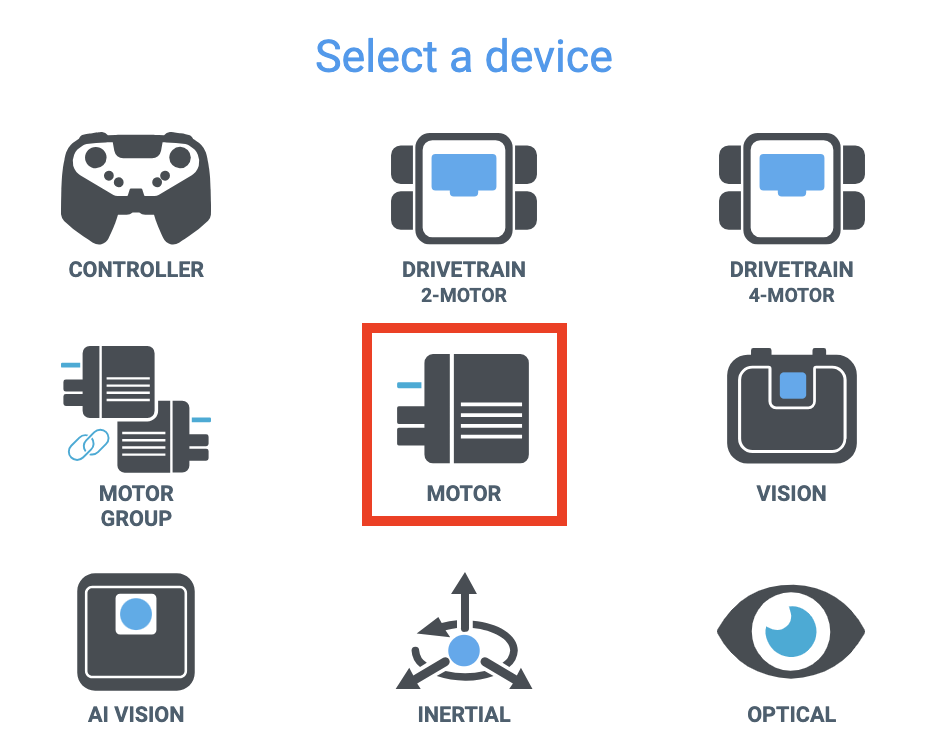
डिवाइसों की सूची में से मोटर का चयन करें।
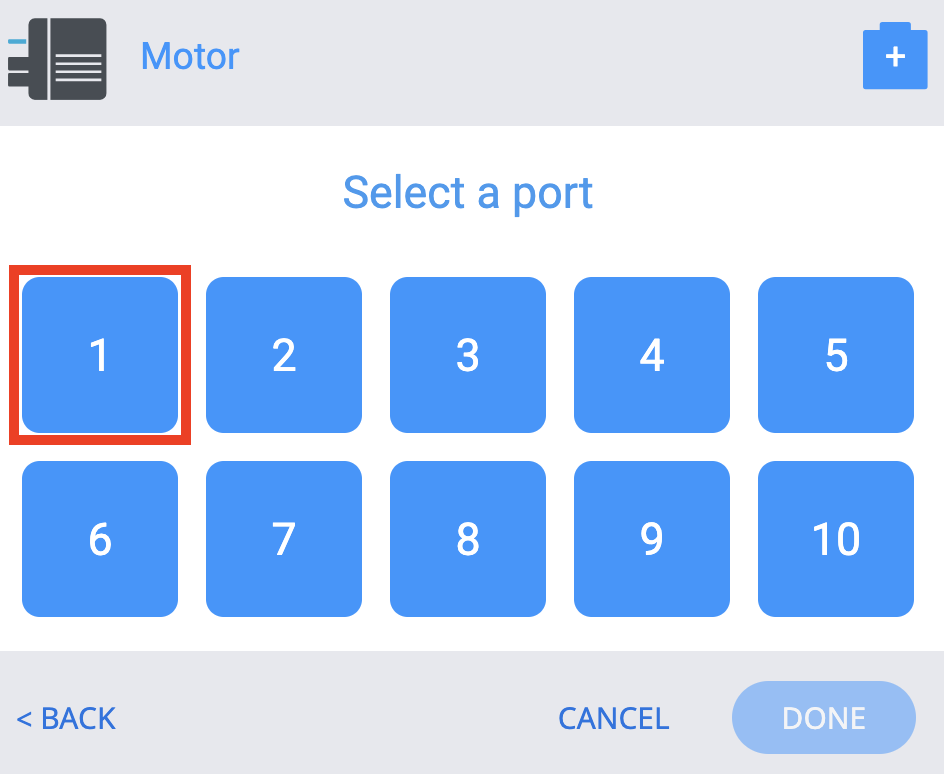
ब्रेन पर पोर्ट 1 का चयन करें ताकि वह उस पोर्ट से मेल खाए जिसमें एंट्री कन्वेयर मोटर प्लग इन है।
नोट:सुनिश्चित करें कि एंट्री कन्वेयर मोटर ब्रेन पर पोर्ट 1 में प्लग किया गया है।
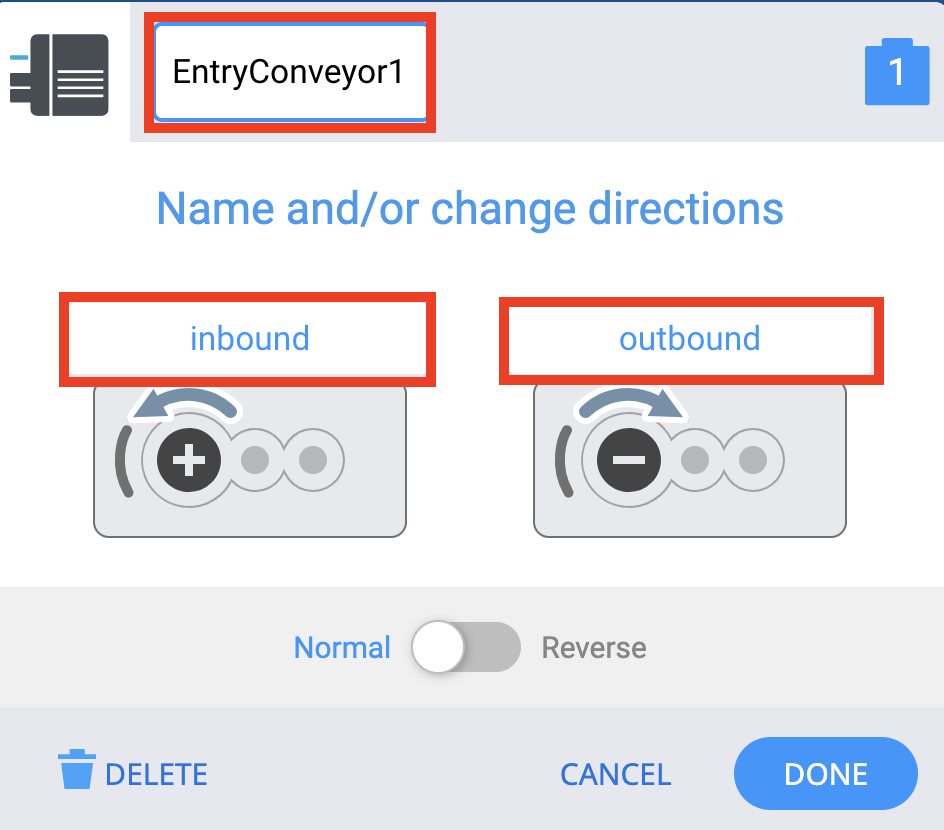
लेबल को इस छवि के अनुरूप संपादित करें।
- मोटर का नाम बदलकर स्पष्ट रूप से एंट्री कन्वेयर मोटर के रूप में रखा जाना चाहिए। नाम में मौजूद संख्या उस पोर्ट को संदर्भित करती है जिसमें इसे प्लग किया गया है।
- मोटर की दिशाओं का नाम भी बदलकर इनबाउंड और आउटबाउंडकर दिया जाना चाहिए, क्योंकि डिफ़ॉल्ट फॉरवर्ड और रिवर्सलेबल कन्वेयर की गति का पर्याप्त रूप से वर्णन नहीं करते हैं।
इनबाउंड का मतलब है कि एंट्री कन्वेयर ट्रांसपोर्ट कन्वेयर की ओर घूम रहा है। आउटबाउंडका मतलब है कि एंट्री कन्वेयर ट्रांसपोर्ट कन्वेयर से दूर घूम रहा है।
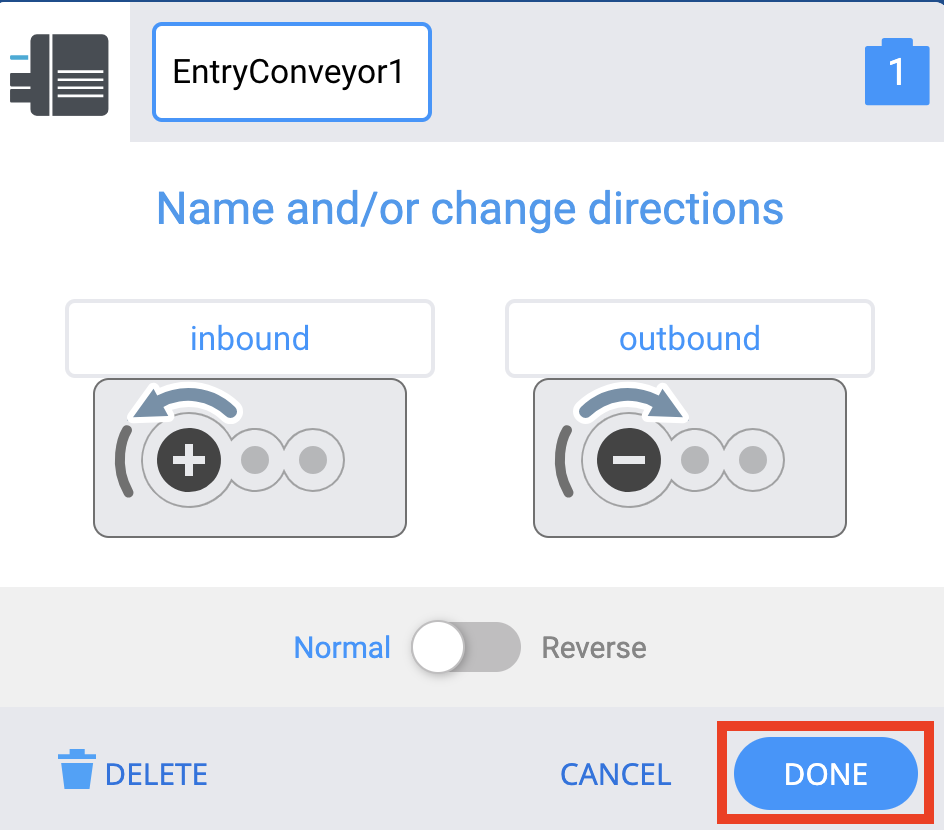
चुनें हो गया.
निकास कन्वेयर मोटर को कॉन्फ़िगर करना
एग्जिट कन्वेयर मोटर को एंट्री कन्वेयर मोटर की तरह ही कॉन्फ़िगर किया जा सकता है।
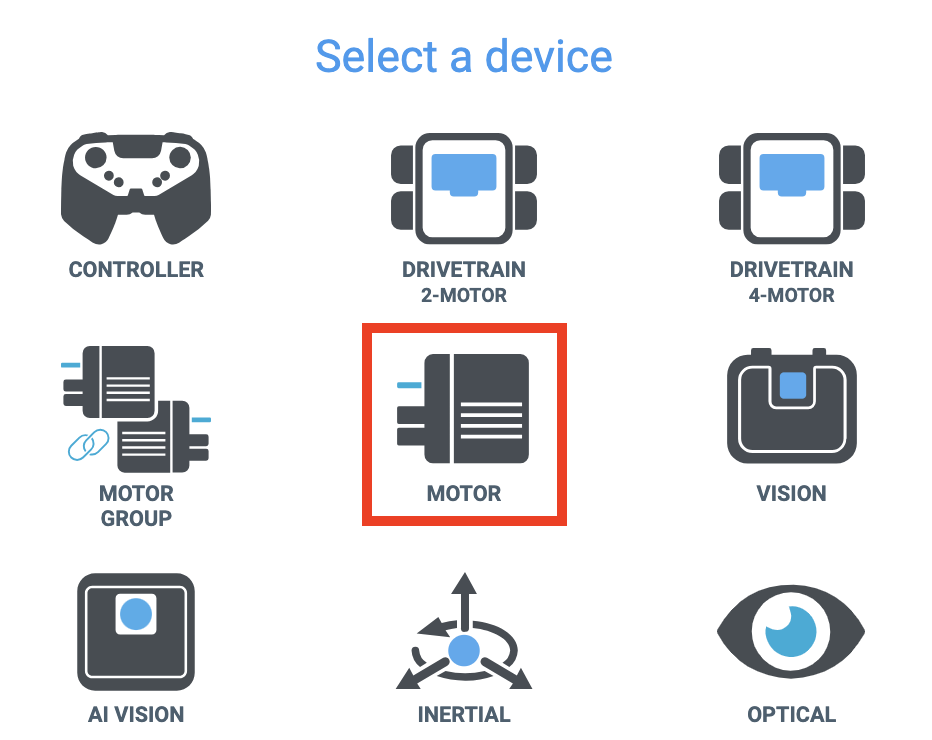
डिवाइस विंडो में, डिवाइसों की सूची से मोटर चयन करें।
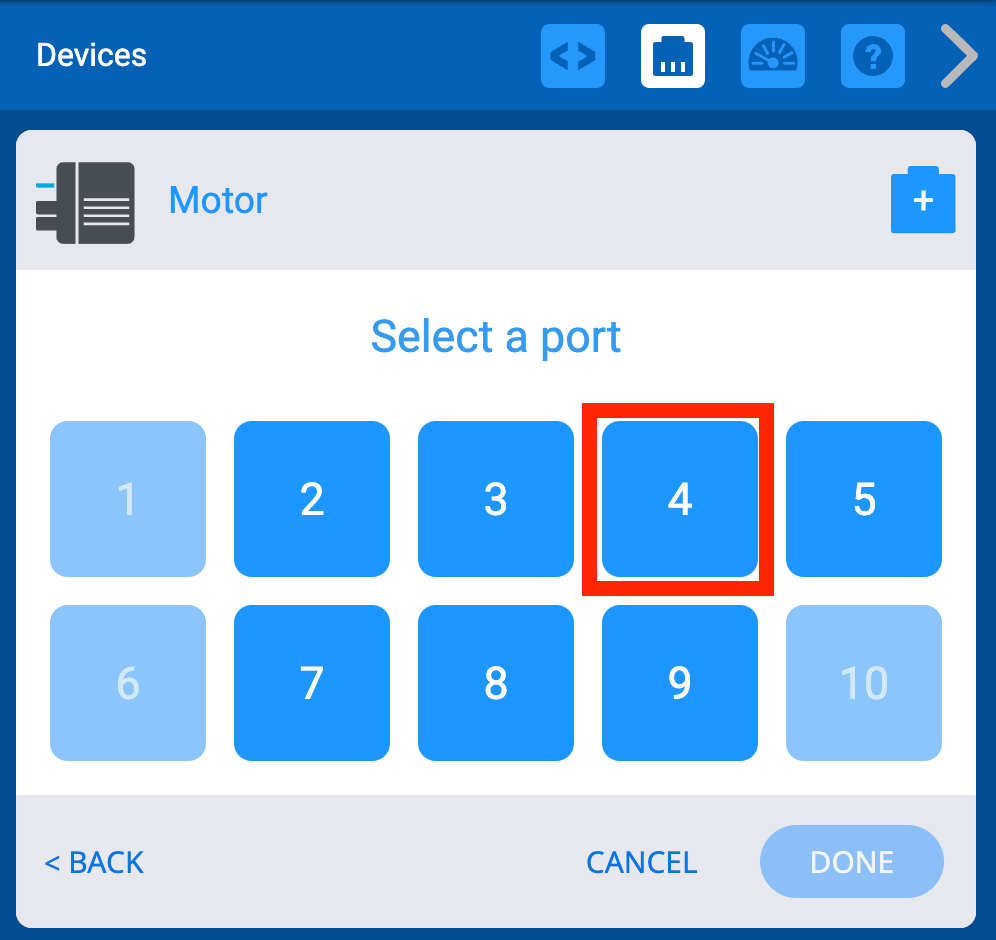
एग्जिट कन्वेयर मोटर जिस पोर्ट में प्लग किया गया है, उससे मिलान करने के लिए पोर्ट 4 का चयन करें।
नोट:सुनिश्चित करें कि एग्जिट कन्वेयर मोटर ब्रेन पर पोर्ट 4 में प्लग किया गया है।
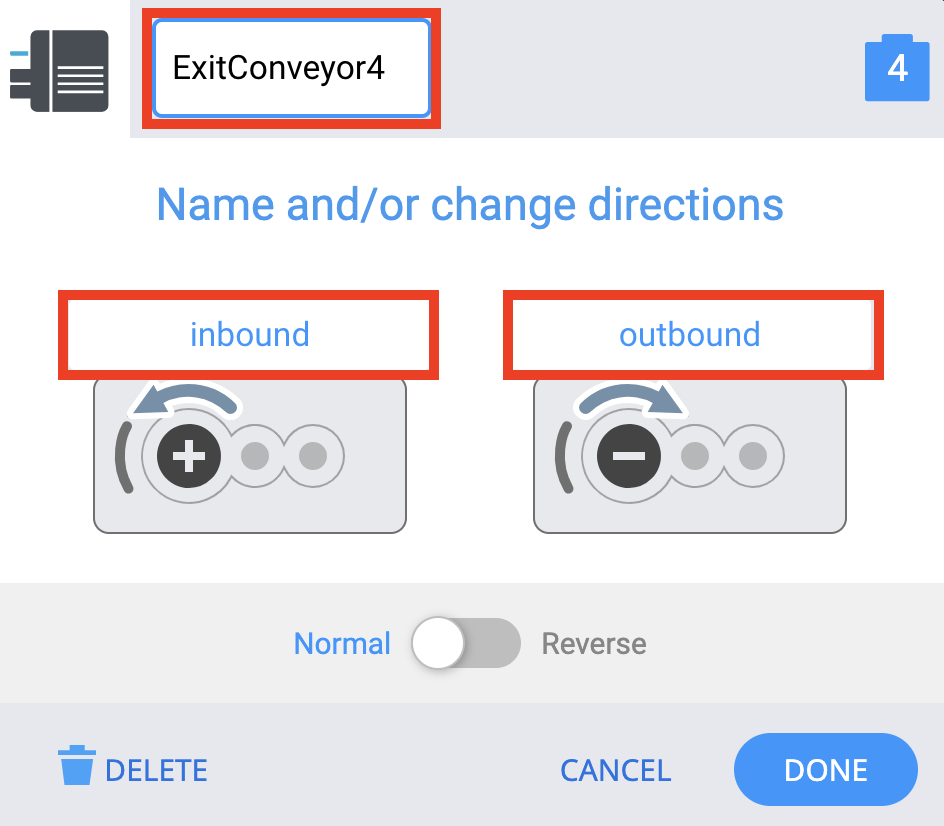
लेबल को इमेज में दिए गए लेबल से मिलाने के लिए संपादित करें।
- मोटर का नाम बदलकर स्पष्ट रूप से एग्जिट कन्वेयर मोटर के रूप में रखा जाना चाहिए। नाम में मौजूद संख्या उस पोर्ट को संदर्भित करती है जिसमें इसे प्लग किया गया है।
- मोटर की दिशाओं का नाम भी बदलकरइनबाउंडऔरआउटबाउंड,कर देना चाहिए, जैसा कि आपने पहले एंट्री कन्वेयर के लिए किया था।
इनबाउंडका मतलब है कि एग्जिट कन्वेयरट्रांसपोर्ट कन्वेयरकी ओर घूम रहा है। आउटबाउंडका मतलब है कि निकास कन्वेयर परिवहन कन्वेयर सेदूर घूम रहा है।
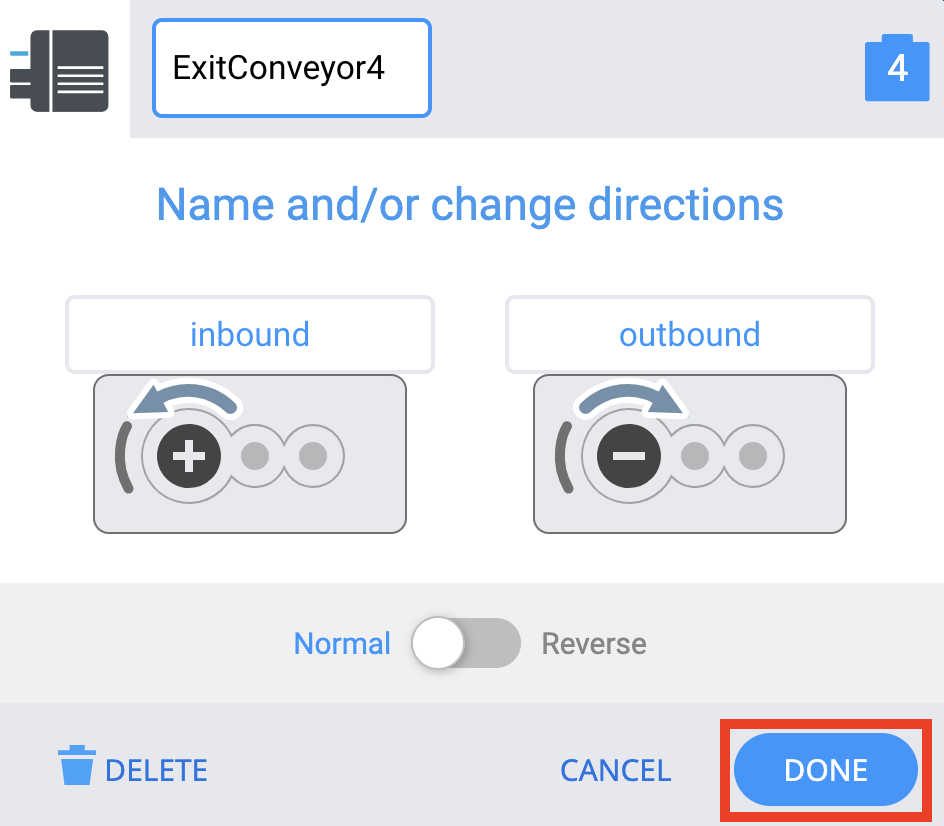
चुनें। हो गया।
परिवहन कन्वेयर मोटर को कॉन्फ़िगर करना
अंत में, आपको ट्रांसपोर्ट कन्वेयर मोटर को कॉन्फ़िगर करना होगा। इसके अलावा, कन्वेयर को आवश्यक दिशा में चलाने के लिए आपको मोटर की दिशा उलटनी होगी।
डिवाइस विंडो में, डिवाइस की सूची से मोटर चयन करें।
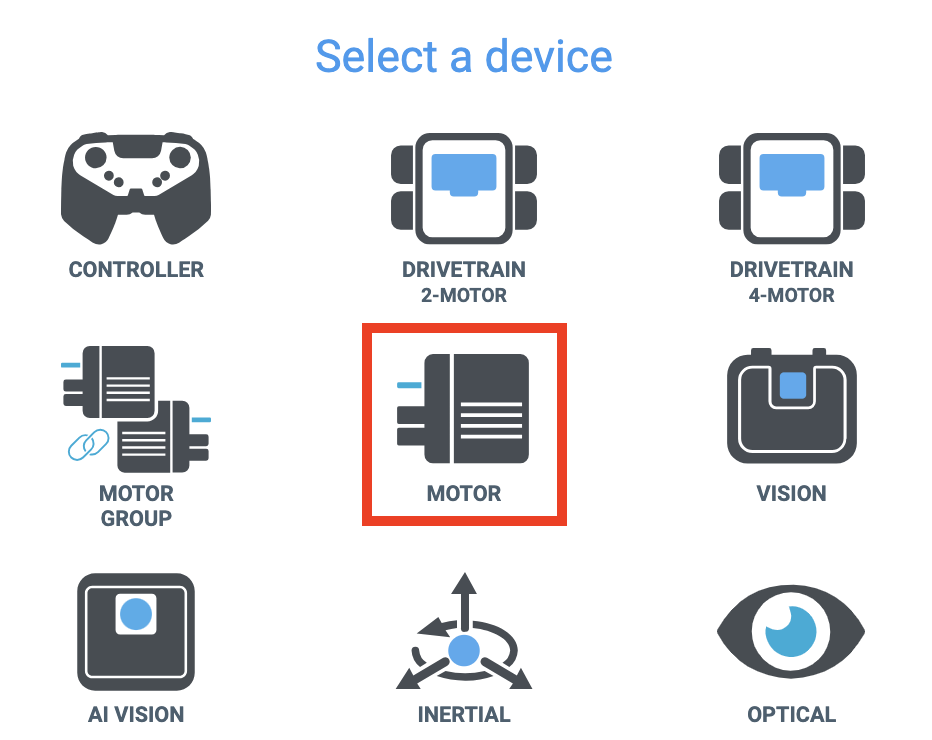
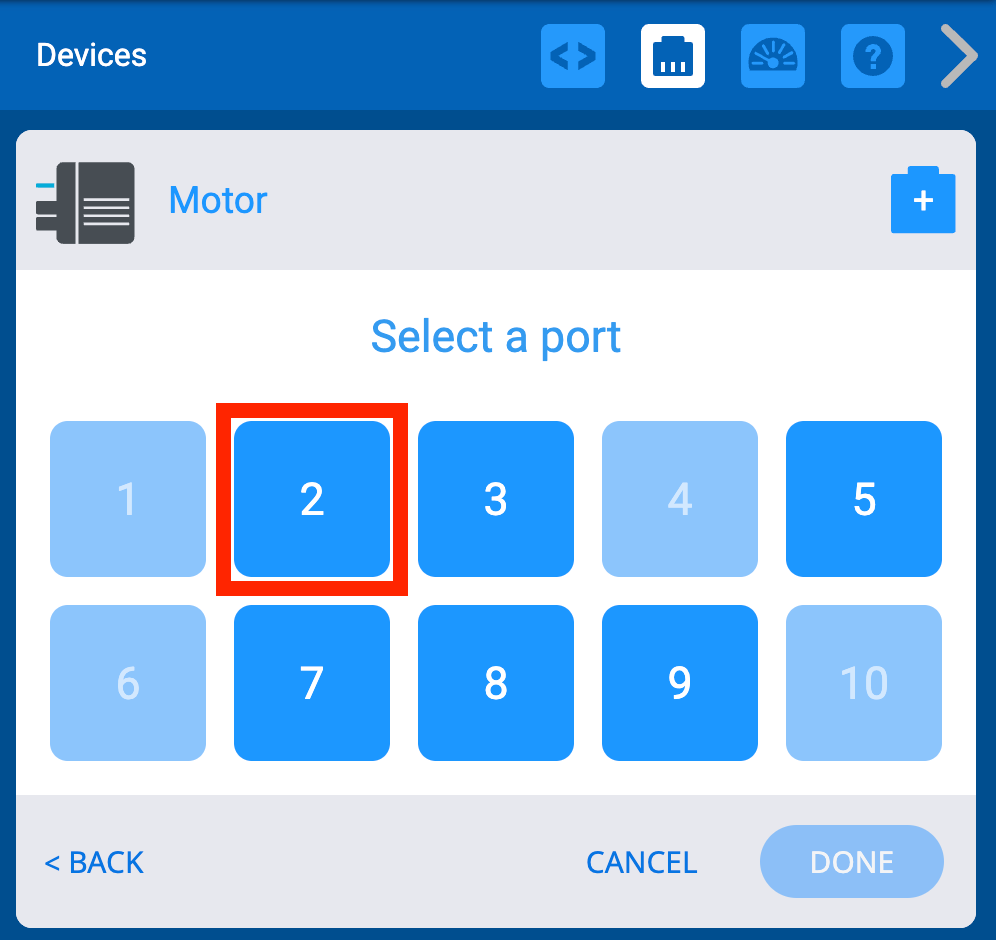
ट्रांसपोर्ट कन्वेयर मोटर जिस पोर्ट में प्लग किया गया है, उससे मिलान करने के लिए पोर्ट 2 का चयन करें।
नोट:सुनिश्चित करें कि ट्रांसपोर्ट कन्वेयर मोटर ब्रेन पर पोर्ट 2 में प्लग किया गया है।
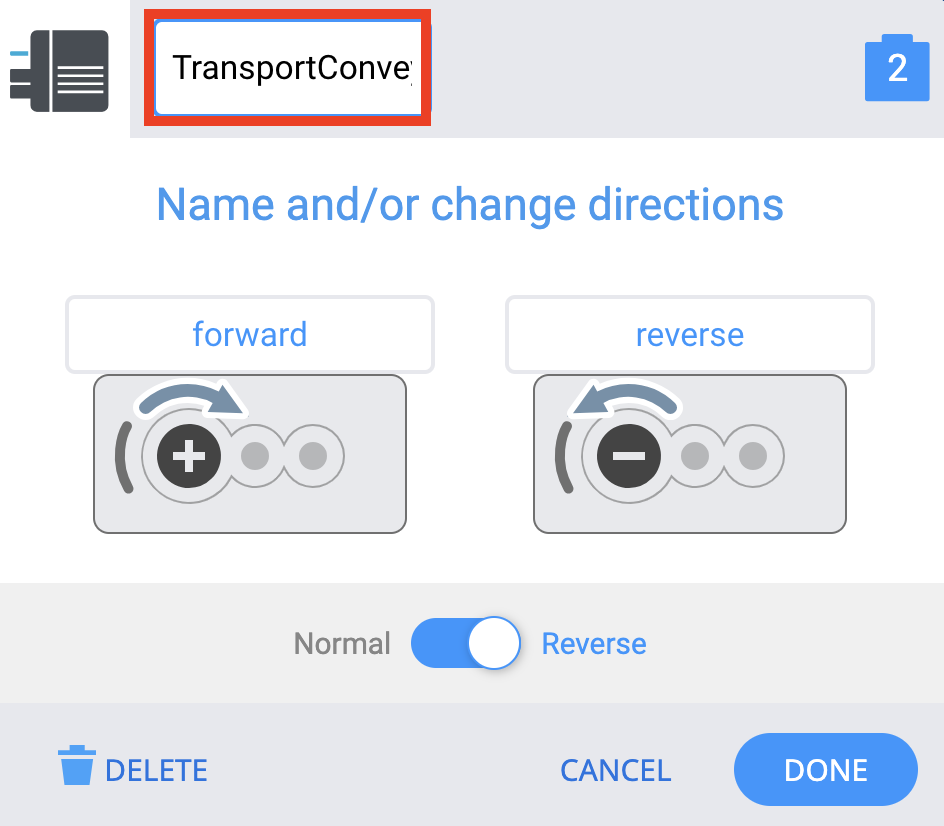
मोटर का नाम बदलकर TransportConveyor2.1 कर दें
परिवहन कन्वेयर द्वारा सामग्रियों को सही दिशा में ले जाने के लिए, आपको मोटर की दिशा को सामान्य से विपरीत में बदलने के लिए टॉगल बटन का चयन करना होगा।
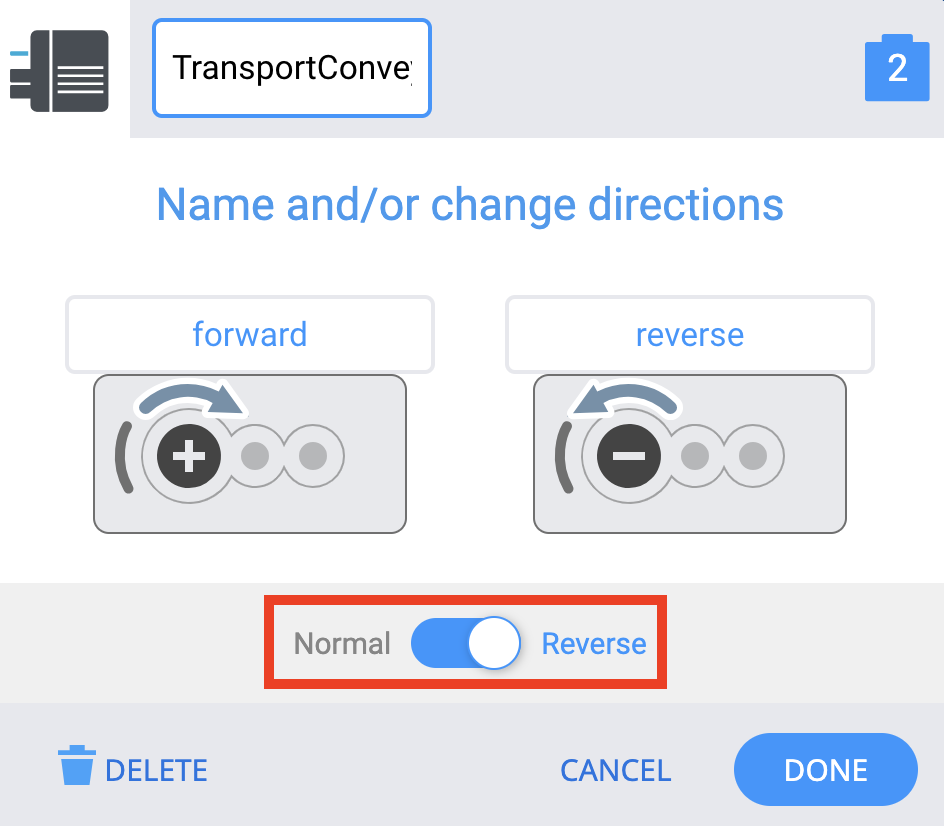
परिवहन कन्वेयर मोटर दिशा
ट्रांसपोर्ट कन्वेयर मोटर को कॉन्फ़िगर करते समय, आपको इसकी दिशा उलटनी पड़ी। ऐसा इसलिए है क्योंकि मोटर डिफ़ॉल्ट रूप से ट्रांसपोर्ट कन्वेयर को दक्षिणावर्त दिशा में घुमाएगी। आप मोटर के लेबल के आधार पर मोटर की डिफ़ॉल्ट घूर्णन दिशा निर्धारित कर सकते हैं।
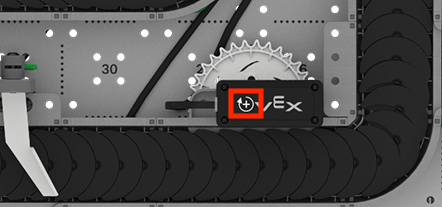
प्रत्येक मोटर के शीर्ष पर एक आइकन होता है जो यह दर्शाता है कि कौन सी दिशा धनात्मक है। ट्रांसपोर्ट कन्वेयर के मामले में, तीर दक्षिणावर्त दिशा में इंगित करता है। इसका मतलब यह है कि डिफ़ॉल्ट रूप से, ट्रांसपोर्ट कन्वेयर पर रखी गई कोई भी डिस्क एंट्री कन्वेयर से पहले डायवर्टर तक घूमेगी। इस कॉन्फ़िगरेशन में मोटर को उल्टा करके, आप यह सुनिश्चित करते हैं कि फॉरवर्डदिशा, कन्वेयर के साथ सही पथ के रूप में चर्चा की गई दिशा से मेल खाती है।
नियंत्रित स्टॉप में संशोधन करना
अब जबकि आपने सभी कन्वेयर मोटरों को कॉन्फ़िगर कर लिया है, आपको नियंत्रित स्टॉप को अपडेट करने की आवश्यकता है। जब नियंत्रित स्टॉप ट्रिगर होता है, तो सभी मोटरें चलना बंद कर देनी चाहिए, ताकि आप सुनिश्चित हो सकें कि सीटीई वर्कसेल बेस को इधर-उधर ले जाना सुरक्षित है। आपव्हेन कंट्रोल्ड स्टॉपहैट ब्लॉक में ब्लॉक जोड़ने जा रहे हैं ताकि इन कन्वेयर मोटरों को रोका जा सके।
नियंत्रित स्टॉप के दौरान आवश्यक कन्वेयर व्यवहारों का वर्णन करने के लिए कमेंट बनाएं।
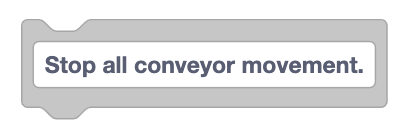
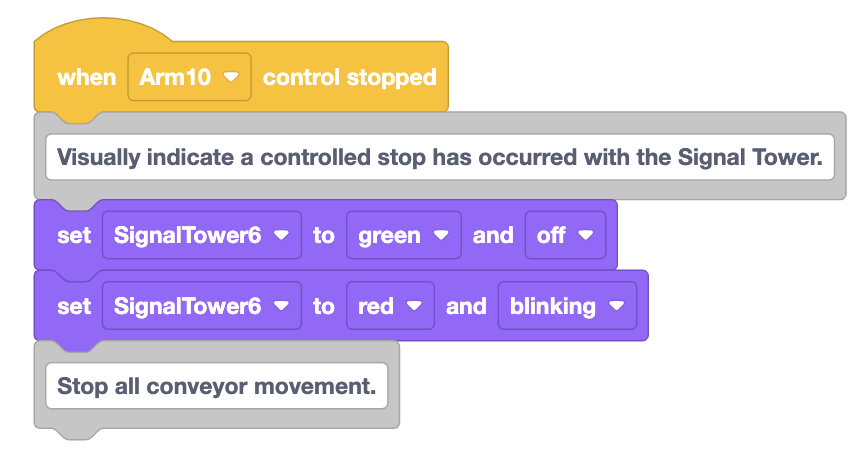
Comment ब्लॉक को ब्लॉकों के मौजूदा ढेर में जोड़ें।
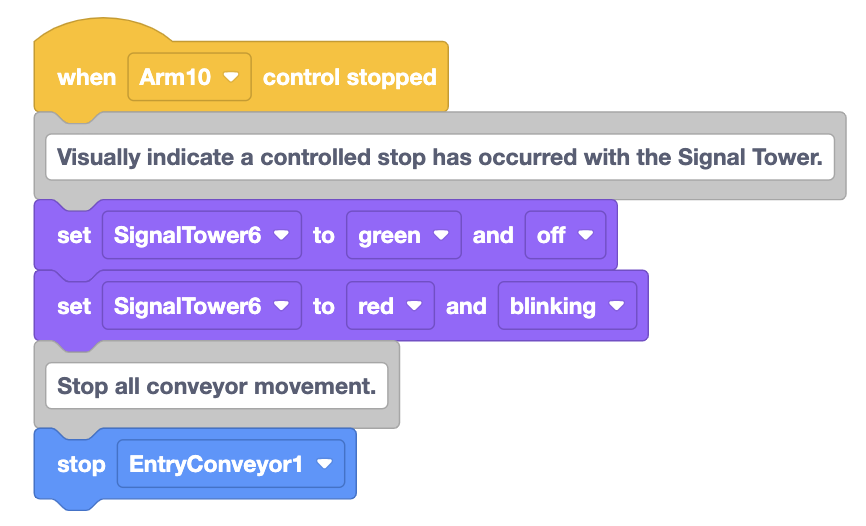
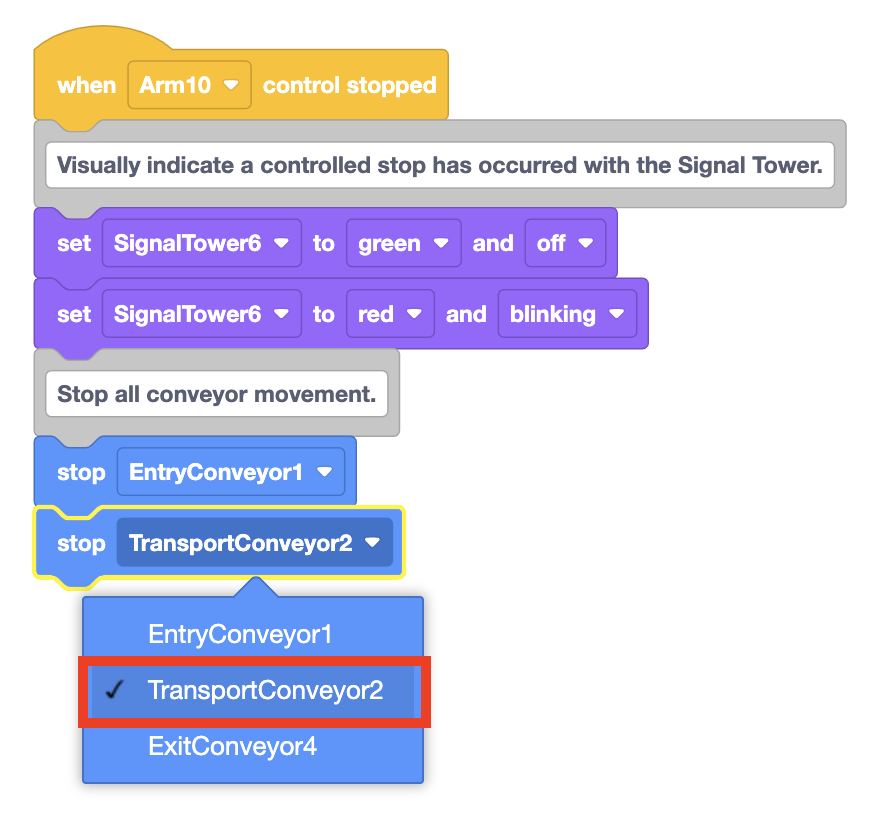
एंट्री कन्वेयर को रोकने के लिए स्टॉप मोटर ब्लॉक को बाहर खींचें और इसे ब्लॉकों के ढेर से जोड़ दें।
एक और स्टॉप मोटर ब्लॉक को बाहर खींचें और उसे ब्लॉकों के ढेर के निचले हिस्से से जोड़ दें।
ड्रॉप डाउन मेनू खोलने के लिए तीर का चयन करें और नियंत्रित स्टॉप में ट्रांसपोर्ट कन्वेयर को रोकने के लिए पैरामीटर सेट करने के लिए 'TransportConveyor2' का चयन करें।
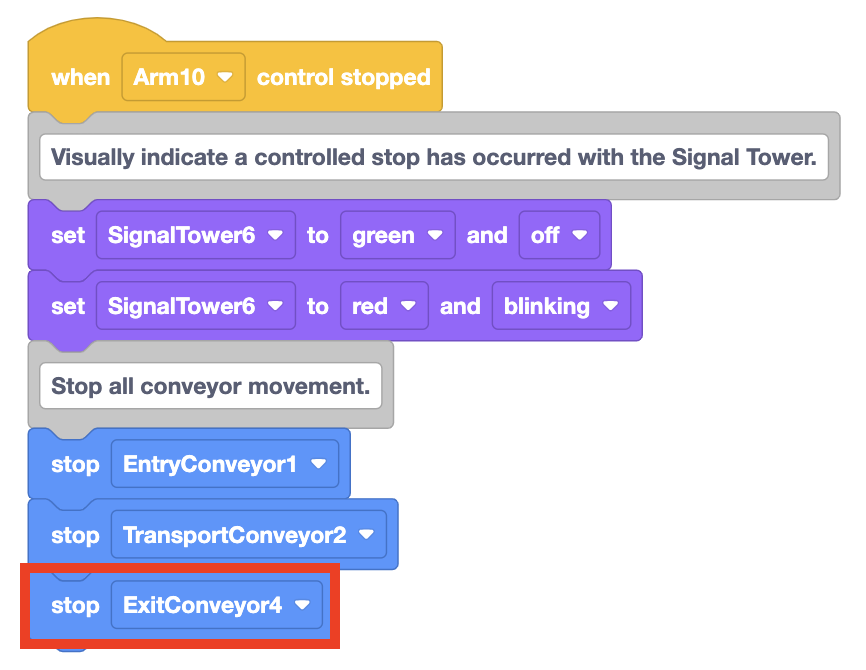
स्टैक में तीसरा स्टॉप मोटर ब्लॉक जोड़ें। पैरामीटर को 'ExitConveyor4' में बदलें।
कन्वेयर का उपयोग करके डिस्क को ट्रांसपोर्ट करने के लिए एक प्रोजेक्ट बनाना
अब जबकि आपने अपने कन्वेयर मोटर्स को कॉन्फ़िगर कर लिया है और नियंत्रित स्टॉप को संशोधित कर लिया है, तो आप कन्वेयर का उपयोग करके एक डिस्क को ट्रांसपोर्ट करने के लिए एक प्रोजेक्ट बनाना शुरू कर सकते हैं। आप डिस्क को एंट्री कन्वेयर से ट्रांसपोर्ट कन्वेयर के माध्यम से एग्जिट कन्वेयर तक ले जाने के लिए एक प्रोजेक्ट बनाना शुरू करेंगे। ऐसा करने के लिए, कन्वेयर के साथ डिस्क की गति को सावधानीपूर्वक समन्वित किया जाना चाहिए। इस समन्वय को प्राप्त करने का एक तरीका समय-आधारित गतिविधियों का उपयोग करके एक परियोजना बनाना है, जैसा कि नीचे दिए गए वीडियो में दिखाया गया है।
समय-आधारित गतिविधियाँ
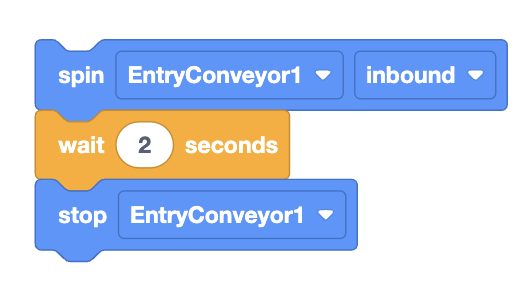
वेट, स्पिनऔर स्टॉप मोटर ब्लॉक के संयोजन का उपयोग करके, आप एक ऐसा प्रोजेक्ट बना सकते हैं जहां प्रत्येक कन्वेयर एक कन्वेयर से दूसरे कन्वेयर पर डिस्क को स्थानांतरित करने के लिए सही समय पर शुरू और बंद होता है। कन्वेयर को कोड करने के इस तरीके को समय-आधारित गतिविधियों का उपयोग करना कहा जाता है।
परियोजना का निर्माण
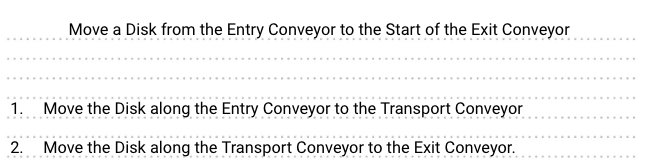
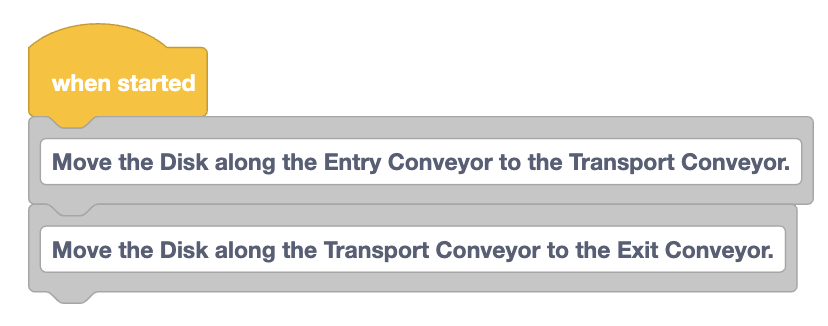
डिस्क को स्थानांतरित करने के लिए आवश्यक योजना चरणों को, जैसा कि यहां चित्र में दिखाया गया है, अपनी इंजीनियरिंग नोटबुक में रिकॉर्ड करें।
अपनी योजना के प्रत्येक चरण के लिए कमेंट ब्लॉक बनाएं और उन्हें व्हेन स्टार्टेड ब्लॉक से जोड़ें।
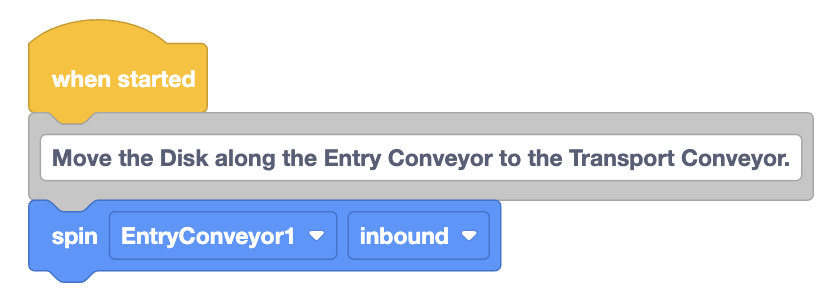
पहले कमेंट के नीचे एक स्पिनब्लॉक संलग्न करें।
डिस्क एंट्री कन्वेयर पर शुरू होती है और ट्रांसपोर्ट कन्वेयर की दिशा में आगे बढ़ती है, इसलिए पैरामीटर को 'EntryConveyor1' और 'inbound' पर सेट किया जा सकता है।
स्पिनब्लॉक मोटर को तब तक लगातार घुमाता रहेगा जब तक उसे मोटर को रोकने का निर्देश नहीं दिया जाता।
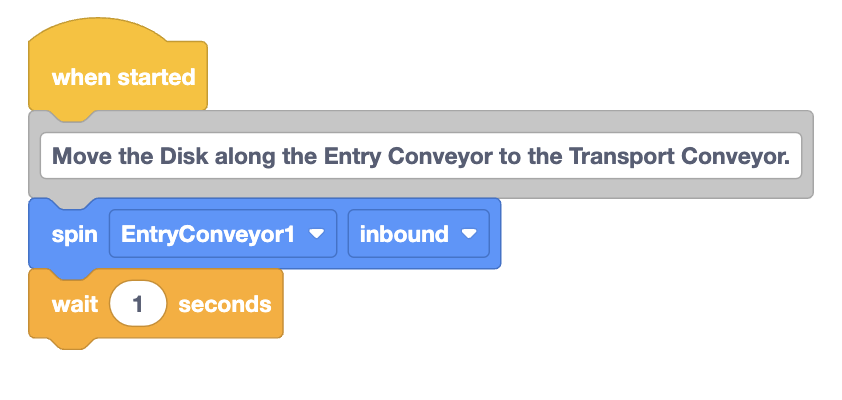
इसके बाद, वेट ब्लॉक अटैच करें।
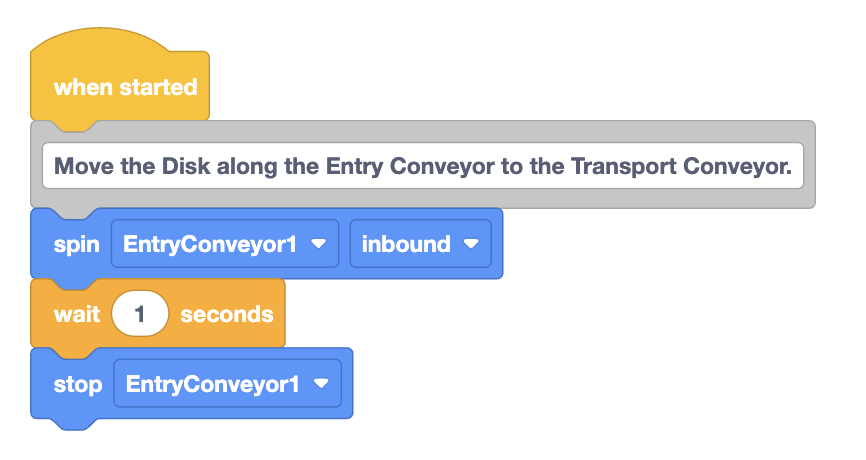
ब्लॉकों के ढेर के सबसे नीचे स्टॉप मोटरब्लॉक लगाएं। सुनिश्चित करें कि पैरामीटर 'EntryConveyor1' के रूप में सेट किया गया है।
परियोजना के लागू होने पर क्या होगा, इसके बारे में अपनी राय बताइए। इसे अपनी इंजीनियरिंग नोटबुक में लिख लें।
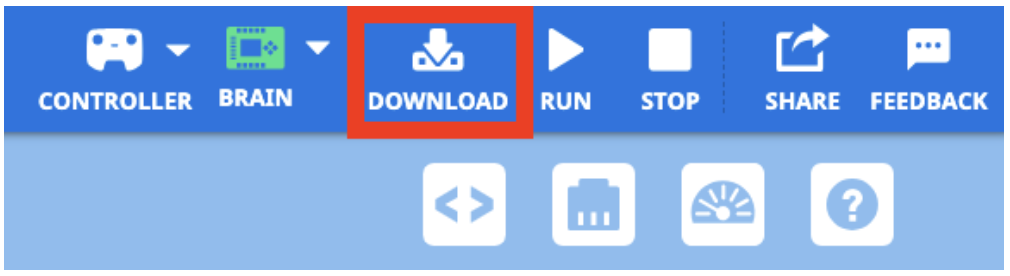
सुनिश्चित करें कि ब्रेन VEXcode से जुड़ा हुआ है, और प्रोजेक्ट को ब्रेन में डाउनलोड करें।
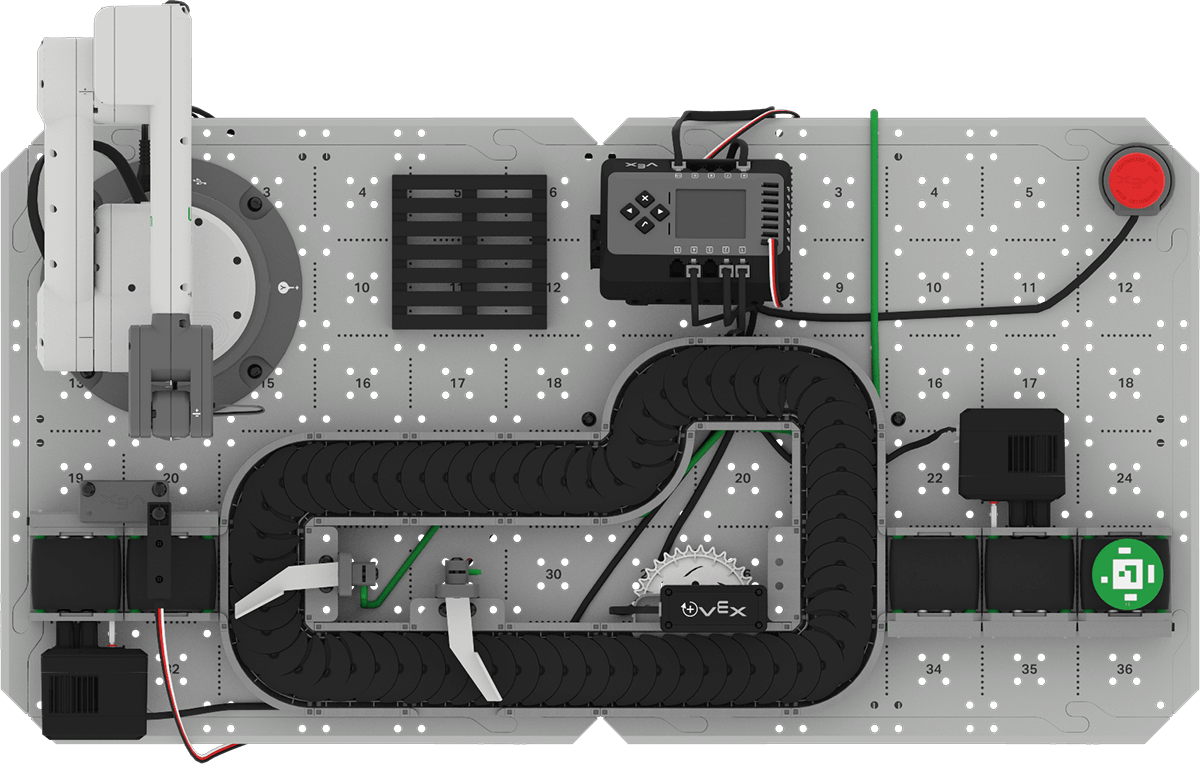
यह सुनिश्चित करें कि प्रवेश कन्वेयर के आरंभ में एक हरी डिस्क रखी गई हो, जैसा कि यहां दिखाया गया है। प्रोजेक्ट को टेस्ट करने के लिए ब्रेन पर मौजूद चेक बटन को दबाकर प्रोजेक्ट को चलाएं।
कन्वेयर के व्यवहार का अवलोकन करें। क्या यह डिस्क को एंट्री कन्वेयर के अंत तक पहुंचाता है? क्यों या क्यों नहीं?
जब कन्वेयर चलना बंद हो जाए, तो प्रोजेक्ट को रोकने के लिए ब्रेन पर मौजूद X बटन दबाएं। अपनी इंजीनियरिंग नोटबुक में अपने अवलोकन दर्ज करें।

कन्वेयर का समय निर्धारण
जब आपने अपना प्रोजेक्ट चलाया, तो शायद आपने देखा होगा कि एंट्री कन्वेयर ने डिस्क को ट्रांसपोर्ट कन्वेयर तक पूरी तरह से नहीं पहुंचाया। ऐसा इसलिए है क्योंकि वेट ब्लॉक में पैरामीटर केवल 1 सेकंड पर सेट किया गया है। स्टॉप मोटरब्लॉक को चलाने से पहले एंट्री कन्वेयर को घूमने के लिए और अधिक समय की आवश्यकता होती है।
जब आप समय-आधारित गतिविधियों का उपयोग करके किसी प्रोजेक्ट का निर्माण और परीक्षण करते हैं, तो सही समय प्राप्त करने के लिए आपको वेट ब्लॉक में पैरामीटर को एक से अधिक बार समायोजित करने की आवश्यकता हो सकती है।
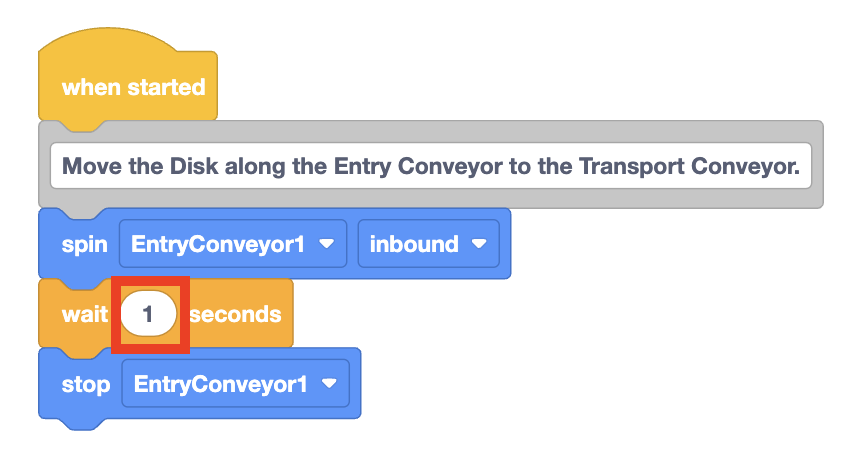
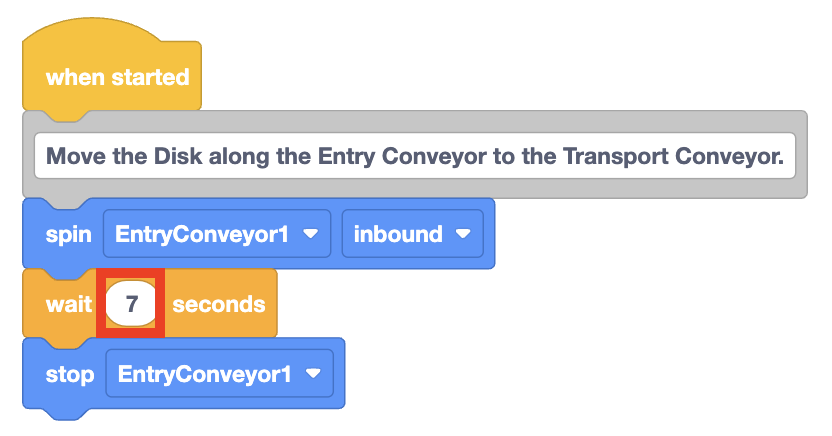
वेट ब्लॉक में पैरामीटर को 7 सेकंड पर समायोजित करें, और परीक्षण के लिए प्रोजेक्ट को फिर से डाउनलोड करके चलाएं।
क्या एंट्री कन्वेयर ने डिस्क को अंत तक पहुँचाया, जहाँ से इसे ट्रांसपोर्ट कन्वेयर द्वारा उठाया जा सके? यदि ऐसा नहीं होता है, तो पैरामीटर को तब तक पुनः समायोजित करें जब तक कि यह सही न हो जाए।
नोट:पैरामीटर में आवश्यक सेकंड की संख्या भिन्न हो सकती है। उन संख्याओं का उपयोग करें जो आपके सीटीई वर्कसेल बेस के लिए विश्वसनीय रूप से काम करती हों।
डिस्क को ट्रांसपोर्ट कन्वेयर पर ले जाने के लिए आवश्यक ब्लॉक जोड़ें।
ध्यान दें कि ये वही ब्लॉक हैं जिनका उपयोग एंट्री कन्वेयर के लिए किया जाता है, बस इनके पैरामीटर 'TransportConveyor2' और 'forward' पर सेट किए गए हैं।
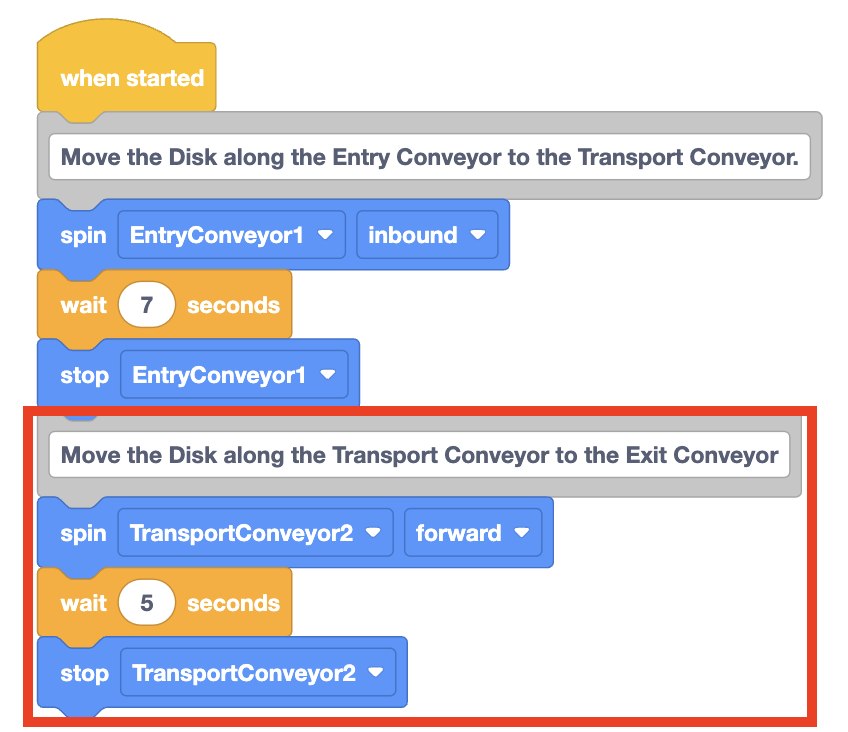
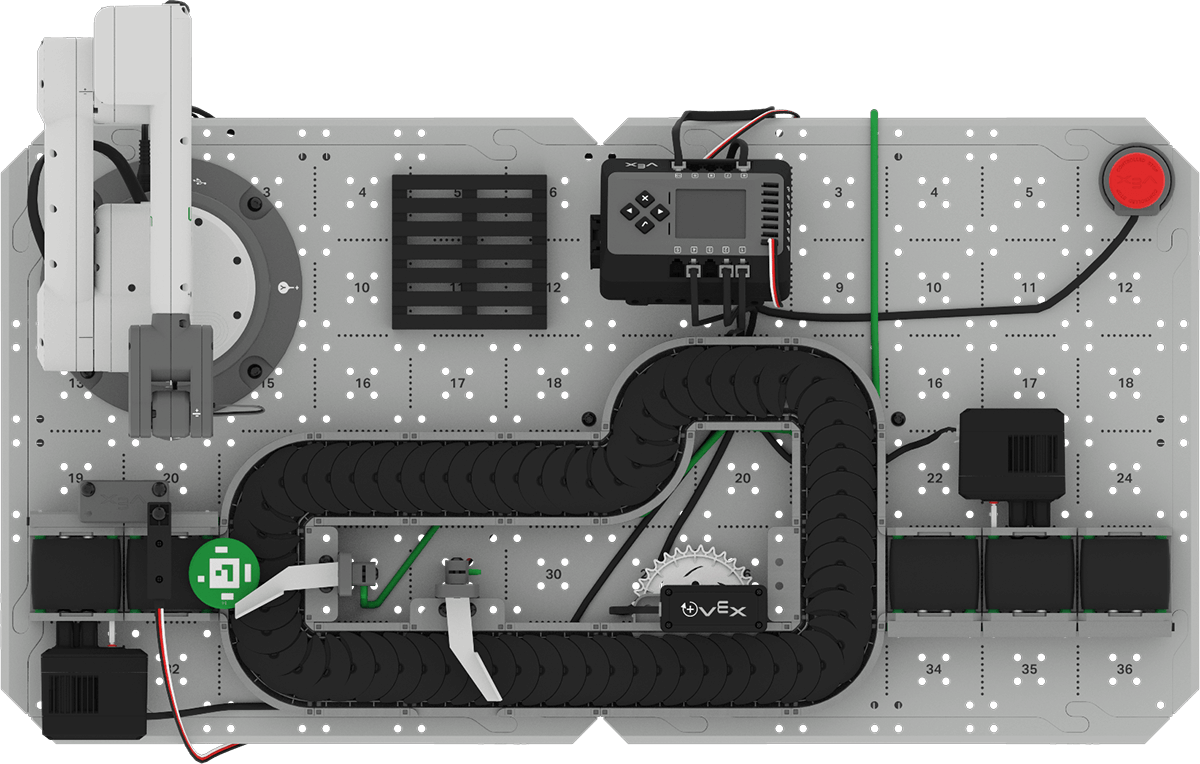
प्रोजेक्ट को ब्रेन में डाउनलोड करें और परीक्षण के लिए इसे चलाएं। क्या डिस्क ट्रांसपोर्ट कन्वेयर की पूरी लंबाई में यात्रा करती है और डायवर्टर पर रुकती है? यदि ऐसा नहीं होता है, तो वेटब्लॉक के पैरामीटर को तब तक समायोजित करें जब तक ऐसा न हो जाए।
आपकी जानकारी के लिए
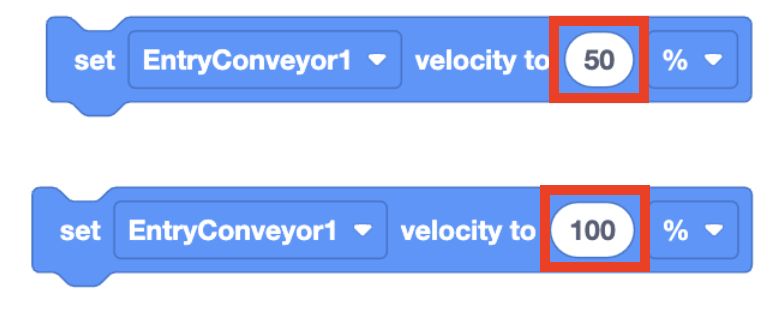
कन्वेयर पर वस्तुओं के चलने की गति को सेट मोटर वेलोसिटी ब्लॉक का उपयोग करके संशोधित किया जा सकता है। ब्लॉक में मौजूद पैरामीटर को बदलकर कन्वेयर की गति को तेज या धीमी किया जा सकता है। कन्वेयर की डिफ़ॉल्ट गति 50% है, और अधिकतम गति 100% है।
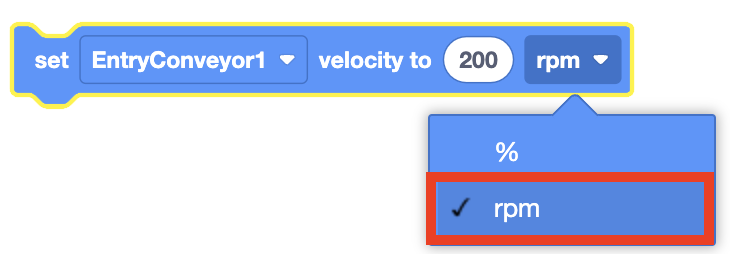
सेट मोटर वेलोसिटी ब्लॉक पैरामीटर को आरपीएम, या रोटेशन प्रति मिनट का उपयोग करके भी सेट किया जा सकता है।
गतिविधि
अब जबकि आपने समय-आधारित गतिविधियों का उपयोग करके कन्वेयर को कोड किया है ताकि एक डिस्क को एंट्री कन्वेयर से ट्रांसपोर्ट कन्वेयर के साथ एग्जिट कन्वेयर तक ले जाया जा सके, तो आप अपने प्रोजेक्ट को आगे बढ़ाएंगे ताकि डिस्क कन्वेयर के अंत से गिरे बिना एग्जिट कन्वेयर के अंत तक पहुंच सके।
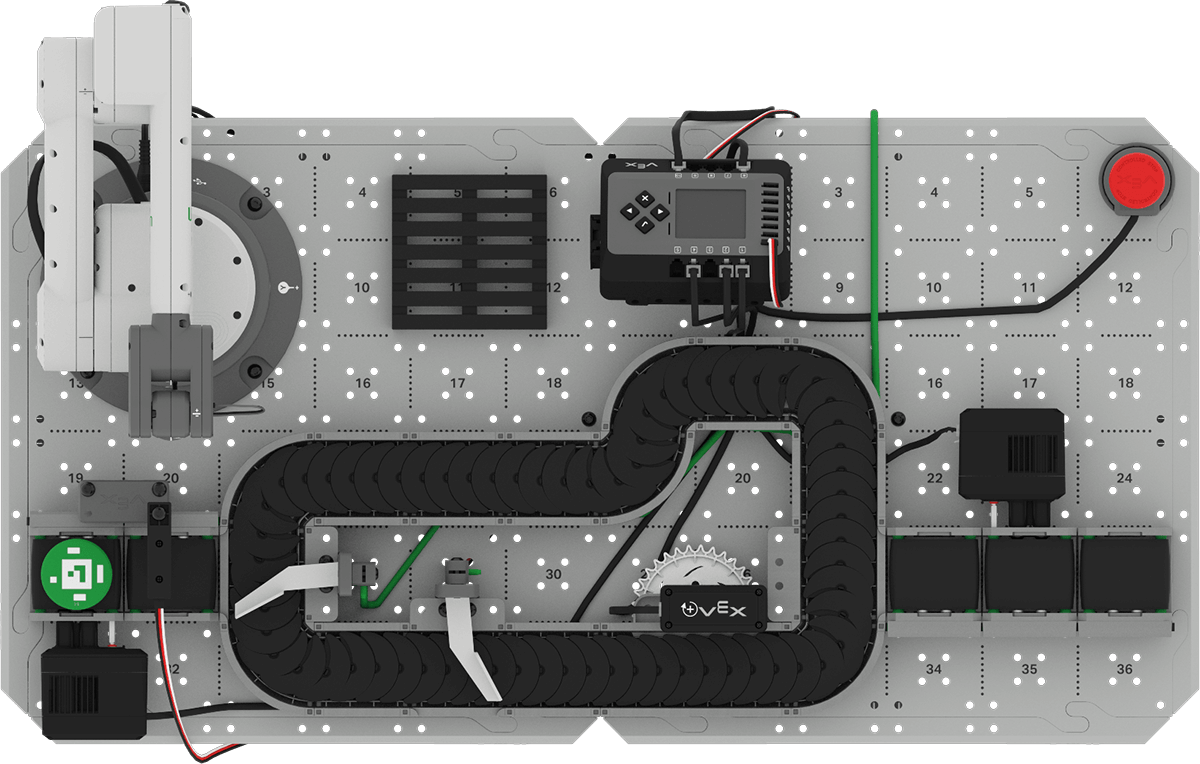
सेटअप:नीचे दिखाए अनुसार प्रवेश कन्वेयर के आरंभ में एक डिस्क रखें।
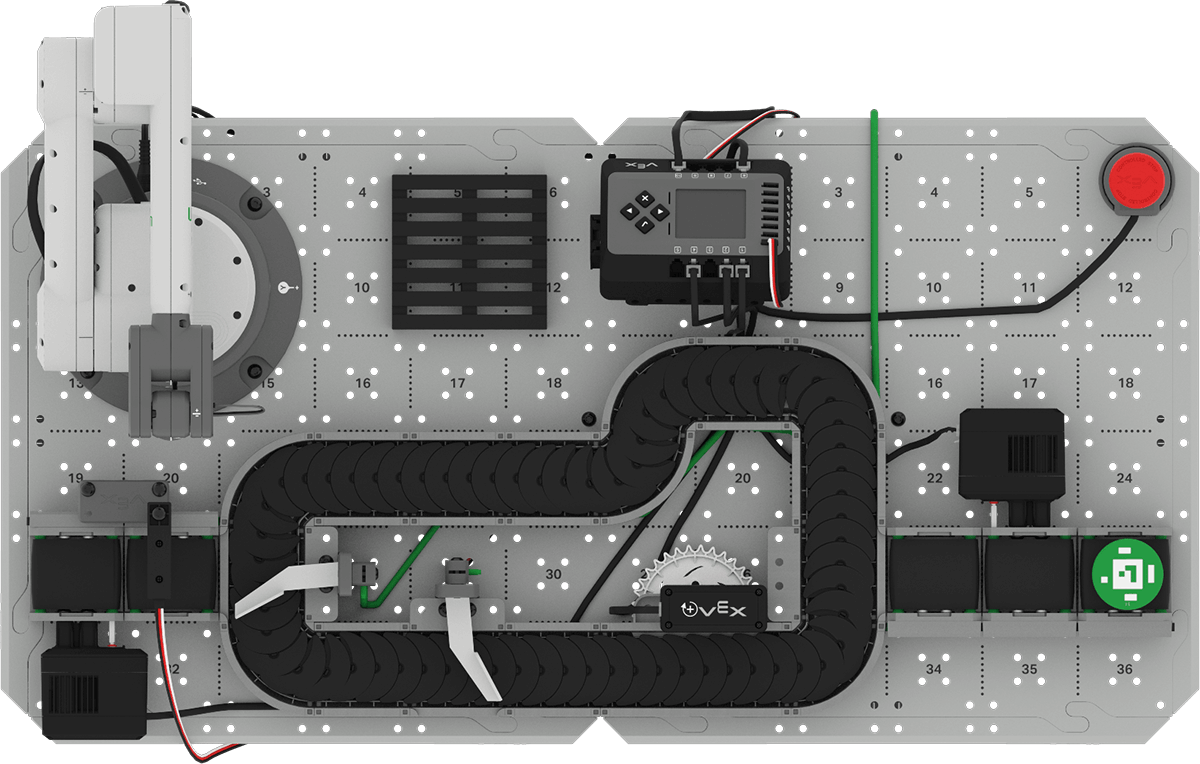
गतिविधि: एक VEXcode प्रोजेक्ट बनाएं जो एक डिस्क को एंट्री कन्वेयर से ट्रांसपोर्ट कन्वेयर के साथ एग्जिट कन्वेयर के अंत तक ले जाएगा।
- योजना बनाएं कि आप डिस्क को निकास कन्वेयर के अंत तक ले जाने के लिए अपनी परियोजना को कैसे आगे बढ़ाएंगे।
- अपनी योजना को अपनी इंजीनियरिंग नोटबुक में दर्ज करें।
- अपने प्रोजेक्ट का नाम बदलकर Unit 4 Lesson 2 Activity रखें और प्रोजेक्ट को संपादित करना शुरू करने से पहले इसे अपने डिवाइस में सेव कर लें।
- अपने समूह द्वारा तय की गई योजना के अनुसार प्रोजेक्ट को VEX कोड में संपादित करें।
- एंट्री कन्वेयर के शुरुआती बिंदु पर एक डिस्क रखें और प्रोजेक्ट चलाएं। क्या कन्वेयर डिस्क को बिना गिरे निकास कन्वेयर के अंत तक ले जाते हैं? जब कन्वेयर चलना बंद कर दें तो प्रोजेक्ट रोक दें और अपनी इंजीनियरिंग नोटबुक में अपने अवलोकन दर्ज करें।
- यदि डिस्क एग्जिट कन्वेयर के अंत से गिर जाती है, तो अपने प्रोजेक्ट को तब तक संपादित करें जब तक कि कोई डिस्क बिना गिरे कन्वेयर के अंत तक न पहुंच जाए। अपनी इंजीनियरिंग नोटबुक में किसी भी बदलाव को दर्ज करें।