
Bài 2: Mã hóa băng tải
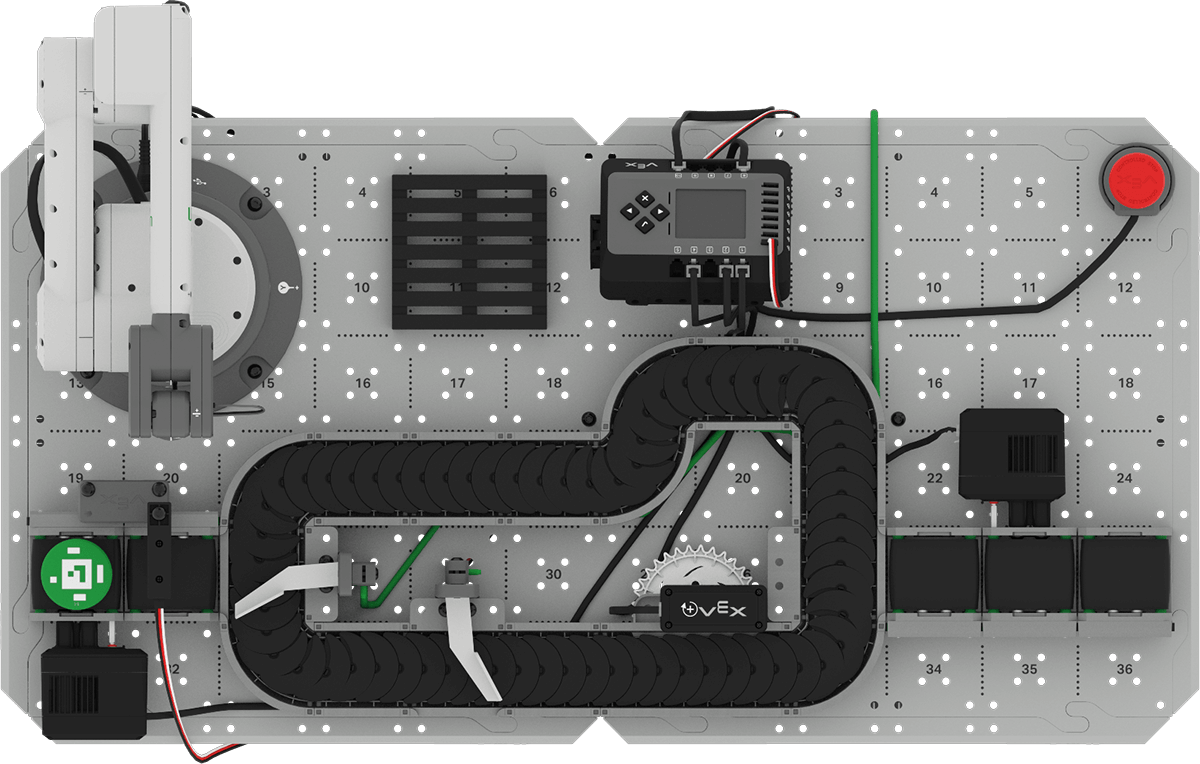
Trước đó, bạn đã tìm hiểu về băng tải và bộ chuyển hướng, cũng như cách chúng giúp vận chuyển vật liệu hiệu quả trong môi trường công nghiệp. Bạn cũng đã tìm hiểu về cách hoạt động của băng tải trên CTE Workcell. Bây giờ bạn đã sẵn sàng bắt đầu mã hóa băng tải để vận chuyển Đĩa. Trong bài học này, bạn sẽ học:
- Cách cấu hình từng động cơ băng tải trong VEXcode.
- Cách tạo dự án VEXcode để di chuyển Đĩa từ băng tải này sang băng tải khác bằng cách sử dụng chuyển động theo thời gian.
Đến cuối Bài học này, bạn sẽ xây dựng một dự án để vận chuyển Đĩa từ Băng tải vào, qua Băng tải vận chuyển và đến Băng tải ra.
Chuẩn bị mã hóa băng tải
Trước khi bạn có thể mã hóa băng tải trên CTE Workcell, có một số nhiệm vụ quan trọng bạn phải hoàn thành để chuẩn bị. Bạn sẽ cần cấu hình từng động cơ băng tải riêng lẻ trong VEXcode. Bạn cũng sẽ cần phải sửa đổi chồng khối khởi tạo lệnh dừng có kiểm soát để đảm bảo tất cả các động cơ băng tải đều được đưa vào.
Cấu hình từng động cơ trong VEXcode
Mỗi băng tải trên CTE Workcell được điều khiển bởi một động cơ riêng biệt. Vì vậy, bạn sẽ cần thêm từng động cơ vào cấu hình trong VEXcode trước khi có thể bắt đầu dự án của mình. Ngoài ra, bạn cần đảm bảo mỗi động cơ được đặt tên chính xác và được thiết lập để quay theo hướng cần thiết để vận chuyển vật liệu thành công.
Cấu hình động cơ băng tải đầu vào
Mở dự án Mẫu Brain CTE 6-Axis Arm Base.
Lưu ý:Để biết thêm thông tin về cách mở Ví dụ trong VEXcode EXP, hãy tham khảo Đơn vị trước.

Đổi tên dự án thành Đơn vị 4 Bài 2và lưu vào thiết bị của bạn.

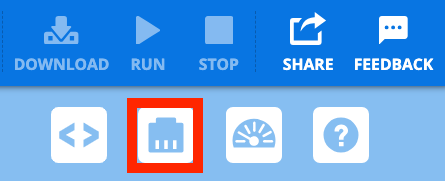
Mở Cửa sổ Thiết bị.
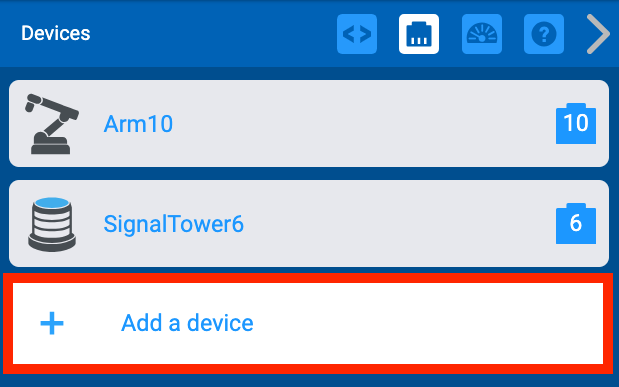
Chọn Thêm thiết bị.
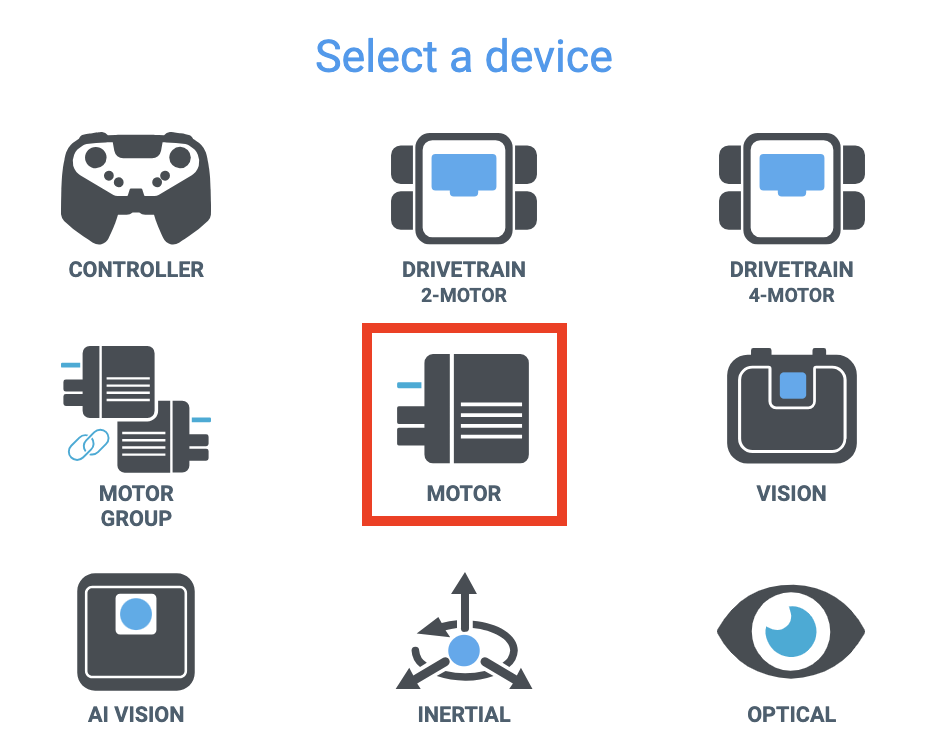
Chọn Động cơ từ danh sách Thiết bị.
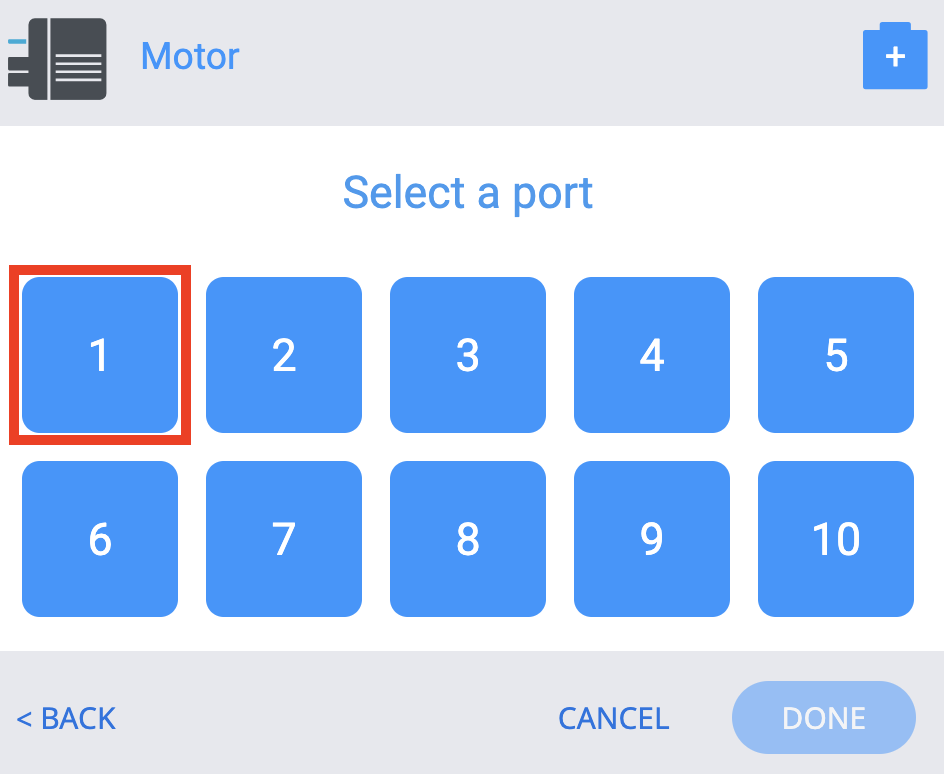
Chọn cổng 1 trên Brain để khớp với cổng mà Động cơ băng tải đầu vào được cắm vào.
Lưu ý:Đảm bảo Động cơ băng tải đầu vào được cắm vào cổng 1 trên Não.
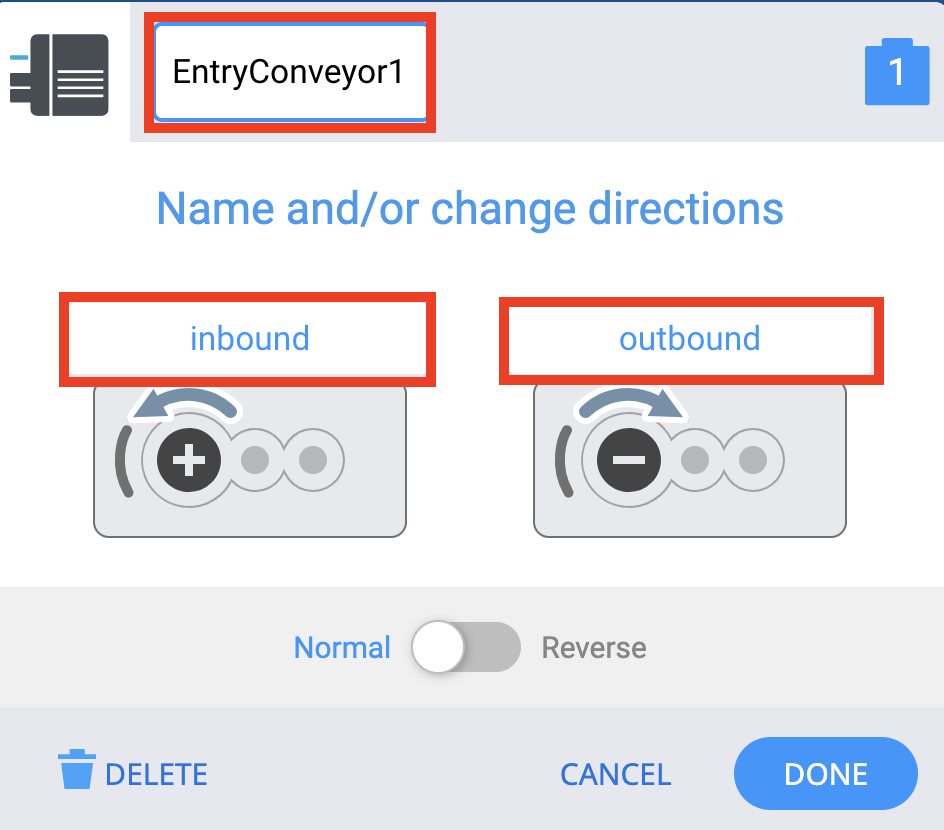
Chỉnh sửa nhãn cho phù hợp với hình ảnh này.
- Động cơ phải được đổi tên để có thể nhận dạng rõ ràng là động cơ Băng tải đầu vào. Con số trong tên tham chiếu đến cổng mà thiết bị được cắm vào.
- Hướng của động cơ cũng nên được đổi tên thành vào và ra, vì nhãn mặc định tiến và lùikhông mô tả đầy đủ chuyển động của băng tải.
Vào có nghĩa là Băng tải vào đang quay về phía Băng tải vận chuyển. Outboundcó nghĩa là Băng tải vào đang quay đi từ Băng tải vận chuyển.
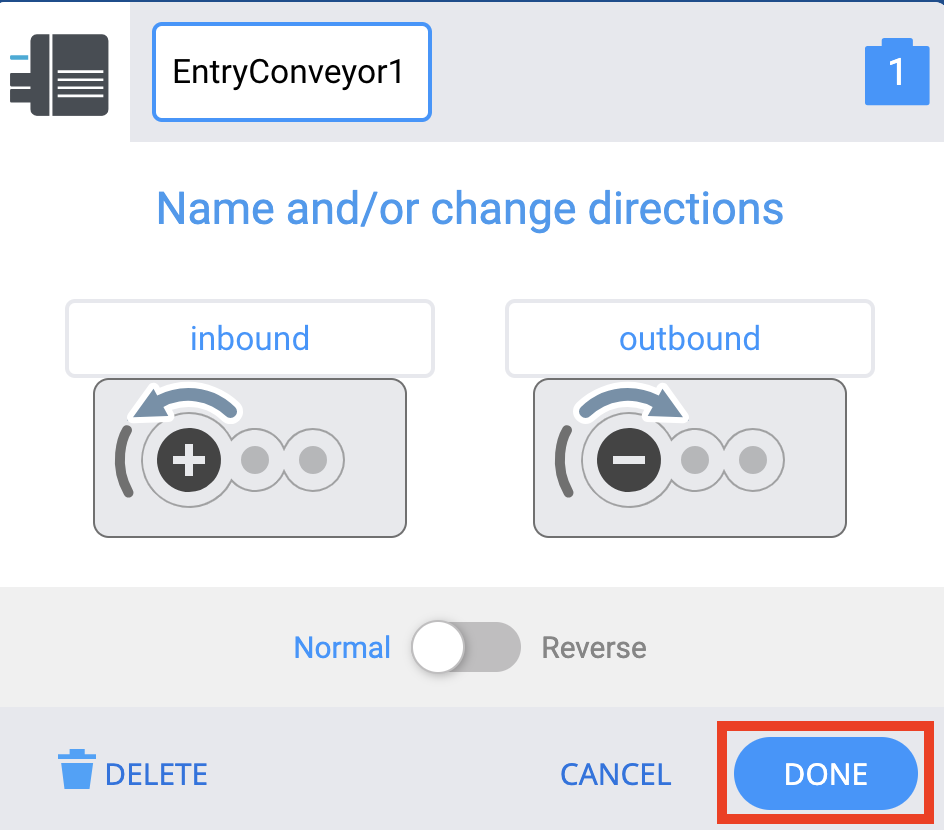
Chọn Xong.
Cấu hình động cơ băng tải thoát
Động cơ băng tải ra có thể được cấu hình theo cùng cách như Động cơ băng tải vào.
Trong Cửa sổ Thiết bị, chọn Động cơ từ danh sách thiết bị.
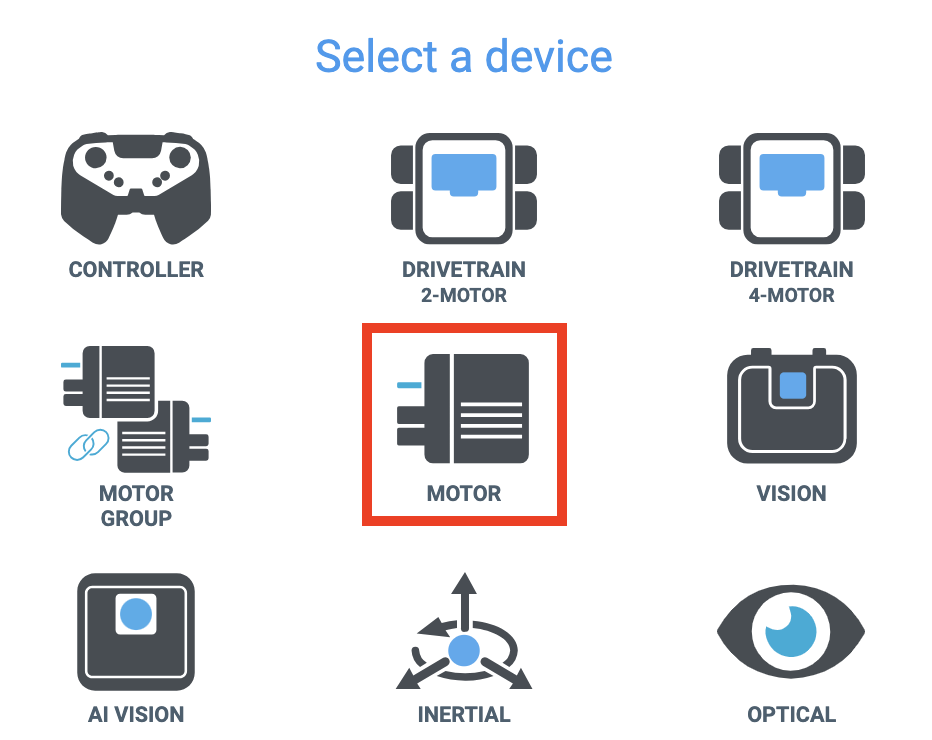
Chọn cổng 4 để khớp với cổng mà động cơ băng tải thoát được cắm vào.
Lưu ý:Đảm bảo động cơ Băng tải ra được cắm vào cổng 4 trên Não.
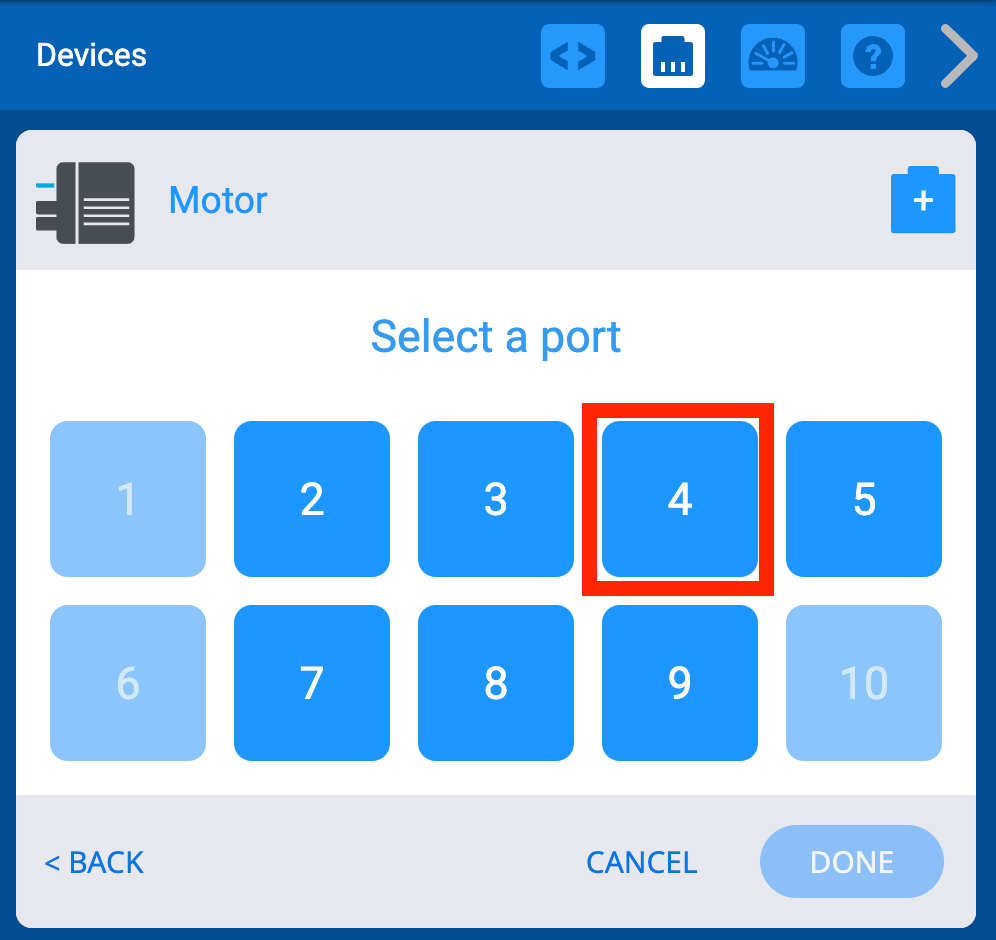
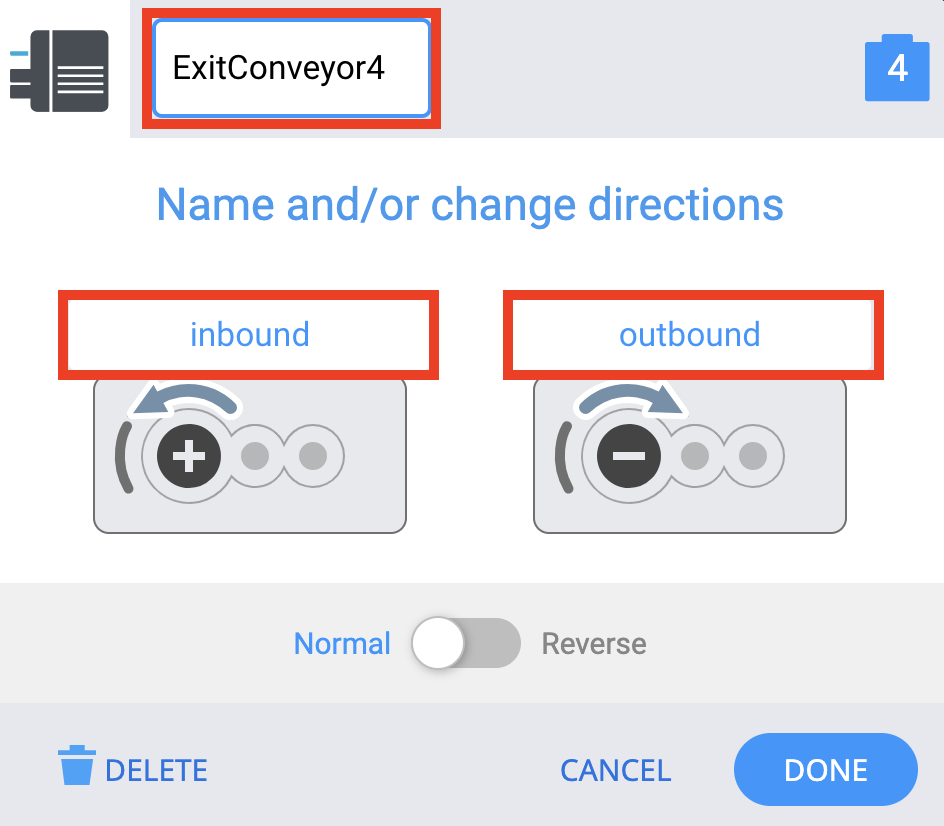
Chỉnh sửa nhãn cho phù hợp với nhãn trong hình ảnh.
- Động cơ phải được đổi tên để có thể nhận dạng rõ ràng là động cơ Băng tải ra. Con số trong tên tham chiếu đến cổng mà thiết bị được cắm vào.
- Hướng của động cơ cũng phải được đổi tên thànhvàovàra,như bạn đã làm trước đó cho Băng tải vào.
Vàocó nghĩa là Băng tải ra đang quayvề phíaBăng tải vận chuyển. Outboundcó nghĩa là Băng tải ra đang quayđi từ Băng tải vận chuyển.
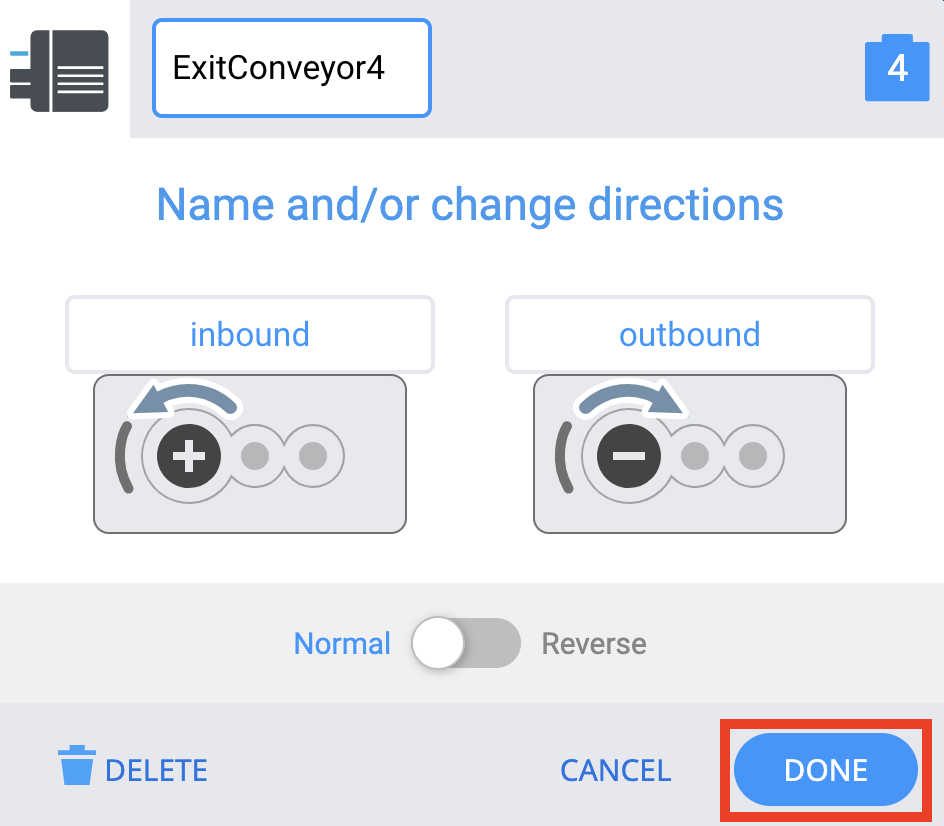
Chọn Xong.
Cấu hình động cơ băng tải vận chuyển
Cuối cùng, bạn sẽ cần cấu hình động cơ Băng tải vận chuyển. Ngoài ra, bạn sẽ cần phải đảo ngược hướng của động cơ để băng tải di chuyển theo hướng mong muốn.
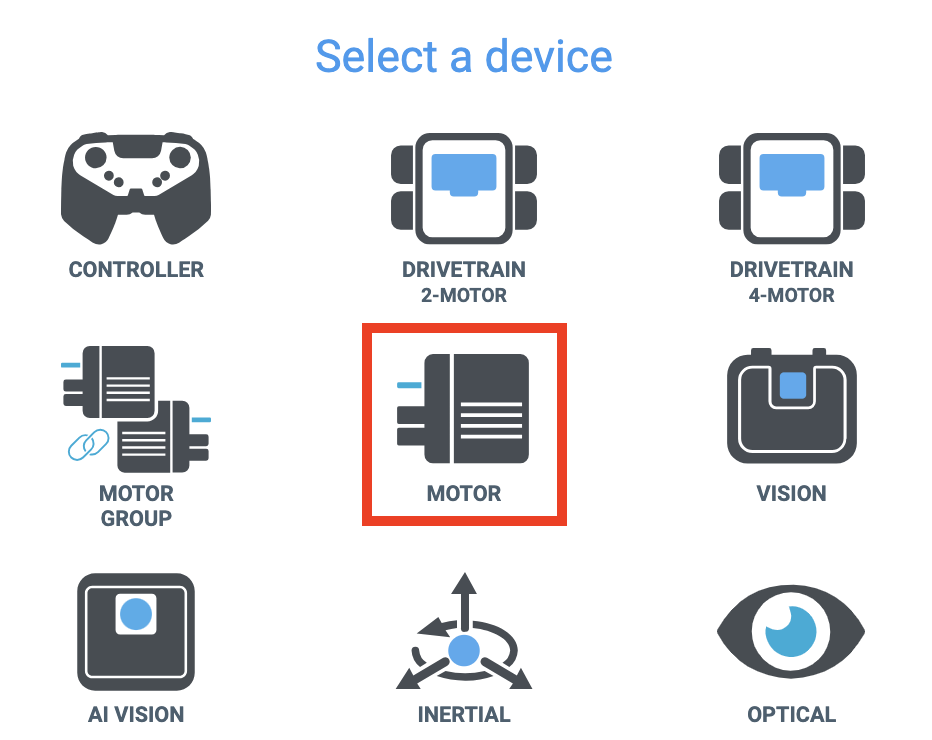
Trong Cửa sổ Thiết bị, chọn Động cơ từ danh sách Thiết bị.
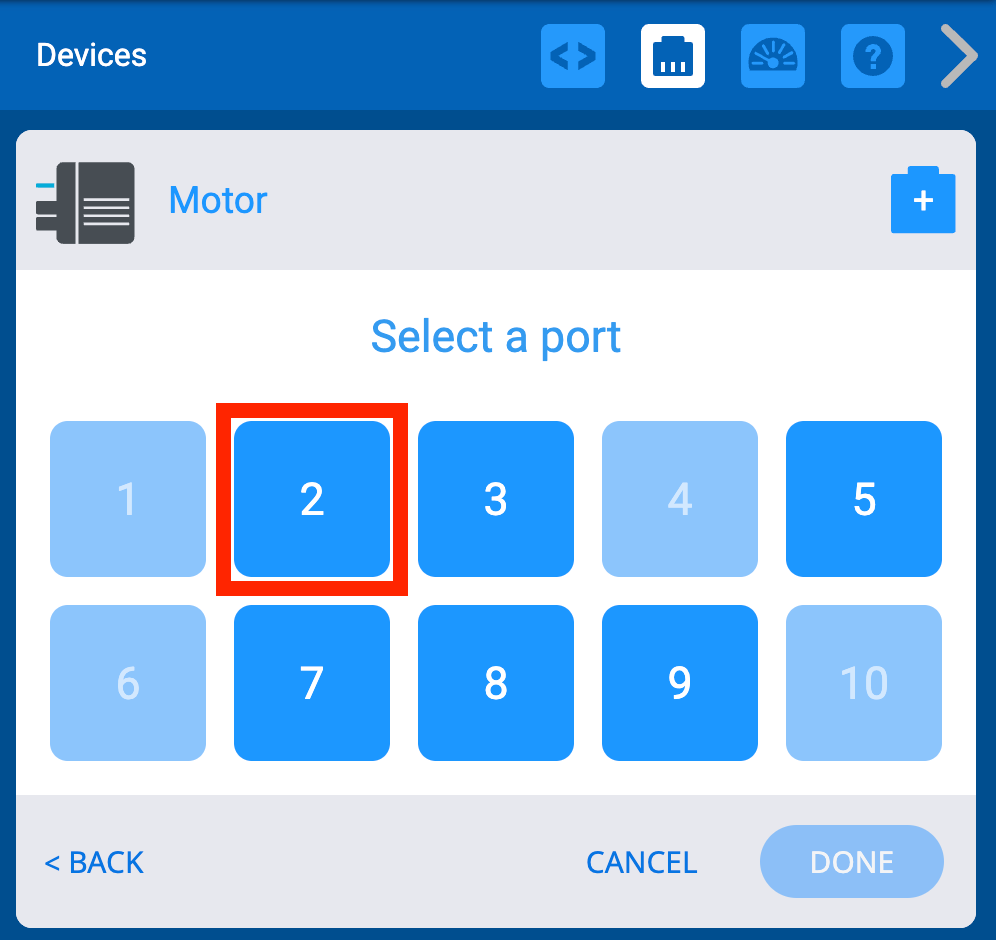
Chọn cổng 2 để khớp với cổng mà động cơ băng tải vận chuyển được cắm vào.
Lưu ý:Đảm bảo rằng động cơ Băng tải vận chuyển được cắm vào cổng 2 trên Não.
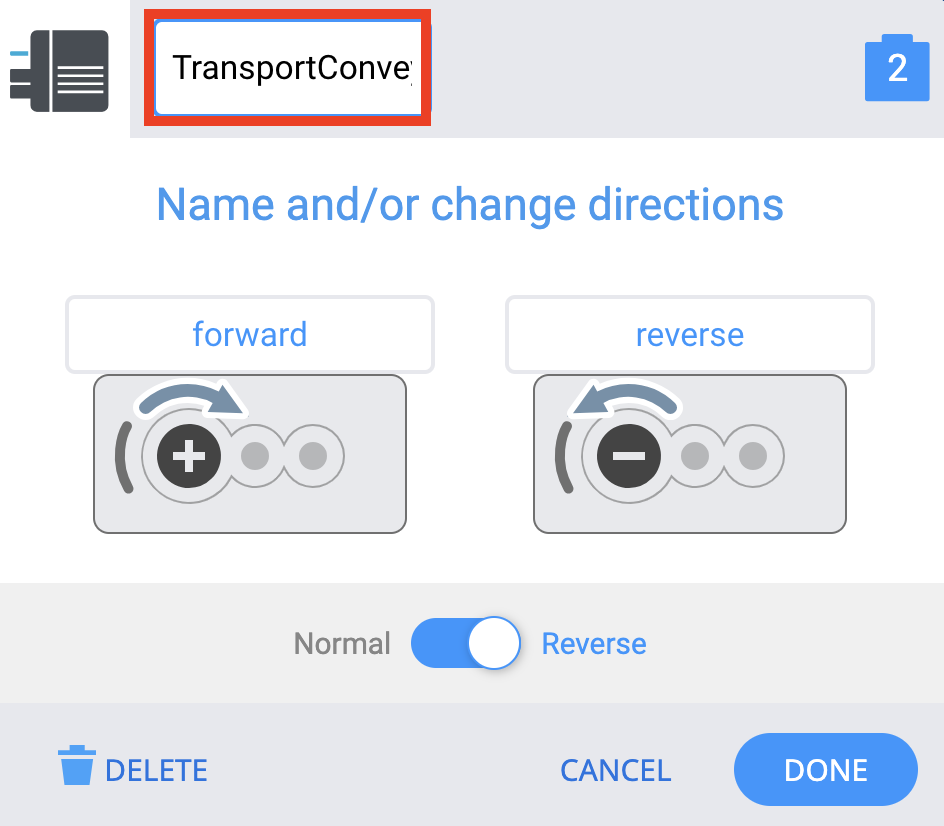
Đổi tên động cơ thành TransportConveyor2.
Để Băng tải vận chuyển di chuyển vật liệu theo đúng hướng, bạn sẽ cần chọn nút chuyển đổi để thay đổi hướng động cơ từ Bình thường thành Đảo ngược.
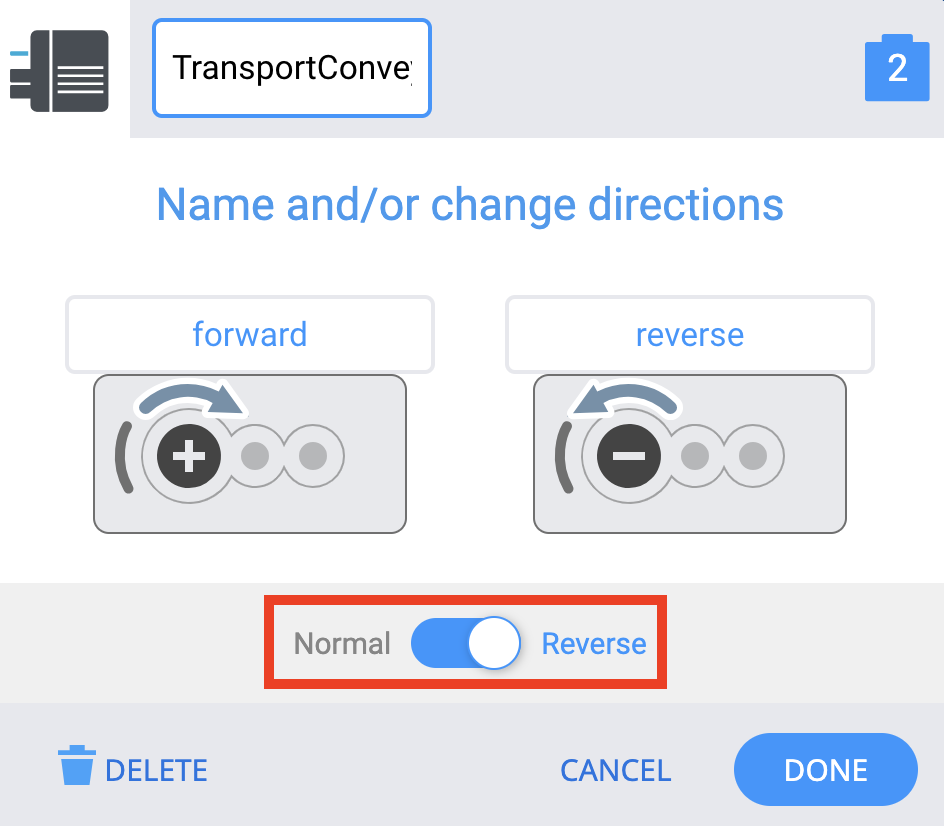
Hướng động cơ băng tải vận chuyển
Khi cấu hình động cơ Băng tải vận chuyển, bạn phải đảo ngược hướng của nó. Nguyên nhân là do động cơ sẽ quay Băng tải vận chuyển theo chiều kim đồng hồ theo mặc định. Bạn có thể xác định hướng quay mặc định của động cơ dựa trên nhãn của động cơ.
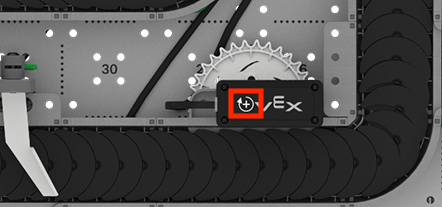
Phía trên mỗi động cơ có một biểu tượng cho biết hướng nào là hướng dương. Trong trường hợp Băng tải vận chuyển, mũi tên sẽ chỉ theo chiều kim đồng hồ. Điều này có nghĩa là theo mặc định, bất kỳ Đĩa nào được đặt trên Băng tải vận chuyển sẽ quay từ Băng tải đầu vào đến bộ chuyển hướng đầu tiên. Bằng cách đảo ngược động cơ trong cấu hình, bạn đảm bảo rằng hướng tiếnkhớp với hướng được thảo luận là đường dẫn chính xác dọc theo băng tải.
Sửa đổi Dừng có kiểm soát
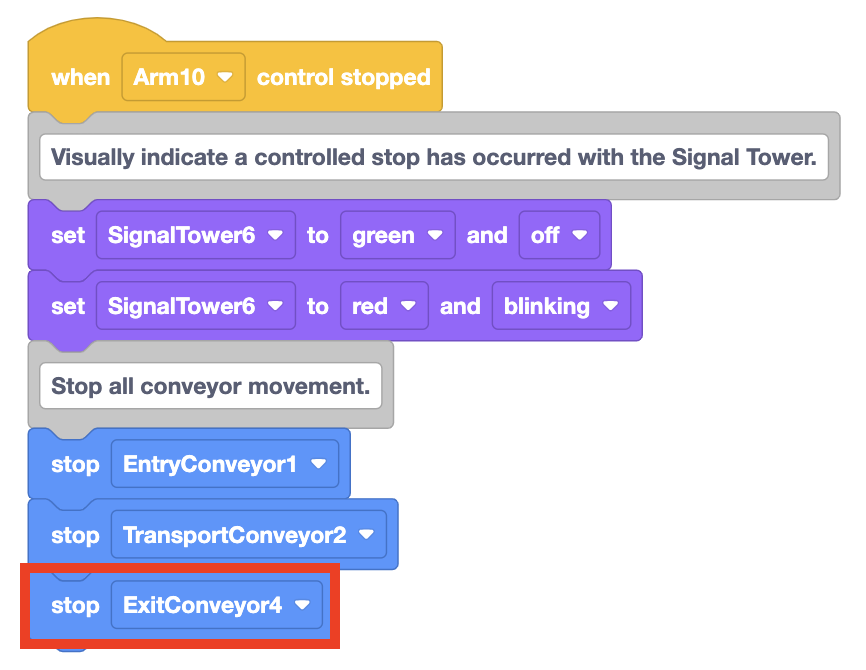
Bây giờ bạn đã cấu hình xong tất cả các động cơ băng tải, bạn cần cập nhật lệnh dừng có kiểm soát. Khi lệnh dừng có kiểm soát được kích hoạt, tất cả động cơ sẽ ngừng chạy để bạn có thể chắc chắn rằng CTE Workcell Base an toàn khi di chuyển. Bạn sẽ thêm các khối vào khốiKhi được kiểm soát dừngđể dừng các động cơ băng tải này.
Tạo Bình luận để mô tả hành vi băng tải cần thiết trong quá trình dừng có kiểm soát.
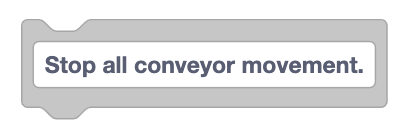
Thêm khốiBình luận vào ngăn xếp khối hiện có.
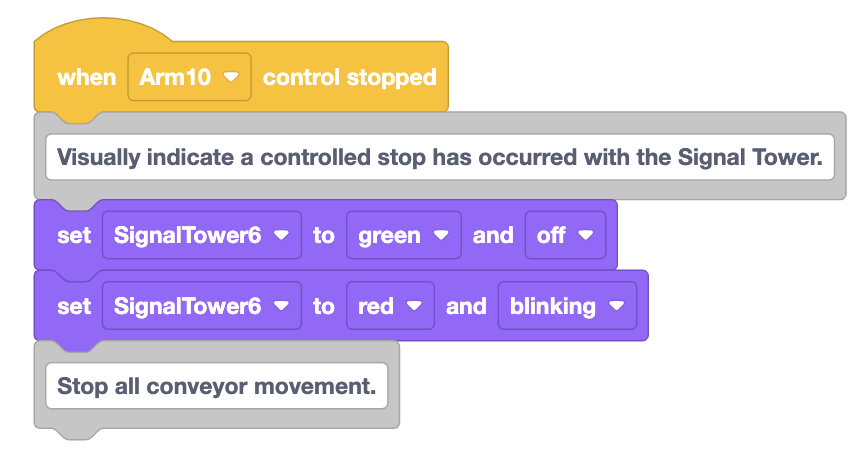
Kéo một khối động cơ Stop để dừng Băng tải đầu vào và gắn nó vào chồng khối.
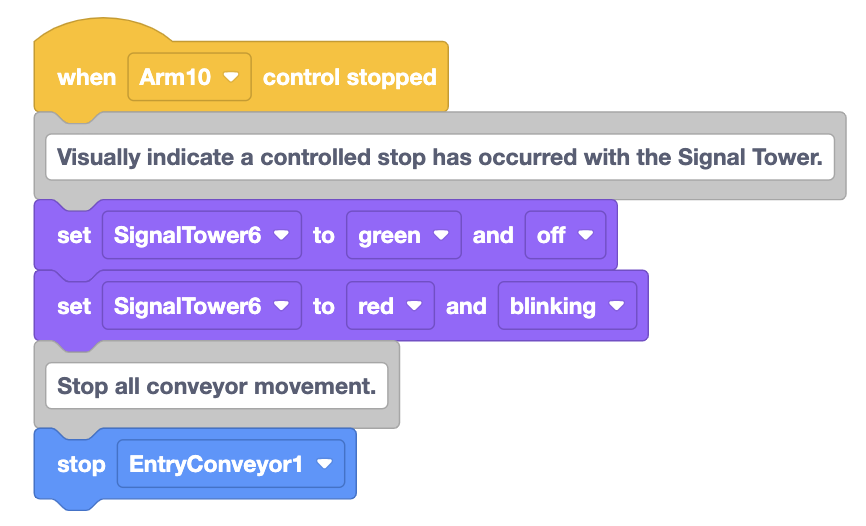
Kéo thêm một khối động cơ Stop nữa và gắn nó vào đáy chồng khối.
Chọn mũi tên để mở menu thả xuống và chọn 'TransportConveyor2' để thiết lập tham số dừng Băng tải vận chuyển ở trạng thái dừng có kiểm soát.
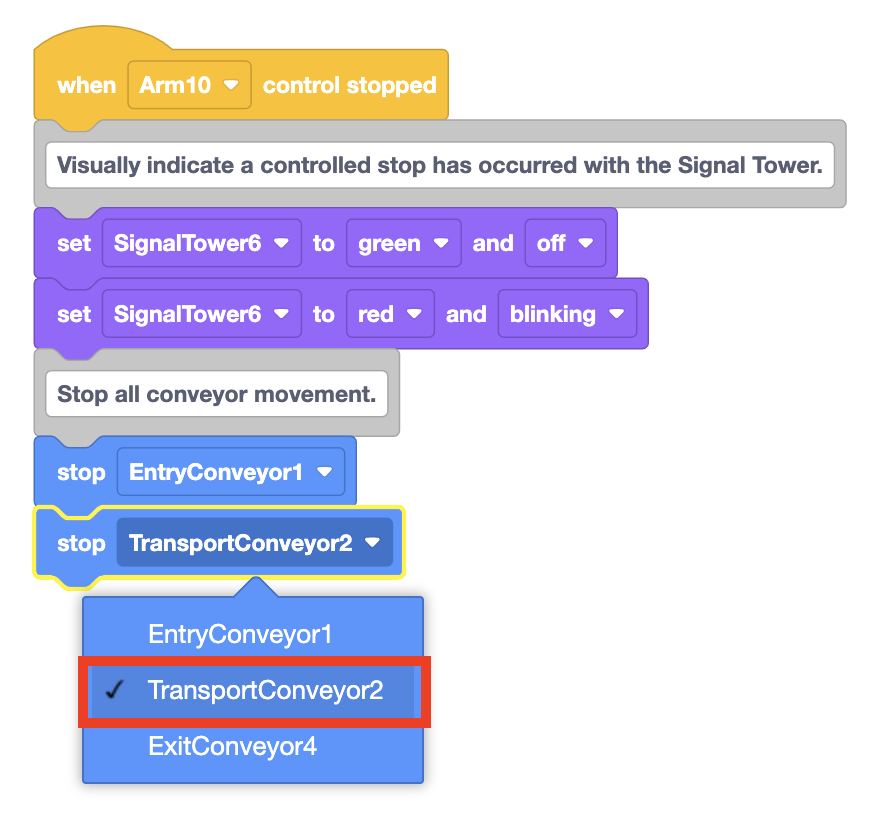
Thêm khối động cơ Stop thứ ba vào ngăn xếp. Thay đổi tham số thành 'ExitConveyor4'.
Tạo một dự án để vận chuyển đĩa bằng băng tải
Bây giờ bạn đã cấu hình xong động cơ băng tải và sửa đổi bộ dừng có kiểm soát, bạn có thể bắt đầu xây dựng dự án vận chuyển Đĩa bằng băng tải. Bạn sẽ bắt đầu xây dựng một dự án để Đĩa di chuyển từ Băng tải vào, dọc theo Băng tải vận chuyển đến Băng tải ra. Để làm được như vậy, chuyển động của Đĩa dọc theo băng tải phải được phối hợp cẩn thận. Một cách để đạt được sự phối hợp này là tạo ra một dự án sử dụng các chuyển động theo thời gian, như được thể hiện trong video bên dưới.
Chuyển động dựa trên thời gian
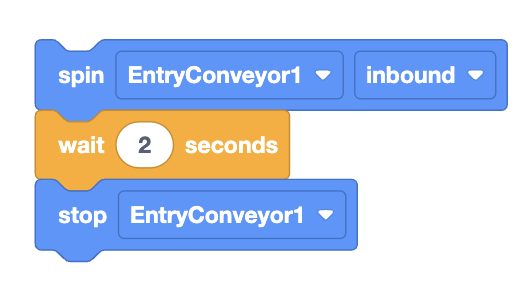
Bằng cách sử dụng kết hợp các khối Wait, Spinvà Stop motor , bạn có thể tạo một dự án trong đó mỗi băng tải bắt đầu và dừng đúng thời điểm để chuyển Đĩa từ băng tải này sang băng tải khác. Cách mã hóa băng tải này được gọi là sử dụng chuyển động theo thời gian.
Xây dựng dự án
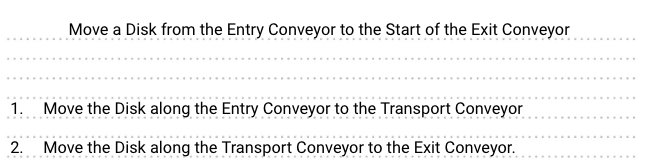
Ghi lại các bước lập kế hoạch cần thiết để di chuyển Đĩa, như những bước được hiển thị trong hình ảnh ở đây, vào sổ tay kỹ thuật của bạn.
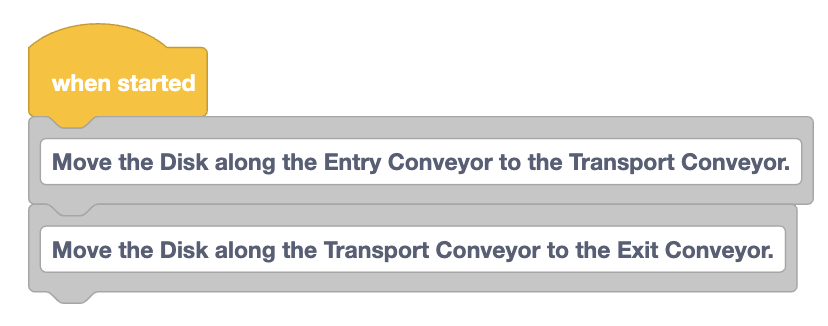
Tạo Bình luận khối cho mỗi bước trong kế hoạch của bạn và gắn chúng vào khối Khi bắt đầu .
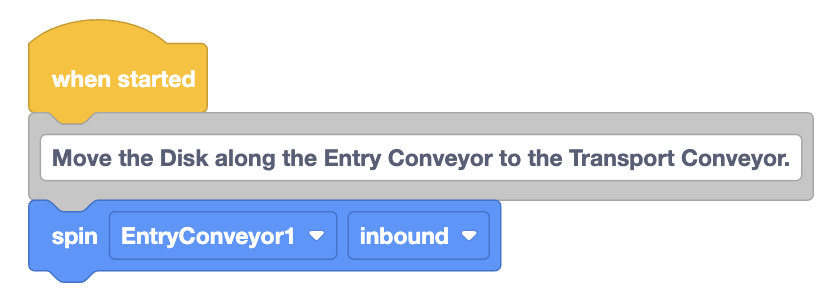
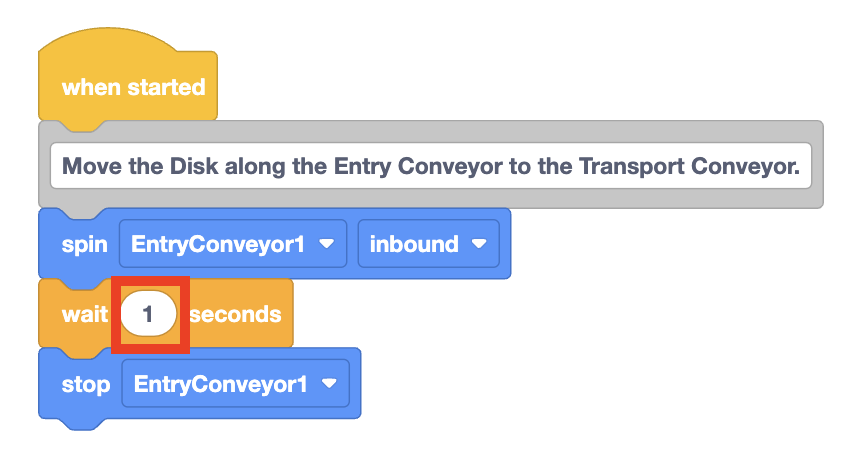
Đính kèm khối Spinbên dưới khối Bình luậnđầu tiên.
Đĩa đang bắt đầu trên Băng tải vào và theo hướng của Băng tải vận chuyển, do đó các thông số có thể vẫn được đặt thành 'EntryConveyor1' và 'inbound'.
KhốiSpinsẽ quay động cơ mãi mãi cho đến khi có lệnh dừng động cơ.
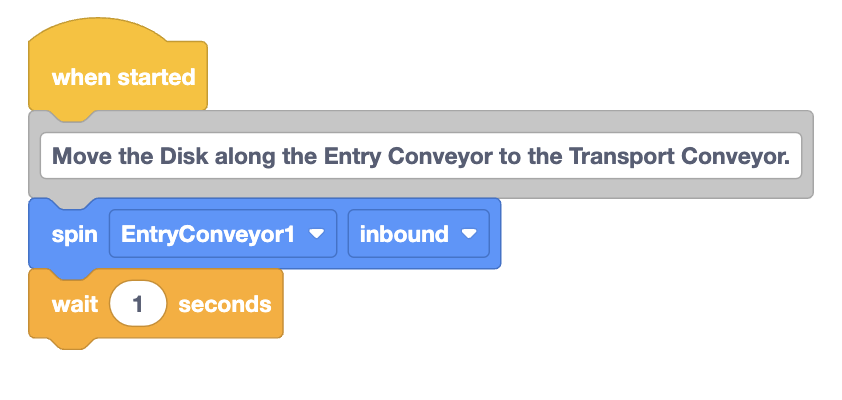
Tiếp theo, gắn khối Chờ.
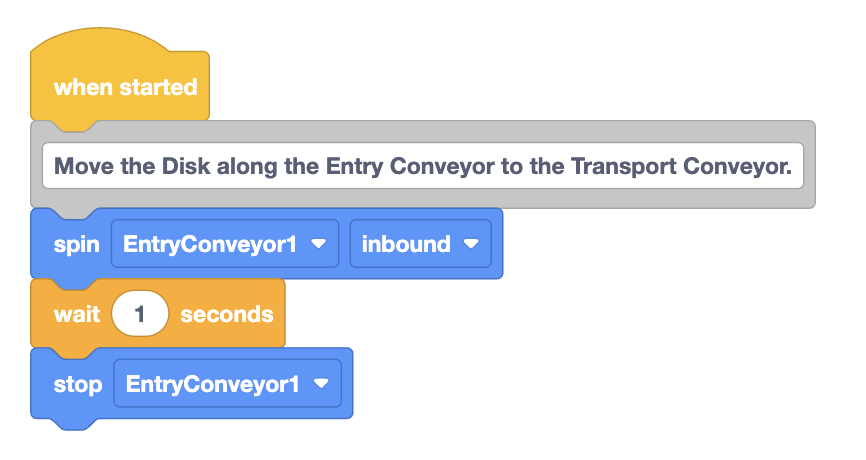
Gắn khối động cơ Stopvào đáy của chồng khối. Hãy chắc chắn rằng tham số được đặt là 'EntryConveyor1'.
Hãy dự đoán những gì bạn nghĩ sẽ xảy ra khi dự án được triển khai. Ghi lại vào sổ tay kỹ thuật của bạn.
Hãy đảm bảo Brain được kết nối với VEXcode và tải dự án xuống Brain.
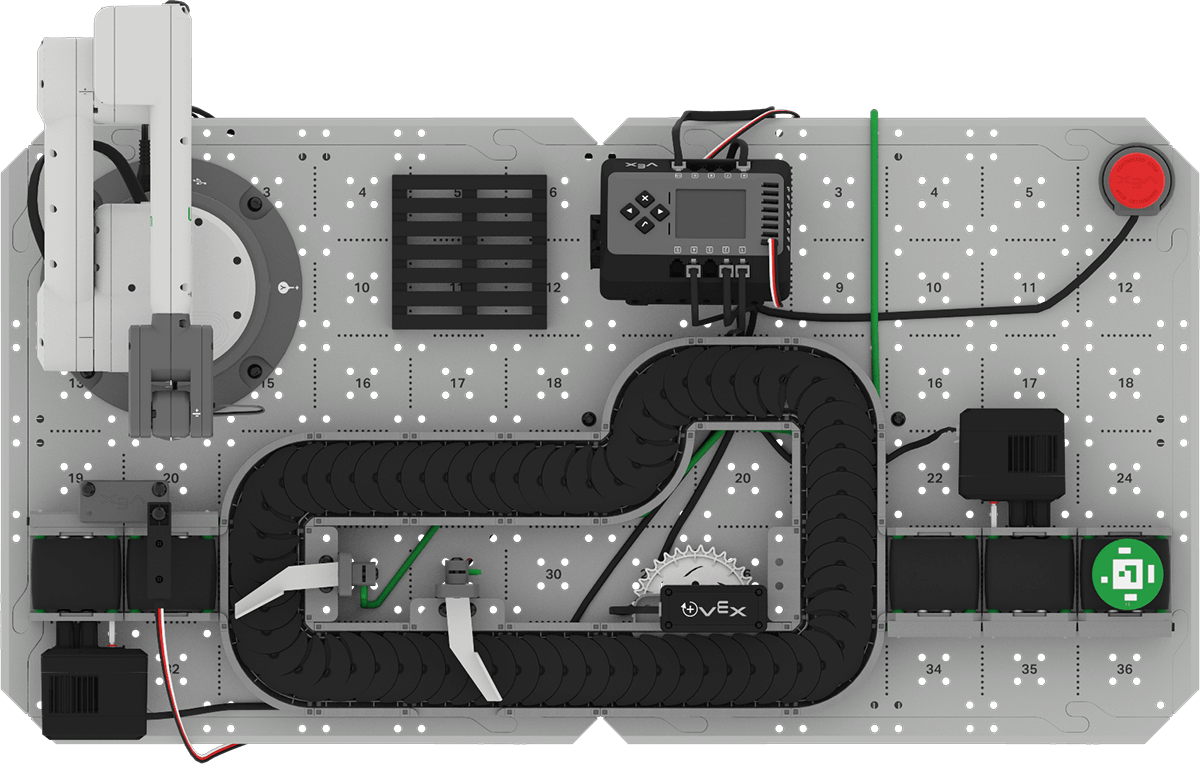
Đảm bảo đĩa màu xanh lá cây được đặt ở đầu Băng tải vào như minh họa ở đây. Nhấn nút Kiểm tra trên Brain để chạy dự án để kiểm tra.
Quan sát hành vi của băng tải. Nó có vận chuyển Đĩa đến cuối Băng tải nhập liệu không? Tại sao nên hoặc không nên?
Khi băng tải dừng chuyển động, hãy nhấn nút X trên Brain để dừng dự án. Ghi lại những quan sát của bạn vào sổ tay kỹ thuật.

Thời gian băng tải
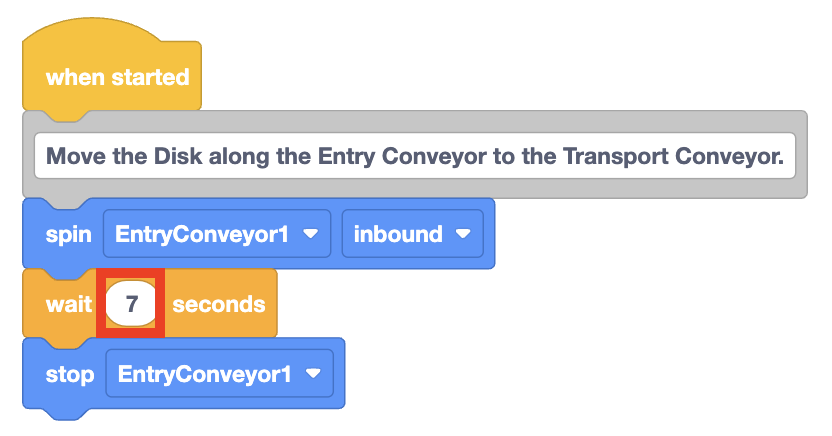
Khi bạn chạy dự án, bạn có thể nhận thấy rằng Băng tải vào không di chuyển Đĩa đến tận Băng tải vận chuyển. Nguyên nhân là do tham số trong khối Wait chỉ được đặt thành 1 giây. Cần nhiều thời gian hơn để Băng tải đầu vào quay trước khi khối Động cơchạy.
Khi bạn xây dựng và thử nghiệm một dự án bằng cách sử dụng các chuyển động theo thời gian, bạn có thể cần phải điều chỉnh tham số trong khối Chờ nhiều lần để đạt được thời gian chính xác.
Điều chỉnh tham số trong khối Chờ thành 7 giây, sau đó tải xuống và chạy lại dự án để kiểm tra.
Liệu Băng tải đầu vào có vận chuyển Đĩa đến tận cùng để Băng tải vận chuyển có thể lấy Đĩa không? Nếu không, hãy điều chỉnh lại thông số cho đến khi đạt được.
Lưu ý:Số giây cần thiết trong tham số có thể thay đổi. Sử dụng những con số đáng tin cậy cho Cơ sở CTE Workcell của bạn.
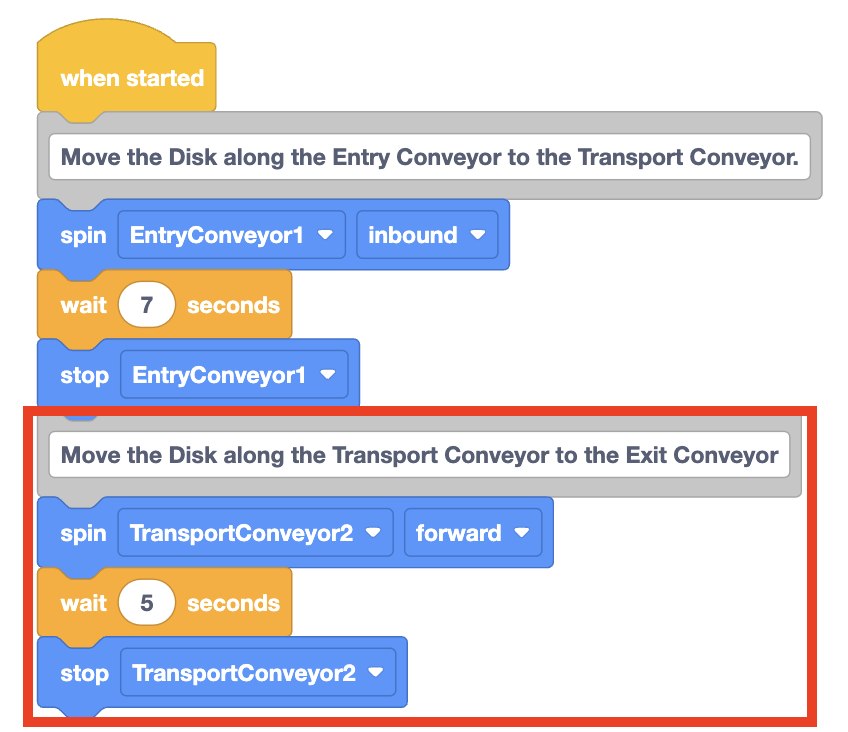
Thêm các khối cần thiết để di chuyển Đĩa dọc theo Băng tải vận chuyển.
Lưu ý rằng đây là các khối giống như khối được sử dụng cho Entry Conveyor, chỉ khác là các tham số được đặt thành 'TransportConveyor2' và 'forward'.
Tải dự án xuống Brain và chạy để kiểm tra. Đĩa có di chuyển dọc theo Băng tải vận chuyển và dừng lại ở bộ chuyển hướng không? Nếu không, hãy điều chỉnh tham số của khối Chờcho đến khi thực hiện được.
Để bạn biết
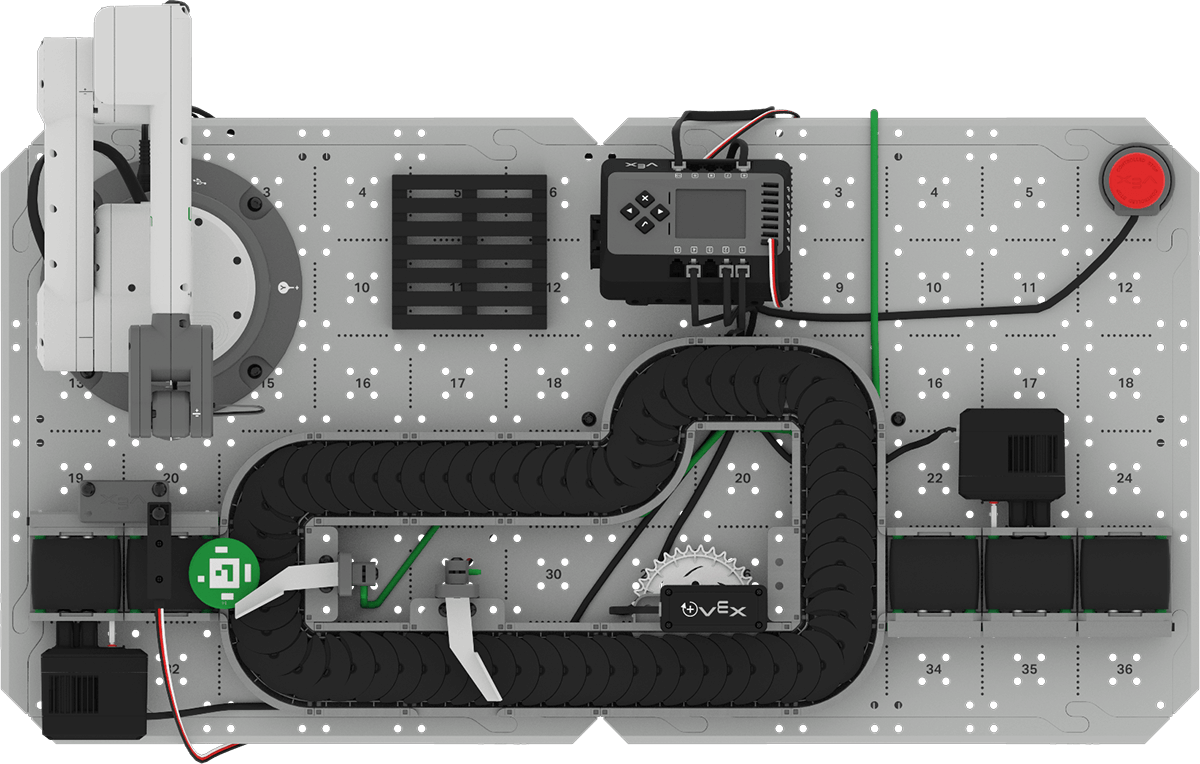
Tốc độ di chuyển của vật thể dọc theo băng tải có thể được thay đổi bằng cách sử dụng khối Set motor velocity . Có thể thay đổi thông số trong khối để khiến băng tải quay nhanh hơn hoặc chậm hơn. Tốc độ băng tải mặc định là 50% và tốc độ tối đa là 100%.
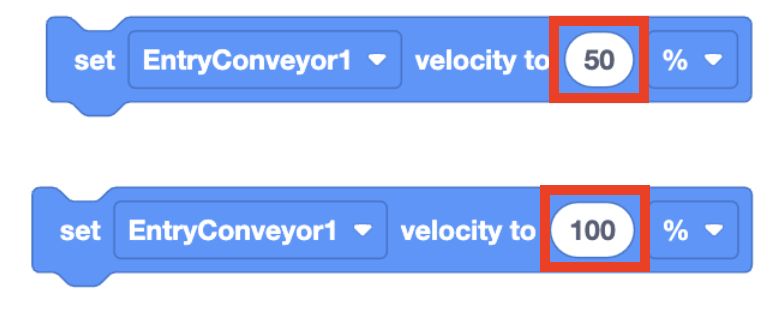
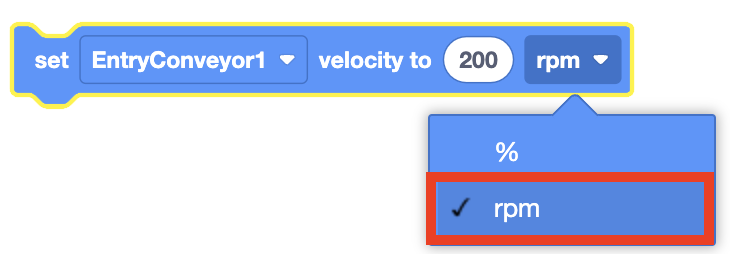
Tham số khối Set tốc độ động cơ cũng có thể được thiết lập bằng cách sử dụng vòng/phút hoặc số vòng quay mỗi phút.
Hoạt động
Bây giờ bạn đã sử dụng các chuyển động theo thời gian để mã hóa băng tải nhằm di chuyển Đĩa từ Băng tải vào và dọc theo Băng tải vận chuyển đến Băng tải ra, bạn sẽ tiếp tục dự án của mình để di chuyển Đĩa đến cuối Băng tải ra mà không bị rơi khỏi đầu băng tải.
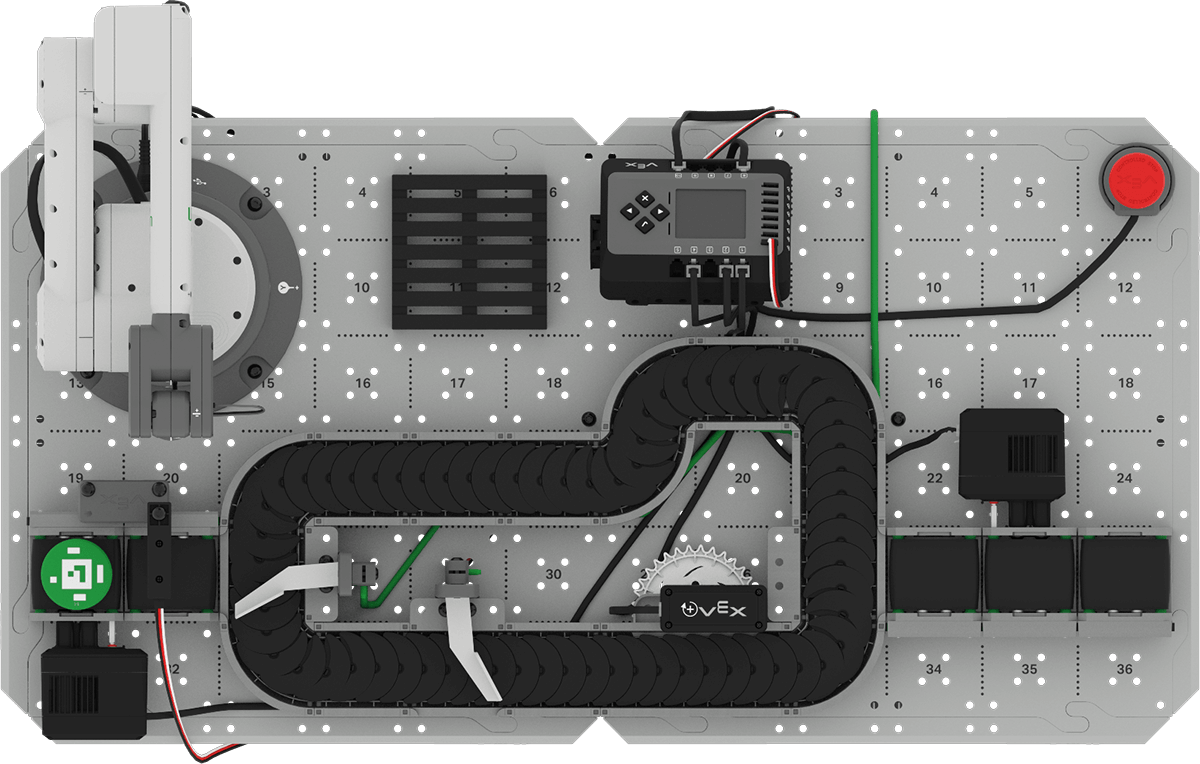
Thiết lập:Đặt một đĩa vào đầu Băng tải vào như hình minh họa bên dưới.
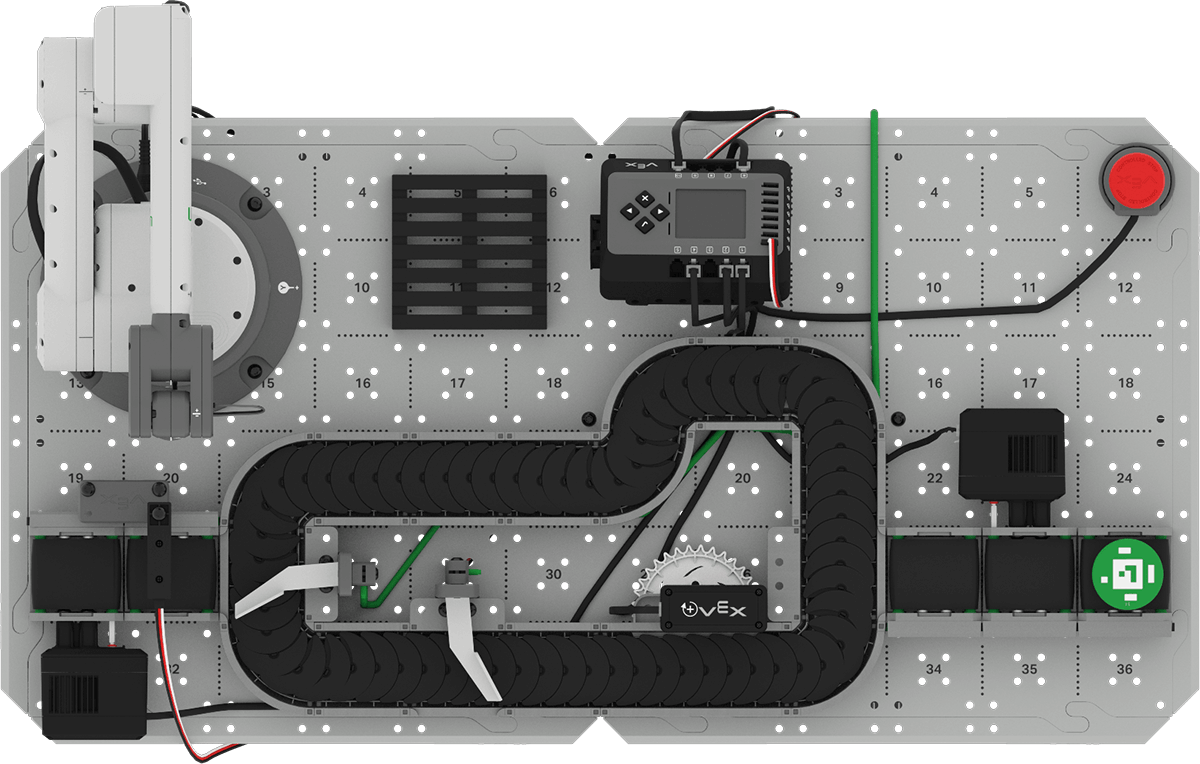
Hoạt động: Tạo một dự án VEXcode để vận chuyển Đĩa từ Băng tải vào, dọc theo Băng tải vận chuyển, đến cuối Băng tải ra.
- Lên kế hoạch về cách bạn sẽ xây dựng dự án của mình để di chuyển Đĩa đến cuối Băng tải ra.
- Ghi lại kế hoạch của bạn vào sổ tay kỹ thuật.
- Đổi tên dự án của bạn Đơn vị 4 Bài 2 Hoạt động và lưu vào thiết bị của bạn trước khi bạn bắt đầu chỉnh sửa dự án.
- Chỉnh sửa dự án trong VEXcode để phù hợp với kế hoạch mà nhóm của bạn đã thống nhất.
- Đặt một đĩa vào điểm bắt đầu của băng tải nhập liệu và chạy dự án. Băng tải có di chuyển Đĩa đến cuối Băng tải ra mà không bị rơi ra không? Dừng dự án khi băng tải đã di chuyển xong và ghi lại những quan sát của bạn vào sổ tay kỹ thuật.
- Nếu Đĩa rơi ra khỏi đầu Băng tải ra, hãy chỉnh sửa dự án của bạn cho đến khi Đĩa di chuyển đến cuối băng tải mà không rơi ra. Ghi lại mọi thay đổi vào sổ tay kỹ thuật của bạn.
Kiểm tra sự hiểu biết của bạn
Trước khi chuyển sang Bài học tiếp theo, hãy đảm bảo rằng bạn hiểu các khái niệm trong Bài học này bằng cách trả lời các câu hỏi sau vào sổ tay kỹ thuật của bạn.
Kiểm tra câu hỏi hiểu biết của bạn > (Google Doc / .docx / .pdf)
Chọn Tiếp theo > để chuyển sang Phản xạ đơn vị giữa.