
Les 2: Transportbanden coderen
Eerder leerde u over transportbanden en omleiders en hoe deze het efficiënte transport van materialen in industriële omgevingen mogelijk maken. Je hebt ook geleerd hoe de transportbanden op de CTE Workcell functioneren. Nu bent u klaar om te beginnen met het coderen van de transportbanden voor het transport van schijven. In deze les leert u:
- Hoe configureer ik individuele transportbandmotoren in VEXcode?
- Hoe u een VEXcode-project maakt om schijven van de ene naar de andere transportband te verplaatsen met behulp van tijdgebaseerde bewegingen.
Aan het eind van deze les bouwt u een project om een schijf te transporteren vanaf de invoerband, via de transportband en naar de uitvoerband.
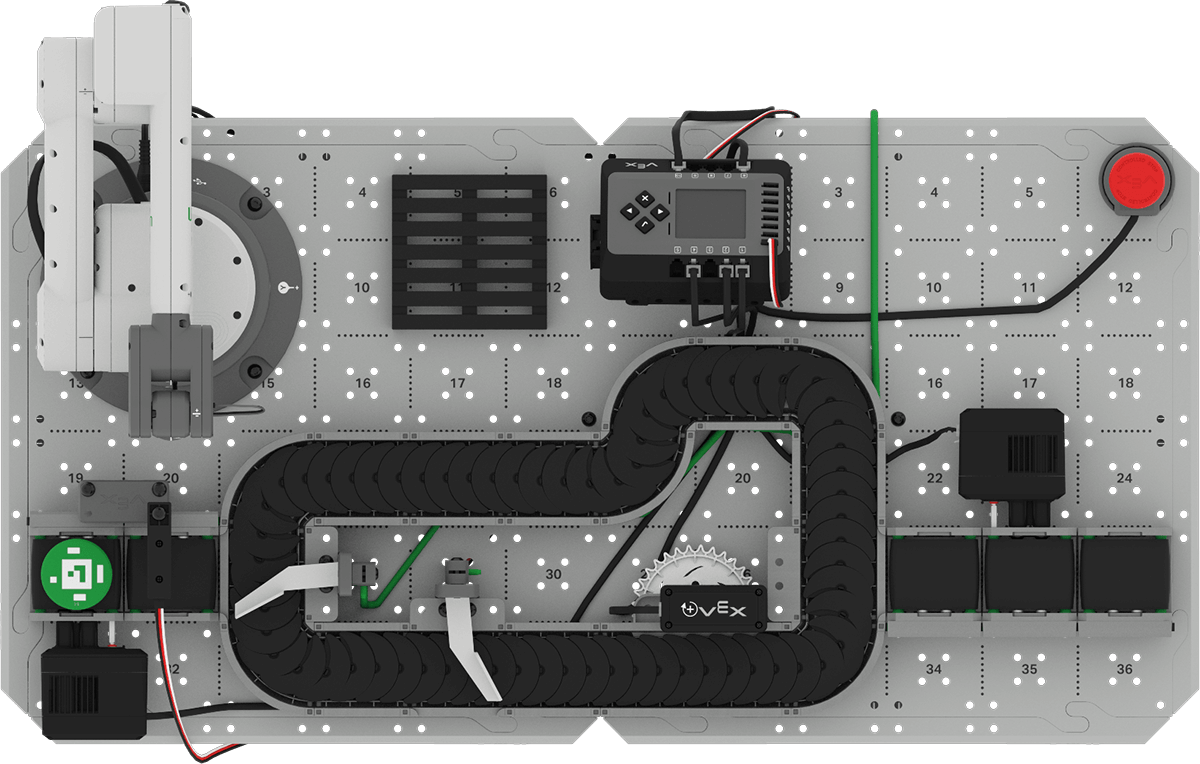
Klaar om de transportbanden te coderen
Voordat u de transportbanden op de CTE Workcell kunt coderen, moet u ter voorbereiding een aantal belangrijke taken uitvoeren. U moet elke afzonderlijke transportbandmotor in VEXcode configureren. U moet ook de stapel blokken aanpassen die een gecontroleerde stop initiëren, om er zeker van te zijn dat alle transportbandmotoren zijn opgenomen.
Individuele motoren configureren in VEXcode
Elke transportband op de CTE Workcell wordt aangestuurd door een aparte motor. Daarom moet u elke motor toevoegen aan de configuratie in VEXcode voordat u met uw project kunt beginnen. Daarnaast moet u ervoor zorgen dat elke motor de juiste naam heeft en dat deze is ingesteld om in de gewenste richting te draaien, zodat materialen succesvol kunnen worden getransporteerd.
De invoertransportbandmotor configureren
Open het project Brain CTE 6-Axis Arm Base Template.
Opmerking:Raadpleeg de vorige eenheid voor een herinnering over het openen van voorbeelden in VEXcode EXP.
Hernoem het project naar Unit 4 Les 2en sla het op uw apparaat op.

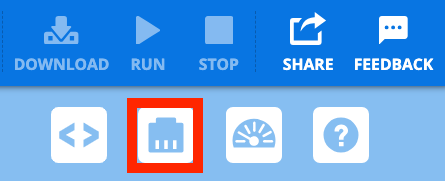
Open het venster Apparaten.
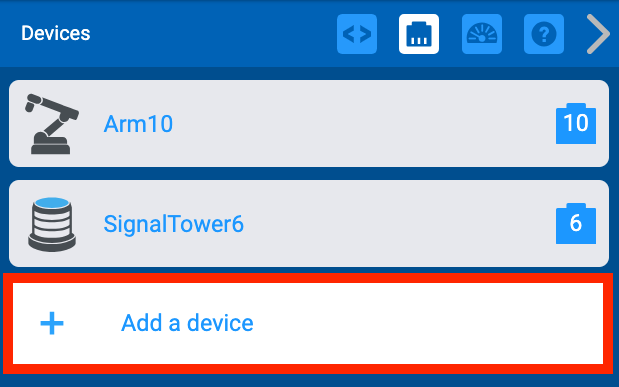
Selecteer Apparaat toevoegen.
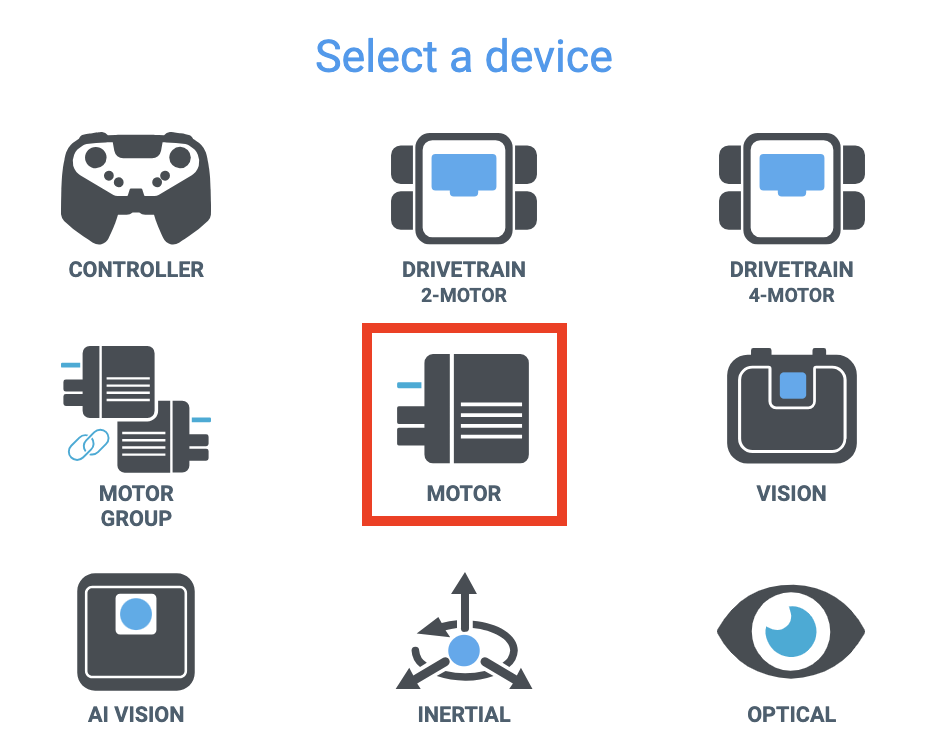
Selecteer Motor uit de lijst met apparaten.
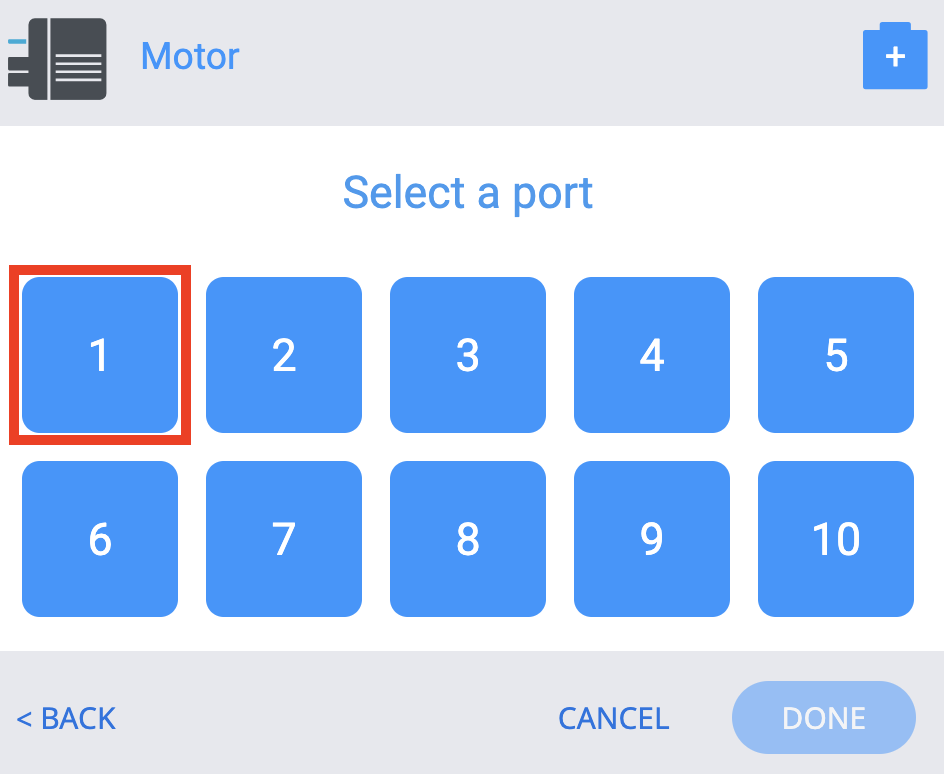
Selecteer poort 1 op de Brain die overeenkomt met de poort waarop de invoertransportmotor is aangesloten.
Opmerking:Zorg ervoor dat de invoertransportbandmotor is aangesloten op poort 1 op de Brain.
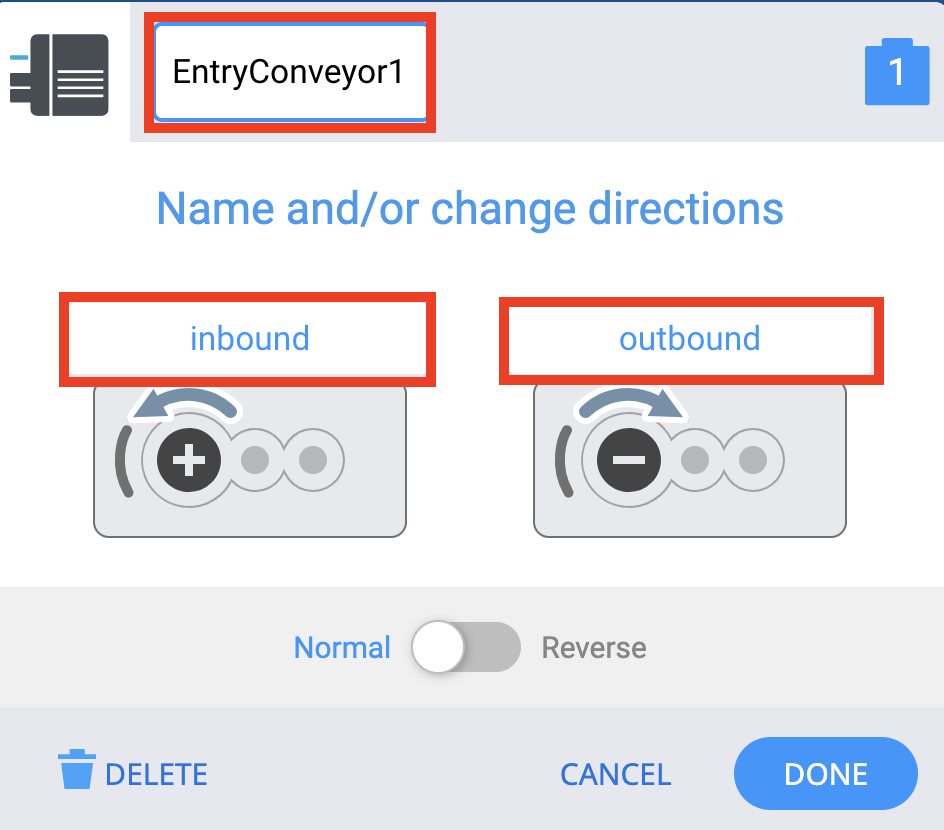
Bewerk de labels zodat ze bij deze afbeelding passen.
- De motor moet een nieuwe naam krijgen, zodat het duidelijk is dat het de invoertransportbandmotor betreft. Het nummer in de naam verwijst naar de poort waarop het apparaat is aangesloten.
- De richtingen van de motor moeten ook worden hernoemd naar inkomend en uitgaand, omdat de standaardlabels vooruit en achteruitde beweging van de transportbanden niet adequaat beschrijven.
Inkomend betekent dat de invoerband draait richting de transportband. Uitgaandbetekent dat de invoerband wegdraait van de transportband.
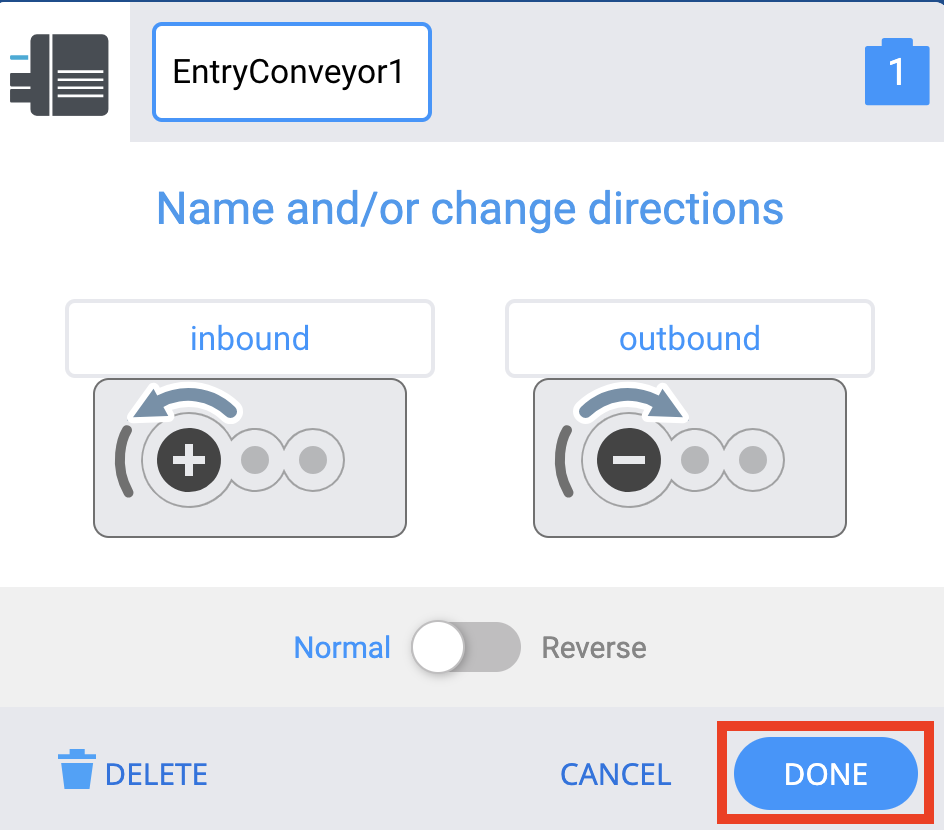
Selecteer Klaar.
De uitlaattransportmotor configureren
De uitlaattransportbandmotor kan op dezelfde manier worden geconfigureerd als de inlaattransportbandmotor.
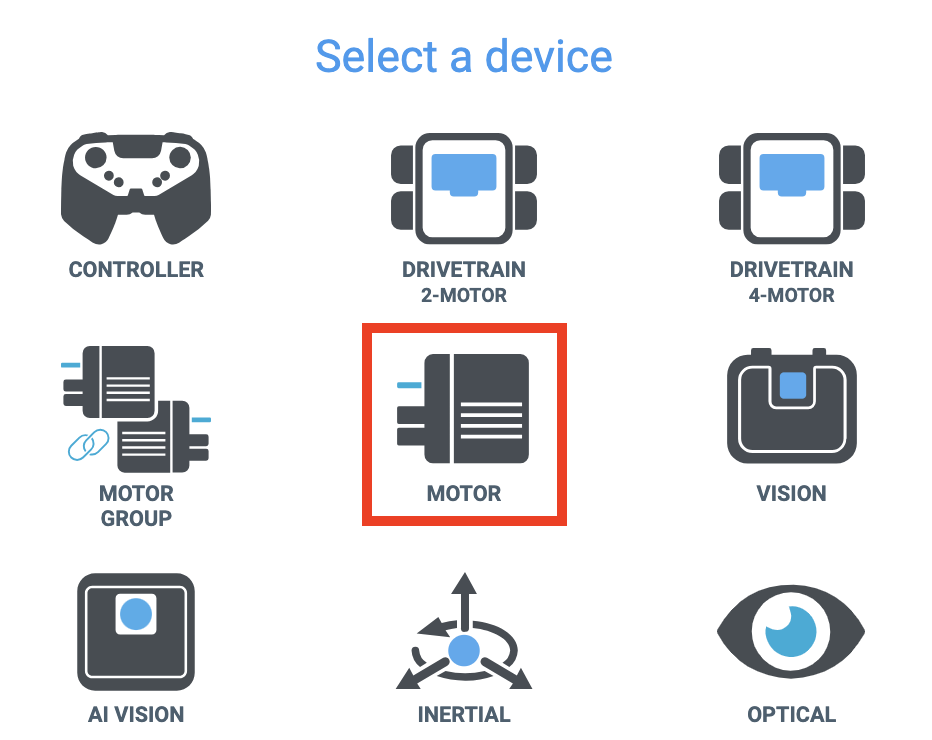
Selecteer in het venster Apparaten de optie Motor uit de lijst met apparaten.
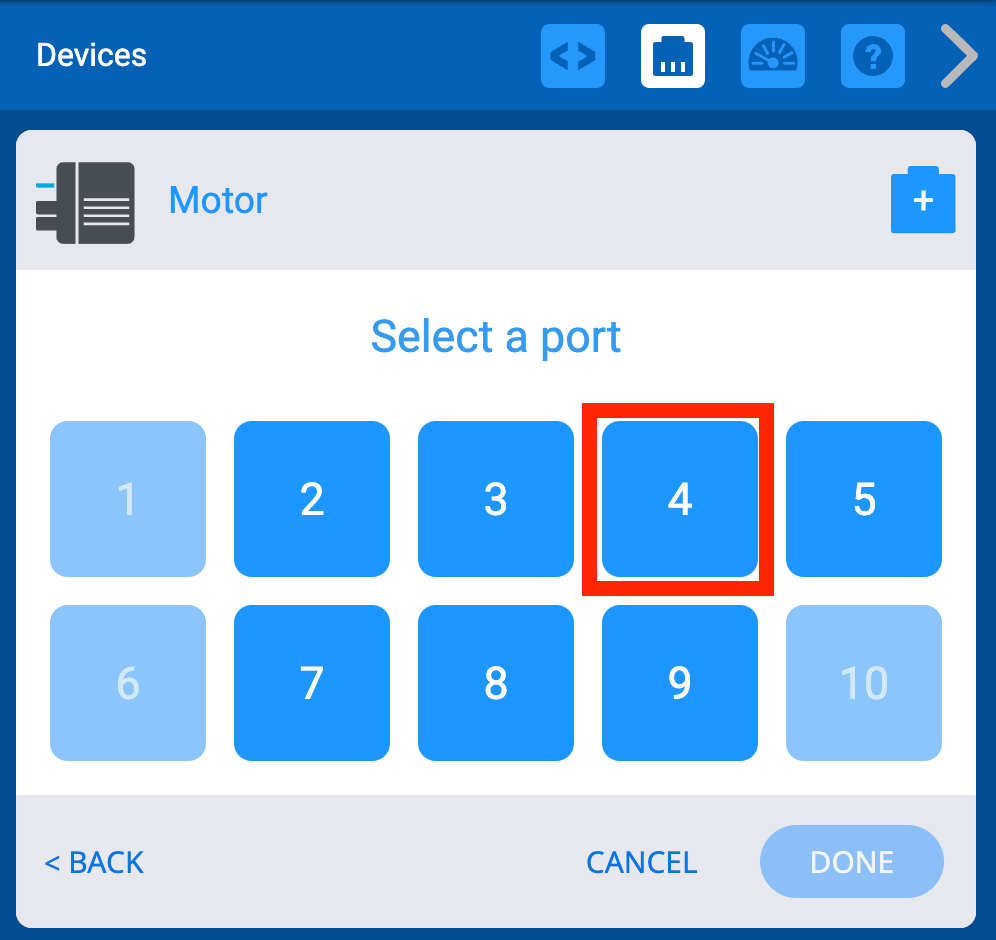
Selecteer poort 4 die overeenkomt met de poort waarop de motor van de uitvoertransportband is aangesloten.
Opmerking:Zorg ervoor dat de motor van de uitvoertransportband is aangesloten op poort 4 op de Brain.
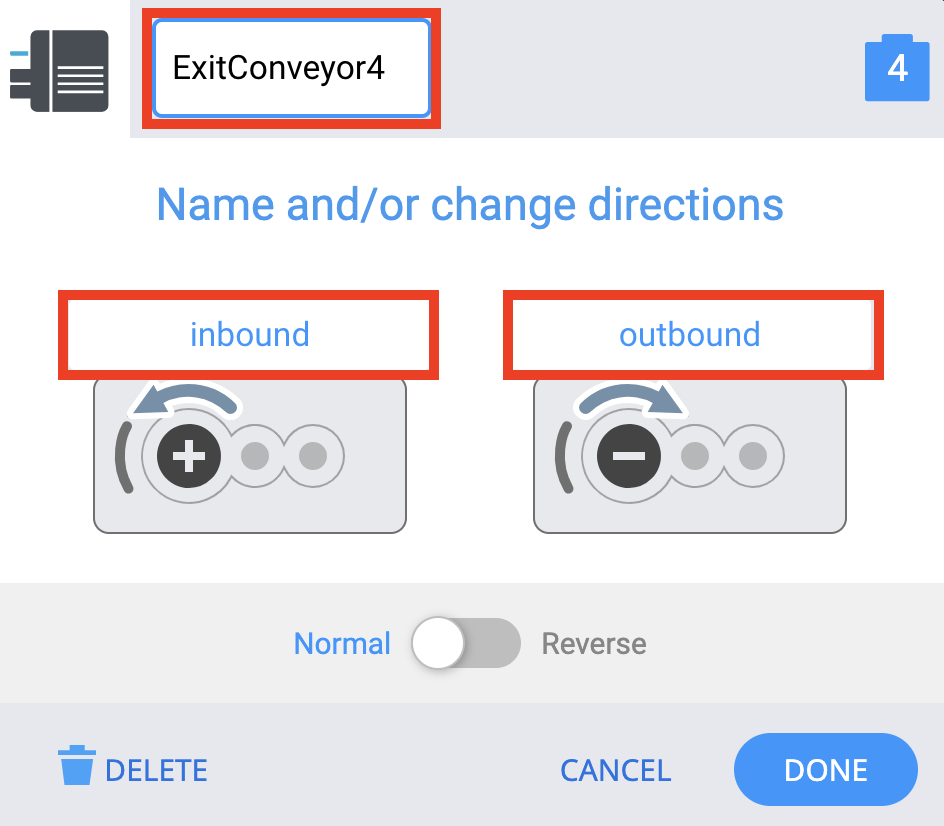
Bewerk de labels zodat ze overeenkomen met die in de afbeelding.
- De motor moet een nieuwe naam krijgen, zodat het duidelijk is dat het de uitlaattransportbandmotor is. Het nummer in de naam verwijst naar de poort waarop het apparaat is aangesloten.
- De richtingen van de motor moeten ook worden hernoemd naaringaandenuitgaand,zoals u eerder hebt gedaan voor de invoertransportband.
Inkomendbetekent dat de Uitgangstransportbandrichtingde Transporttransportband draait. Uitgaandbetekent dat de Uitgangstransportbandweg van de Transporttransportband draait.
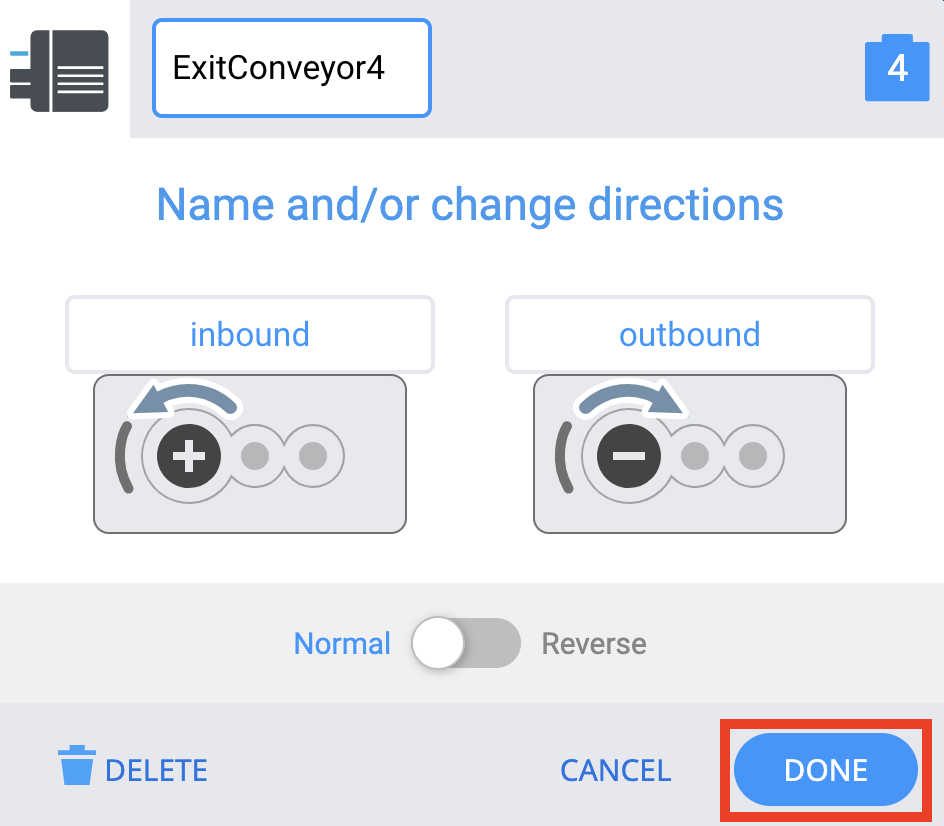
Selecteer Klaar.
Het configureren van de transportbandmotor
Ten slotte moet u de transportbandmotor configureren. Daarnaast moet u de draairichting van de motor omkeren, zodat de transportband in de gewenste richting beweegt.
Selecteer in het venster Apparaten de optie Motor uit de lijst met apparaten.
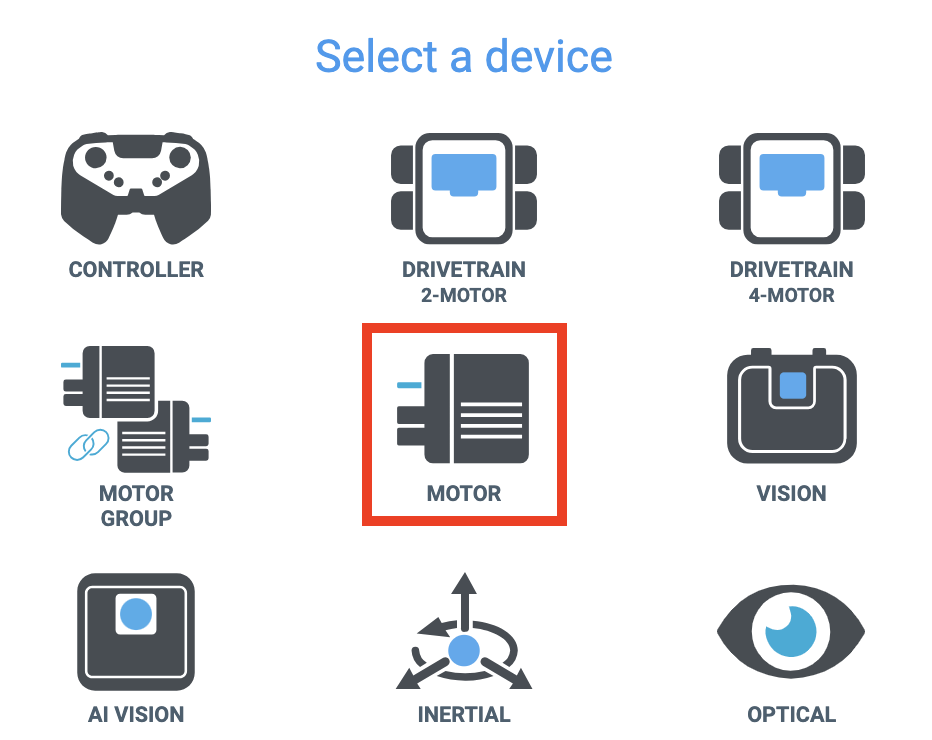
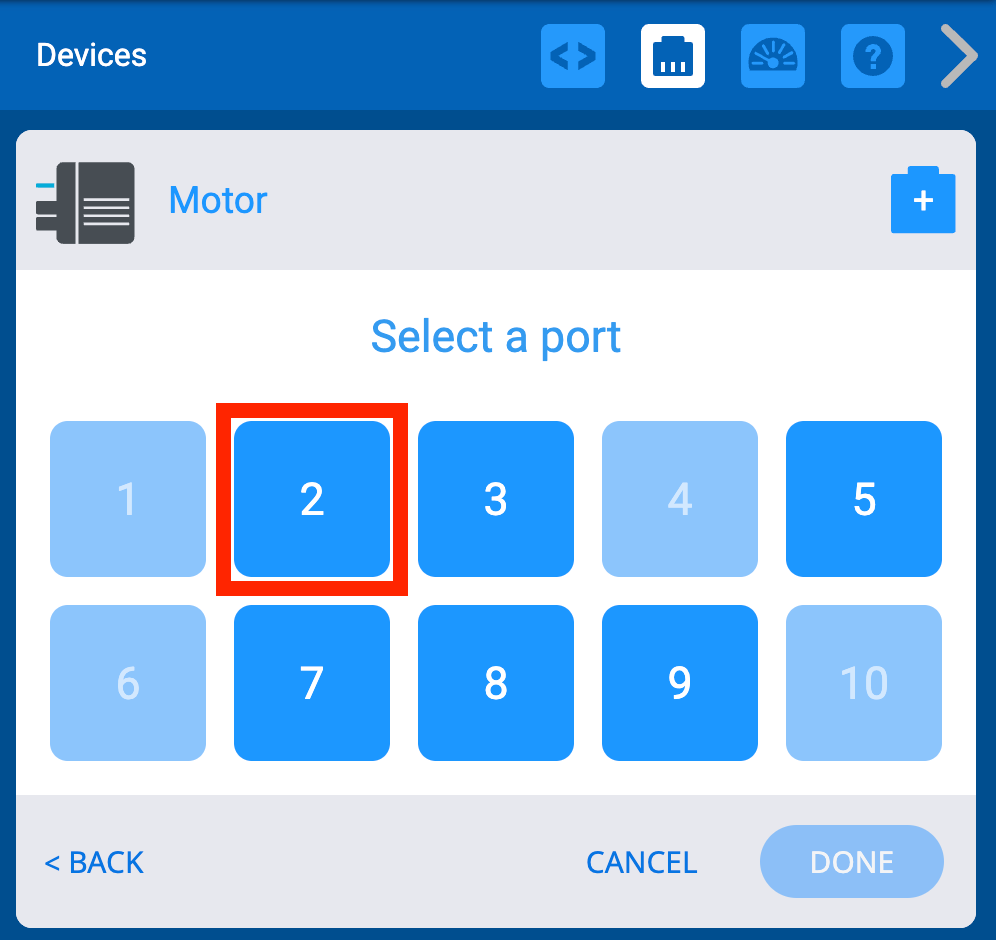
Selecteer poort 2 die overeenkomt met de poort waarop de transportbandmotor is aangesloten.
Opmerking:Zorg ervoor dat de transportbandmotor is aangesloten op poort 2 op de Brain.
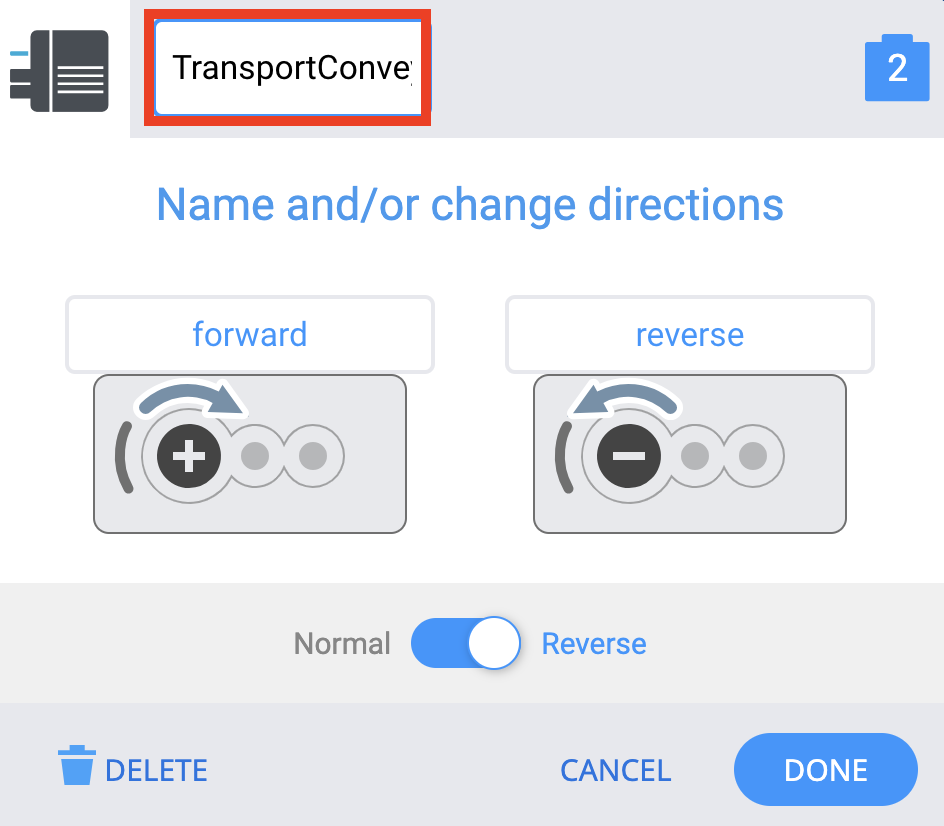
Hernoemmotor naar TransportConveyor2.1
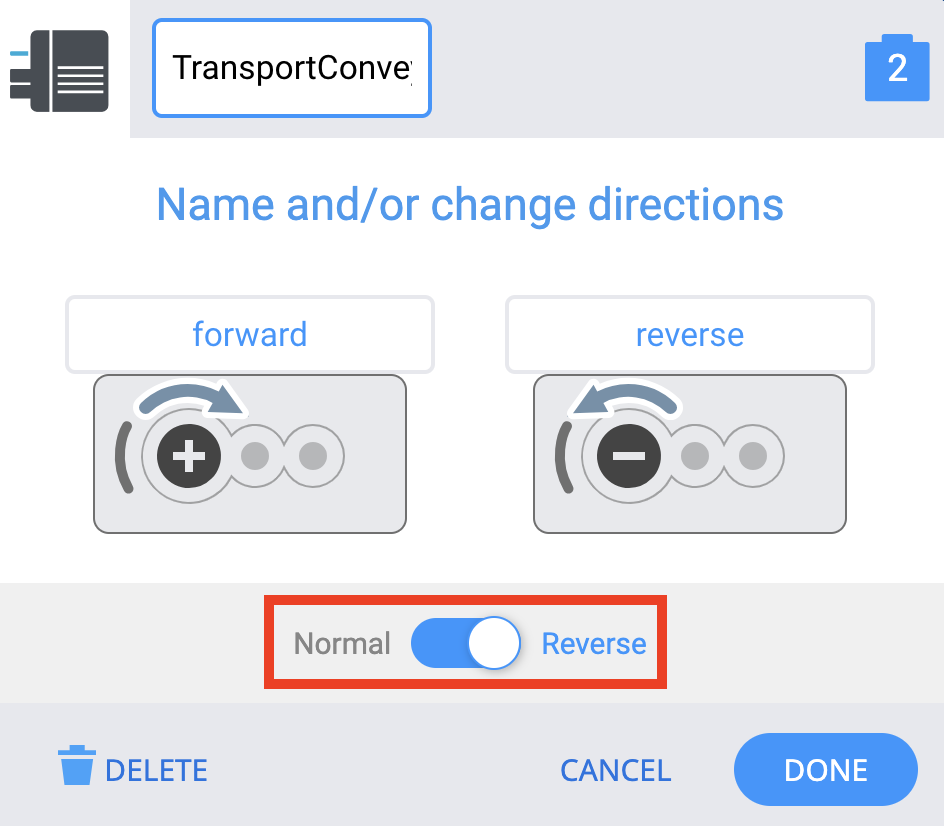
Om de transportband materialen in de juiste richting te laten verplaatsen, moet u de wisselknop selecteren om de motorrichting te wijzigen van Normaal naar Omgekeerd.
Transportbandmotorrichting
Bij het configureren van de transportbandmotor moest u de draairichting ervan omkeren. Dit komt doordat de motor de transportband standaard met de klok mee laat draaien. De standaard draairichting van een motor kunt u bepalen op basis van het label van de motor.
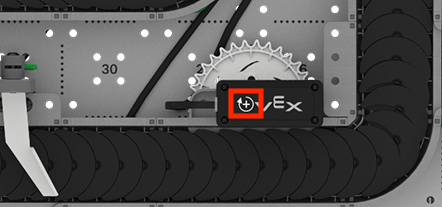
Bovenop elke motor bevindt zich een pictogram dat aangeeft welke richting positief is. Bij de transportband wijst de pijl met de klok mee. Dit betekent dat standaard elke schijf die op de transportband wordt geplaatst, van de invoerband naar de eerste omleider draait. Door de motor in de configuratie om te draaien, zorgt u ervoor dat de richting vooruitovereenkomt met wat is besproken als het juiste pad langs de transportband.
Het wijzigen van de gecontroleerde stop
Nu u alle transportbandmotoren hebt geconfigureerd, moet u de geregelde stop bijwerken. Wanneer een gecontroleerde stop wordt geactiveerd, moeten alle motoren stoppen met draaien. Zo weet u zeker dat u de CTE Workcell Base veilig kunt verplaatsen. Je gaat blokken toevoegen aan hetWanneer geregeld stopom deze transportbandmotoren te stoppen.
Maak een Commentaar om het transportbandgedrag te beschrijven dat nodig is tijdens een gecontroleerde stop.
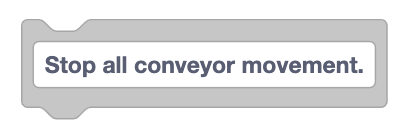
Voeg het blokComment toe aan de bestaande stapel blokken.
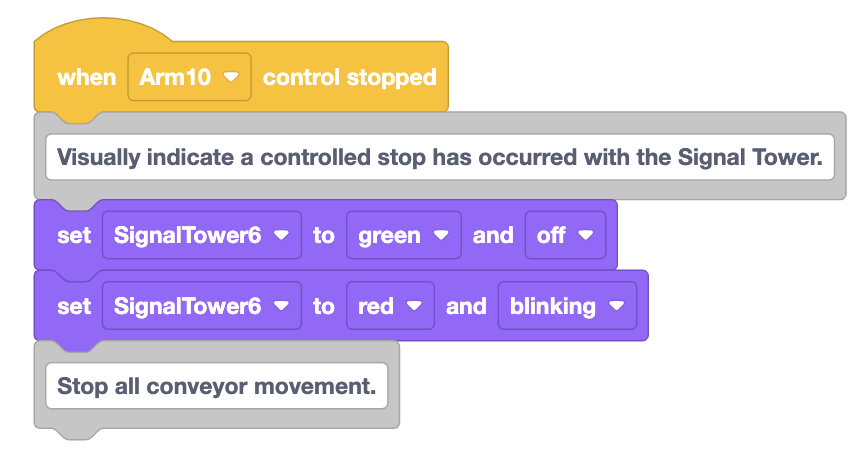
Sleep een Stop motor blok naar buiten om de invoertransportband te stoppen en bevestig deze aan de stapel blokken.
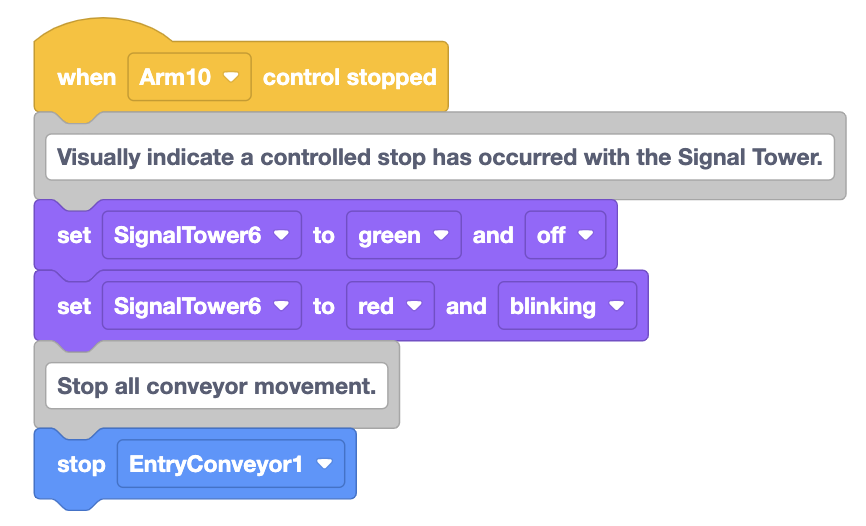
Sleep nog een Stop motor blok naar voren en bevestig deze onderaan de stapel blokken.
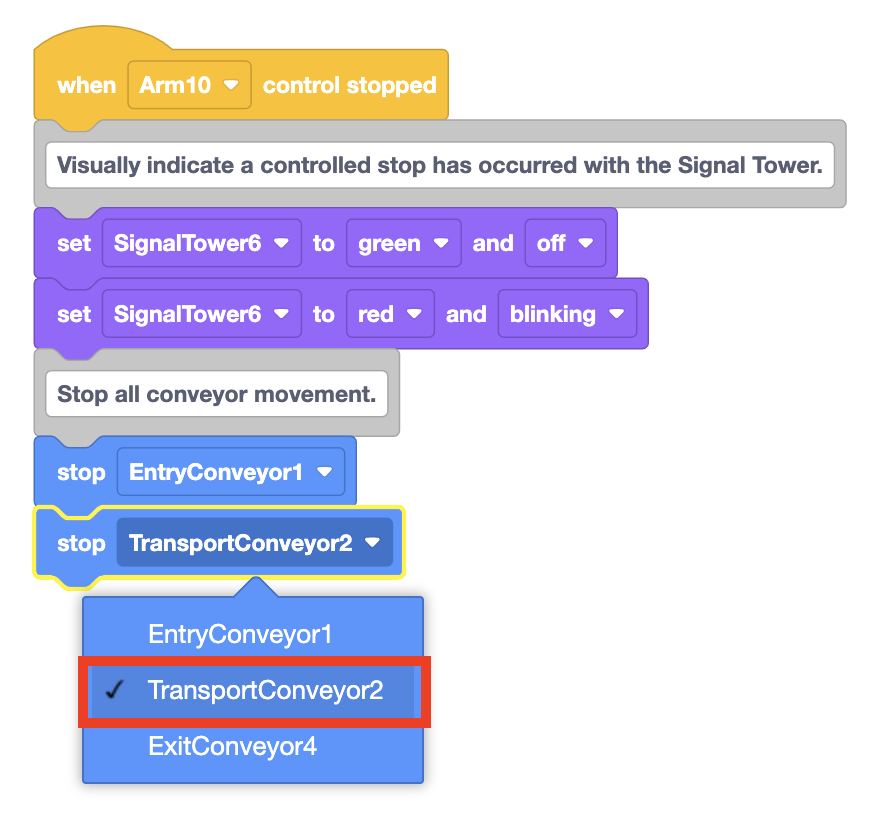
Selecteer de pijl om het keuzemenu te openen en selecteer 'TransportConveyor2' om de parameter in te stellen om de transportband gecontroleerd te stoppen.
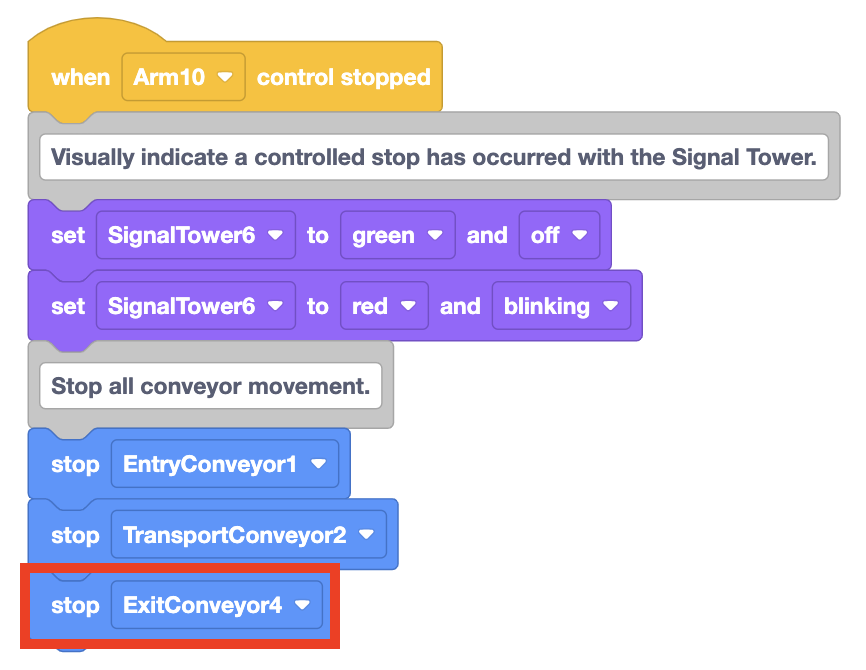
Voeg een derde Stop motor blok toe aan de stapel. Wijzig de parameter naar 'ExitConveyor4'.
Een project maken om een schijf te transporteren met behulp van de transportbanden
Nu u de transportbandmotoren hebt geconfigureerd en de geregelde stop hebt aangepast, kunt u beginnen met het bouwen van een project om een schijf te transporteren met behulp van de transportbanden. U begint met het bouwen van een project voor de schijf, zodat deze van de invoerband, via de transportband naar de uitvoerband kan reizen. Om dit te bereiken, moet de beweging van de schijf langs de transportbanden zorgvuldig worden gecoördineerd. Eén manier om deze coördinatie te bereiken, is door een project te maken met tijdgebaseerde bewegingen, zoals in de onderstaande video wordt getoond.
Tijdgebaseerde bewegingen
Door een combinatie van Wacht, Draaien Stop motor blokken te gebruiken, kunt u een project maken waarbij elke transportband op het juiste moment start en stopt om een schijf van de ene transportband naar de volgende over te brengen. Deze manier van coderen van de transportbanden wordt ook wel het gebruik van tijdgebaseerde bewegingen genoemd.
Het project bouwen
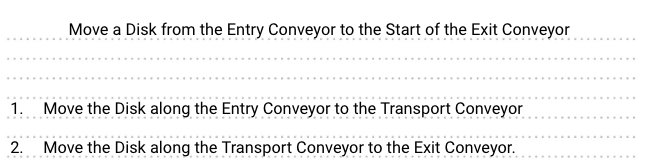
Noteer de planningstappen die nodig zijn om de schijf te verplaatsen, zoals weergegeven in de afbeelding, in uw technisch notitieboekje.
Maak blokken van voor elke stap van uw plan en koppel deze aan het Wanneer gestart blok.
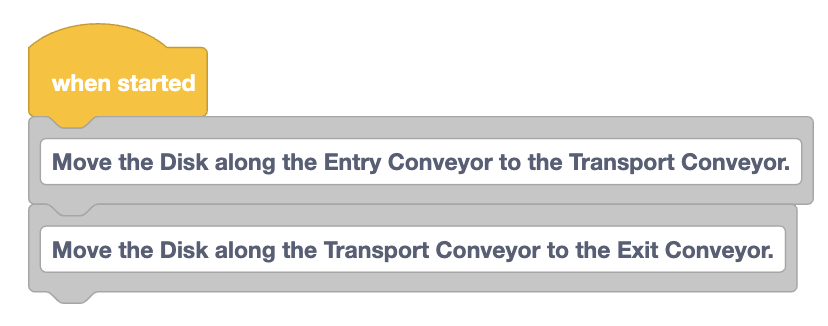
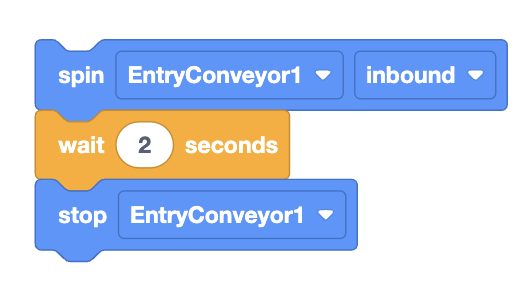
Voeg een Spinblok toe onder de eerste Comment.
De schijf start op de invoerband en in de richting van de transportband, dus de parameters kunnen op 'Invoerband1' en 'inkomend' ingesteld blijven.
Het blokSpinzorgt ervoor dat de motor voor altijd blijft draaien, totdat het de opdracht krijgt om de motor te stoppen.
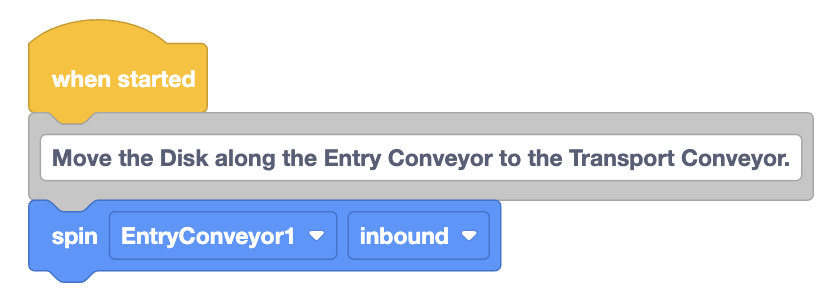
Voeg vervolgens een Wacht blok toe.
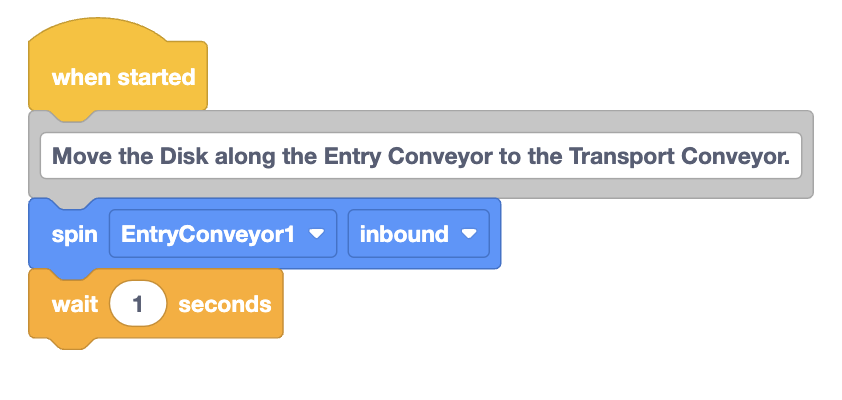
Bevestig een Stop motorblok aan de onderkant van de stapel blokken. Zorg ervoor dat de parameter is ingesteld op 'EntryConveyor1'.
Doe een voorspelling over wat er volgens jou zal gebeuren als het project wordt uitgevoerd. Noteer het in je technisch notitieboekje.
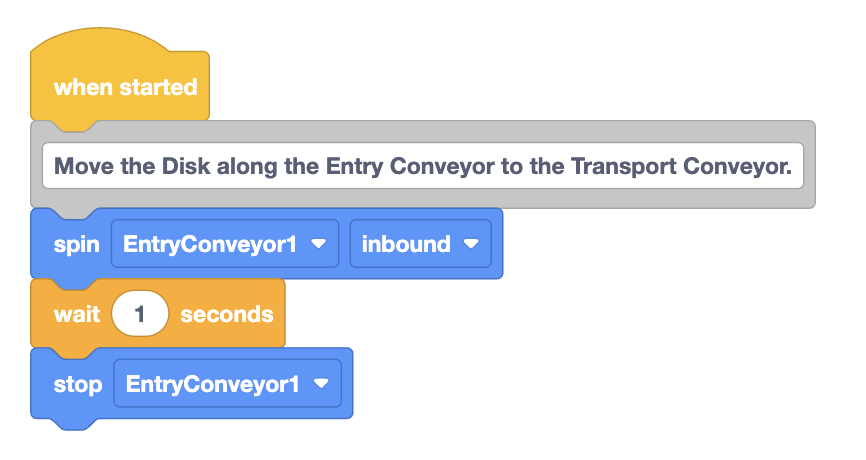
Zorg ervoor dat de Brain is verbonden met VEXcode en download het project naar de Brain.
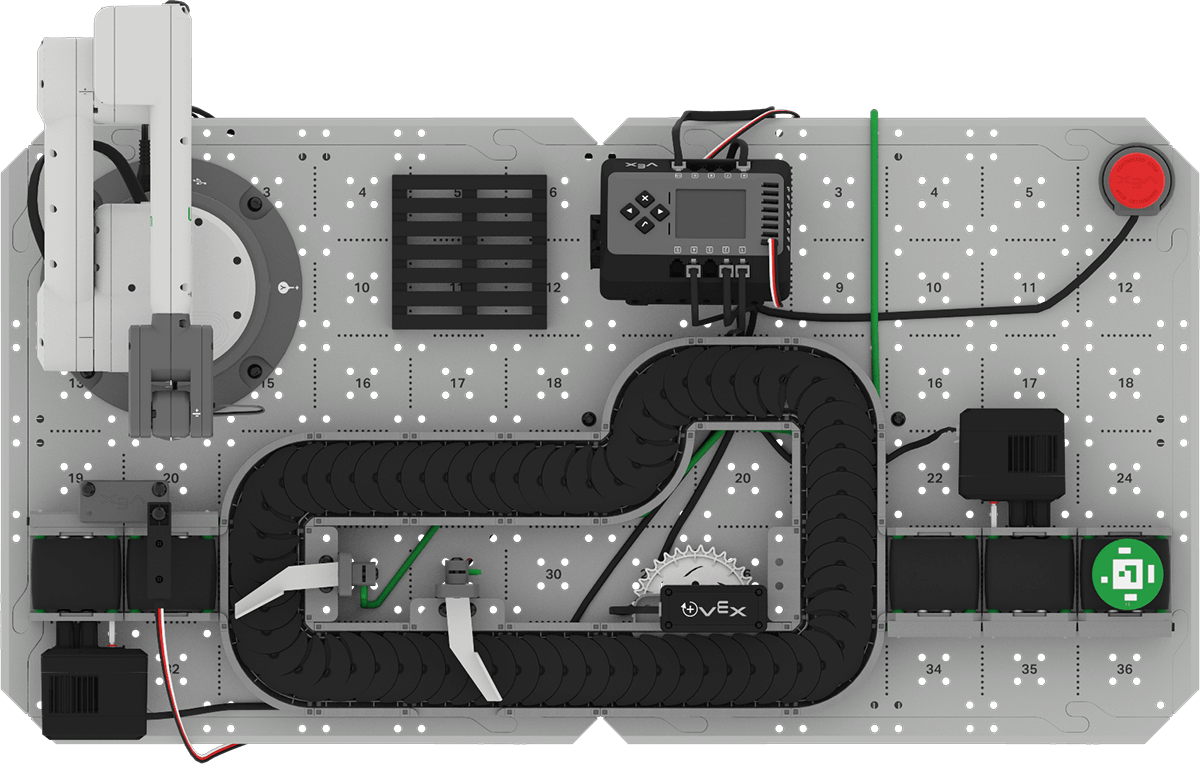
Zorg ervoor dat er een groene schijf aan het begin van de invoerband is geplaatst, zoals hier afgebeeld. Druk op de knop Check op de Brain om het project uit te voeren en te testen.
Observeer het gedrag van de transportband. Transporteert het de schijf naar het einde van de invoertransportband? Waarom wel of waarom niet?
Wanneer de transportband stopt met bewegen, drukt u op de knop X op de Brain om het project te stoppen. Noteer uw observaties in uw technisch notitieboekje.

Timing van de transportband
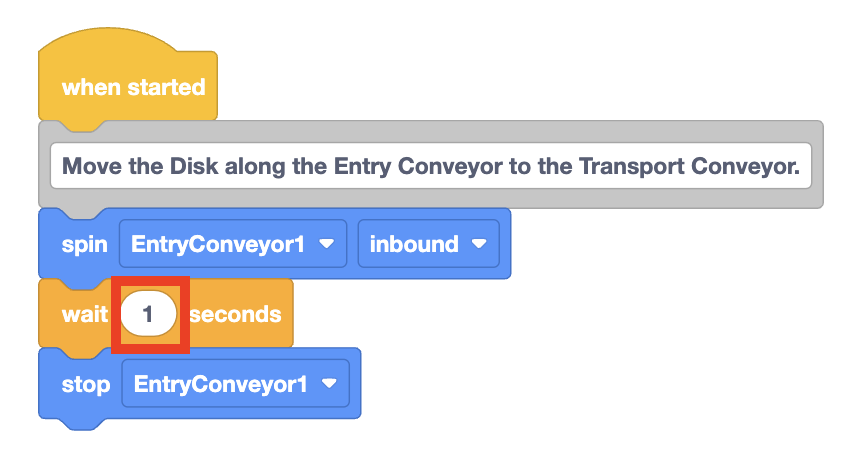
Toen u uw project uitvoerde, merkte u waarschijnlijk dat de invoertransportband de schijf niet helemaal naar de transportband verplaatste. Dit komt doordat de parameter in het blok Wacht slechts op 1 seconde is ingesteld. Er is meer tijd nodig voor de invoertransportband om te draaien, voordat het Stop motorblok wordt aangestuurd.
Wanneer u een project bouwt en test met behulp van op tijd gebaseerde bewegingen, moet u de parameter in het blok Wacht mogelijk meermaals aanpassen om de juiste timing te verkrijgen.
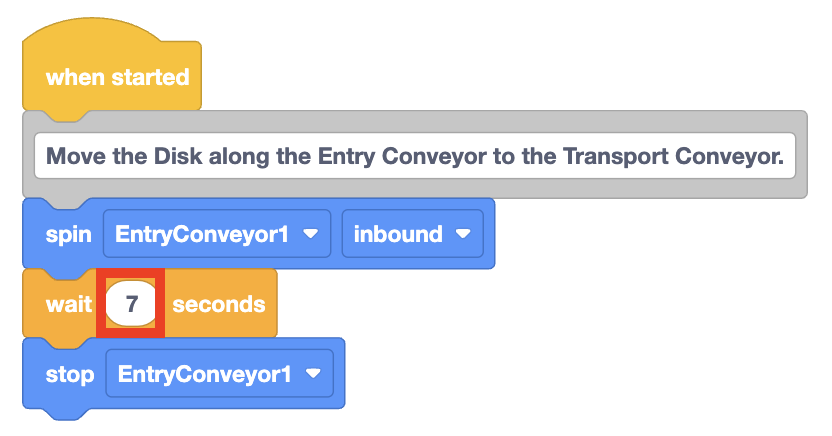
Pas de parameter in het blok Wacht aan naar 7 seconden en download en voer het project opnieuw uit om te testen.
Heeft de invoertransportband de schijf helemaal naar het einde getransporteerd, waar deze door de transportband kon worden opgepakt? Indien dit niet het geval is, pas de parameter dan opnieuw aan totdat dit wel het geval is.
Opmerking:Het aantal seconden dat nodig is in de parameter kan variëren. Gebruik getallen die betrouwbaar zijn voor uw CTE Workcell Base.
Voeg de blokken toe die nodig zijn om de schijf langs de transportband te verplaatsen.
Houd er rekening mee dat dit dezelfde blokken zijn als die voor de invoertransportband, alleen zijn de parameters ingesteld op 'TransportConveyor2' en 'forward'.
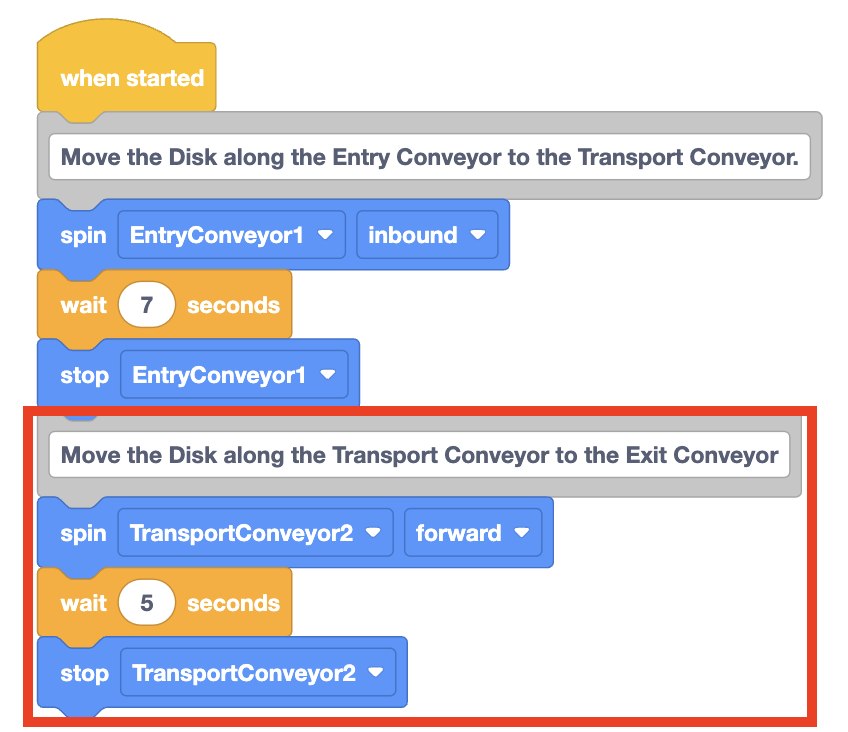
Download het project naar Brain en voer het uit om te testen. Beweegt de schijf zich over de lengte van de transportband en stopt bij de afleider? Indien dit niet het geval is, pas dan de parameter van het blok Wachtaan totdat dit wel het geval is.
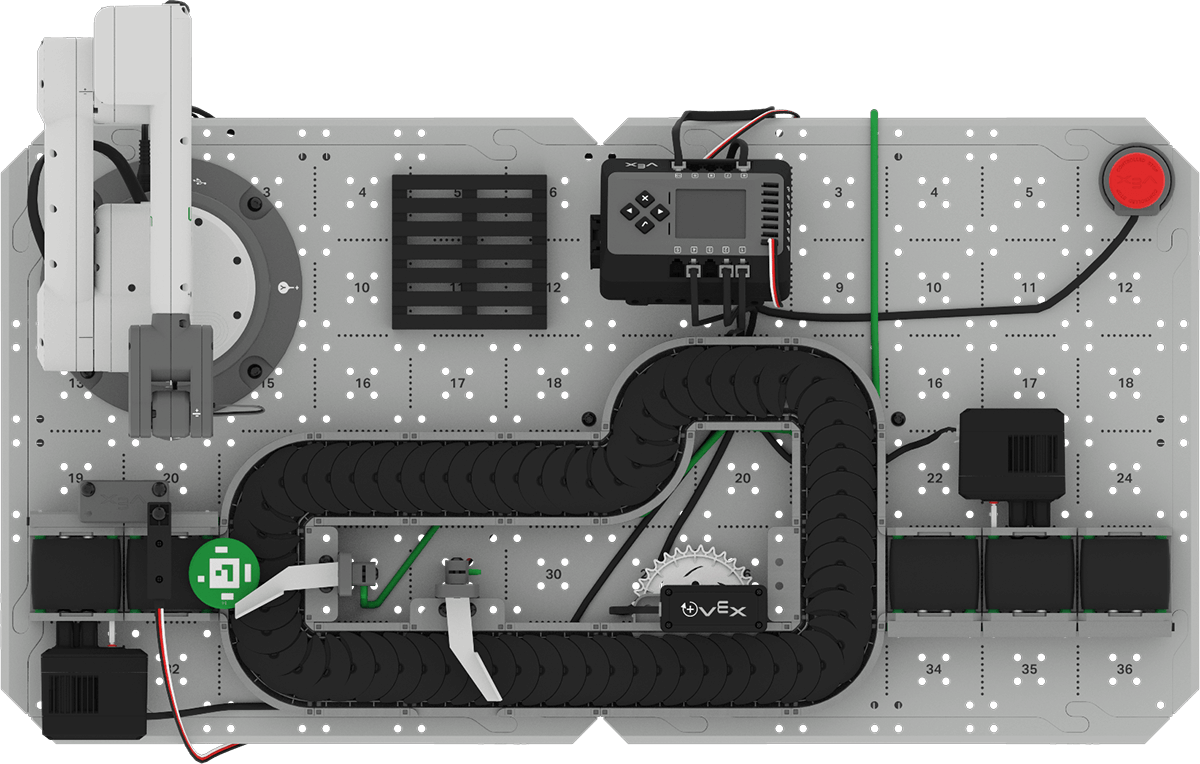
Ter informatie
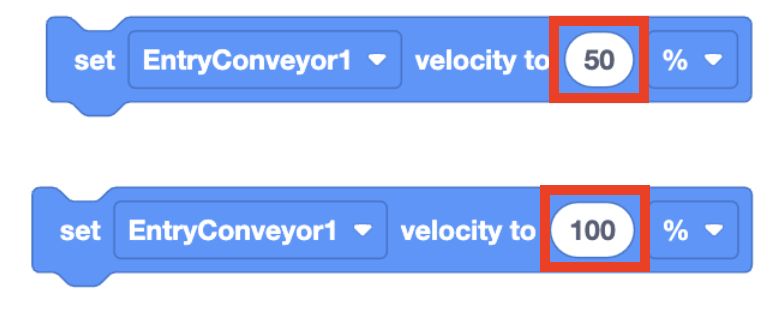
De snelheid waarmee objecten over een transportband bewegen, kan worden gewijzigd met het blok Stel motorsnelheid in . De parameter in het blok kan worden gewijzigd om de transportband sneller of langzamer te laten draaien. De standaard transportsnelheid bedraagt 50%, de maximumsnelheid is 100%.
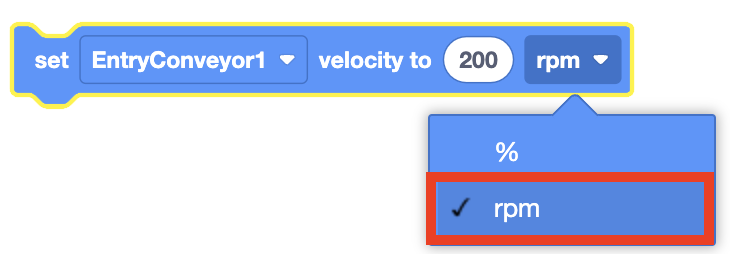
De parameter Set motorsnelheid blok kan ook worden ingesteld met behulp van rpm's of rotaties per minuut.
Activiteit
Nu u tijdgebaseerde bewegingen hebt gebruikt om de transportbanden te coderen om een schijf van de invoertransportband en langs de transportband naar de uitvoertransportband te verplaatsen, gaat u verder met uw project om de schijf naar het einde van de uitvoertransportband te verplaatsen zonder dat deze van het einde van de transportband valt.
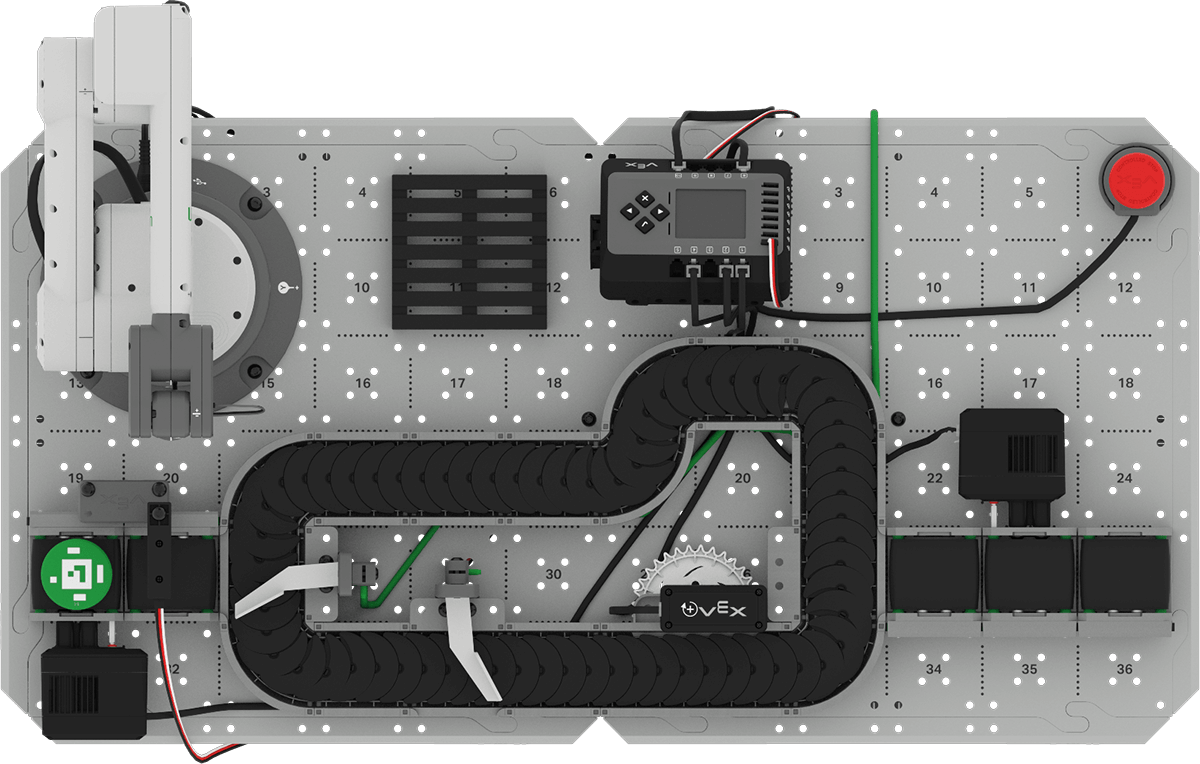
Opstelling:Plaats een schijf aan het begin van de invoerband zoals hieronder weergegeven.
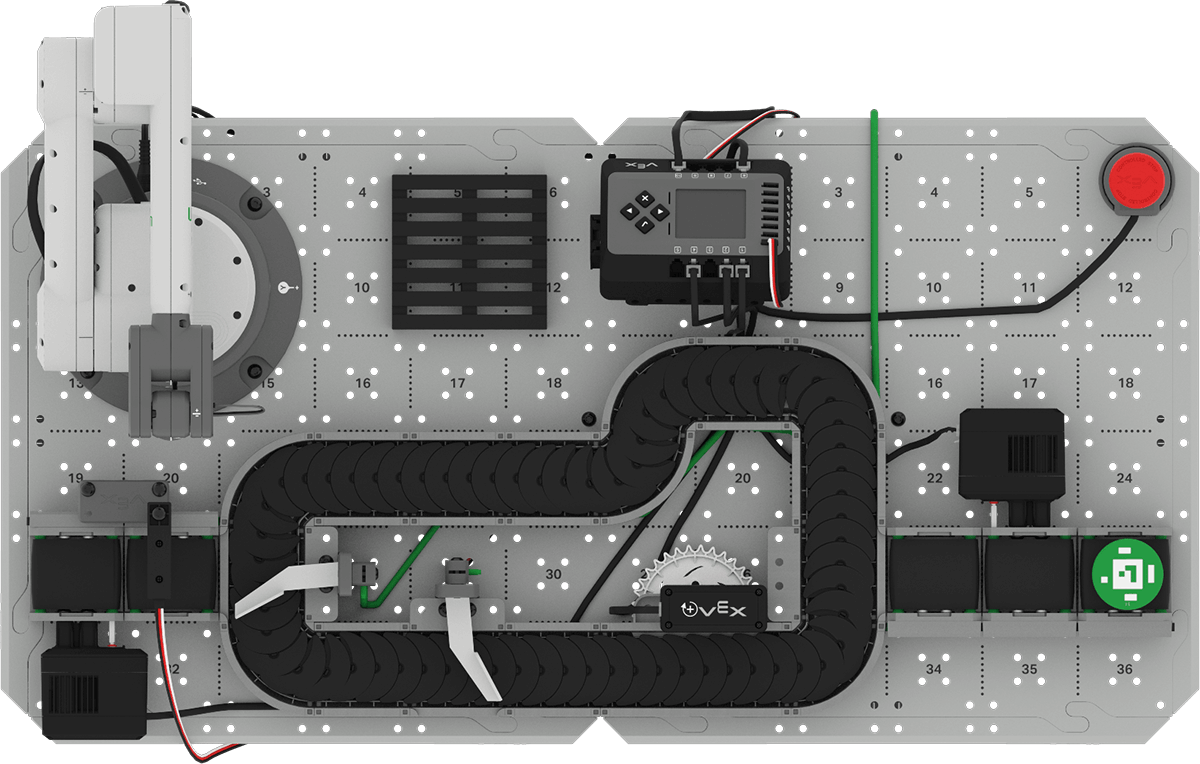
Activiteit: Maak een VEXcode-project dat een schijf transporteert van de invoertransportband, langs de transporttransportband, naar het einde van de uitvoertransportband.
- Bedenk hoe u verder gaat met uw project om de schijf naar het einde van de uitvoerband te verplaatsen.
- Leg uw plan vast in uw technisch notitieboekje.
- Geef uw project een nieuwe naam Unit 4 Les 2 Activiteit en sla het op uw apparaat op voordat u het project gaat bewerken.
- Bewerk het project in VEXcode zodat het overeenkomt met het plan waar uw groep mee heeft ingestemd.
- Plaats een schijf op het startpunt van de invoertransportband en voer het project uit. Verplaatsen de transportbanden de schijf naar het einde van de uitvoerband zonder dat deze eraf valt? Stop het project zodra de transportbanden klaar zijn met bewegen en noteer uw observaties in uw technisch notitieboekje.
- Als de schijf van het einde van de uitvoertransportband valt, bewerkt u uw project totdat een schijf het einde van de transportband bereikt zonder eraf te vallen. Noteer eventuele wijzigingen in uw technisch notitieboekje.
Controleer uw begrip
Voordat u doorgaat naar de volgende les, moet u ervoor zorgen dat u de concepten in deze les begrijpt door de volgende vragen in uw technische notitieboekje te beantwoorden.
Controleer uw begrip vragen > (Google Doc / .docx / .pdf)
Selecteer Volgende > om door te gaan naar de Mid Unit Reflection.