
Pelajaran 2: Pengkodean Konveyor
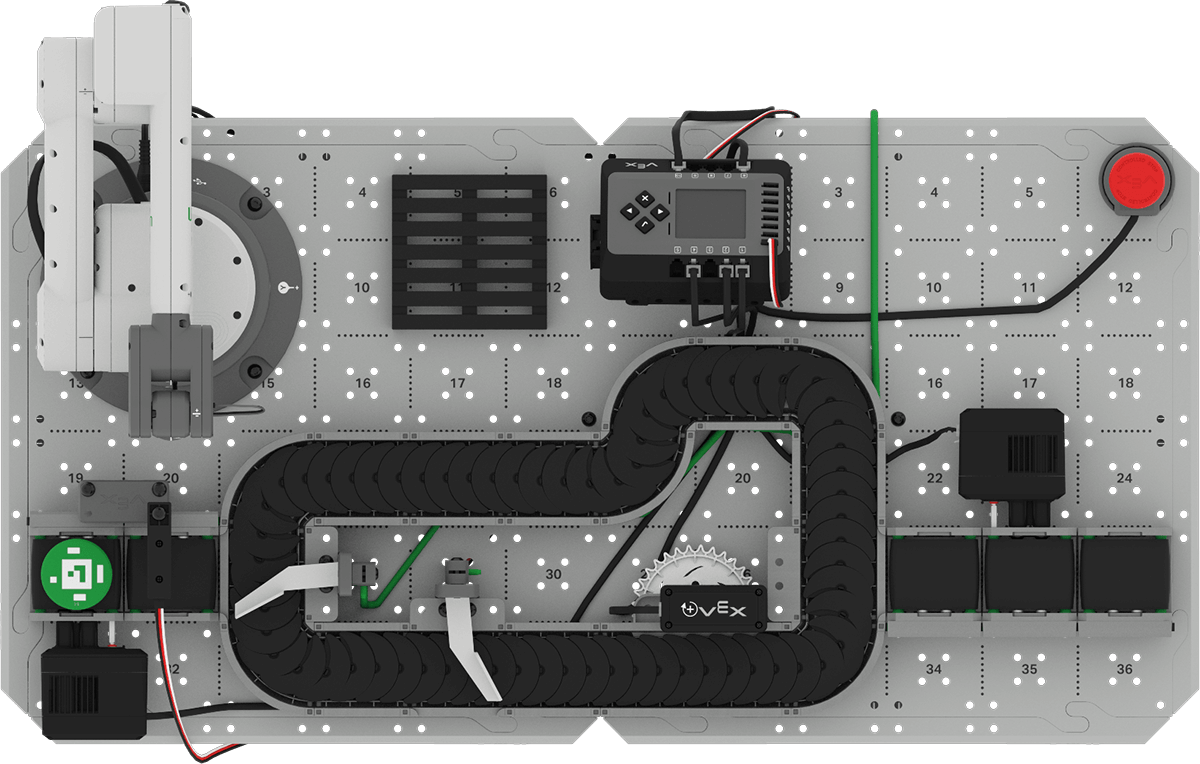
Sebelumnya, Anda telah mempelajari tentang konveyor dan pengalih, serta bagaimana keduanya memungkinkan pengangkutan material yang efisien di lingkungan industri. Anda juga mempelajari cara kerja konveyor pada Workcell CTE. Sekarang Anda siap untuk mulai memprogram konveyor untuk mengangkut Disk. Dalam pelajaran ini, Anda akan mempelajari:
- Cara mengkonfigurasi motor konveyor individual di VEXcode.
- Cara membuat proyek VEXcode untuk memindahkan Disk dari satu konveyor ke konveyor lain menggunakan pergerakan berbasis waktu.
Pada akhir pelajaran ini, Anda akan membangun sebuah proyek untuk mengangkut sebuah Disk dari Konveyor Masuk, melalui Konveyor Pengangkut, dan menuju ke Konveyor Keluar.
Bersiap untuk Mengkode Konveyor
Sebelum Anda dapat memprogram konveyor pada CTE Workcell, ada beberapa tugas penting yang harus Anda selesaikan untuk bersiap-siap. Anda perlu mengkonfigurasi setiap motor konveyor secara individual di VEXcode. Anda juga perlu memodifikasi susunan blok yang memicu penghentian terkontrol, untuk memastikan semua motor konveyor disertakan.
Mengonfigurasi Motor Individual di VEXcode
Setiap konveyor pada CTE Workcell dikendalikan oleh motor yang terpisah. Oleh karena itu, Anda perlu menambahkan setiap motor ke konfigurasi di VEXcode sebelum dapat memulai proyek Anda. Selain itu, Anda perlu memastikan setiap motor diberi nama dengan benar, dan bahwa motor tersebut diatur untuk berputar ke arah yang dibutuhkan agar dapat mengangkut material dengan sukses.
Mengonfigurasi Motor Konveyor Masuk
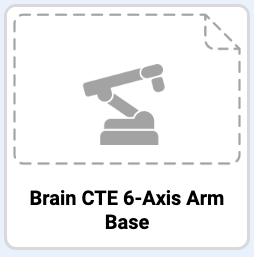
Buka proyek Brain CTE 6-Axis Arm Base Template.
Catatan:Untuk pengingat tentang cara membuka Contoh di VEXcode EXP, lihat Unit sebelumnya.
Ubah nama proyek menjadi Unit 4 Lesson 2dan simpan ke perangkat Anda.

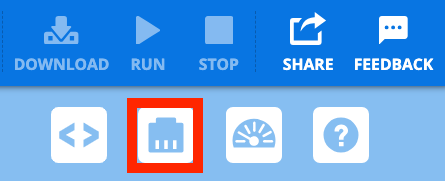
Buka jendela Perangkat.
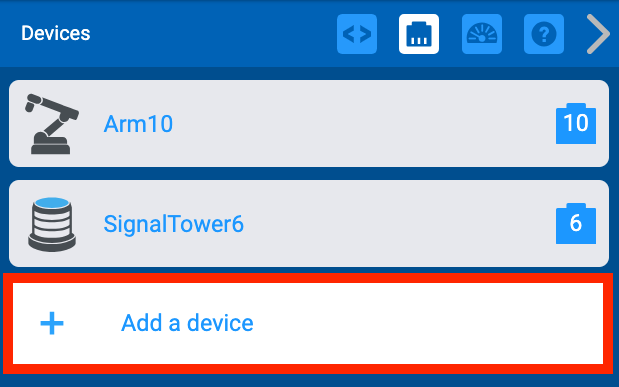
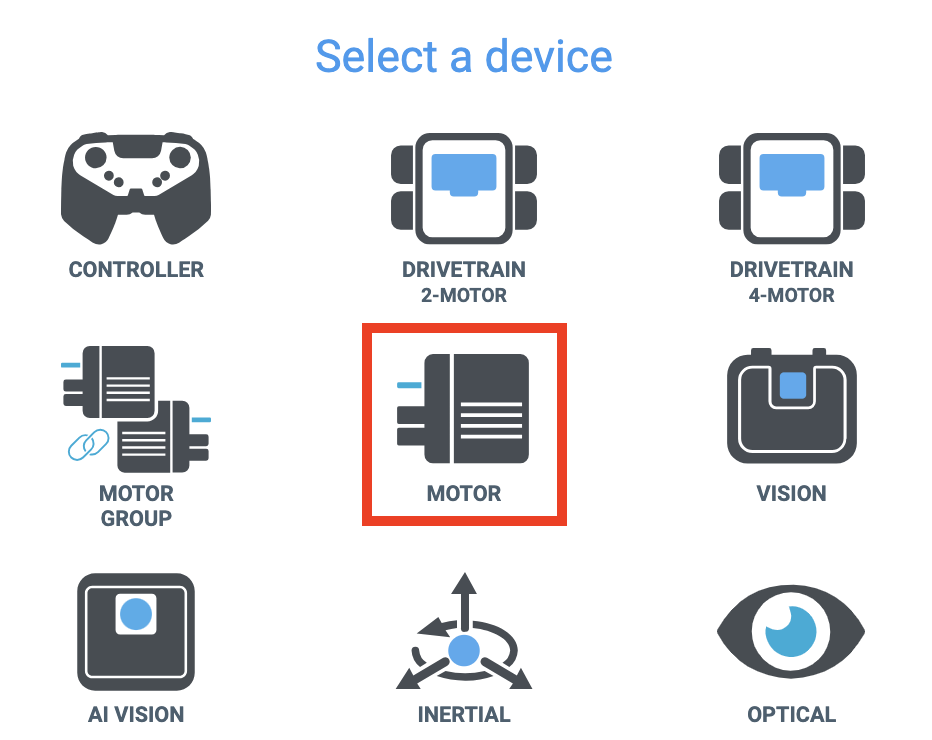
Pilih Tambah Perangkat.
Pilih Motor dari daftar Perangkat.
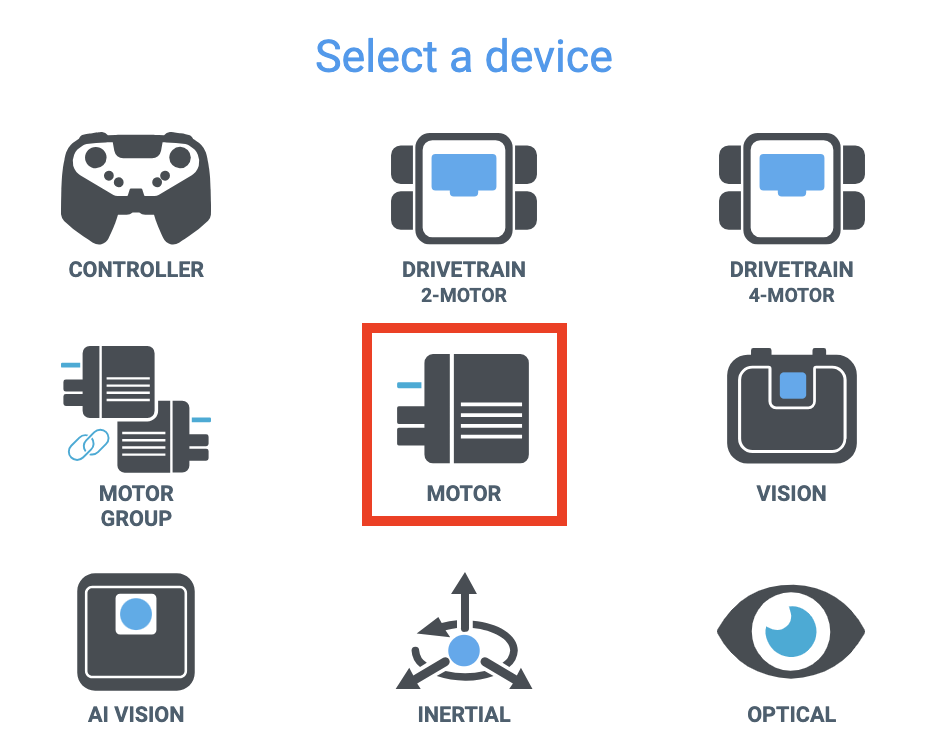
Pilih port 1 pada Brain agar sesuai dengan port tempat Motor Konveyor Masuk terhubung.
Catatan:Pastikan Motor Konveyor Masuk terhubung ke port 1 pada Brain.
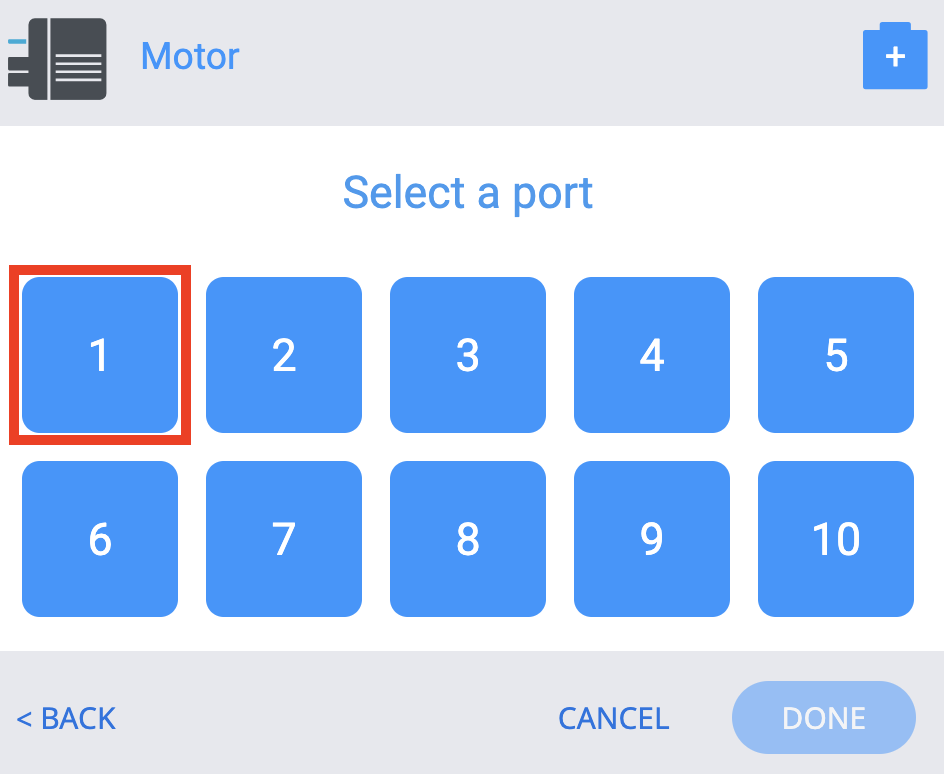
Edit label agar sesuai dengan gambar ini.
- Motor tersebut perlu diganti namanya agar jelas teridentifikasi sebagai motor Konveyor Masuk. Angka dalam nama tersebut merujuk pada port tempat perangkat tersebut dicolokkan.
- Arah putaran motor juga perlu diganti menjadi masuk dan keluar, karena label default maju dan mundurtidak cukup menggambarkan pergerakan konveyor.
Inbound berarti Konveyor Masuk berputar ke arah Konveyor Transportasi. Keluarberarti Konveyor Masuk berputar menjauh dari Konveyor Transportasi.
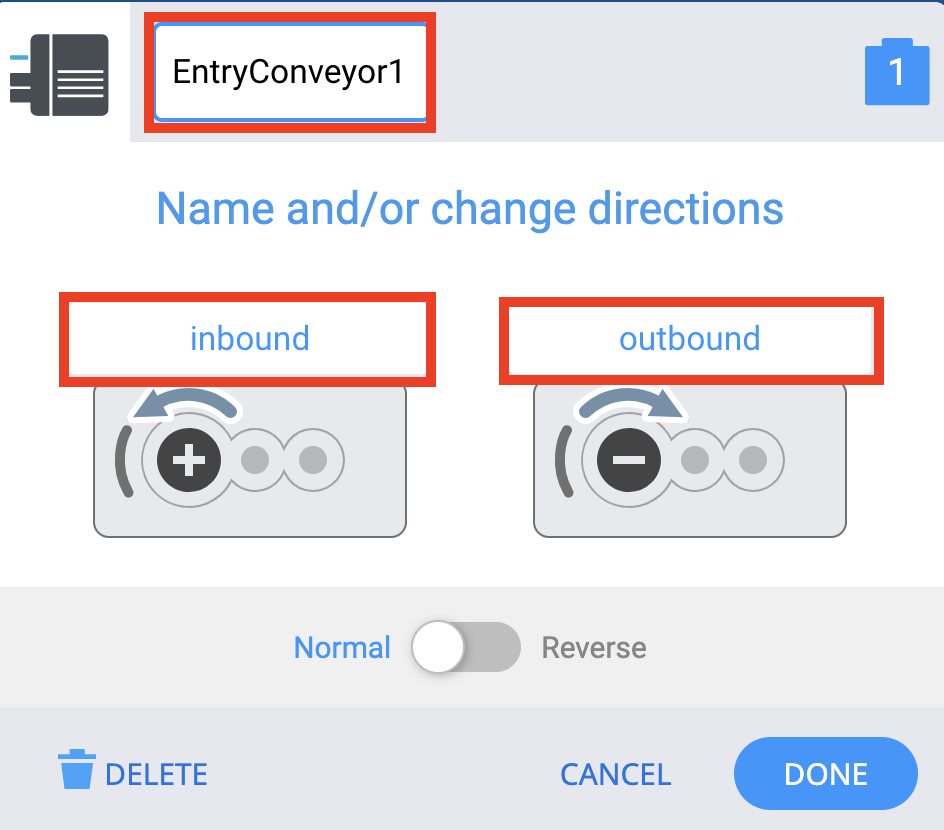
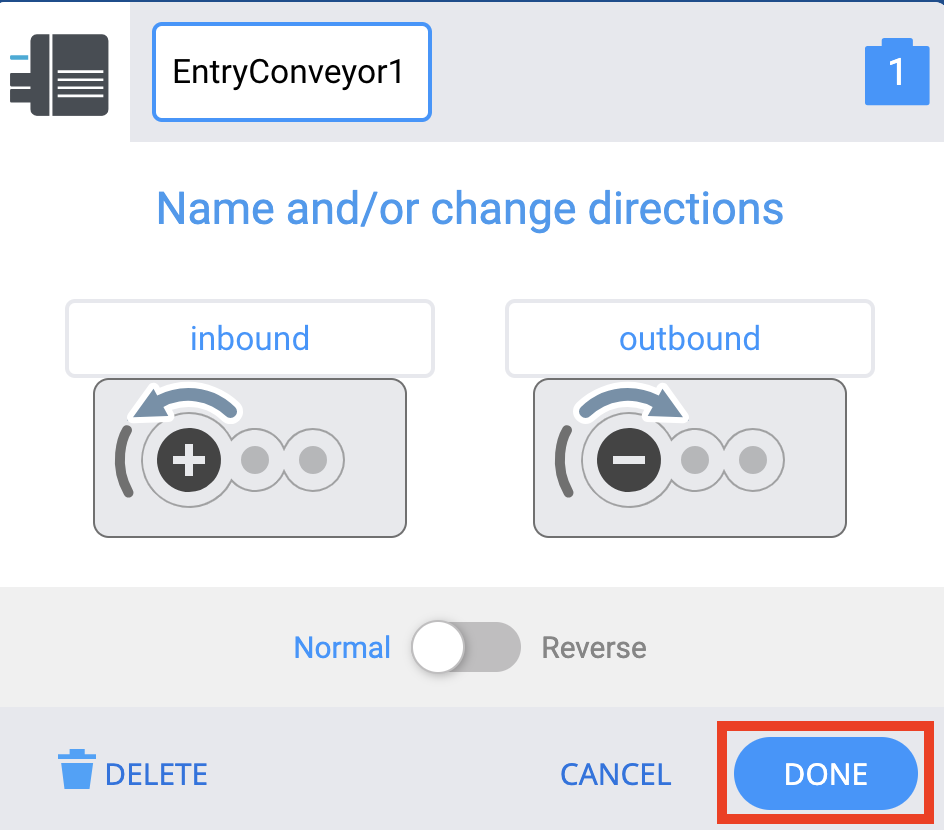
Pilih Selesai.
Mengonfigurasi Motor Konveyor Keluar
Motor Konveyor Keluar dapat dikonfigurasi dengan cara yang sama seperti Motor Konveyor Masuk.
Di jendela Perangkat, pilih Motor dari daftar perangkat.
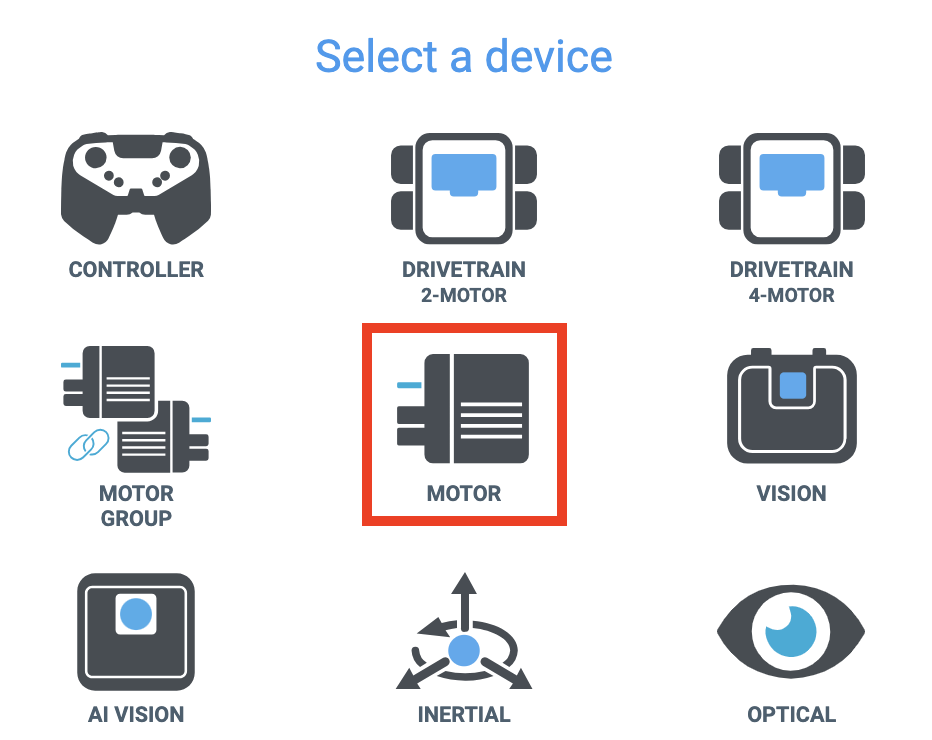
Pilih port 4 agar sesuai dengan port tempat motor Konveyor Keluar terhubung.
Catatan:Pastikan motor Konveyor Keluar terhubung ke port 4 pada Brain.
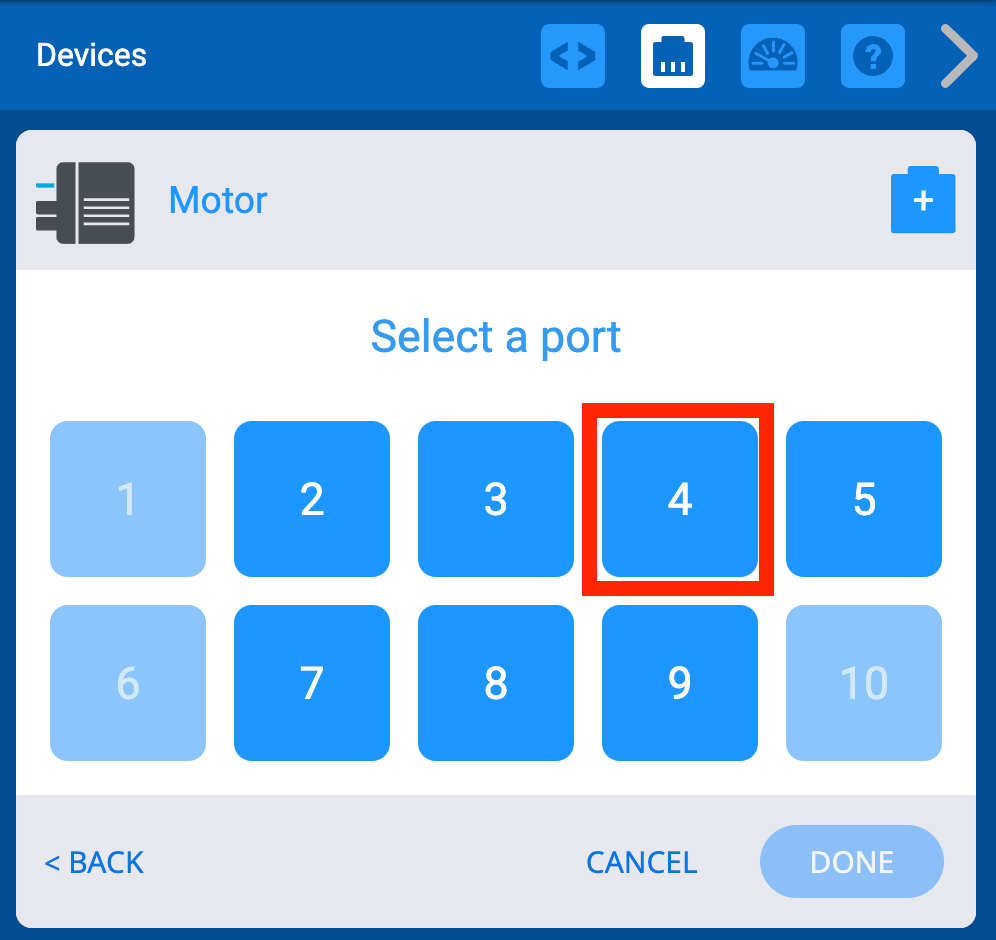
Edit label agar sesuai dengan yang ada di gambar.
- Motor tersebut perlu diganti namanya agar jelas teridentifikasi sebagai motor Konveyor Keluar. Angka dalam nama tersebut merujuk pada port tempat perangkat tersebut dicolokkan.
- Arah putaran motor juga harus diganti namanya menjadimasuk,dankeluar,seperti yang Anda lakukan sebelumnya untuk Konveyor Masuk.
Masukberarti Konveyor Keluar berputarke arahKonveyor Transportasi. Keluarberarti Konveyor Keluar berputarmenjauh dari Konveyor Transportasi.
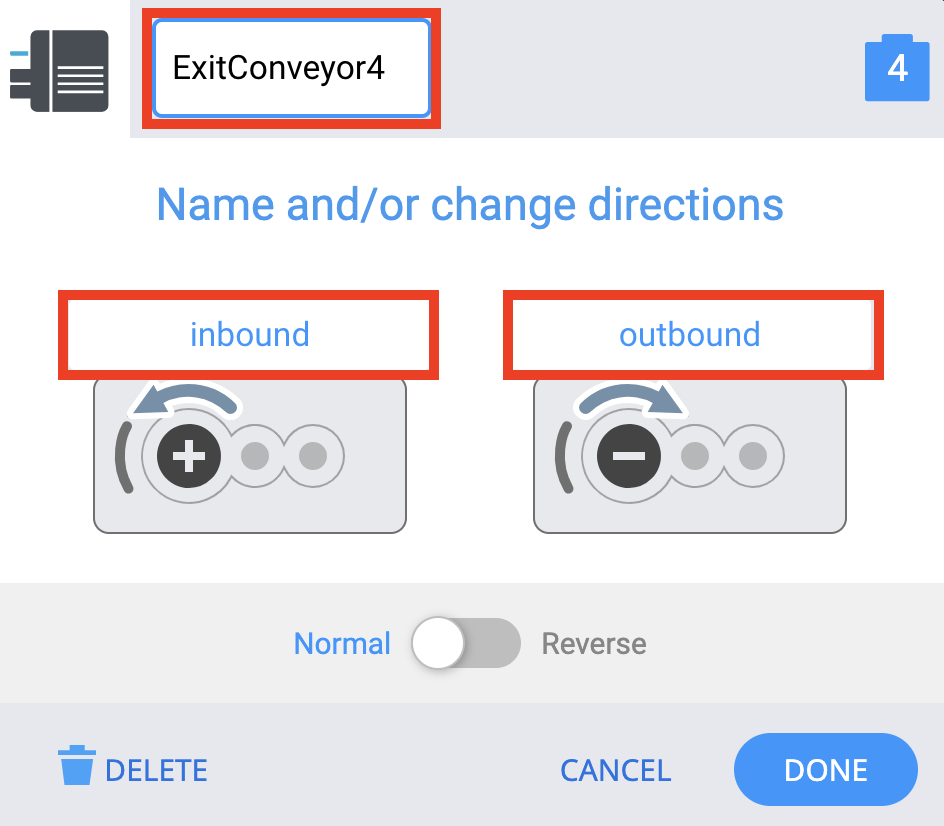
Pilih Selesai.
Mengonfigurasi Motor Konveyor Transportasi
Terakhir, Anda perlu mengkonfigurasi motor Konveyor Transportasi. Selain itu, Anda perlu membalikkan arah putaran motor agar konveyor dapat bergerak ke arah yang dibutuhkan.
Di jendela Perangkat, pilih Motor dari daftar Perangkat.
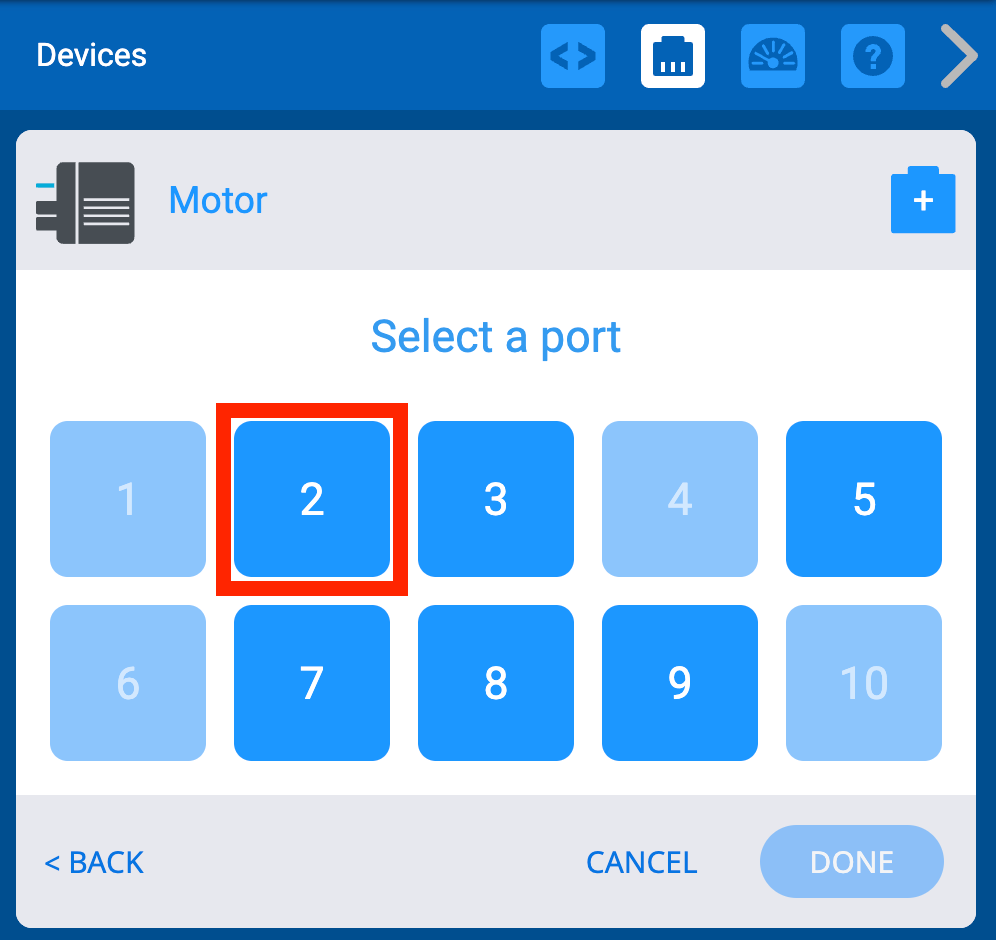
Pilih port 2 agar sesuai dengan port tempat motor Transport Conveyor terhubung.
Catatan:Pastikan motor Transport Conveyor terhubung ke port 2 pada Brain.
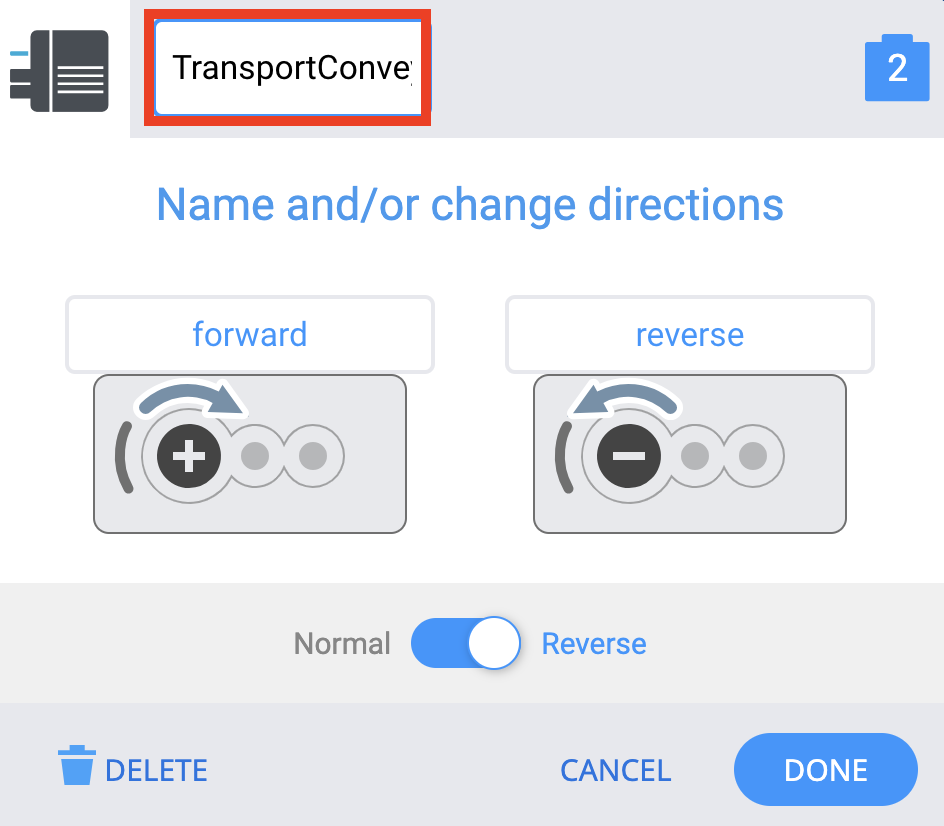
Ganti nama motor menjadi TransportConveyor2.
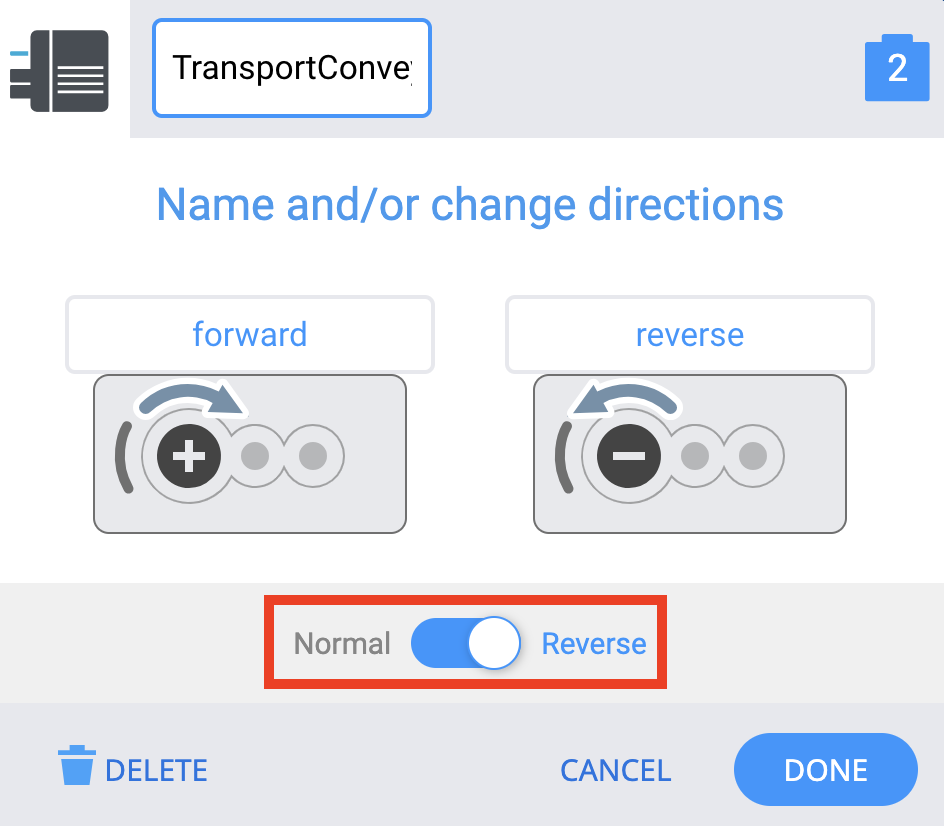
Agar Konveyor Pengangkut dapat memindahkan material ke arah yang benar, Anda perlu memilih tombol pengalih untuk mengubah arah motor dari Normal menjadi Terbalik.
Arah Motor Konveyor Transportasi
Saat mengkonfigurasi motor Transport Conveyor, Anda harus membalik arah putarannya. Hal ini karena secara default motor akan memutar Konveyor Pengangkut searah jarum jam. Anda dapat menentukan arah putaran default motor berdasarkan label pada motor tersebut.
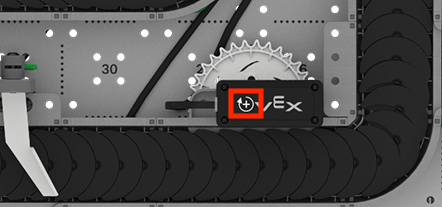
Di bagian atas setiap motor, terdapat ikon yang menunjukkan arah mana yang positif. Dalam kasus Konveyor Transportasi, panah menunjuk searah jarum jam. Ini berarti bahwa secara default, setiap Disk yang ditempatkan di Konveyor Transportasi akan berputar dari Konveyor Masuk ke pengalih pertama. Dengan membalik arah motor pada konfigurasi tersebut, Anda memastikan bahwa arah majusesuai dengan apa yang telah dibahas sebagai jalur yang benar di sepanjang konveyor.
Memodifikasi Penghentian Terkendali
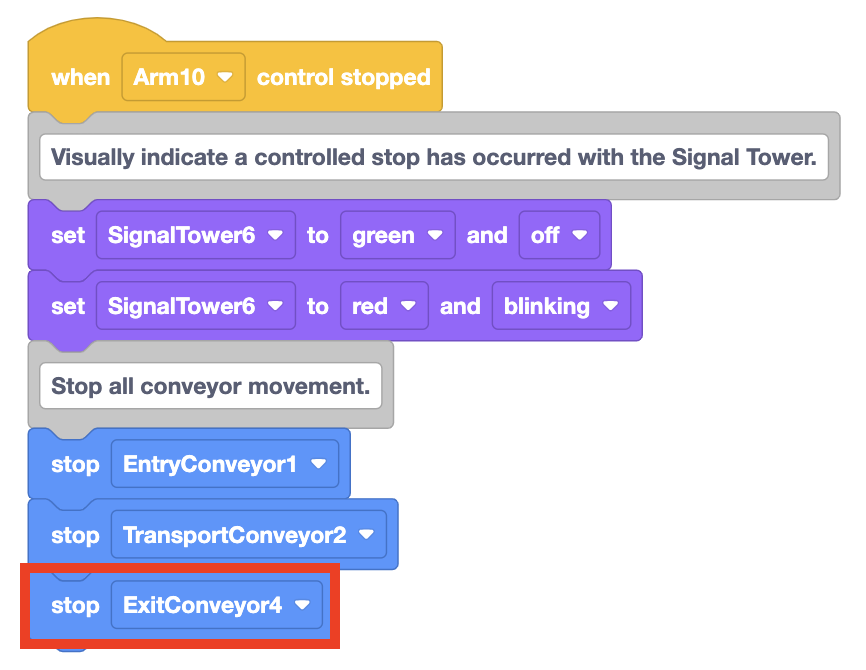
Setelah Anda mengkonfigurasi semua motor konveyor, Anda perlu memperbarui penghentian terkontrol. Saat penghentian terkontrol dipicu, semua motor harus berhenti beroperasi, sehingga Anda dapat yakin bahwa Basis Workcell CTE aman untuk dipindahkan. Anda akan menambahkan blok ke blok topiWhen controlled stopuntuk menghentikan motor konveyor ini.
Buat Komentar untuk menjelaskan perilaku konveyor yang dibutuhkan selama penghentian terkontrol.
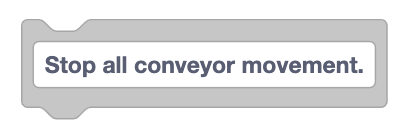
Tambahkan blokKomentar ke tumpukan blok yang sudah ada.
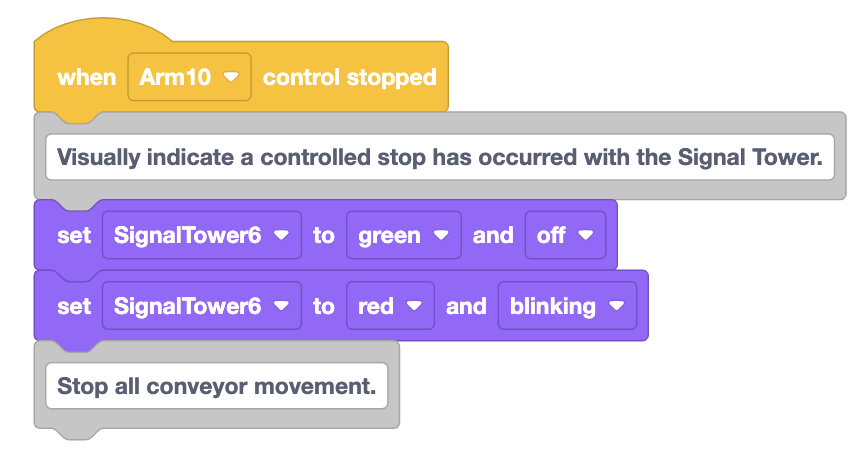
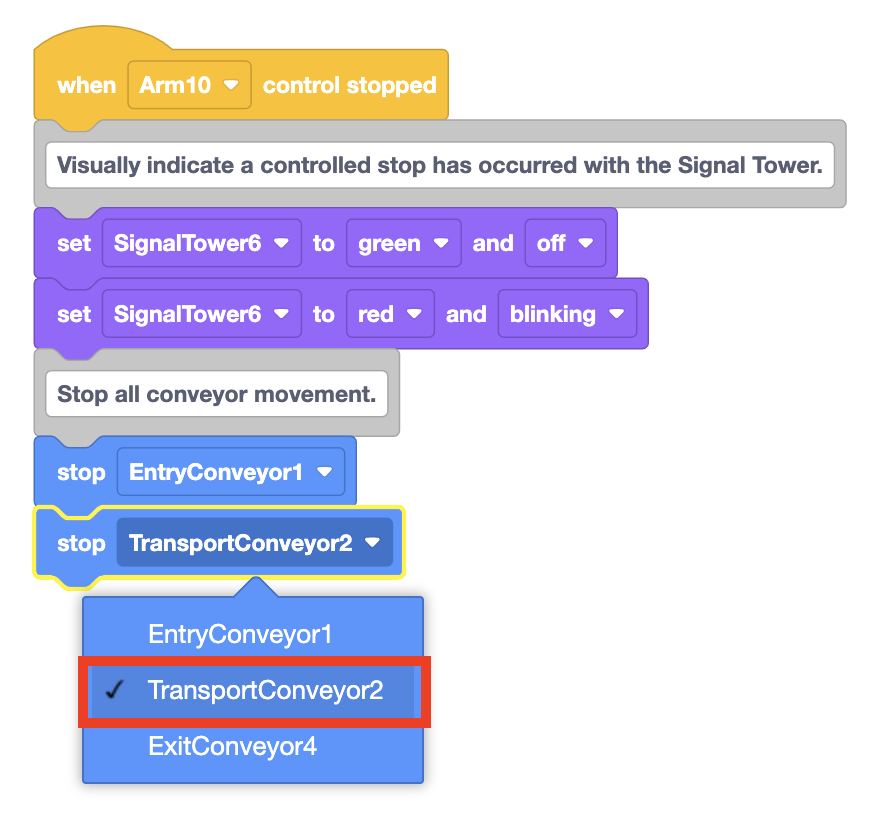
Seret keluar blok motor Stop untuk menghentikan Konveyor Masuk, dan pasangkan ke tumpukan blok.
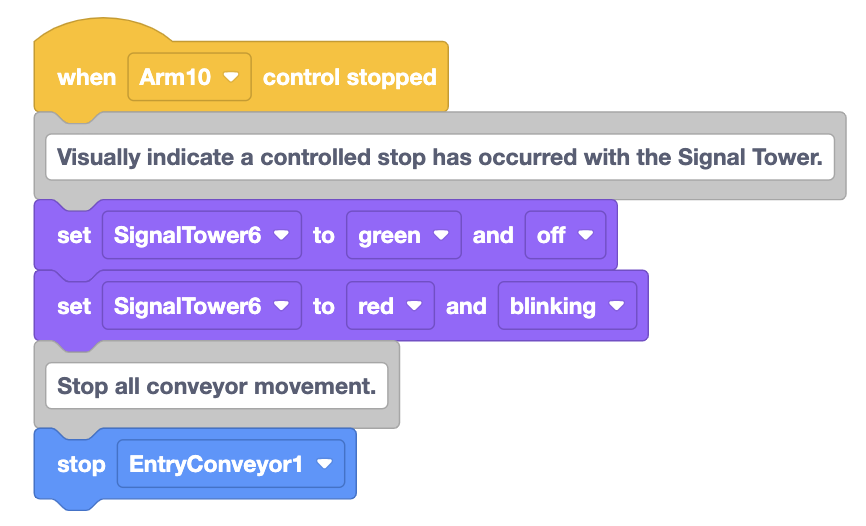
Seret keluar blok motor Stop lainnya dan pasangkan ke bagian bawah tumpukan blok.
Pilih tanda panah untuk membuka menu tarik-turun dan pilih 'TransportConveyor2' untuk mengatur parameter agar Transport Conveyor berhenti di tempat yang terkontrol.
Tambahkan blok ketiga Stop motor ke tumpukan. Ubah parameter menjadi 'ExitConveyor4'.
Membuat Proyek untuk Mengangkut Disk Menggunakan Konveyor
Setelah Anda mengkonfigurasi motor konveyor dan memodifikasi penghenti terkontrol, Anda dapat mulai membangun proyek untuk mengangkut Disk menggunakan konveyor. Anda akan mulai membangun proyek agar Disk dapat bergerak dari Konveyor Masuk, sepanjang Konveyor Transportasi ke Konveyor Keluar. Untuk melakukan hal tersebut, pergerakan Disk di sepanjang konveyor harus dikoordinasikan dengan cermat. Salah satu cara untuk mencapai koordinasi ini adalah dengan membuat proyek menggunakan gerakan berbasis waktu, seperti yang ditunjukkan dalam video di bawah ini.
Gerakan Berbasis Waktu
Dengan menggunakan kombinasi blok Wait, Spin, dan Stop motor , Anda dapat membuat proyek di mana setiap konveyor mulai dan berhenti pada waktu yang tepat untuk memindahkan Disk dari satu konveyor ke konveyor berikutnya. Cara pengkodean konveyor ini disebut sebagai penggunaan gerakan berbasis waktu.
Membangun Proyek
Catat langkah-langkah perencanaan yang diperlukan untuk memindahkan Disk, seperti yang ditunjukkan pada gambar di sini, di buku catatan teknik Anda.
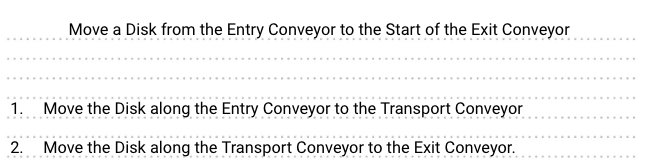
Buat Komentar blok untuk setiap langkah rencana Anda, dan lampirkan ke Saat dimulai blok.
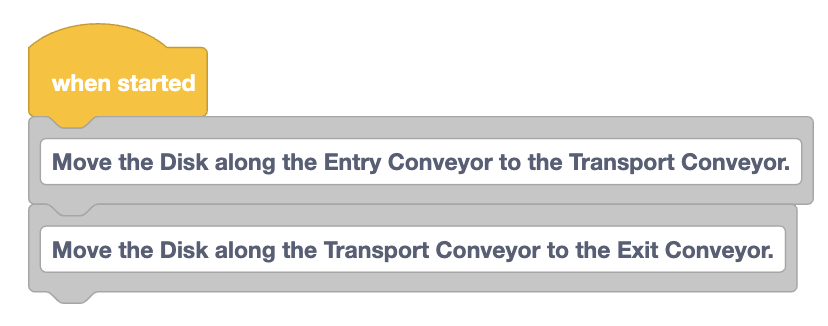
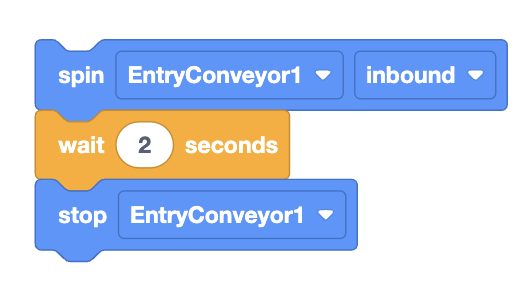
Lampirkan blok Spindi bawah Komentar pertama.
Disk tersebut mulai bergerak dari Konveyor Masuk dan menuju ke Konveyor Transportasi, sehingga parameter dapat tetap diatur ke 'EntryConveyor1' dan 'inbound'.
BlokSpinakan memutar motor selamanya sampai diperintahkan untuk menghentikan motor.
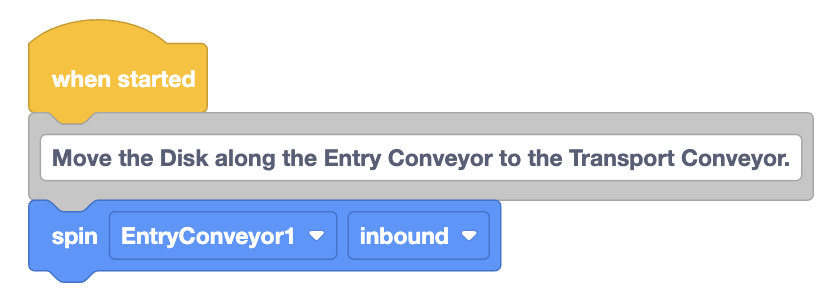
Selanjutnya, lampirkan blok Wait.
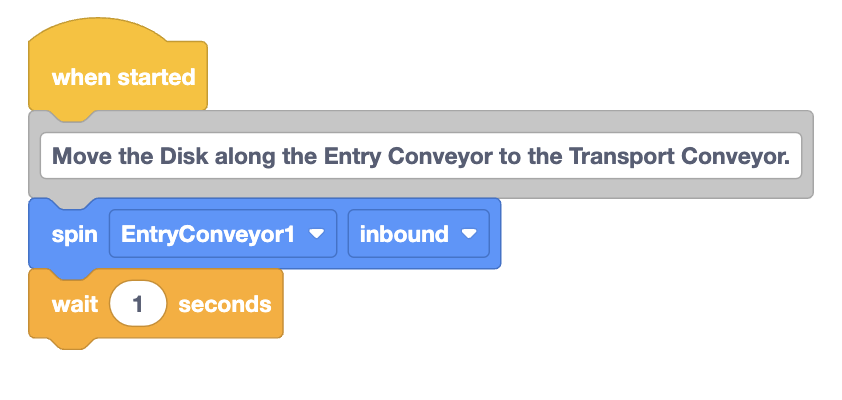
Pasang blok motor Stopke bagian bawah tumpukan blok. Pastikan parameter diatur sebagai 'EntryConveyor1'.
Buatlah prediksi tentang apa yang menurut Anda akan terjadi ketika proyek tersebut dijalankan. Catatlah di buku catatan teknik Anda.
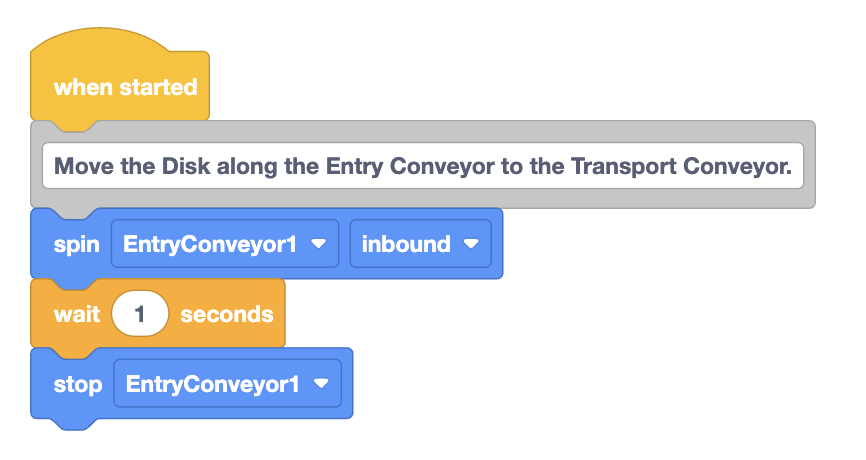
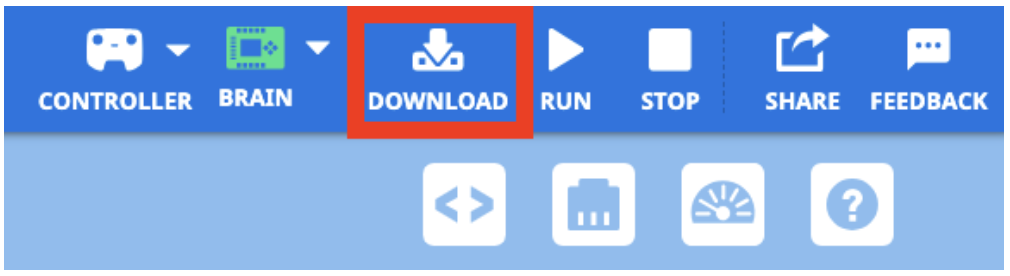
Pastikan Brain terhubung ke VEXcode, dan unduh proyek ke Brain.
Pastikan Disk berwarna hijau ditempatkan di awal Konveyor Masuk, seperti yang ditunjukkan di sini. Tekan tombol Check pada Brain untuk menjalankan proyek dan mengujinya.
Amati perilaku konveyor. Apakah alat ini mengangkut Disk ke ujung Konveyor Masuk? Mengapa ya atau mengapa tidak?
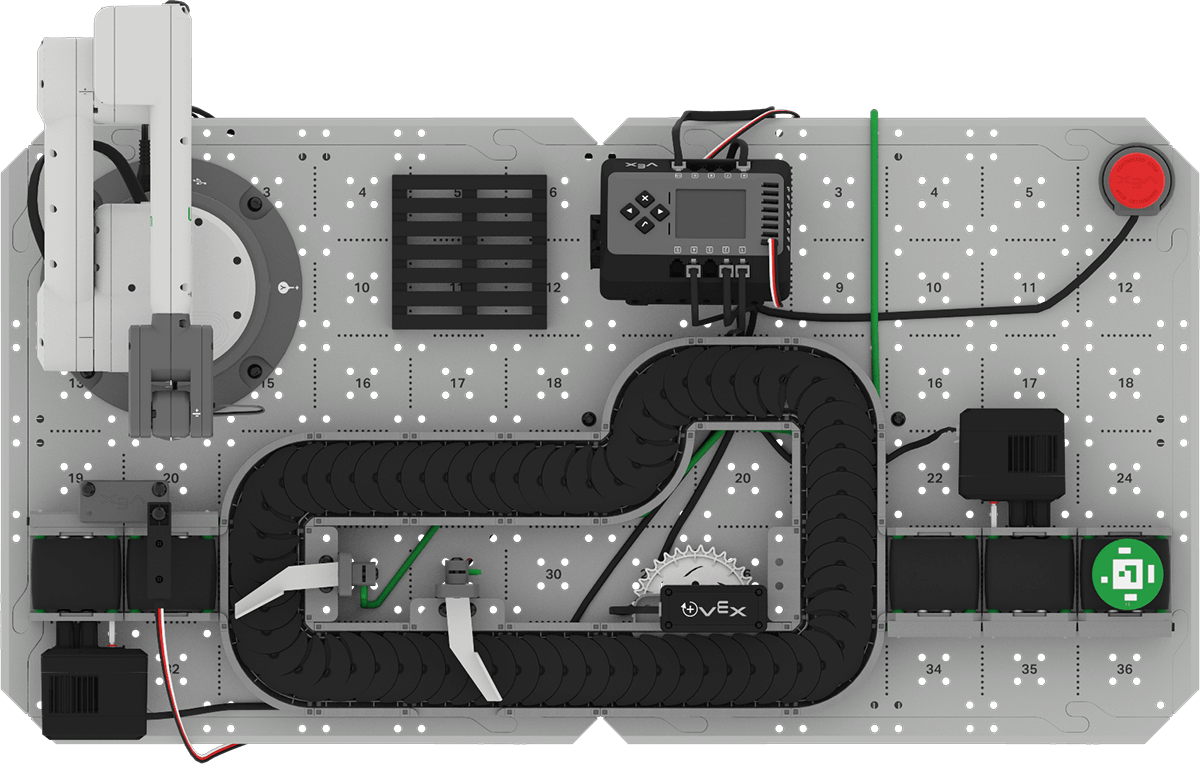
Saat konveyor berhenti bergerak, tekan tombol X pada Brain untuk menghentikan proyek. Catatlah pengamatan Anda di buku catatan teknik Anda.

Mengatur Waktu Konveyor
Saat Anda menjalankan proyek Anda, Anda mungkin memperhatikan bahwa Konveyor Masuk tidak memindahkan Disk sepenuhnya ke Konveyor Transportasi. Hal ini karena parameter pada blok Wait hanya diatur ke 1 detik. Diperlukan lebih banyak waktu agar Konveyor Masuk berputar, sebelum blok motor Stopdijalankan.
Saat Anda membangun dan menguji proyek yang menggunakan gerakan berbasis waktu, Anda mungkin perlu menyesuaikan parameter di blok Wait lebih dari sekali untuk mencapai pengaturan waktu yang tepat.
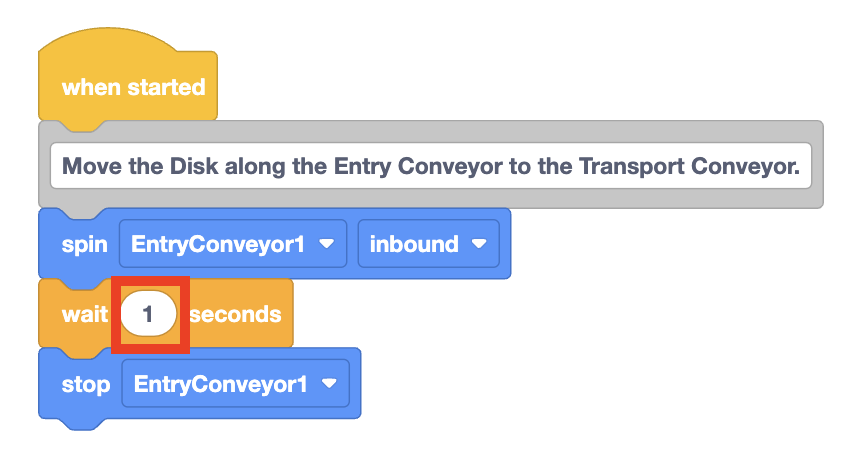
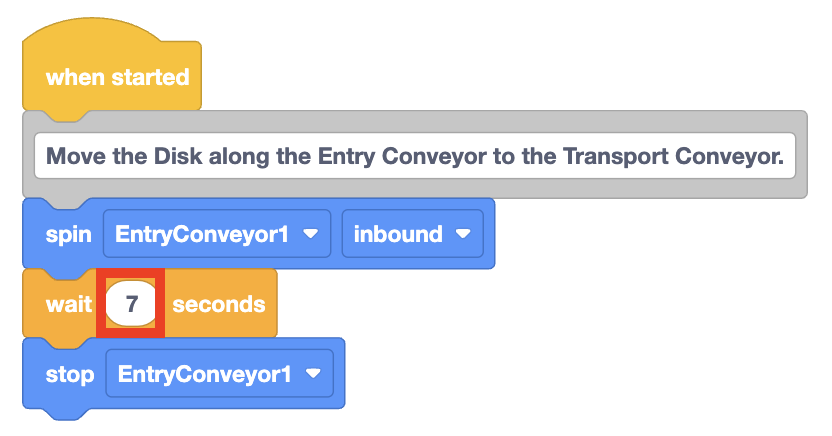
Ubah parameter di blok Wait menjadi 7 detik, lalu unduh dan jalankan proyek lagi untuk menguji.
Apakah Konveyor Masuk mengangkut Disk sampai ke ujung, di mana Disk tersebut dapat diambil oleh Konveyor Pengangkut? Jika tidak, sesuaikan parameter lagi hingga berhasil.
Catatan:Jumlah detik yang dibutuhkan dalam parameter dapat bervariasi. Gunakan angka yang dapat diandalkan untuk Basis Sel Kerja CTE Anda.
Tambahkan balok-balok yang dibutuhkan untuk menggerakkan Disk di sepanjang Konveyor Transportasi.
Perhatikan bahwa ini adalah blok yang sama seperti yang digunakan untuk Entry Conveyor, hanya saja parameternya diatur ke 'TransportConveyor2' dan 'forward'.
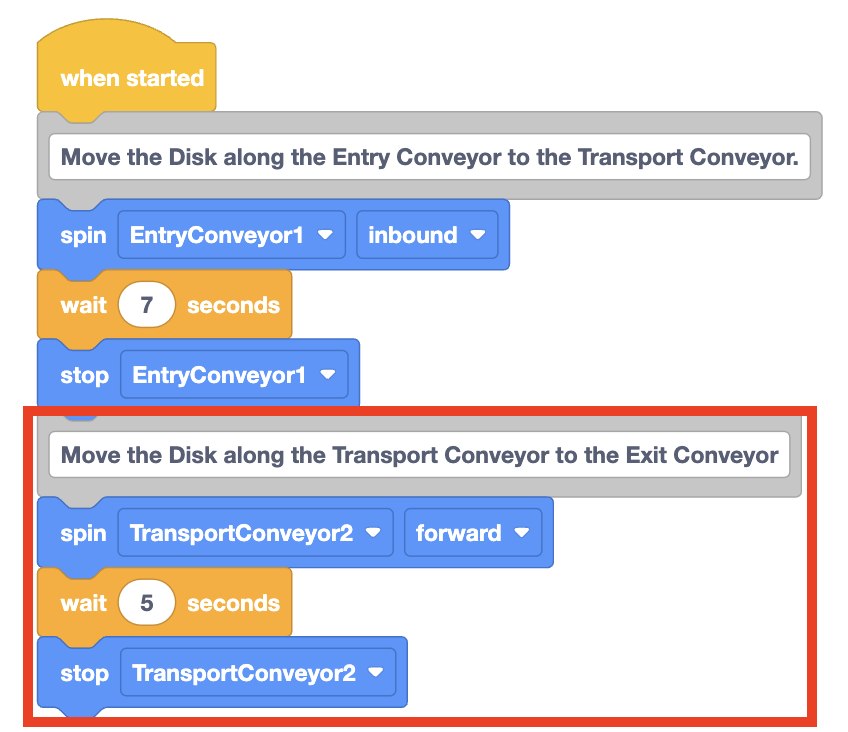
Unduh proyek tersebut ke Brain, lalu jalankan untuk mengujinya. Apakah cakram tersebut bergerak sepanjang konveyor pengangkut, dan berhenti di pengalih? Jika tidak, sesuaikan parameter blok Waithingga berhasil.
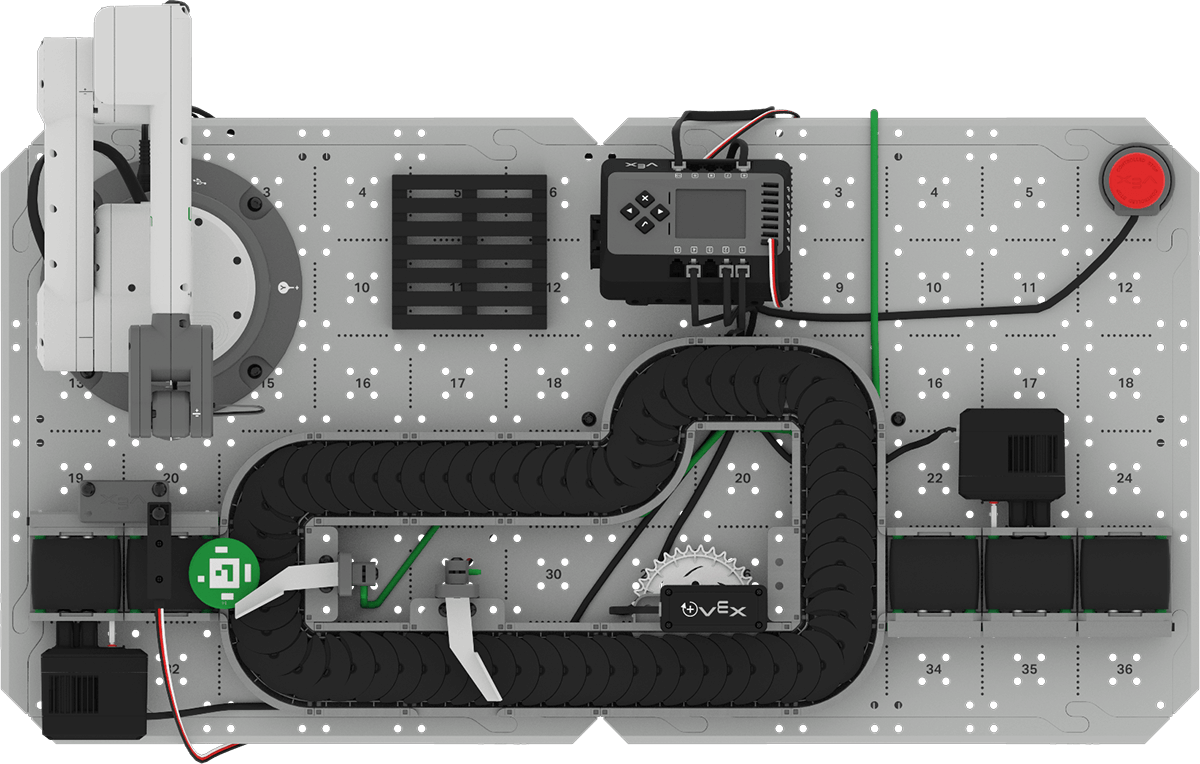
Untuk Informasi Anda
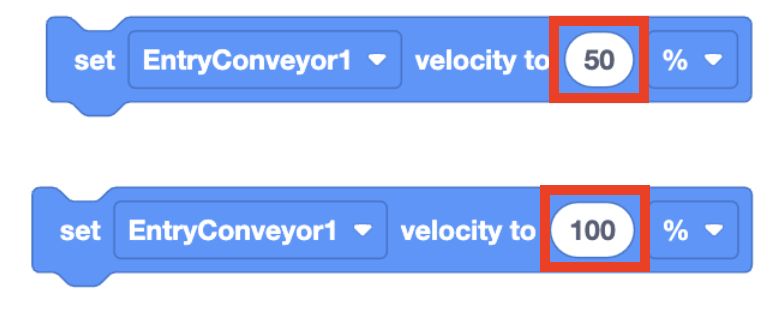
Kecepatan pergerakan objek di sepanjang konveyor dapat dimodifikasi menggunakan blok Set motor velocity . Parameter dalam blok tersebut dapat diubah untuk menyebabkan konveyor berputar lebih cepat, atau lebih lambat. Kecepatan konveyor standar adalah 50%, dan kecepatan maksimumnya adalah 100%.
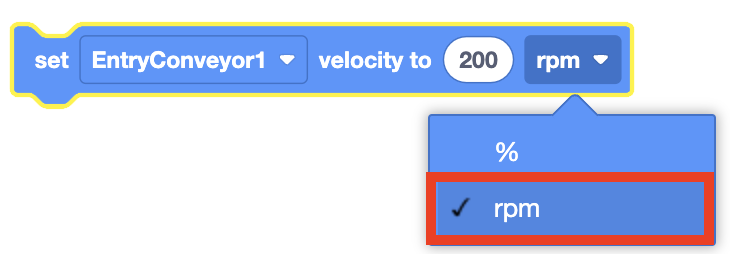
Parameter blok Set motor velocity juga dapat diatur menggunakan rpm, atau putaran per menit.
Aktivitas
Setelah Anda menggunakan pergerakan berbasis waktu untuk memprogram konveyor agar memindahkan Disk dari Konveyor Masuk dan sepanjang Konveyor Transportasi ke Konveyor Keluar, Anda akan melanjutkan proyek Anda untuk memindahkan Disk ke ujung Konveyor Keluar tanpa terjatuh dari ujung konveyor.
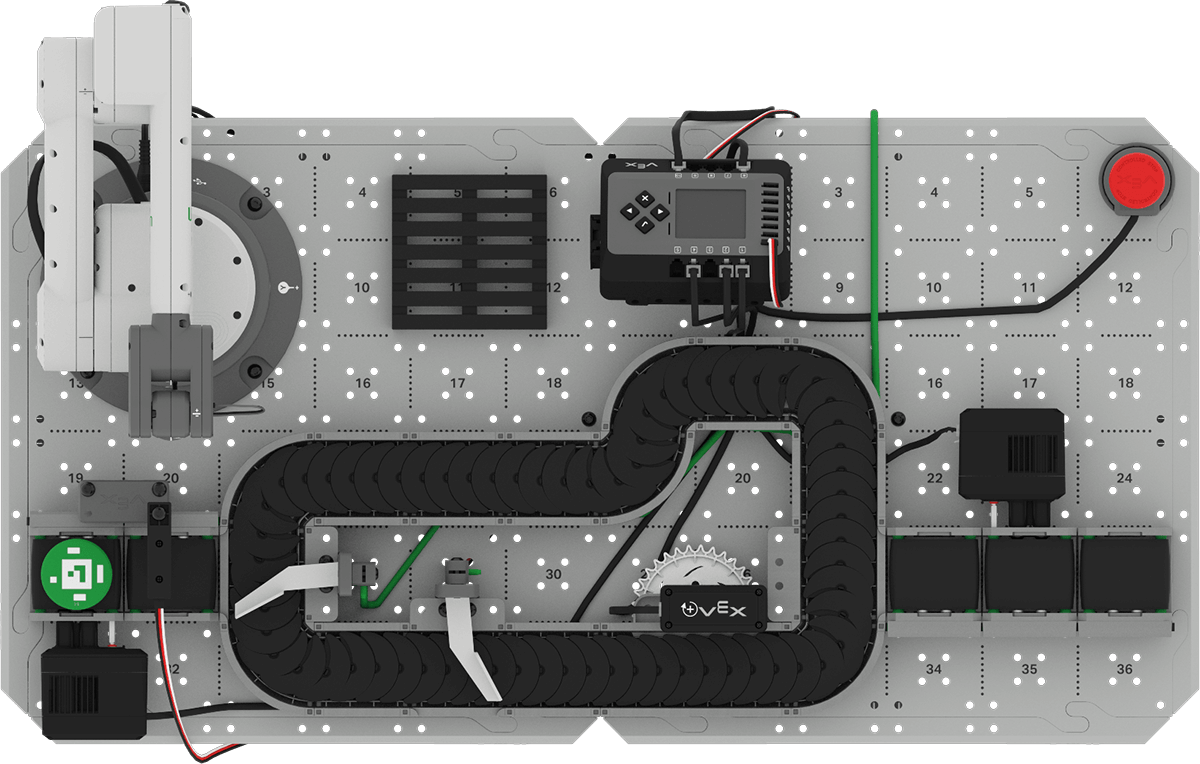
Pengaturan:Letakkan Disk di awal Konveyor Masuk seperti yang ditunjukkan di bawah ini.
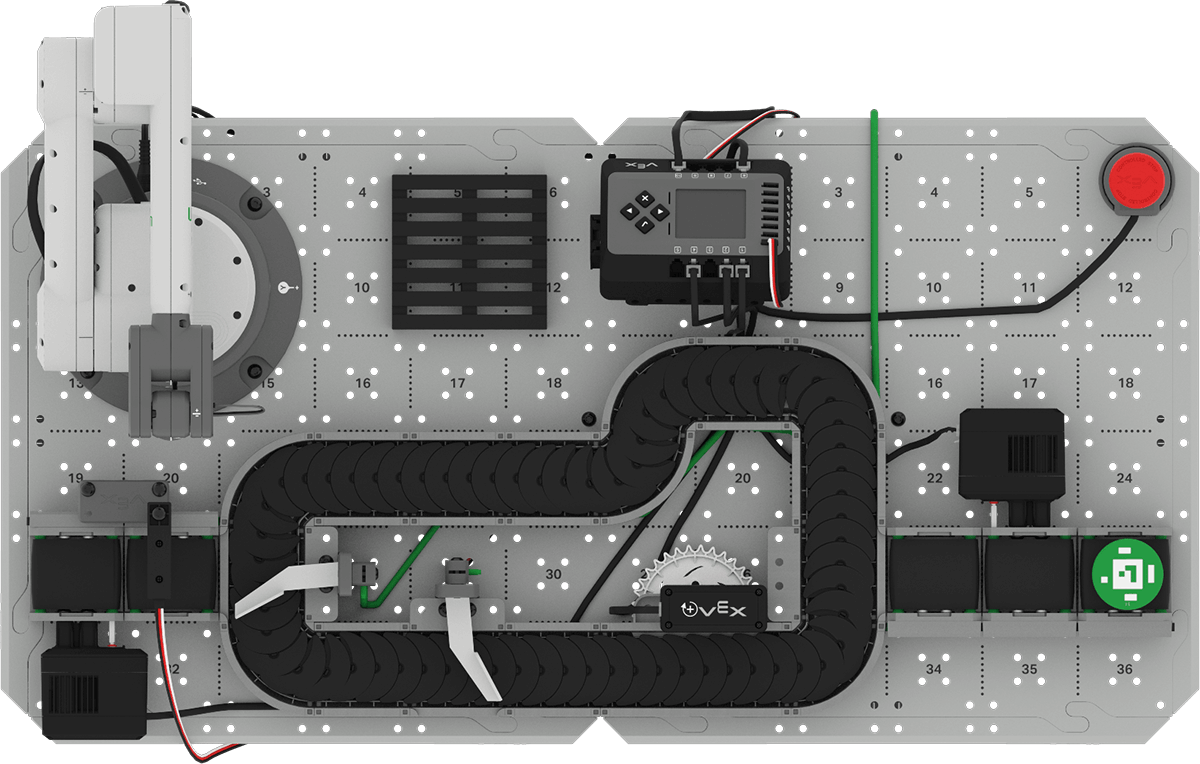
Aktivitas: Buat proyek VEXcode yang akan mengangkut Disk dari Konveyor Masuk, sepanjang Konveyor Transportasi, hingga ujung Konveyor Keluar.
- Rencanakan bagaimana Anda akan mengembangkan proyek Anda untuk memindahkan Disk ke ujung Konveyor Keluar.
- Catat rencana Anda di buku catatan teknik Anda.
- Ubah nama proyek Anda Unit 4 Lesson 2 Activity dan simpan ke perangkat Anda sebelum Anda mulai mengedit proyek.
- Edit proyek di VEXcode agar sesuai dengan rencana yang telah disepakati kelompok Anda.
- Letakkan Disk pada titik awal Konveyor Masuk dan jalankan proyek. Apakah konveyor memindahkan Disk ke ujung Konveyor Keluar tanpa terjatuh? Hentikan proyek ketika konveyor telah selesai bergerak, dan catat pengamatan Anda di buku catatan teknik Anda.
- Jika Disk jatuh dari ujung Konveyor Keluar, edit proyek Anda hingga Disk bergerak ke ujung konveyor tanpa jatuh. Catat setiap perubahan dalam buku catatan teknik Anda.
Periksa Pemahaman Anda
Sebelum melanjutkan ke Pelajaran berikutnya, pastikan Anda memahami konsep-konsep dalam Pelajaran ini dengan menjawab pertanyaan-pertanyaan berikut di buku catatan teknik Anda.
Periksa Pemahaman Anda pertanyaan > (Google Doc / .docx / .pdf)
Pilih Berikutnya > untuk melanjutkan ke Refleksi Pertengahan Unit.