বিকল্প কোডিং পদ্ধতি
এই STEM ল্যাব ইউনিটটি কোডার এবং কোডার কার্ডের সাথে ব্যবহারের জন্য লেখা হয়েছে । যাইহোক, আপনি কোডিং কার্যক্রমের জন্য VEXcode 123 বা টাচ বোতাম ব্যবহার করতে এই ইউনিটের ল্যাবগুলি অ্যাডাপ্ট করতে পারেন । এই নমনীয়তা আপনাকে আপনার শিক্ষার্থীদের ব্যক্তিগত চাহিদা মেটাতে সাহায্য করতে পারে । উদাহরণস্বরূপ, যদি আপনার শিক্ষার্থীরা VEXcode 123 এর সাথে পরিচিত হয়, তাহলে তারা VEXcode 123 দিয়ে সমস্ত কোডিং কার্যক্রম সম্পন্ন করতে পারে । প্রতিটি ল্যাবের সারাংশ বিভাগে অতিরিক্ত তথ্য রয়েছে যা আপনাকে পৃথক ল্যাব পরিবর্তন করতে সহায়তা করতে পারে ।
VEXcode 123 অভিযোজন
এই ইউনিটের সাথে VEXcode 123 ব্যবহার করে, শিক্ষার্থীরা কোডিং ক্রিয়াকলাপে 123 রোবট চালানোর জন্য নিম্নলিখিত ব্লকগুলি ব্যবহার করতে পারে । VEXcode 123 এর সাথে কীভাবে কাজ করবেন সে সম্পর্কে আরও তথ্যের জন্য, STEM লাইব্রেরির VEXcode 123 বিভাগটি দেখুন।
| VEXcode 123 ব্লক | আচরণ |
|---|---|
 |
[ড্রাইভ ফর] ব্লকটি 123 রোবটকে সামনের দিকে বা একটি নির্দিষ্ট দূরত্বের বিপরীত দিকে নিয়ে যায় । ডিম্বাকৃতিতে একটি মান প্রবেশ করে 123 রোবটটি কতদূর যাবে তা নির্ধারণ করুন । |
 |
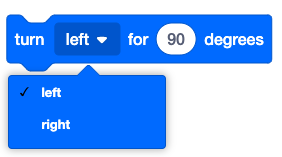
[টার্ন ফর] ব্লক নির্দিষ্ট সংখ্যক ডিগ্রির জন্য 123 রোবটকে বাম বা ডান দিকে ঘুরিয়ে দেয় । |
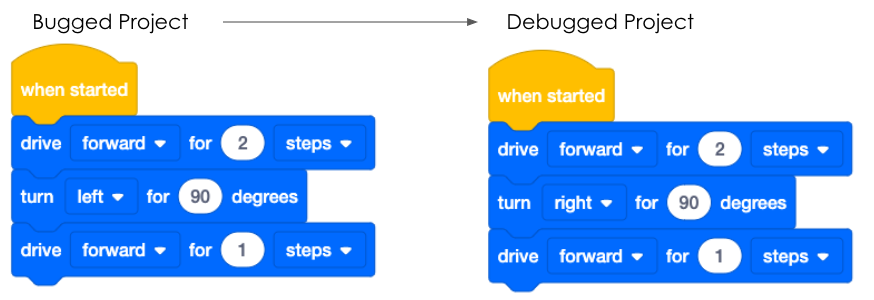
- শিক্ষার্থীরা VEXcode 123-এ ড্রাইভট্রেন ব্লক ব্যবহার করে একই প্রকল্প তৈরি করতে পারে । প্রকল্পের বাগটি ঠিক করতে, তারা এখানে দেখানো উদাহরণের মতো ব্লকের প্যারামিটারগুলি সামঞ্জস্য করতে পারে ।
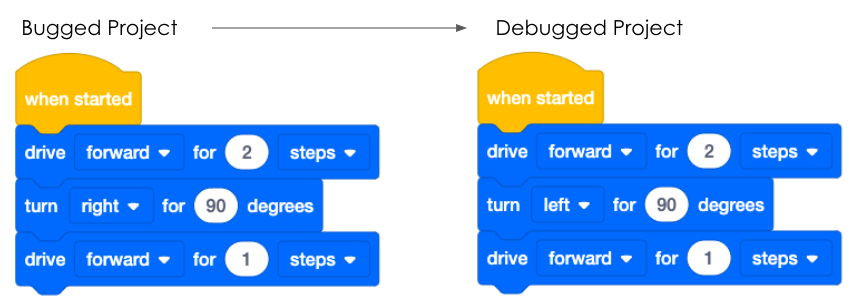
- ল্যাব 1 এর প্লে পার্ট 1 এর জন্য প্রকল্পগুলি পুনরায় তৈরি করতে, VEXcode 123 প্রকল্পগুলি দেখতে এরকম হতে পারে:
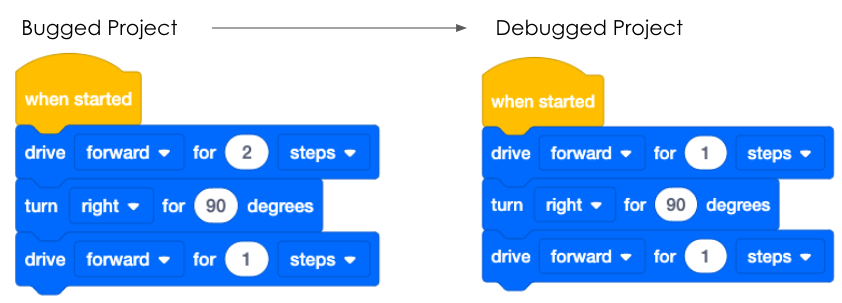
- ল্যাব 1 এর প্লে পার্ট 2 এবং ল্যাব 2 এর প্লে পার্ট 1 এর জন্য প্রকল্পগুলি পুনরায় তৈরি করতে, VEXcode 123 প্রকল্পগুলি দেখতে এরকম হতে পারে:
- ল্যাব 2-এ, শিক্ষার্থীরা তাদের প্রকল্পে আরও সহজে একটি বাগ খুঁজে পেতে সহায়তা করার জন্য ডিবাগিং প্রক্রিয়ার অংশ হিসাবে ধাপের বৈশিষ্ট্যটি ব্যবহার করবে । VEXcode 123-এ কোনও প্রকল্পের মাধ্যমে পদক্ষেপ নেওয়া সম্পর্কে আরও জানতে, এই STEM লাইব্রেরি নিবন্ধটি দেখুন । ল্যাব 2 এর প্লে পার্ট 2 এর জন্য প্রকল্পগুলি পুনরায় তৈরি করতে, VEXcode 123 প্রকল্পগুলি দেখতে এরকম হতে পারে:
টাচ অ্যাডাপ্টেশন
- শিক্ষার্থীরা এই ইউনিটের ডিবাগিং ক্রিয়াকলাপগুলি সম্পূর্ণ করতে 123 রোবটের টাচ বোতামগুলিও ব্যবহার করতে পারে । টাচ ব্যবহার করে, আপনি শিক্ষার্থীদের VEX 123 প্রিন্টেবল দিতে দরকারী মনে করতে পারেন, যেমন প্রিন্টেবল টাচ বোতাম বা প্রজেক্ট এবং মোশন প্ল্যানিং প্রিন্টেবলগুলি পূরণ করা, যাতে ডিবাগিংয়ে সহায়তা করার জন্য তাদের প্রকল্পের একটি ভিজ্যুয়াল উপস্থাপনা থাকে ।
- 123 রোবটের টাচ বোতামগুলি ব্যবহার করে কোডিং সম্পর্কে আরও তথ্যের জন্য, 123 রোবট স্টেম লাইব্রেরি নিবন্ধে টাচ বোতামগুলির সাথে কোডিং দেখুন।
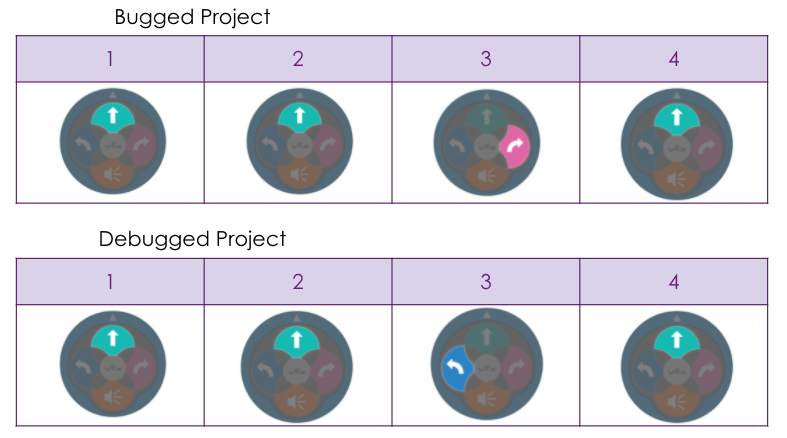
- টাচ বোতাম সহ ল্যাব 1 এর প্লে পার্ট 1 এর জন্য প্রকল্পগুলি পুনরায় তৈরি করতে, ক্রমগুলি দেখতে এরকম হতে পারে:
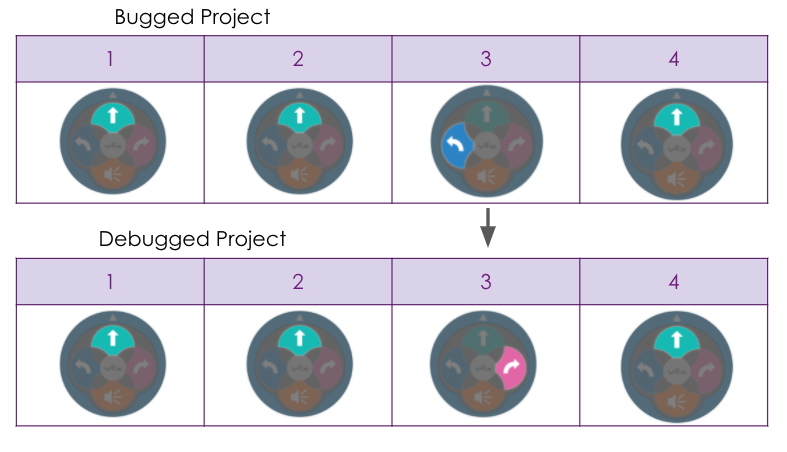
- ল্যাব 1 এর প্লে পার্ট 2 এবং টাচ বোতাম সহ ল্যাব 2 এর প্লে পার্ট 1 এর জন্য প্রকল্পগুলি পুনরায় তৈরি করতে, ক্রমগুলি দেখতে এরকম হতে পারে:
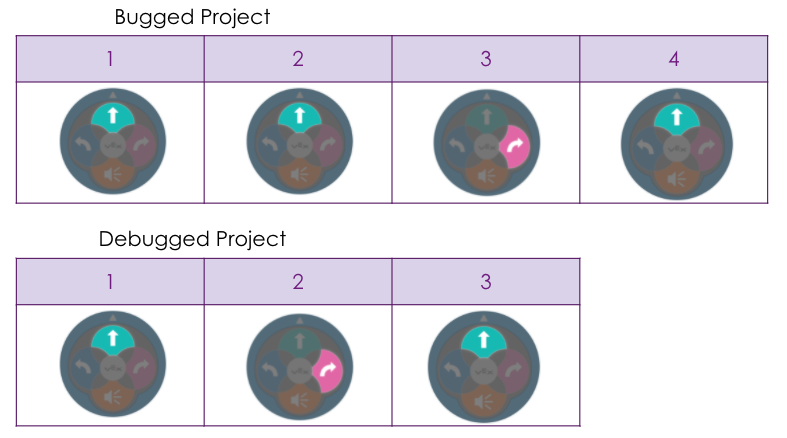
- টাচ বোতাম সহ ল্যাব 2 এর প্লে পার্ট 2 এর জন্য প্রকল্পগুলি পুনরায় তৈরি করতে, ক্রমগুলি দেখতে এরকম হতে পারে: