วิธีการเข้ารหัสทางเลือก
หน่วยห้องปฏิบัติการ STEM นี้เขียนขึ้นเพื่อใช้กับบัตร Coder และ Coder อย่างไรก็ตามคุณสามารถปรับ Labs ในหน่วยนี้ให้ ใช้ปุ่ม VEXcode 123 หรือ Touch สำหรับกิจกรรมการเข้ารหัสได้ ความยืดหยุ่นนี้จะช่วยให้ท่านตอบสนองความต้องการส่วนบุคคลของนักเรียนได้ ตัวอย่างเช่นหากนักเรียนของท่านคุ้นเคยกับ VEXcode 123 พวกเขาสามารถ ทำกิจกรรม การเข้ารหัสทั้งหมดด้วย VEXcode 123 ส่วนสรุปของแต่ละ ห้องปฏิบัติการมีข้อมูลเพิ่มเติม ที่สามารถช่วยคุณ ปรับเปลี่ยน ห้องปฏิบัติการแต่ละห้องได้
การปรับเปลี่ยน VEXcode 123
หากใช้ VEXcode 123 กับหน่วยนี้นักเรียนสามารถใช้บล็อกต่อไปนี้เพื่อขับเคลื่อนหุ่นยนต์ 123 ในกิจกรรม การเข้ารหัส สำหรับข้อมูลเพิ่มเติมเกี่ยวกับวิธีการทำงานกับ VEXcode 123 โปรดดูที่ส่วน VEXcode 123 ของคลังSTEM
| บล็อก VEXcode 123 | พฤติกรรม |
|---|---|
 |
บล็อก [Drive for] เคลื่อนหุ่นยนต์ 123 ตัวไปข้างหน้าหรือย้อนกลับตามระยะทางที่กำหนด กำหนด ระยะทางที่หุ่นยนต์ 123 จะเคลื่อนที่โดยการป้อนค่าลงในวงรี |
 |
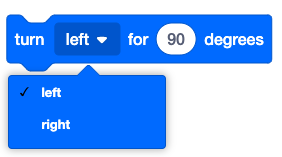
บล็อก [Turn for] จะหมุนหุ่นยนต์ 123 ตัวไปทางซ้ายหรือขวาตามจำนวนองศาที่กำหนด |
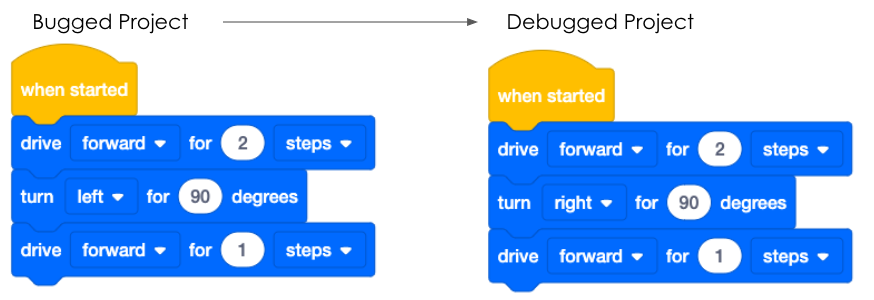
- นักเรียนสามารถสร้างโครงการเดียวกันได้โดยใช้บล็อก Drivetrain ใน VEXcode 123
ในการแก้ไขข้อบกพร่องในโครงการพวกเขาสามารถปรับพารามิเตอร์ของบล็อกเช่นตัวอย่างที่แสดงที่นี่
- ในการสร้างโปรเจกต์ใหม่สำหรับ Play Part 1 ของ Lab 1 โปรเจกต์ของ VEXcode 123 อาจมีลักษณะดังนี้:
- ในการสร้างโปรเจกต์ใหม่สำหรับ Play Part 2 ของ Lab 1 และ Play Part 1 ของ Lab 2 โปรเจกต์ของ VEXcode 123
อาจมีลักษณะดังนี้:
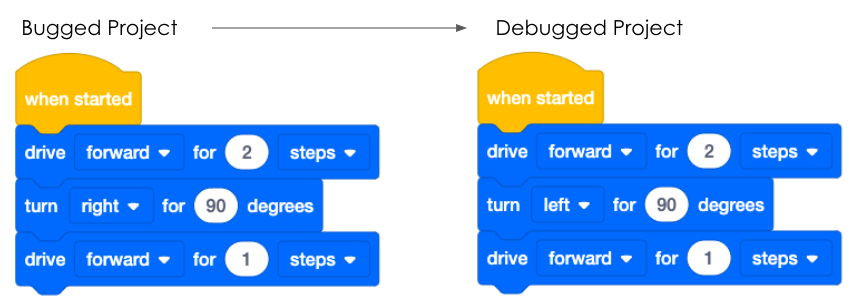
- ในห้องปฏิบัติการ 2
นักเรียนจะใช้ฟีเจอร์ขั้นตอนเป็นส่วนหนึ่งของกระบวนการดีบักเพื่อช่วยให้พวกเขาหาข้อบกพร่องในโครงการได้ง่ายขึ้น
หากต้องการเรียนรู้เพิ่มเติมเกี่ยวกับการก้าวผ่านโครงการใน VEXcode 123 โปรดดูบทความ STEM
Library นี้ใน การสร้างโปรเจกต์ใหม่สำหรับ Play Part 2 ของ Lab 2 โปรเจกต์ของ VEXcode 123
อาจมีลักษณะดังนี้:

การปรับตัวด้วยการสัมผัส
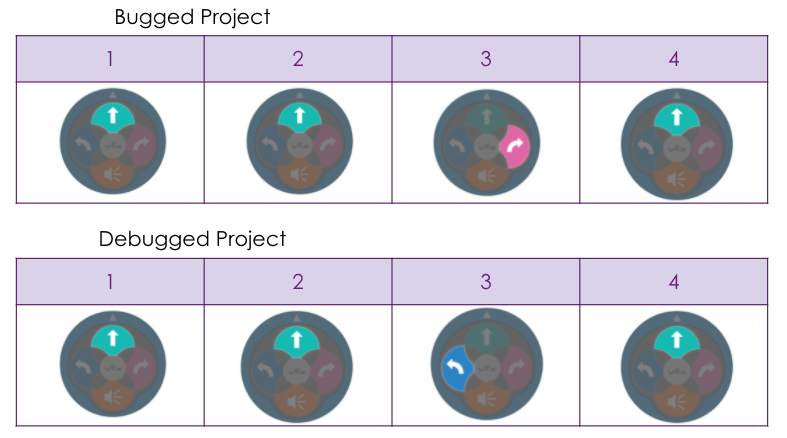
- นักเรียนยังสามารถใช้ปุ่มสัมผัสบนหุ่นยนต์ 123 ตัวเพื่อทำกิจกรรมการดีบักในหน่วยนี้ หากใช้ Touch ท่านอาจพบว่ามีประโยชน์ที่จะให้นักเรียนพิมพ์ vex 123 สิ่งที่พิมพ์ได้เช่นปุ่มสัมผัสที่ พิมพ์ได้ หรือ การกรอกข้อมูลโปรเจกต์และการวางแผนการเคลื่อนไหวสิ่งที่พิมพ์ได้เพื่อให้พวกเขามีภาพของโปรเจกต์ของพวกเขาเพื่อช่วยในการดีบัก
- สำหรับข้อมูลเพิ่มเติมเกี่ยวกับการเข้ารหัสโดยใช้ปุ่มสัมผัสบนหุ่นยนต์ 123 ตัวโปรดดู การเข้ารหัสด้วยปุ่มสัมผัสบนบทความ 123 Robot STEMLibrary
- ในการสร้างโปรเจกต์ใหม่สำหรับ Play Part 1 ของ Lab 1 ด้วยปุ่ม Touch ลำดับอาจมีลักษณะดังนี้:
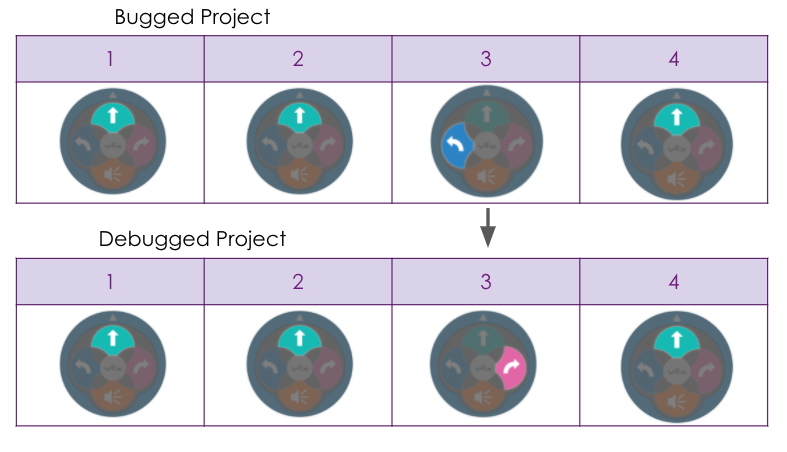
- ในการสร้างโปรเจกต์ใหม่สำหรับการเล่นส่วนที่ 2 ของแล็บ 1 และเล่นส่วนที่ 1 ของแล็บ 2
ด้วยปุ่มสัมผัสลำดับอาจมีลักษณะดังนี้:
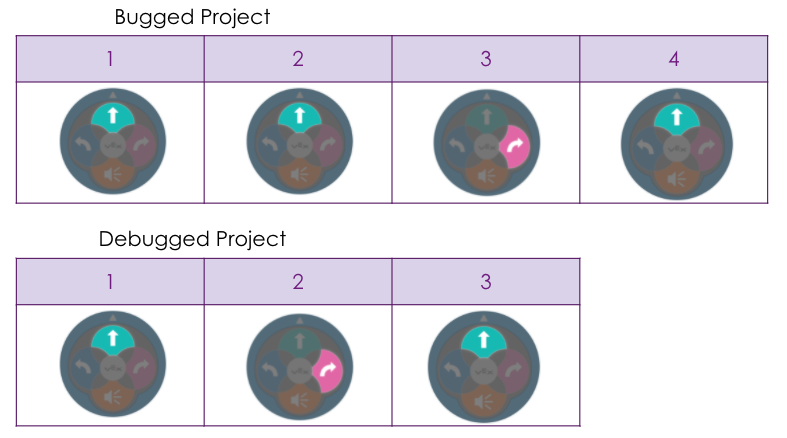
- ในการสร้างโปรเจกต์ใหม่สำหรับการเล่นส่วนที่ 2 ของแล็บ 2 ด้วยปุ่มสัมผัสลำดับอาจมีลักษณะดังนี้: