वैकल्पिक कोडिंग विधियाँ
यह STEM लैब यूनिट कोडर और कोडर कार्ड के साथ उपयोग के लिए लिखी गई है। , आप इस इकाई में लैब को कोडिंग गतिविधियों के लिए 123 या टच बटन का उपयोग करने के लिए अनुकूलित कर सकते हैं। यह लचीलापन आपको अपने छात्रों की व्यक्तिगत जरूरतों को पूरा करने में मदद कर सकता है। उदाहरण के लिए, यदि आपके छात्र VEX कोड 123 से परिचित हैं, तो वे VEX कोड 123 के साथ सभी कोडिंग गतिविधियों को पूरा कर सकते । लैब के सारांश अनुभाग में अतिरिक्त जानकारी है जो लैब को संशोधित करने में मदद कर सकती है
VEXcode 123 अनुकूलन
यदि इस यूनिट के साथ VEXcode 123 का उपयोग कर रहे हैं, तो छात्र गतिविधियों में 123 रोबोट को चलाने के लिए निम्नलिखित ब्लॉकों का उपयोग कर सकते हैं। VEXcode 123 के साथ काम करने के तरीके के बारे में अधिक जानकारी के लिए, STEM लाइब्रेरी के VEXcode 123 अनुभाग को देखें।
| VEX कोड 123 ब्लॉक | व्यवहार |
|---|---|
 |
[ड्राइव फॉर] ब्लॉक 123 रोबोट को दी गई दूरी तक आगे या पीछे ले जाता है अंडाकार बॉक्स में मान दर्ज करके निर्धारित करें कि 123 रोबोट कितनी दूर तक चलेगा। |
 |
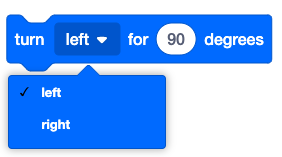
[टर्न फॉर] ब्लॉक 123 रोबोट को निर्दिष्ट संख्या में डिग्री के लिए बाएं या दाएं ओर अपनी जगह पर ही घुमाता है। |
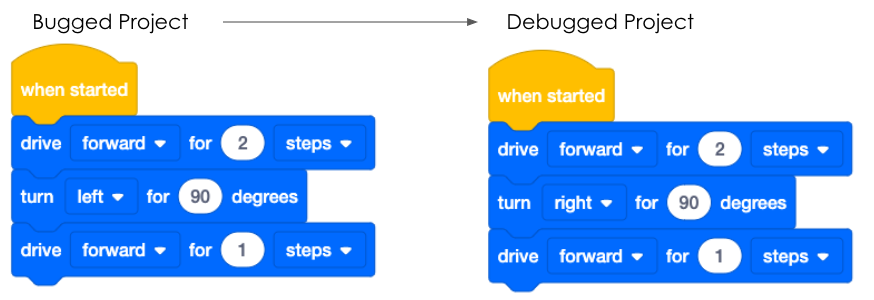
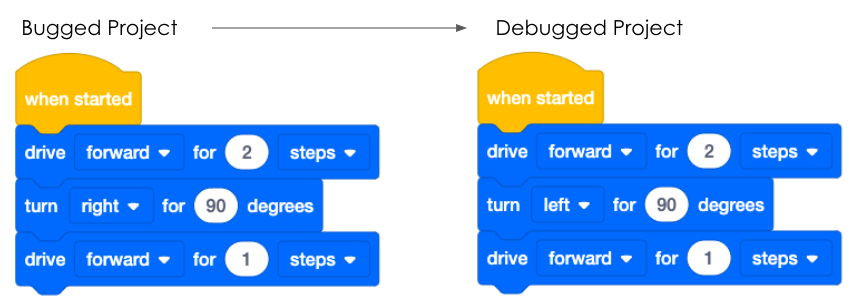
- छात्र VEXcode 123 में ड्राइवट्रेन ब्लॉक का उपयोग करके समान प्रोजेक्ट बना सकते हैं। प्रोजेक्ट में मौजूद बग को ठीक करने के लिए, वे ब्लॉक के पैरामीटर को समायोजित कर सकते हैं, जैसा कि यहां दिखाए गए उदाहरण में है।
- लैब 1 के प्ले पार्ट 1 के प्रोजेक्ट्स को दोबारा बनाने के लिए, VEXcode 123 प्रोजेक्ट्स कुछ इस तरह दिख सकते हैं:
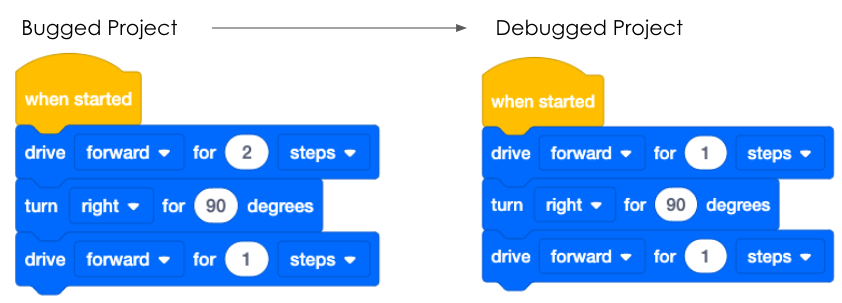
- लैब 1 के प्ले पार्ट 2 और लैब 2 के प्ले पार्ट 1 के प्रोजेक्ट्स को दोबारा बनाने के लिए, VEXcode 123 प्रोजेक्ट्स कुछ इस तरह दिख सकते हैं:
- लैब 2 में, छात्र डिबगिंग प्रक्रिया के हिस्से के रूप में स्टेप फीचर का उपयोग करेंगे, जिससे उन्हें अपने प्रोजेक्ट में बग को अधिक आसानी से ढूंढने में मदद मिलेगी। VEXcode 123 में किसी प्रोजेक्ट को चरणबद्ध तरीके से पूरा करने के बारे में अधिक जानने के लिए, STEM लाइब्रेरी का यह लेख देखें। लैब 2 के प्ले पार्ट 2 के प्रोजेक्ट्स को दोबारा बनाने के लिए, VEXcode 123 प्रोजेक्ट्स इस तरह दिख सकते हैं:
स्पर्श अनुकूलन
- छात्र इस इकाई में डिबगिंग गतिविधियों को पूरा करने के लिए 123 रोबोट पर मौजूद टच बटन का भी उपयोग कर सकते हैं। यदि आप टच का उपयोग कर रहे हैं, तो छात्रों को VEX 123 प्रिंट करने योग्यदेना उपयोगी हो सकता है, जैसे कि प्रिंट करने योग्य टच बटन या प्रोजेक्ट और मोशन प्लानिंग प्रिंट करने योग्यभरें, ताकि उनके पास डिबगिंग में सहायता के लिए उनकी परियोजना का एक दृश्य प्रतिनिधित्व हो।
- 123 रोबोट पर टच बटन का उपयोग करके कोडिंग के बारे में अधिक जानकारी के लिए, 123 रोबोट STEM लाइब्रेरी लेख पर टच बटन के साथ कोडिंग देखें।
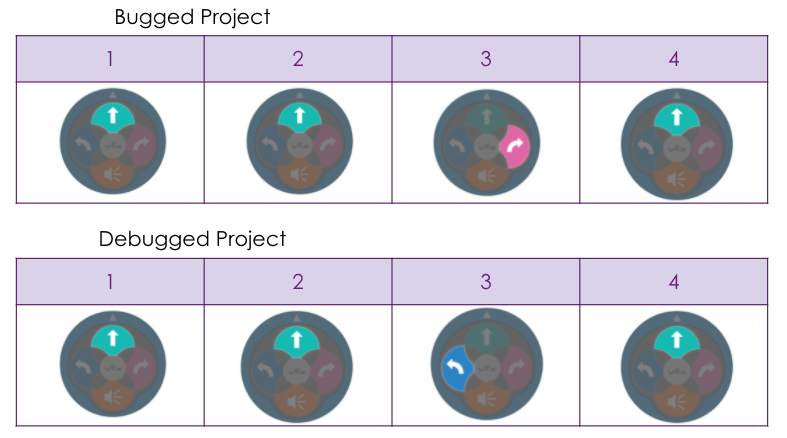
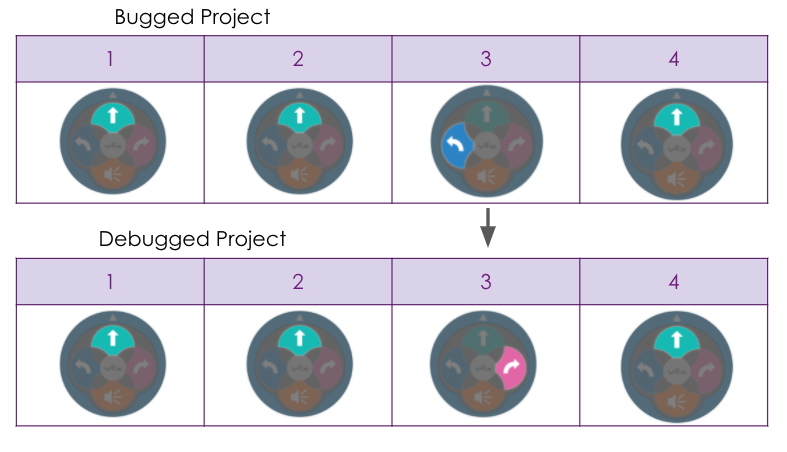
- लैब 1 के प्ले पार्ट 1 के प्रोजेक्ट्स को टच बटन के साथ दोबारा बनाने के लिए, क्रम कुछ इस तरह दिख सकता है:
- लैब 1 के प्ले पार्ट 2 और लैब 2 के प्ले पार्ट 1 के प्रोजेक्ट्स को टच बटन के साथ दोबारा बनाने के लिए, क्रम कुछ इस तरह दिख सकता है:
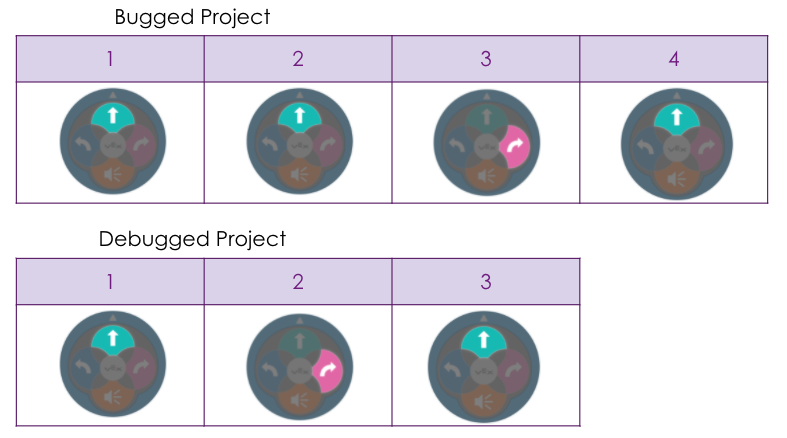
- लैब 2 के प्ले पार्ट 2 के प्रोजेक्ट्स को टच बटन के साथ दोबारा बनाने के लिए, क्रम कुछ इस तरह दिख सकता है: