Alternative Codierungsmethoden
DIESE STEM-LABOREINHEIT wurde für die Verwendung mit den Coder- und Coder-Karten entwickelt. Sie können die Labore in dieser Einheit jedoch anpassen, um VEXcode 123 oder Touch-Buttons für die Codierungsaktivitäten zu verwenden. Diese Flexibilität kann Ihnen helfen, die individuellen Bedürfnisse Ihrer Schüler zu erfüllen. Wenn Ihre Schüler beispielsweise mit VEXcode 123 vertraut sind, können sie alle Codierungsaktivitäten mit VEXcode 123 abschließen. Der Abschnitt Zusammenfassung jedes Labors enthält zusätzliche Informationen , die Ihnen helfen können, das einzelne Labor zu ändern.
VEXcode 123 Anpassung
Wenn Sie VEXcode 123 mit dieser Einheit verwenden, können die Schüler die folgenden Blöcke verwenden, um den 123-Roboter in den Codierungsaktivitäten zu steuern. Weitere Informationen zur Arbeit mit VEXcode 123 finden Sie im Abschnitt VEXcode 123 der STEM-Bibliothek.
| VEXcode 123 Block | Verhalten |
|---|---|
 |
Der [Drive for] -Block bewegt den 123-Roboter um eine bestimmte Strecke vorwärts oder rückwärts. Stellen Sie ein , wie weit sich der 123 Roboter bewegen wird, indem Sie einen Wert in das Oval eingeben. |
 |
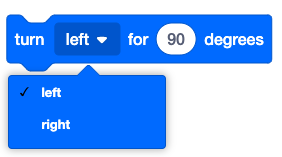
Der [Drehen für] -Block dreht den 123-Roboter für eine bestimmte Anzahl von Grad nach links oder rechts. |
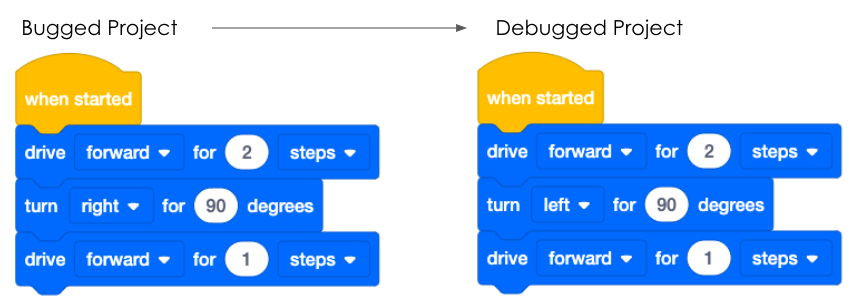
- Die Schüler können die gleichen Projekte mit den Antriebsstrangblöcken in VEXcode 123 erstellen. Um den Fehler im Projekt zu beheben, können sie die Parameter der Blöcke anpassen, wie das hier gezeigte Beispiel.
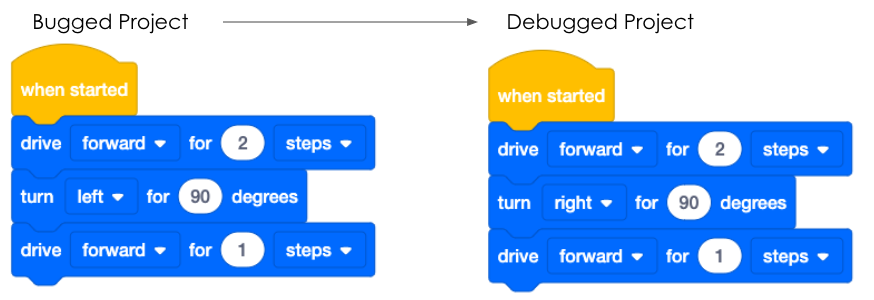
- Um die Projekte für Play Part 1 von Lab 1 neu zu erstellen, könnten die VEXcode 123-Projekte wie folgt aussehen:
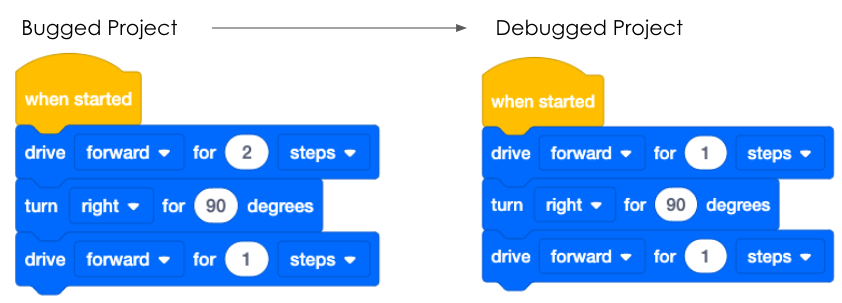
- Um die Projekte für Play Part 2 von Lab 1 und Play Part 1 von Lab 2 neu zu erstellen, könnten die VEXcode 123-Projekte wie folgt aussehen:
- In Lab 2 verwenden die Schüler die Schritt-Funktion als Teil des Debugging-Prozesses, um ihnen zu helfen, einen Fehler in ihrem Projekt leichter zu finden. Weitere Informationen zum Durchlaufen eines Projekts in VEXcode 123 finden Sie in diesem Artikel der STEM Library. Um die Projekte für Play Part 2 von Lab 2 neu zu erstellen, könnten die VEXcode 123-Projekte wie folgt aussehen:
Touch-Anpassung
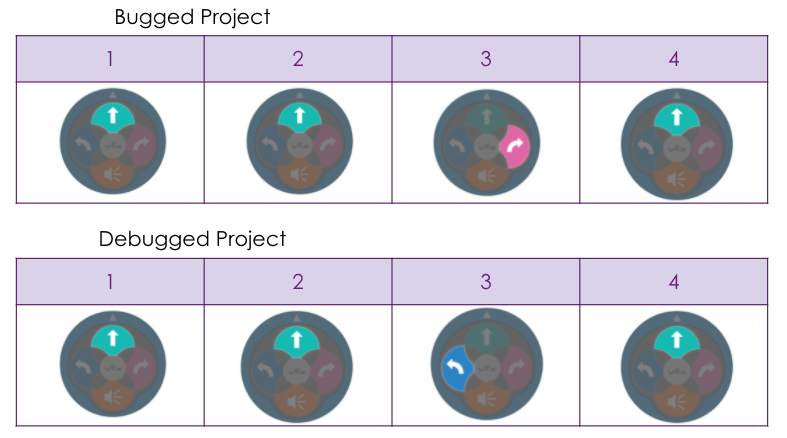
- Die Schüler können auch die Touch-Tasten des 123 Roboters verwenden, um die Debugging-Aktivitäten in dieser Einheit abzuschließen. Wenn Sie Touch verwenden, können Sie es nützlich finden, den Schülern vex 123 Ausdrucke zur Verfügung zu stellen, z. B. die druckbaren Touch-Buttons oder die Ausdrucke für die Projekt- und Bewegungsplanung, damit sie eine visuelle Darstellung ihres Projekts haben, um das Debuggen zu unterstützen.
- Weitere Informationen zum Codieren mit den Touch-Tasten des 123 Roboters finden Sie im Artikel Codieren mit den Touch-Tasten des 123 Robot STEM Library.
- Um die Projekte für Play Part 1 von Lab 1 mit Touch-Buttons neu zu erstellen, könnten die Sequenzen wie folgt aussehen:
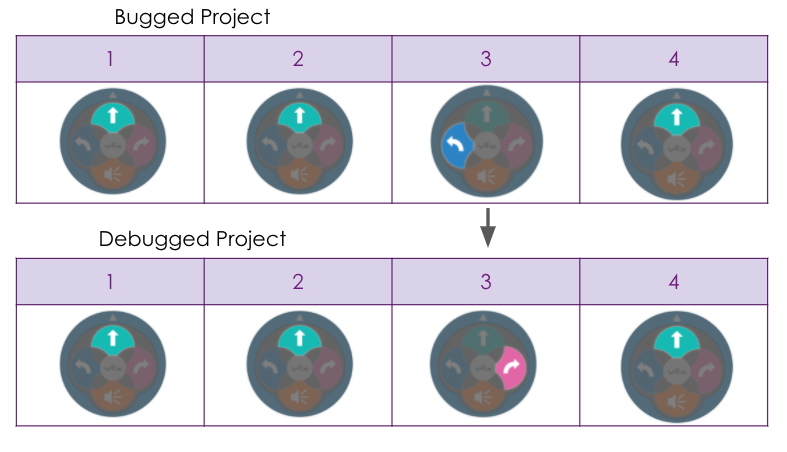
- Um die Projekte für Play Part 2 von Lab 1 und Play Part 1 von Lab 2 mit Touch-Buttons neu zu erstellen, könnten die Sequenzen wie folgt aussehen:
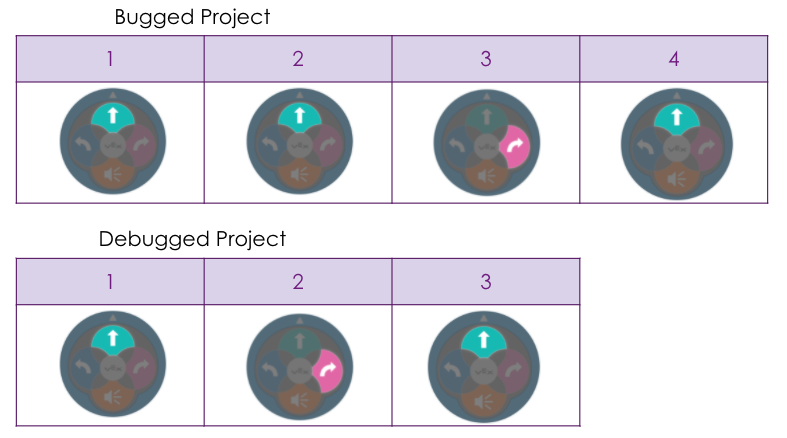
- Um die Projekte für Play Part 2 von Lab 2 mit Touch-Buttons neu zu erstellen, könnten die Sequenzen wie folgt aussehen: