Metodi di codifica alternativi
Questa unità STEM Lab è scritta per l'uso con le schede Coder e Coder. Tuttavia, è possibile adattare i Laboratori in questa Unità per utilizzare VEXcode 123 o i pulsanti Touch per le attività di codifica. Questa flessibilità può aiutarti a soddisfare le esigenze individuali dei tuoi studenti. Ad esempio, se i tuoi studenti hanno familiarità con VEXcode 123, possono completare tutte le attività di codifica con VEXcode 123. La sezione Riepilogo di ciascun laboratorio contiene informazioni aggiuntive che possono aiutare a modificare il singolo laboratorio.
Adattamento VEXcode 123
Se si utilizza VEXcode 123 con questa unità, gli studenti possono utilizzare i seguenti blocchi per guidare il robot 123 nelle attività di codifica. Per ulteriori informazioni su come lavorare con VEXcode 123, consultare la sezione VEXcode 123 della libreria STEM.
| Blocco VEXcode 123 | Comportamento |
|---|---|
 |
Il blocco [Drive for] sposta il Robot 123 in avanti o in retromarcia a una determinata distanza. Impostare fino a che punto si muoverà il Robot 123 inserendo un valore nell'ovale. |
 |
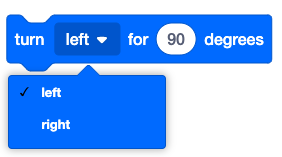
Il blocco [Gira per] ruota il robot 123 in posizione a sinistra o a destra per un numero specificato di gradi. |
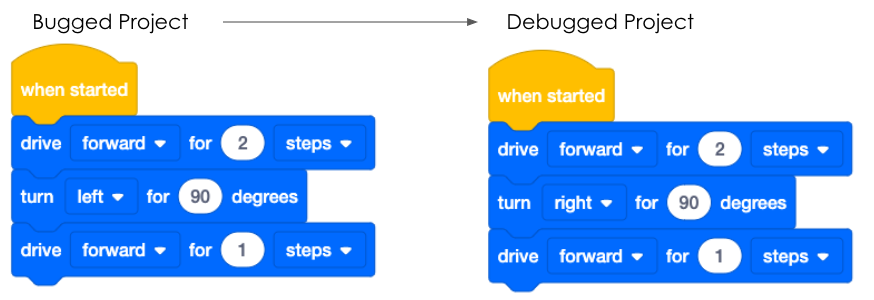
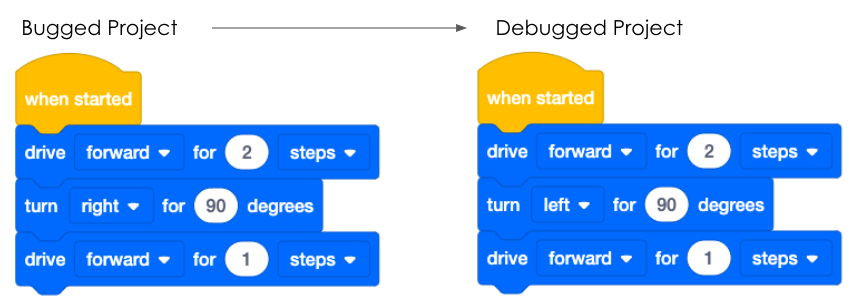
- Gli studenti possono costruire gli stessi progetti utilizzando i blocchi Drivetrain in VEXcode 123.
Per correggere il bug nel progetto, possono regolare i parametri dei blocchi, come nell'esempio mostrato
qui.
- Per ricreare i progetti per Play Part 1 del Lab 1, i progetti VEXcode 123 potrebbero assomigliare a
questo:
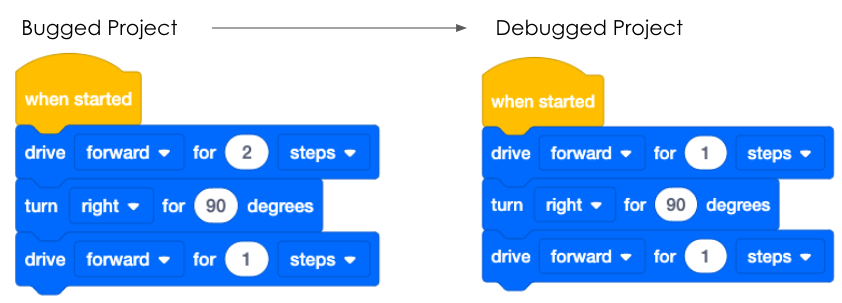
- Per ricreare i progetti per Play Part 2 del Laboratorio 1 e Play Part 1 del Laboratorio 2, i progetti
VEXcode 123 potrebbero assomigliare a questo:
- Nel Laboratorio 2, gli studenti utilizzeranno la funzione Step come parte del processo di debug, per
aiutarli a trovare più facilmente un bug nel loro progetto. Per saperne di più
su come passare attraverso un progetto in VEXcode 123, consulta questo articolo della Biblioteca
STEM. Per ricreare i progetti per Play Part 2 del Lab 2, i progetti VEXcode 123 potrebbero
assomigliare a questo:
Adattamento al tocco
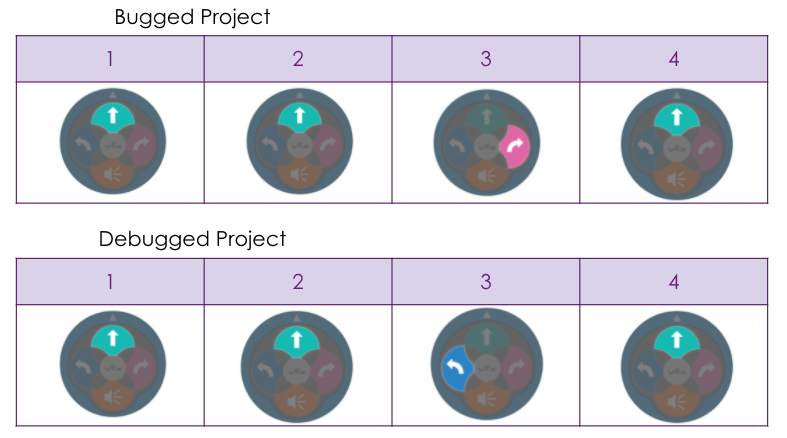
- Gli studenti possono anche utilizzare i pulsanti Touch sul Robot 123 per completare le attività di debug in questa Unità. Se utilizzi Touch, potresti trovare utile fornire agli studenti VEX 123 Printables, come i pulsanti touch stampabili o i file stampabili di compilazione del progetto e di pianificazione del movimento, in modo che abbiano una rappresentazione visiva del loro progetto per facilitare il debug.
- Per ulteriori informazioni sulla codifica utilizzando i pulsanti Touch sul Robot 123, consultare l'articolo Coding with the Touch Buttons sull'articolo 123 Robot STEM Library.
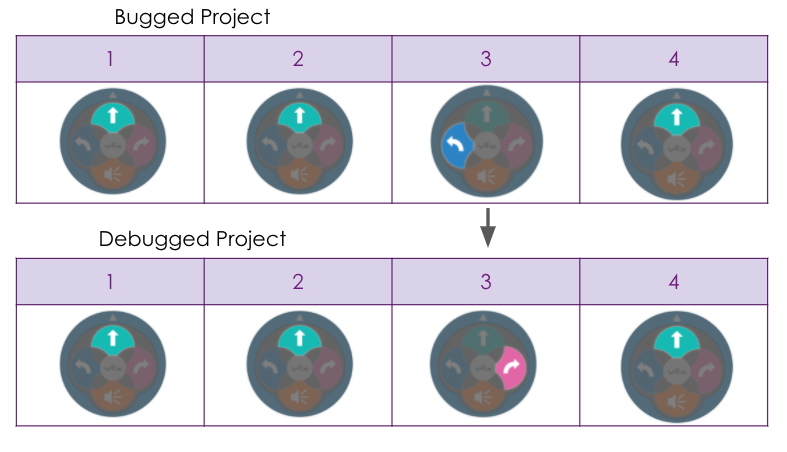
- Per ricreare i progetti per Play Part 1 di Lab 1 con i pulsanti Touch, le sequenze potrebbero
assomigliare a questa:
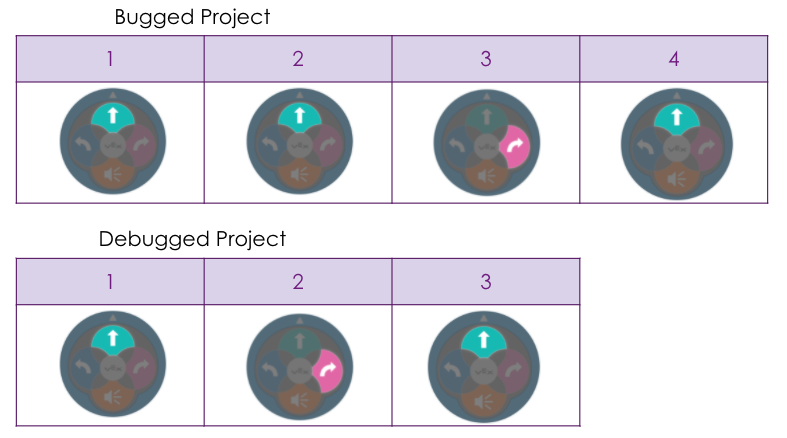
- Per ricreare i progetti per Play Part 2 del Laboratorio 1 e Play Part 1 del Laboratorio 2 con i
pulsanti Touch, le sequenze potrebbero essere simili a queste:
- Per ricreare i progetti per Play Part 2 di Lab 2 con i pulsanti Touch, le sequenze potrebbero
assomigliare a questa: