Metode Pengkodean Alternatif
Unit Laboratorium STEM ini ditulis untuk digunakan dengan Coder dan kartu Coder. , Anda dapat mengadaptasi Lab dalam Unit ini untuk menggunakan tombol VEXcode 123 atau Touch untuk aktivitas pengkodean. Fleksibilitas ini dapat membantu Anda memenuhi kebutuhan individual siswa Anda. Misalnya, jika siswa Anda sudah familiar dengan VEXcode 123, mereka menyelesaikan aktivitas pengkodean dengan VEXcode 123. Bagian Ringkasan dari setiap Lab berisi informasi tambahan yang dapat membantu Anda memodifikasi Lab individual tersebut.
Adaptasi VEXcode 123
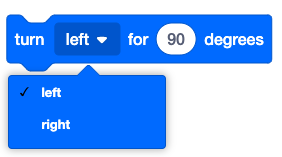
Jika menggunakan VEXcode 123 dengan Unit ini, siswa dapat menggunakan blok berikut untuk menggerakkan Robot 123 dalam aktivitas pengkodean Untuk informasi lebih lanjut tentang cara bekerja dengan VEXcode 123, lihat Bagian VEXcode 123 di Perpustakaan STEM.
| Blok VEXcode 123 | Perilaku |
|---|---|
 |
Blok [Drive for] menggerakkan Robot 123 maju atau mundur sejauh jarak tertentu. Atur jarak pergerakan Robot 123 menjadi dengan memasukkan nilai ke dalam oval. |
 |
Blok [Turn for] memutar Robot 123 di tempat ke kiri atau ke kanan dengan jumlah derajat yang ditentukan. |
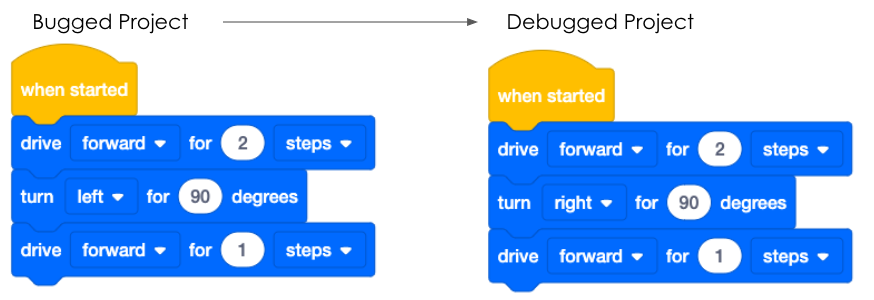
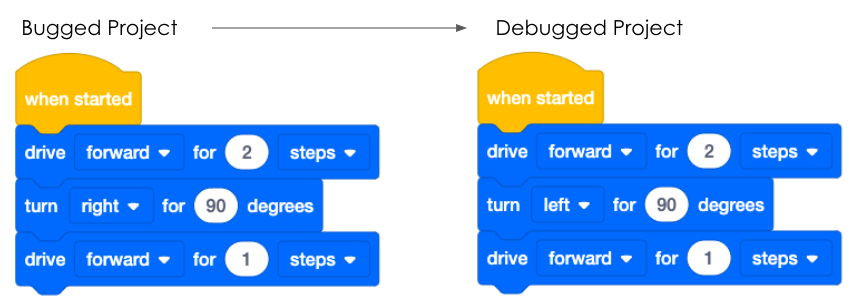
- Siswa dapat membangun proyek yang sama menggunakan blok Drivetrain di VEXcode 123. Untuk memperbaiki bug dalam proyek, mereka dapat menyesuaikan parameter blok, seperti contoh yang ditunjukkan di sini.
- Untuk membuat ulang proyek-proyek untuk Play Part 1 dari Lab 1, proyek VEXcode 123 dapat terlihat seperti ini:
- Untuk membuat ulang proyek untuk Play Part 2 dari Lab 1 dan Play Part 1 dari Lab 2, proyek VEXcode 123 dapat terlihat seperti ini:
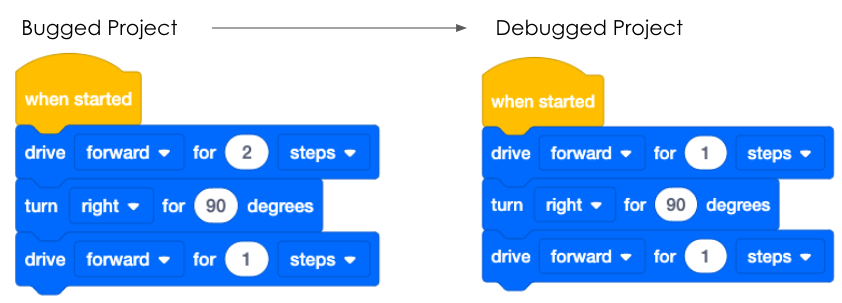
- Di Lab 2, siswa akan menggunakan fitur Step sebagai bagian dari proses debugging, untuk membantu mereka menemukan bug dalam proyek mereka dengan lebih mudah. Untuk mempelajari lebih lanjut tentang langkah demi langkah dalam sebuah proyek di VEXcode 123, lihat artikel Perpustakaan STEM ini. Untuk membuat ulang proyek untuk Bagian Bermain 2 dari Lab 2, proyek VEXcode 123 dapat terlihat seperti ini:
Adaptasi Sentuh
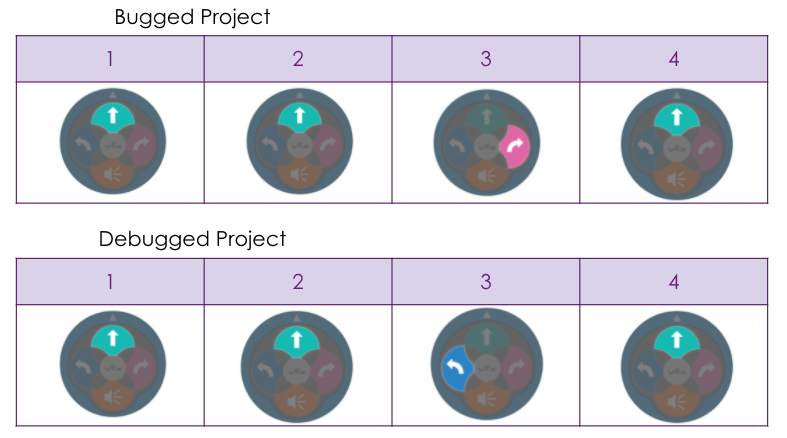
- Siswa juga dapat menggunakan tombol sentuh pada Robot 123 untuk menyelesaikan aktivitas debugging di Unit ini. Jika menggunakan Touch, Anda mungkin merasa bermanfaat untuk memberikan siswa VEX 123 Printables, seperti tombol sentuh yang dapat dicetak atau lembar kerja perencanaan proyek dan gerak yang perlu diisi, sehingga mereka memiliki representasi visual dari proyek mereka untuk membantu dalam proses debugging.
- Untuk informasi lebih lanjut tentang pengkodean menggunakan tombol sentuh pada Robot 123, lihat artikel Pengkodean dengan Tombol Sentuh pada Robot 123 di Perpustakaan STEM.
- Untuk membuat ulang proyek untuk Bagian 1 dari Lab 1 dengan tombol sentuh, urutannya bisa terlihat seperti ini:
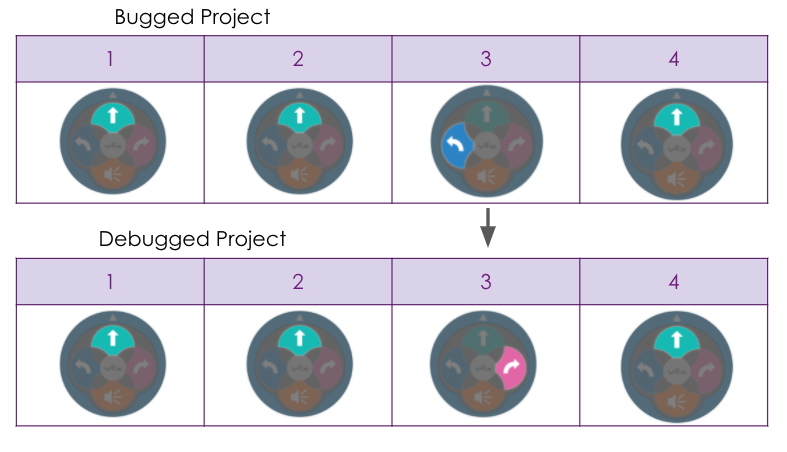
- Untuk membuat ulang proyek Play Part 2 dari Lab 1 dan Play Part 1 dari Lab 2 dengan tombol sentuh, urutannya bisa terlihat seperti ini:
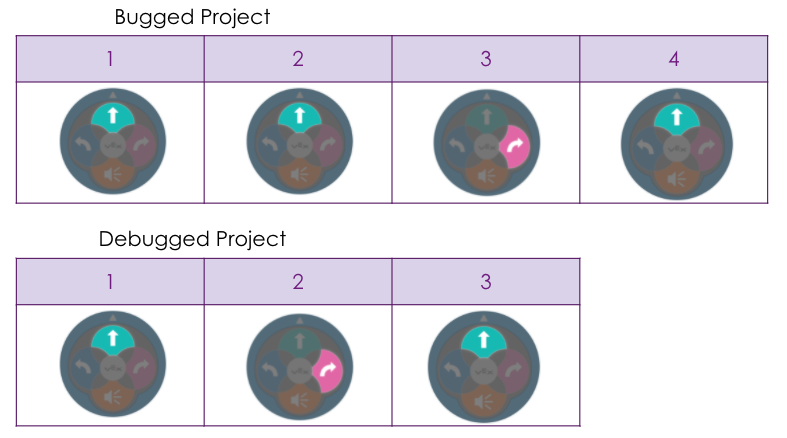
- Untuk membuat ulang proyek untuk Bagian 2 dari Lab 2 dengan tombol sentuh, urutannya bisa terlihat seperti ini: