Métodos de codificación alternativos
Esta unidad de laboratorio STEM está escrita para su uso con el codificador y las tarjetas del codificador. Sin embargo, puede adaptar los laboratorios de esta unidad para utilizar los botones VEXcode 123 o Touch para las actividades de codificación. Esta flexibilidad puede ayudarle a satisfacer las necesidades individuales de sus estudiantes. Por ejemplo, si sus estudiantes están familiarizados con VEXcode 123, pueden completar todas las actividades de codificación con VEXcode 123. La sección Resumen de cada laboratorio contiene información adicional que puede ayudarle a modificar el laboratorio individual.
Adaptación de VEXcode 123
Si se usa VEXcode 123 con esta Unidad, los estudiantes pueden usar los siguientes bloques para conducir el Robot 123 en las actividades de codificación. Para obtener más información sobre cómo trabajar con VEXcode 123, consulte la Sección VEXcode 123 de la Biblioteca STEM.
| Bloque VEXcode 123 | Comportamiento |
|---|---|
 |
El bloque [Drive for] mueve el 123 Robot hacia adelante o hacia atrás una distancia determinada. Establezca hasta dónde se moverá el Robot 123 introduciendo un valor en el óvalo. |
 |
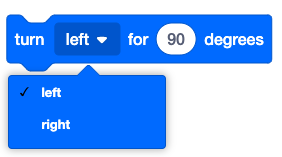
El bloque [Turn for] gira el 123 Robot en su lugar hacia la izquierda o la derecha durante un número específico de grados. |
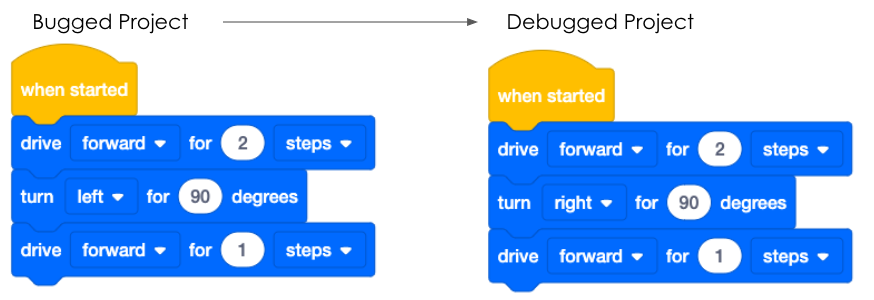
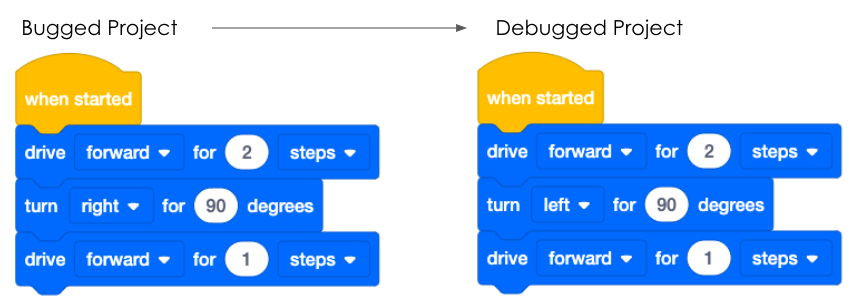
- Los estudiantes pueden construir los mismos proyectos utilizando los bloques de transmisión en VEXcode 123. Para corregir el error en el proyecto, pueden ajustar los parámetros de los bloques, como el ejemplo que se muestra aquí.
- Para recrear los proyectos para Play Part 1 del Laboratorio 1, los proyectos de VEXcode 123 podrían verse así:
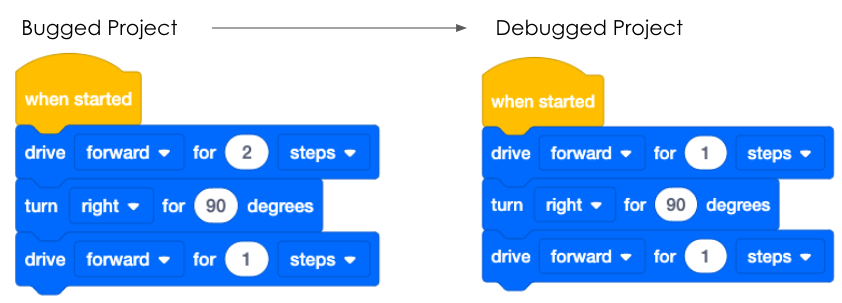
- Para recrear los proyectos para Play Part 2 del Laboratorio 1 y Play Part 1 del Laboratorio 2, los proyectos de VEXcode 123 podrían verse así:
- En el Laboratorio 2, los estudiantes usarán la función Paso como parte del proceso de depuración, para ayudarlos a encontrar más fácilmente un error en su proyecto. Para obtener más información sobre cómo avanzar en un proyecto en VEXcode 123, consulte este artículo de la Biblioteca STEM. Para recrear los proyectos para Play Part 2 del Lab 2, los proyectos de VEXcode 123 podrían verse así:
Adaptación táctil
- Los estudiantes también pueden usar los botones táctiles en el Robot 123 para completar las actividades de depuración en esta Unidad. Si usa Touch, puede resultarle útil dar a los estudiantes VEX 123 Imprimibles, como los botones táctiles imprimibles o los imprimibles de relleno de proyecto y planificación de movimiento, para que tengan una representación visual de su proyecto para ayudar en la depuración.
- Para obtener más información sobre la codificación con los botones táctiles del Robot 123, consulte el artículo Codificación con los botones táctiles en la Biblioteca STEM del Robot 123.
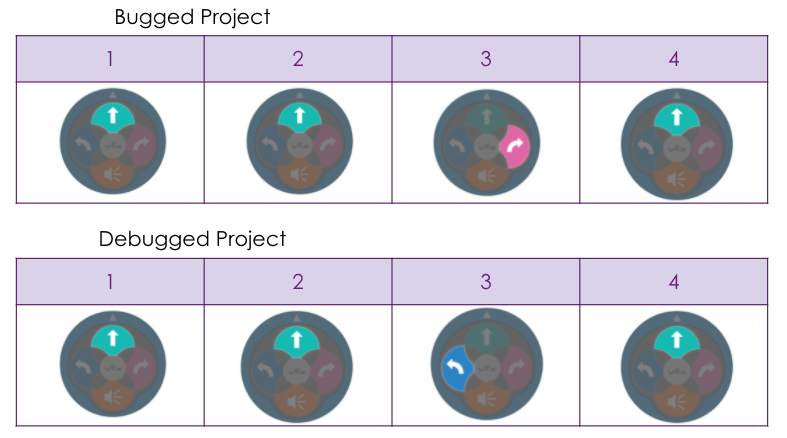
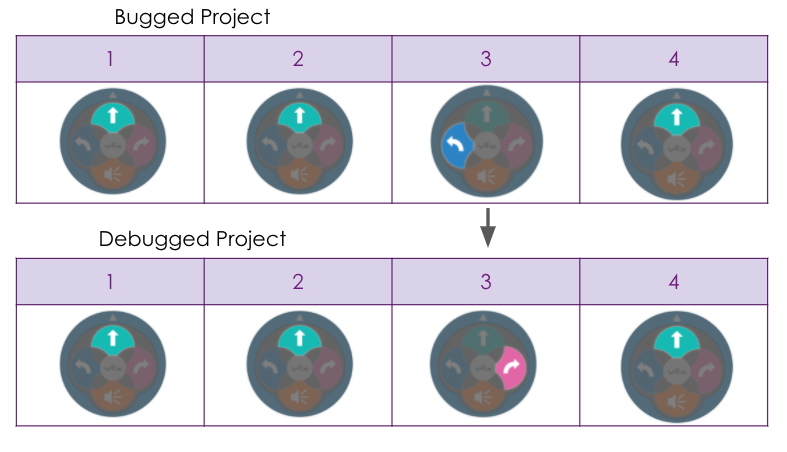
- Para recrear los proyectos para Reproducir parte 1 del laboratorio 1 con botones táctiles, las secuencias podrían verse así:
- Para recrear los proyectos para Reproducir parte 2 del laboratorio 1 y Reproducir parte 1 del laboratorio 2 con botones táctiles, las secuencias podrían verse así:
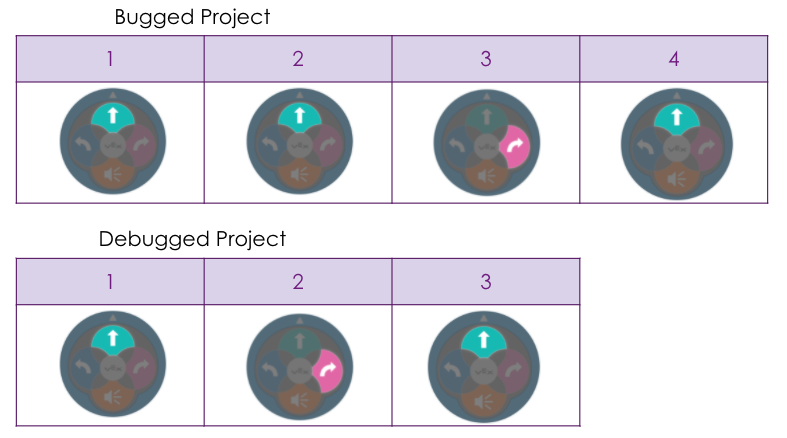
- Para recrear los proyectos para Play Part 2 del Lab 2 con botones táctiles, las secuencias podrían verse así: