Phương pháp mã hóa thay thế
Bộ thí nghiệm STEM này được viết để sử dụng với thẻ Coder và Coder. Tuy nhiên, bạn có thể điều chỉnh Labs trong Unit này để sử dụng các nút VEXcode 123 hoặc Touch cho các hoạt động mã hóa. Sự linh hoạt này có thể giúp bạn đáp ứng nhu cầu cá nhân của học viên. Ví dụ: nếu học sinh của bạn đã quen thuộc với VEXcode 123, họ có thể hoàn thành tất cả các hoạt động mã hóa với VEXcode 123. Phần Tóm tắt của mỗi Phòng thí nghiệm chứa thông tin bổ sung có thể giúp bạn sửa đổi Phòng thí nghiệm riêng lẻ.
VEXcode 123 Thích ứng
Nếu sử dụng VEXcode 123 với Bài học này, học sinh có thể sử dụng các khối sau để điều khiển Robot 123 trong các hoạt động mã hóa. Để biết thêm thông tin về cách làm việc với VEXcode 123, hãy xem Phần VEXcode 123 của Thư viện STEM.
| VEXcode 123 Block | Hành vi |
|---|---|
 |
Khối [Drive for] di chuyển 123 Robot về phía trước hoặc ngược lại một khoảng cách nhất định. Đặt khoảng cách mà 123 Robot sẽ di chuyển bằng cách nhập một giá trị vào hình bầu dục. |
 |
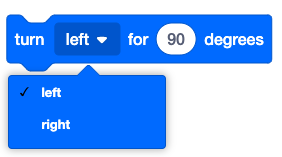
Khối [Turn for] xoay Robot 123 tại chỗ sang trái hoặc phải trong một số độ nhất định. |
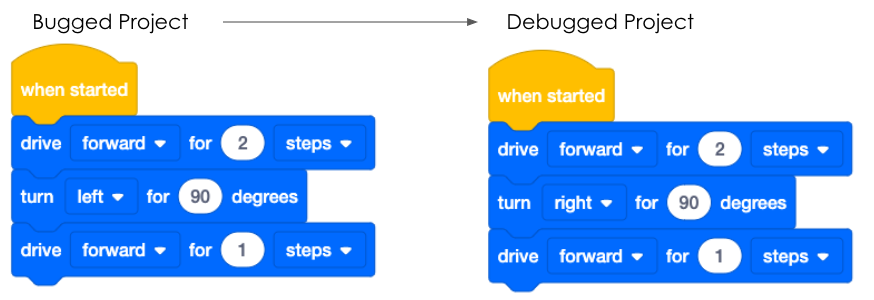
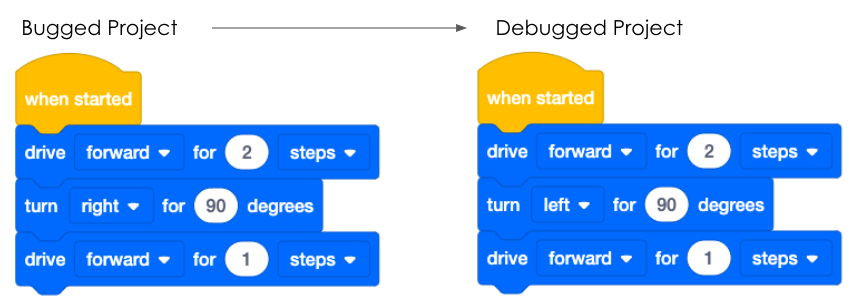
- Sinh viên có thể xây dựng các dự án tương tự bằng cách sử dụng các khối Drivetrain trong VEXcode 123. Để sửa lỗi trong dự án, họ có thể điều chỉnh các thông số của các khối, như ví dụ được hiển thị ở đây.
- Để tạo lại các dự án cho Play Phần 1 của Lab 1, các dự án VEXcode 123 có thể trông như thế này:
- Để tạo lại các dự án cho Play Phần 2 của Lab 1 và Play Phần 1 của Lab 2, các dự án VEXcode 123 có thể trông như thế này:
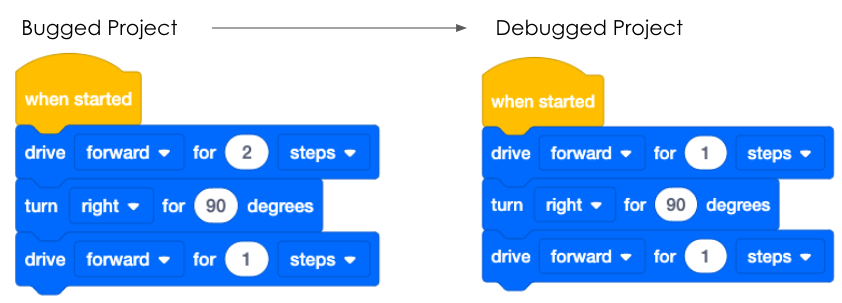
- Trong Lab 2, sinh viên sẽ sử dụng tính năng Bước như một phần của quy trình gỡ lỗi, để giúp họ dễ dàng tìm thấy lỗi trong dự án của mình hơn. Để tìm hiểu thêm về bước qua một dự án trong VEXcode 123, hãy xem bài viết Thư viện STEM này. Để tạo lại các dự án cho Play Phần 2 của Lab 2, các dự án VEXcode 123 có thể trông như thế này:
Điều chỉnh cảm ứng
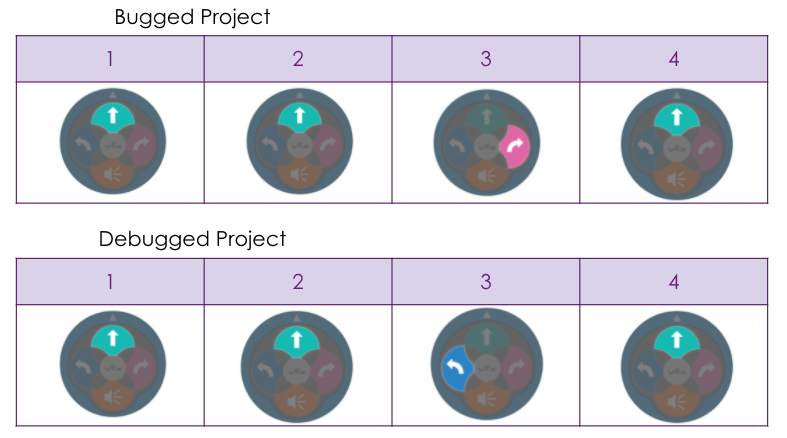
- Học sinh cũng có thể sử dụng các nút Chạm trên Robot 123 để hoàn thành các hoạt động gỡ lỗi trong Bài học này. Nếu sử dụng Touch, bạn có thể thấy hữu ích khi cung cấp cho sinh viên CÁC bản in VEX 123, như các nút cảm ứng có thể in hoặc điền vào các bản in dự án và lập kế hoạch chuyển động, để họ có một bản trình bày trực quan về dự án của họ để hỗ trợ gỡ lỗi.
- Để biết thêm thông tin về mã hóa bằng cách sử dụng các nút cảm ứng trên 123 Robot, hãy xem bài viết Mã hóa bằng các nút cảm ứng trên 123 Robot STEM Library.
- Để tạo lại các dự án cho Play Phần 1 của Lab 1 bằng các nút cảm ứng, các trình tự có thể trông như thế này:
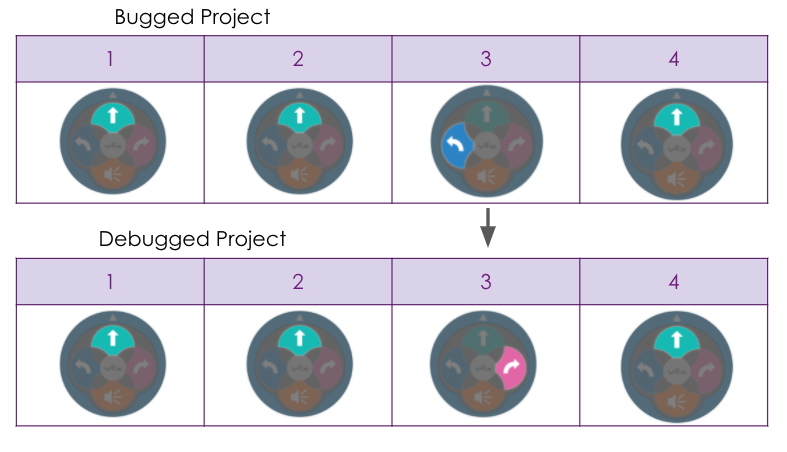
- Để tạo lại các dự án cho Play Phần 2 của Lab 1 và Play Phần 1 của Lab 2 bằng các nút cảm ứng, các trình tự có thể trông như thế này:
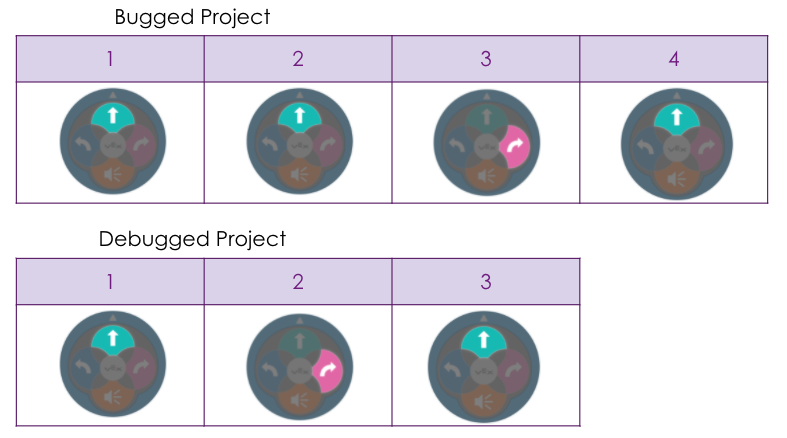
- Để tạo lại các dự án cho Play Phần 2 của Lab 2 bằng các nút cảm ứng, các trình tự có thể trông như thế này: