Méthodes de codage alternatives
Cette unité de laboratoire STEM est conçue pour être utilisée avec les cartes Coder et Coder. Cependant, vous pouvez adapter les laboratoires de cette unité pour utiliser les boutons VEXcode 123 ou Touch pour les activités de codage. Cette flexibilité peut vous aider à répondre aux besoins individuels de vos élèves. Par exemple, si vos élèves sont familiers avec VEXcode 123, ils peuvent effectuer toutes les activités de codage avec VEXcode 123. La section Résumé de chaque laboratoire contient des informations supplémentaires qui peuvent vous aider à modifier le laboratoire individuel.
Adaptation VEXcode 123
Si vous utilisez VEXcode 123 avec cette unité, les élèves peuvent utiliser les blocs suivants pour conduire le robot 123 dans les activités de codage. Pour plus d'informations sur la façon de travailler avec VEXcode 123, voir la section VEXcode 123 de la bibliothèque STEM.
| Bloc VEXcode 123 | Comportement |
|---|---|
 |
Le bloc [Drive for] déplace le robot 123 vers l'avant ou vers l'arrière sur une distance donnée. Définissez la distance à laquelle le robot 123 se déplacera en entrant une valeur dans l'ovale. |
 |
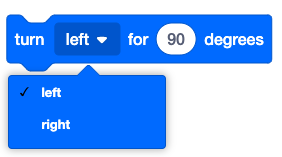
Le bloc [Turn for] met le robot 123 en place vers la gauche ou la droite pour un nombre de degrés spécifié. |
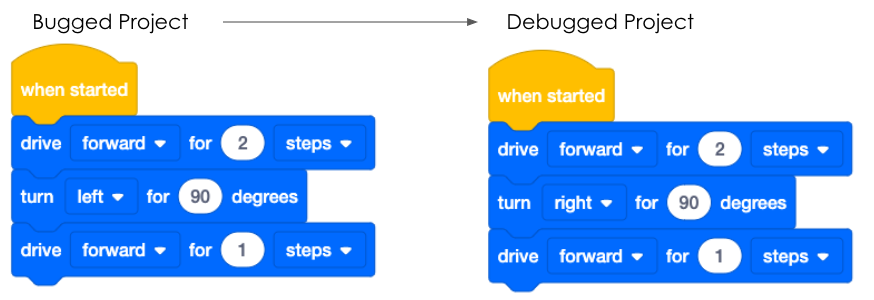
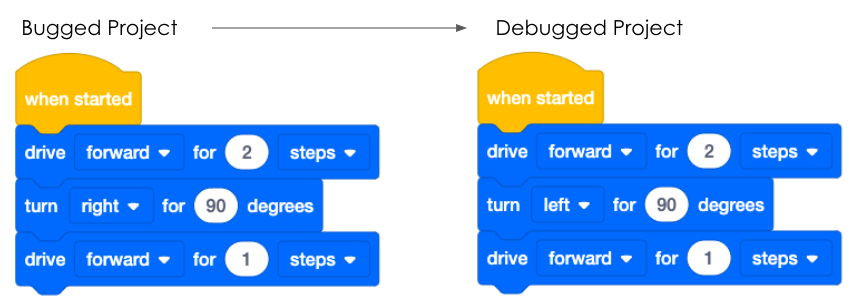
- Les étudiants peuvent construire les mêmes projets en utilisant les blocs de transmission dans VEXcode 123. Pour corriger le bogue dans le projet, ils peuvent ajuster les paramètres des blocs, comme dans l'exemple illustré ici.
- Pour recréer les projets pour Play Part 1 du Lab 1, les projets VEXcode 123 pourraient ressembler à ceci :
- Pour recréer les projets pour Play Part 2 du Lab 1 et Play Part 1 du Lab 2, les projets VEXcode 123 pourraient ressembler à ceci :
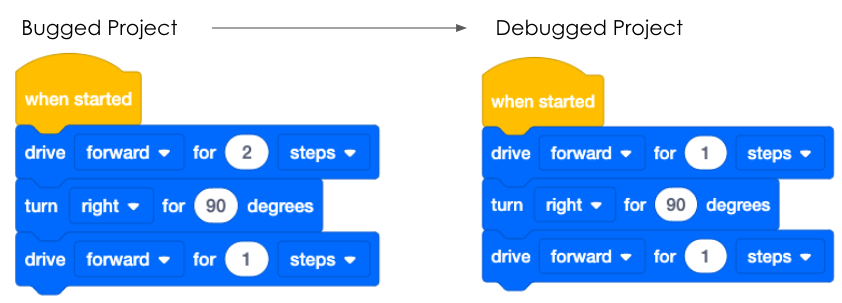
- Dans le laboratoire 2, les étudiants utiliseront la fonctionnalité Step dans le cadre du processus de débogage, pour les aider à trouver plus facilement un bogue dans leur projet. Pour en savoir plus sur la façon de parcourir un projet dans VEXcode 123, consultez cet article de la bibliothèque STEM. Pour recréer les projets pour Play Part 2 de Lab 2, les projets VEXcode 123 pourraient ressembler à ceci :
Adaptation tactile
- Les élèves peuvent également utiliser les boutons tactiles du robot 123 pour effectuer les activités de débogage dans cette unité. Si vous utilisez Touch, vous pouvez trouver utile de donner aux étudiants des imprimables VEX 123, comme les boutons tactiles imprimables ou les imprimables de remplissage de projet et de planification de mouvement, afin qu'ils aient une représentation visuelle de leur projet pour faciliter le débogage.
- Pour plus d'informations sur le codage à l'aide des boutons tactiles du robot 123, consultez l'article Codage avec les boutons tactiles de la bibliothèque STEM du robot 123.
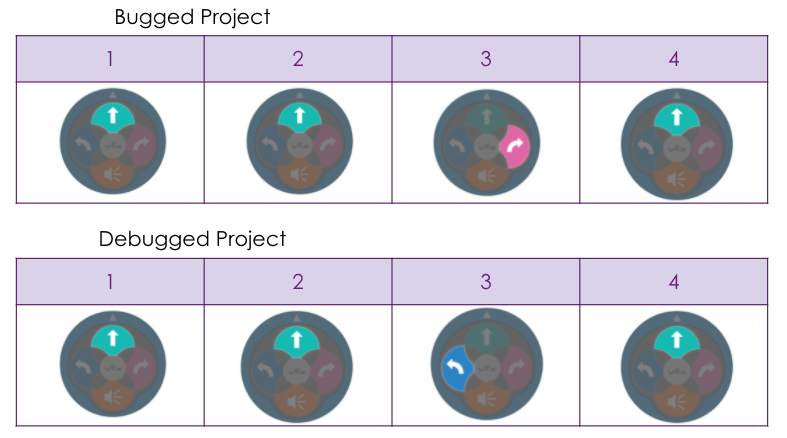
- Pour recréer les projets pour Play Part 1 de Lab 1 avec les boutons tactiles, les séquences pourraient ressembler à ceci :
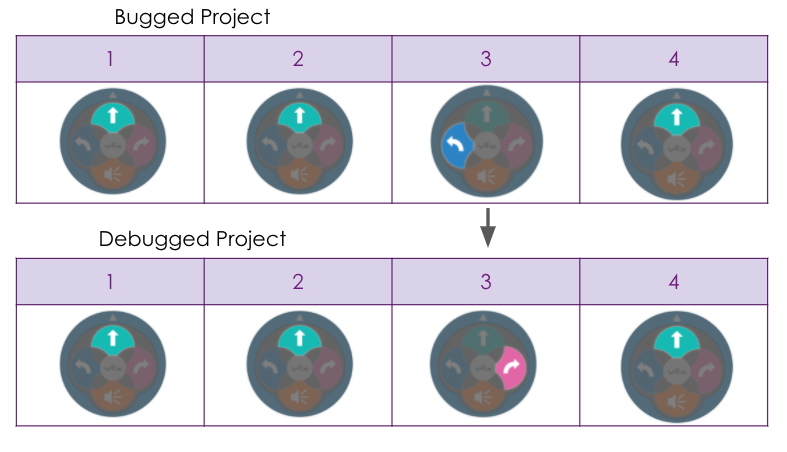
- Pour recréer les projets pour Play Part 2 du Lab 1 et Play Part 1 du Lab 2 avec des boutons tactiles, les séquences pourraient ressembler à ceci :
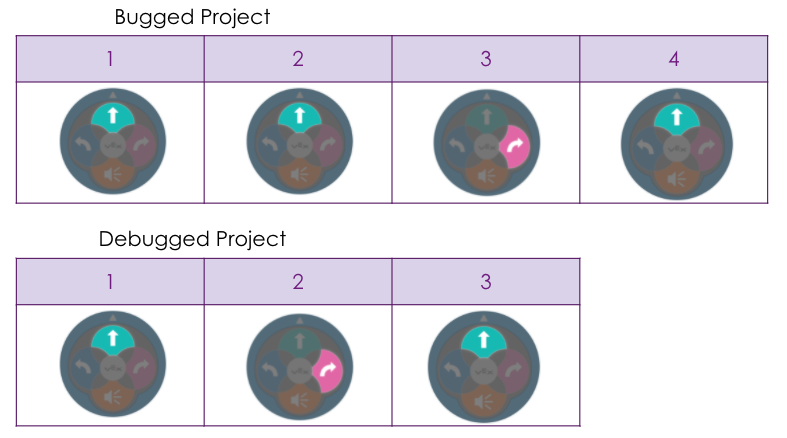
- Pour recréer les projets pour Play Part 2 de Lab 2 avec des boutons tactiles, les séquences pourraient ressembler à ceci :