
Lekce 3: Více bodů trasy
V lekci 2 jste se naučili, jak najít bod trasy pro naprogramování řízené dráhy pro 6osé robotické rameno, aby se vyhnulo překážce. V této lekci si procvičíte hledání trasových bodů, abyste se vyhnuli různým překážkám. Na konci této lekce použijete nalezené body trasy k naprogramování 6osého ramene pro pohyb a kreslení cesty mezi překážkami.

Více bodů trasy
V mnoha situacích a průmyslových prostředích se robotická ramena budou muset pohybovat a překonávat řadu překážek. K nalezení těchto bodů můžete použít strategie, které jste se dříve naučili. Chcete-li si to procvičit, postupujte podle těchto kroků.
Začněte tím, že si na nástavci na bílou tabuli vyznačíte dvě „zakázané“ oblasti pomocí fixu. Ty by měly mít zhruba velikost krychle.
Načrtněte toto rozvržení do svého technického sešitu.

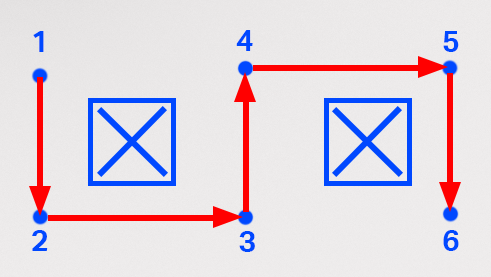
Vaše 6osé rameno bude muset nakreslit čáru, která bude sledovat zde uvedenou cestu. Zdokumentujte cestu do svého technického sešitu.

Označte si na tabuli každý potřebný bod trasy. Zaznamenejte si tyto body trasy do svého technického deníku.
V dalším kroku budete muset určit souřadnice (x, y, z) každého bodu trasy. To lze provést pomocí vzorce z lekce 2, nebo můžete k zaznamenání všech těchto souřadnic použít konzoli Monitor.

Pro vaši informaci
Při použití vzorce k výpočtu neznámých souřadnic bodu trasy je důležitý směr, kterým se 6osé rameno potřebuje pohybovat podél osy. Pokud se 6osé rameno bude pohybovat v kladném směru x nebo y, hodnota ∆x nebo ∆y bude kladná. Pokud se 6osé rameno bude pohybovat v záporném směru x nebo y, hodnota ∆x nebo ∆y bude záporná.
Například při pohybu z bodu 3 do bodu 4 se 6osé rameno bude pohybovat podél osy x v záporném směru.
Při použití vzorce bude hodnota ∆x záporná. V tomto příkladu je souřadnice x bodu 3 195 mm a vzdálenost mezi body 3 a 4 byla naměřena na 105 mm. Pomocí vzorce můžeme vypočítat souřadnici x bodu 4 na 90 mm, jak je zde znázorněno. 
Monitorovací konzoli jste dříve používali v jednotce 3.
Chcete-li otevřít konzoli Monitor ve VEXcode EXP, vyberte ikonu Monitor. Ujistěte se, že je vaše 6osé rameno připojeno k VEXcode EXP.

Ručně přesuňte konec 6osého ramene ke každému bodu trasy a zaznamenejte si odpovídající souřadnice (x, y, z) do svého technického zápisníku.

Nyní, když máte souřadnice pro každý bod na trase, musíte upravit projekt VEXcode z lekce 2.
Otevřete si projekt ve VEXcode EXP. Tento projekt by měl obsahovat následující bloky, ale může mít různé hodnoty souřadnic.

Zadejte souřadnice bodů trasy 1, 2 a 3 do tří bloků Přesun na pozici v pořadí. Nezapomeňte použít své souřadnice.
Poznámka: Bloky Ccomment můžete upravit tak, aby odpovídaly projektu, a to výběrem prostoru a jeho zadáním.

Podívejte se na bloky v projektu. Co si myslíte, že bude 6osé rameno dělat po spuštění projektu? Svou předpověď zdokumentujte do svého technického sešitu.

Ujistěte se, že je 6osé rameno připojeno k VEXcode. Spusťte svůj projekt.
Pozorujte chování 6osého ramene. Pohybuje se to tak, jak jste předpovídal/a?

Jakmile se 6osé rameno dokončí, zastavte projekt.
6osé rameno by se mělo pohybovat z bodu 1 do bodu 2 a končit v bodě 3. Pokud ne, vraťte se a zkontrolujte souřadnice, které jste do projektu zadali. Ujistěte se, že parametry x, y a z odpovídají souřadnicím, které jste si zapsali do svého technického sešitu. Spusťte projekt znovu, abyste ho otestovali.
Jakmile se vám podaří navigovat k bodu 3, přejděte k dalšímu kroku.

Přidejte do zásobníku tři bloky Move to position , takže jich máte celkem šest – jeden pro každý bod trasy a také pro vaši počáteční a koncovou pozici.

Pro vaši informaci
Bloky můžete také přidat duplikováním toho, co je již v zásobníku. Chcete-li duplikovat blok, otevřete kontextovou nabídku kliknutím pravým tlačítkem myši na blok, který chcete duplikovat. Při duplikování bude duplikován každý blok pod vybraným blokem.
V tomto projektu můžete vybrat první blok Move to position , abyste duplikovali všechny tři, celkem tedy šest. Jakmile je vybrána možnost „Duplikovat“, bloky budou zkopírovány (včetně jejich parametrů) a můžete je přidat na konec zásobníku.
V tomto videu jsou bloky Comment a Move to position duplikovány kliknutím pravým tlačítkem myši pro otevření kontextové nabídky a výběrem horní možnosti „duplikovat“. Duplikované bloky jsou připojeny ke spodní části projektu. Bloky komentářů ve vašem projektu můžete upravit, abyste si v něm lépe uspořádali projekt.
Zadejte souřadnice posledních tří bodů trasy do posledních tří bloků Přesun na pozici. Nezapomeňte zadávat souřadnice z technického zápisníku v pořadí, konče konečnou polohou.
Upozorňujeme, že vaše souřadnice se budou lišit od zde uvedených, protože jsou založeny na přesné poloze překážek a souřadnicích, které jste získali.

Ujistěte se, že je 6osé rameno připojeno k VEXcode. Spusťte svůj projekt.
Pozorujte chování 6osého ramene. Pohybuje se to tak, jak jste předpovídal/a?

Jakmile 6osé rameno dokončí své pohyby, zastavte projekt.
6osé rameno by se mělo pohybovat z bodu 1, přes body 2 až 5 a končit v bodě 6. Pokud ne, vraťte se a zkontrolujte souřadnice, které jste do projektu zadali. Ujistěte se, že parametry x, y a z odpovídají souřadnicím, které jste si zapsali do svého technického sešitu. Spusťte projekt znovu, abyste ho otestovali.
Jakmile se vám podaří navigovat k bodu 6, přejděte k dalšímu kroku.
Přejmenujte a uložte projekt do svého zařízení.

Aktivita
Nyní, když jste se naučili, jak najít více bodů trasy a naprogramovat 6osé rameno pro navigaci po cestě, si tuto dovednost procvičíte v tomto cvičení. V tomto cvičení naprogramujete 6osé rameno tak, aby se pohybovalo po určené dráze a vyhýbalo se překážkám.
- Nastavení:
- Nakreslete na dlaždici tři místa se zákazem vstupu, jak je znázorněno na tomto obrázku.
- Označte si počáteční a koncovou polohu A a B, jak je znázorněno.

Aktivita:
- Naprogramujte 6osé rameno tak, aby se pohybovalo z bodu A do bodu B po trajektorii, jak je znázorněno výše.
- Zaznamenejte si postup hledání trasových bodů do svého technického sešitu.
- Po sestavení a otestování projektu jej spusťte, abyste se ujistili, že funguje podle očekávání.
- Jakmile aktivitu dokončíte, přejmenujte a uložte svůj projekt do zařízení.
Ověřte si své znalosti
Než přejdete k další lekci, ujistěte se, že rozumíte konceptům v této lekci, a to zodpovězením otázek v níže uvedeném dokumentu ve vašem technickém sešitě.
Otázky k prověření vašich znalostí > (dokument Google / .docx / .pdf)
Vyberte Další > a uplatněte své dovednosti v aktivitě Dát to všechno dohromady.