
في الدرس 2، تعلمت كيفية العثور على نقطة طريق لترميز مسار يتم التحكم فيه للذراع الروبوتية ذات 6 محاور لتجنب عقبة. في هذا الدرس، سوف تتدرب على إيجاد نقاط الطريق لتجنب العقبات المتعددة. في نهاية هذا الدرس، ستستخدم نقاط الطريق التي وجدتها لترميز ذراع 6 محاور للتحرك ورسم مسار بين العقبات.

نقاط طريق متعددة
في العديد من المواقف وبيئات الصناعة، ستحتاج الأذرع الروبوتية إلى التنقل والتحرك حول عقبات متعددة. يمكنك استخدام الاستراتيجيات التي تعلمتها سابقًا من أجل العثور على نقاط الطريق هذه. لممارسة ذلك، اتبع هذه الخطوات.

ابدأ بإعداد مسكنك من خلال منطقتين "مستبعدتين" محددتين على مرفق السبورة البيضاء بقلم لوح أبيض. يجب أن تكون هذه تقريبًا بحجم المكعب.
ارسم هذا التخطيط في دفتر ملاحظاتك الهندسي.

سيحتاج ذراعك المكون من 6 محاور إلى رسم خط لاتباع المسار المقدم هنا. قم بتوثيق المسار في دفترك الهندسي.
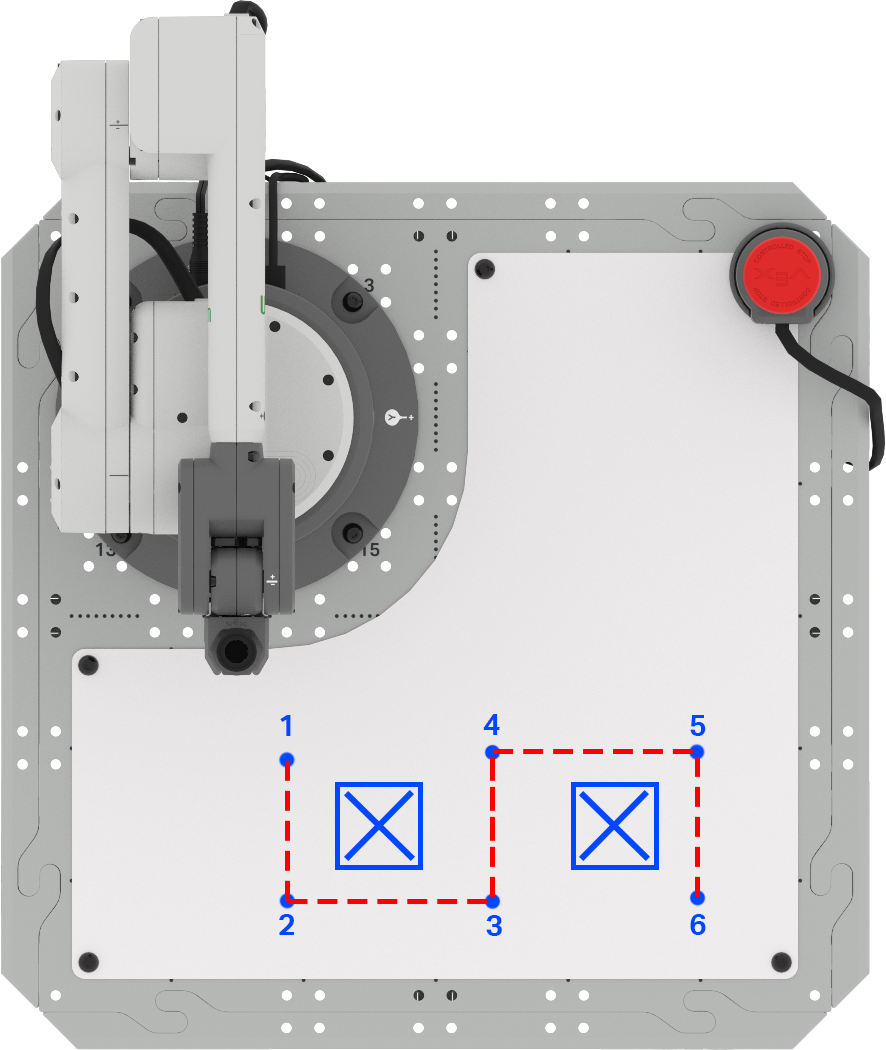
قم بتسمية كل نقطة طريق مطلوبة على السبورة البيضاء. قم بتوثيق نقاط الطريق هذه في دفتر الملاحظات الهندسي الخاص بك.
في الخطوة التالية، ستحتاج إلى تحديد إحداثيات (x، y، z) لكل نقطة طريق. يمكن القيام بذلك باستخدام الصيغة من الدرس 2، أو يمكنك استخدام وحدة التحكم في الشاشة لجمع كل من هذه الإحداثيات.
لمعلوماتك
عند استخدام الصيغة لحساب الإحداثيات غير المعروفة لنقطة الطريق، يكون الاتجاه الذي يحتاجه ذراع 6 محاور للسفر على طول المحور مهمًا. إذا تحرك ذراع 6 محاور في الاتجاه الموجب x أو y، فستكون قيمة x أو y موجبة. إذا تحرك ذراع 6 محاور في الاتجاه السالب x أو y، فستكون قيمة x أو y سلبية.
على سبيل المثال، عند الانتقال من نقطة الطريق 3 إلى نقطة الطريق 4، سيتحرك الذراع سداسي
المحاور على طول المحور س في الاتجاه السلبي.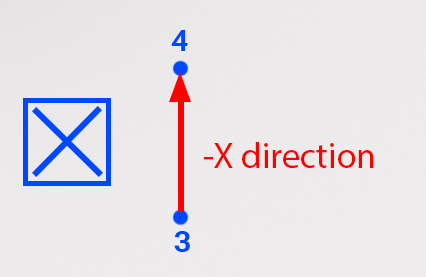
عند استخدام الصيغة، ستكون قيمة سالب. في هذا المثال، يكون الإحداثي x للنقطة 3 هو 195
مم، وتم قياس المسافة بين النقطتين 3 و 4 لتكون 105 مم. باستخدام الصيغة، يمكننا حساب
الإحداثي x للنقطة 4 ليكون 90 مم، كما هو موضح هنا. 

لقد استخدمت سابقًا وحدة التحكم في الشاشة في الوحدة 3.
لفتح وحدة التحكم في الشاشة في VEXcode EXP، حدد أيقونة الشاشة. تأكد من أن ذراعك المكون من 6 محاور متصل بـ VEXcode EXP.

حرك نهاية الذراع سداسي المحاور يدويًا إلى كل نقطة طريق وسجل الإحداثيات المقابلة (x، y، z) في دفتر الملاحظات الهندسي الخاص بك.

الآن بعد أن حصلت على إحداثياتك لكل نقطة طريق، تحتاج إلى تحرير مشروع VEXcode من الدرس 2.
افتح مشروعك في VEXcode EXP. يجب أن يتضمن هذا المشروع الكتل التالية، ولكن قد يكون له قيم إحداثيات مختلفة.

أدخل إحداثيات نقاط الطريق 1 و 2 و 3 في كتل الانتقال إلى الموضع الثلاثة بالترتيب. تأكد من استخدام إحداثياتك.
ملاحظة: يمكنك تعديل كتل التعليق لتتناسب مع المشروع، عن طريق تحديد المساحة والكتابة.

انظر إلى الكتل في المشروع. ماذا تعتقد أن ذراع 6 محاور سيفعل عند تشغيل المشروع ؟ قم بتوثيق تنبؤك في دفتر ملاحظاتك الهندسي.

تأكد من توصيل ذراع 6 محاور برمز VEX. قم بتشغيل مشروعك.
راقب سلوك الذراع سداسي المحاور. هل يتحرك كما توقعت ؟
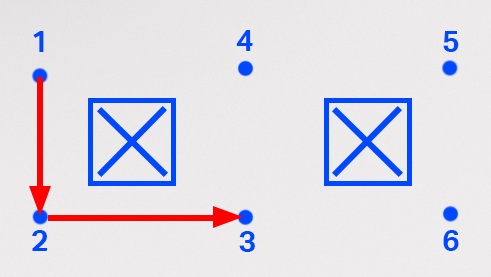
أوقف المشروع بمجرد الانتهاء من تحريك الذراع سداسي المحاور.
يجب أن ينتقل ذراع 6 محاور من نقطة الطريق 1، إلى 2، وينتهي عند نقطة الطريق 3. إذا لم يحدث ذلك، فارجع وتحقق من الإحداثيات التي وضعتها في المشروع. تأكد من تطابق المعلمات x و y و z مع الإحداثيات التي جمعتها في دفتر ملاحظاتك الهندسي. قم بتشغيل المشروع مرة أخرى لاختباره.
بمجرد الانتقال بنجاح إلى نقطة الطريق 3، انتقل إلى الخطوة التالية.

أضف ثلاثة كتل نقل إلى الموضع إلى المكدس، بحيث يكون لديك ما مجموعه ستة كتل – واحدة لكل نقطة طريق، بالإضافة إلى موقع البداية والنهاية.
لمعلوماتك
يمكنك أيضًا إضافة كتل عن طريق تكرار ما هو موجود بالفعل في كومة. من أجل التكرار، افتح قائمة السياق بالنقر بزر الماوس الأيمن على المكوِّن الذي تريد تكراره. عند التكرار، سيتم تكرار كل كتلة أسفل الكتلة التي حددتها.
في هذا المشروع، يمكنك تحديد أول كتلة نقل إلى الموضع من أجل تكرار الثلاثة جميعًا ليصبح المجموع ستة. بمجرد تحديد "تكرار"، سيتم نسخ المكوّنات (بما في ذلك المعلمات الخاصة بها) ويمكنك إضافتها إلى أسفل الحزمة.
في هذا الفيديو، يتم تكرار كتل التعليق وكتلالانتقال إلى الموضع. يمكنك تحرير كتل التعليقات في مشروعك للمساعدة في الحفاظ على تنظيم مشروعك.

أدخل إحداثيات آخر ثلاث نقاط طريق في آخر ثلاث كتل نقل إلى الموضع. تأكد من إدخال الإحداثيات من دفتر الملاحظات الهندسي الخاص بك بالترتيب، وتنتهي بالموقع النهائي.
لاحظ أن إحداثياتك ستختلف عن تلك الموضحة هنا لأنها تستند إلى الموقع الدقيق لعقباتك والإحداثيات التي جمعتها.

تأكد من توصيل ذراع 6 محاور برمز VEX. قم بتشغيل مشروعك.
راقب سلوك الذراع سداسي المحاور. هل يتحرك كما توقعت ؟
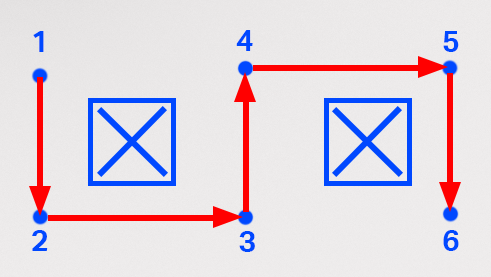
أوقف المشروع بمجرد أن يكمل ذراع 6 محاور تحركاته.
يجب أن يتحرك ذراع 6 محاور من نقطة الطريق 1، عبر نقاط الطريق من 2 إلى 5، وينتهي عند نقطة الطريق 6. إذا لم يحدث ذلك، فارجع وتحقق من الإحداثيات التي وضعتها في المشروع. تأكد من تطابق المعلمات x و y و z مع الإحداثيات التي جمعتها في دفتر ملاحظاتك الهندسي. قم بتشغيل المشروع مرة أخرى لاختباره.
بمجرد الانتقال بنجاح إلى نقطة الطريق 6، انتقل إلى الخطوة التالية.

أعد تسمية المشروع واحفظه على جهازك.
النشاط
الآن بعد أن تعلمت كيفية العثور على نقاط طريق متعددة وترميز ذراع 6 محاور للتنقل في مسار، سوف تمارس هذه المهارة في النشاط. في هذا النشاط، ستقوم بترميز ذراع 6 محاور للتحرك على طول المسار المحدد لتجنب العقبات.
- الإعداد:
- ارسم ثلاثة مواقع "مستبعدة" على اللوحة كما هو موضح في هذه الصورة.
- قم بتسمية موقعي البداية والنهاية (أ) و (ب) كما هو موضح.

النشاط:
- قم بترميز ذراع 6 محاور للانتقال من النقطة أ إلى النقطة ب على طول المسار كما هو موضح أعلاه.
- سجل العملية الخاصة بك للعثور على نقاط الطريق في دفتر الملاحظات الهندسي الخاص بك.
- بعد بناء مشروعك واختباره، قم بتشغيله للتأكد من أن المشروع يعمل على النحو المنشود.
- بمجرد الانتهاء من النشاط، قم بإعادة تسمية مشروعك وحفظه على جهازك.
تحقق من فهمك
قبل الانتقال إلى الدرس التالي، تأكد من فهمك للمفاهيم الواردة في هذا الدرس من خلال الإجابة على الأسئلة الواردة في المستند أدناه في دفترك الهندسي.
تحقق من فهمك للأسئلة > (Google Doc / .docx / .pdf)
حدد التالي > لتطبيق مهاراتك في نشاط وضع كل شيء معًا.