
पाठ 3: एकाधिक मार्गबिंदु
पाठ 2 में, आपने सीखा कि किसी बाधा से बचने के लिए 6-एक्सिस रोबोटिक आर्म के लिए नियंत्रित पथ को कोड करने के लिए वेपॉइंट कैसे खोजा जाता है। इस पाठ में, आप कई बाधाओं से बचने के लिए मार्ग बिंदुओं को खोजने का अभ्यास करेंगे। इस पाठ के अंत में, आप अपने द्वारा खोजे गए वेपॉइंट्स का उपयोग करके 6-एक्सिस आर्म को कोड करेंगे ताकि वह गति कर सके और बाधाओं के बीच एक पथ बना सके।

एकाधिक मार्गबिंदु
कई स्थितियों और औद्योगिक परिवेशों में, रोबोटिक भुजाओं को कई बाधाओं के आसपास यात्रा करने और घूमने की आवश्यकता होगी। इन मार्गबिंदुओं को खोजने के लिए आप उन रणनीतियों का उपयोग कर सकते हैं जो आपने पहले सीखी हैं। इसका अभ्यास करने के लिए, इन चरणों का पालन करें।
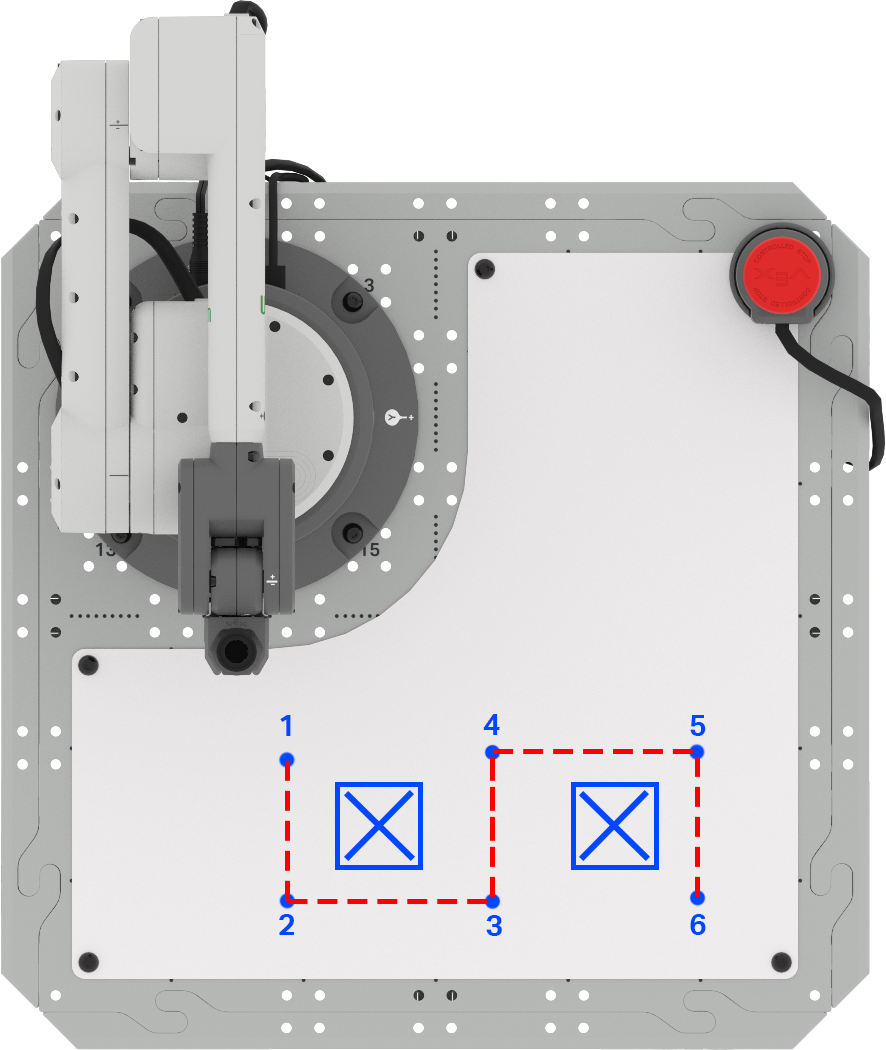
सबसे पहले, व्हाइटबोर्ड अटैचमेंट पर व्हाइटबोर्ड मार्कर की मदद से दो "अंदर आना मना है" वाले क्षेत्र चिह्नित करके अपना स्थान तैयार करें। इनका आकार लगभग घन के बराबर होना चाहिए।
इस लेआउट को अपनी इंजीनियरिंग नोटबुक में बना लें।

आपके 6-एक्सिस आर्म को यहां दिए गए पथ का अनुसरण करने के लिए एक रेखा खींचने की आवश्यकता होगी। अपने इंजीनियरिंग नोटबुक में मार्ग का दस्तावेजीकरण करें।

अपने व्हाइटबोर्ड पर आवश्यकतानुसार प्रत्येक वेपॉइंट को चिह्नित करें। इन पड़ावों को अपनी इंजीनियरिंग नोटबुक में दर्ज करें।
अगले चरण में, आपको प्रत्येक वेपॉइंट के (x, y, z) निर्देशांक निर्धारित करने होंगे। यह काम पाठ 2 में दिए गए सूत्र का उपयोग करके किया जा सकता है, या आप इन सभी निर्देशांकों को एकत्रित करने के लिए मॉनिटर कंसोल का उपयोग कर सकते हैं।
आपकी जानकारी के लिए
किसी वेपॉइंट के अज्ञात निर्देशांकों की गणना करने के लिए सूत्र का उपयोग करते समय, 6-एक्सिस आर्म को एक अक्ष के अनुदिश यात्रा करने की दिशा महत्वपूर्ण होती है। यदि 6-अक्षीय भुजा धनात्मक x या y दिशा में गति करेगी, तो ∆x या ∆y का मान धनात्मक होगा। यदि 6-अक्षीय भुजा ऋणात्मक x या y दिशा में गति करती है, तो ∆x या ∆y का मान ऋणात्मक होगा।
उदाहरण के लिए, जब वेपॉइंट 3 से वेपॉइंट 4 की ओर बढ़ते हैं, तो 6-एक्सिस आर्म x-अक्ष के अनुदिश ऋणात्मक दिशा में गति करेगा।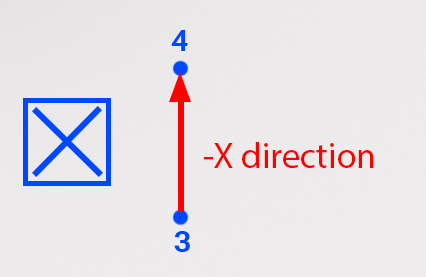
इस सूत्र का उपयोग करने पर ∆x का मान ऋणात्मक होगा। इस उदाहरण में, बिंदु 3 का x-निर्देशांक 195 मिमी है, और बिंदु 3 और 4 के बीच की दूरी 105 मिमी मापी गई थी। इस सूत्र का उपयोग करके, हम बिंदु 4 के x-निर्देशांक की गणना 90 मिमी के रूप में कर सकते हैं, जैसा कि यहां दिखाया गया है। 
आपने पहले यूनिट 3 में मॉनिटर कंसोल का उपयोग किया था।
VEXcode EXP में मॉनिटर कंसोल खोलने के लिए, मॉनिटर आइकन का चयन करें। सुनिश्चित करें कि आपका 6-एक्सिस आर्म VEXcode EXP से जुड़ा हुआ है।

6-एक्सिस आर्म के सिरे को मैन्युअल रूप से प्रत्येक वेपॉइंट पर ले जाएं और अपने इंजीनियरिंग नोटबुक में संबंधित (x, y, z) निर्देशांक रिकॉर्ड करें।

अब जबकि आपके पास प्रत्येक वेपॉइंट के लिए निर्देशांक हैं, आपको पाठ 2 से VEXcode प्रोजेक्ट को संपादित करने की आवश्यकता है।
अपने प्रोजेक्ट को VEXcode EXP में खोलें। इस प्रोजेक्ट में निम्नलिखित ब्लॉक शामिल होने चाहिए, लेकिन उनके निर्देशांक मान भिन्न हो सकते हैं।

वेपॉइंट 1, 2 और 3 के निर्देशांकों को क्रम से तीन में दर्ज करें। स्थिति पर जाएं ब्लॉक। अपने निर्देशांकों का उपयोग अवश्य करें।
नोट: आप स्पेस को चुनकर और टाइप करके Cकमेंट ब्लॉक को प्रोजेक्ट से मिलाने के लिए संपादित कर सकते हैं।

प्रोजेक्ट में मौजूद ब्लॉकों को देखें। आपको क्या लगता है कि प्रोजेक्ट चलने पर 6-एक्सिस आर्म क्या काम करेगा? अपनी भविष्यवाणी को अपनी इंजीनियरिंग नोटबुक में लिख लें।

सुनिश्चित करें कि 6-एक्सिस आर्म VEXcode से जुड़ा हुआ है। अपना प्रोजेक्ट चलाएं।
6-एक्सिस आर्म के व्यवहार का अवलोकन करें। क्या यह आपकी भविष्यवाणी के अनुसार ही चल रहा है?

6-एक्सिस आर्म के चलना समाप्त होने के बाद प्रोजेक्ट को रोक दें।
6-एक्सिस आर्म को वेपॉइंट 1 से शुरू होकर वेपॉइंट 2 तक जाना चाहिए और अंत में वेपॉइंट 3 पर पहुंचना चाहिए। यदि ऐसा नहीं होता है, तो वापस जाकर प्रोजेक्ट में डाले गए निर्देशांकों की जांच करें। सुनिश्चित करें कि x, y और z पैरामीटर आपके इंजीनियरिंग नोटबुक में एकत्रित किए गए निर्देशांकों से मेल खाते हों। प्रोजेक्ट को दोबारा चलाकर टेस्ट करें।
एक बार जब आप सफलतापूर्वक वेपॉइंट 3 पर पहुंच जाएं, तो अगले चरण पर आगे बढ़ें।
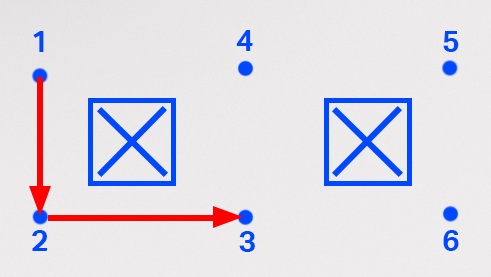
स्टैक में तीन मूव टू पोजीशन ब्लॉक जोड़ें, ताकि आपके पास कुल छह ब्लॉक हो जाएं - प्रत्येक वेपॉइंट के लिए एक, साथ ही आपके शुरुआती और अंतिम स्थान के लिए एक।

आपकी जानकारी के लिए
आप स्टैक में पहले से मौजूद ब्लॉक को डुप्लिकेट करके भी ब्लॉक जोड़ सकते हैं। डुप्लिकेट करने के लिए, जिस ब्लॉक को आप डुप्लिकेट करना चाहते हैं उस पर राइट क्लिक करके कॉन्टेक्स्ट मेनू खोलें। डुप्लिकेट करते समय, आपके द्वारा चुने गए ब्लॉक के नीचे के सभी ब्लॉक डुप्लिकेट हो जाएंगे।
इस प्रोजेक्ट में, आप पहले मूव टू पोजीशन ब्लॉक का चयन करके तीनों को डुप्लिकेट कर सकते हैं, जिससे कुल छह ब्लॉक बन जाएंगे। एक बार 'डुप्लिकेट' का चयन हो जाने पर, ब्लॉक (उनके पैरामीटर सहित) कॉपी हो जाएंगे और आप उन्हें स्टैक के सबसे नीचे जोड़ सकते हैं।
इस वीडियो में, कमेंट ब्लॉक और मूव टू पोजीशन ब्लॉक को डुप्लिकेट करने के लिए, कॉन्टेक्स्ट मेनू खोलने के लिए राइट क्लिक करें और सबसे ऊपर वाले विकल्प, 'डुप्लिकेट' का चयन करें। डुप्लिकेट किए गए ब्लॉक प्रोजेक्ट के निचले भाग से जुड़े होते हैं। आप अपने प्रोजेक्ट को व्यवस्थित रखने में मदद के लिए उसमें मौजूद Comment ब्लॉक को संपादित कर सकते हैं।
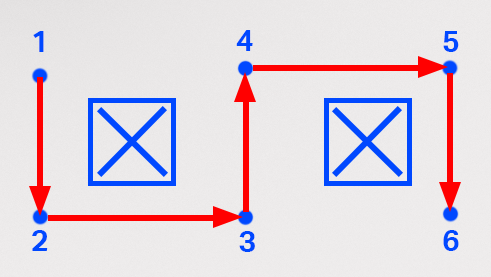
अंतिम तीन वेपॉइंट के निर्देशांक अंतिम तीन मूव टू पोजीशन ब्लॉक में दर्ज करें। अपनी इंजीनियरिंग नोटबुक से निर्देशांकों को क्रम से दर्ज करना सुनिश्चित करें, अंत में अंतिम स्थान दर्ज करें।
ध्यान दें कि आपके निर्देशांक यहां दिखाए गए निर्देशांकों से भिन्न होंगे क्योंकि वे आपकी बाधाओं के सटीक स्थान और आपके द्वारा एकत्रित किए गए निर्देशांकों पर आधारित हैं।

सुनिश्चित करें कि 6-एक्सिस आर्म VEXcode से जुड़ा हुआ है। अपना प्रोजेक्ट चलाएं।
6-एक्सिस आर्म के व्यवहार का अवलोकन करें। क्या यह आपकी भविष्यवाणी के अनुसार ही चल रहा है?

6-एक्सिस आर्म द्वारा अपनी गतिविधियाँ पूरी कर लेने के बाद प्रोजेक्ट को रोक दें।
6-एक्सिस आर्म को वेपॉइंट 1 से शुरू होकर, वेपॉइंट 2 से 5 तक होते हुए, वेपॉइंट 6 पर समाप्त होना चाहिए। यदि ऐसा नहीं होता है, तो वापस जाकर प्रोजेक्ट में डाले गए निर्देशांकों की जांच करें। सुनिश्चित करें कि x, y और z पैरामीटर आपके इंजीनियरिंग नोटबुक में एकत्रित किए गए निर्देशांकों से मेल खाते हों। प्रोजेक्ट को दोबारा चलाकर टेस्ट करें।
एक बार जब आप सफलतापूर्वक वेपॉइंट 6 तक पहुंच जाएं, तो अगले चरण पर आगे बढ़ें।
प्रोजेक्ट का नाम बदलें और उसे अपने डिवाइस में सेव करें।

गतिविधि
अब जबकि आपने कई वेपॉइंट्स ढूंढना और किसी पथ पर नेविगेट करने के लिए 6-एक्सिस आर्म को कोड करना सीख लिया है, तो आप इस गतिविधि में इस कौशल का अभ्यास करने जा रहे हैं। इस गतिविधि में, आप 6-एक्सिस आर्म को निर्धारित पथ पर चलने के लिए कोड करेंगे ताकि वह बाधाओं से बच सके।
- स्थापित करना:
- इस चित्र में दिखाए अनुसार टाइल पर तीन 'प्रवेश निषेध' स्थान अंकित करें।
- अपने आरंभ और अंत के स्थानों को चित्र में दिखाए अनुसार A और B से चिह्नित करें।

गतिविधि:
- 6-एक्सिस आर्म को कोड करें ताकि वह ऊपर दिखाए गए पथ के अनुदिश बिंदु A से बिंदु B तक गति कर सके।
- वेपॉइंट खोजने की अपनी प्रक्रिया को अपनी इंजीनियरिंग नोटबुक में रिकॉर्ड करें।
- अपने प्रोजेक्ट को बनाने और परीक्षण करने के बाद, यह सुनिश्चित करने के लिए इसे चलाएं कि प्रोजेक्ट इच्छानुसार काम करता है।
- जब आप गतिविधि पूरी कर लें, तो अपने प्रोजेक्ट का नाम बदलें और उसे अपने डिवाइस में सेव कर लें।
अपनी समझ की जाँच करें
अगले पाठ पर जाने से पहले, यह सुनिश्चित कर लें कि आपने इस पाठ की अवधारणाओं को समझ लिया है। इसके लिए नीचे दिए गए दस्तावेज़ में दिए गए प्रश्नों के उत्तर अपनी इंजीनियरिंग नोटबुक में लिखें।
अपनी समझ की जाँच करें प्रश्न > (गूगल डॉक / .docx / .pdf)
"Putting It All Together" गतिविधि में अपने कौशल का प्रयोग करने के लिए अगला > चुनें।