
পাঠ ৩: একাধিক ওয়েপয়েন্ট
পাঠ ২-এ, আপনি শিখেছেন কিভাবে ৬-অক্ষ রোবোটিক আর্মের জন্য একটি নিয়ন্ত্রিত পথ কোড করার জন্য একটি পথবিন্দু খুঁজে বের করতে হয় যাতে কোনও বাধা এড়ানো যায়। এই পাঠে, আপনি একাধিক বাধা এড়াতে পথ খুঁজে বের করার অনুশীলন করবেন। এই পাঠের শেষে, আপনি যে ওয়েপয়েন্টগুলি খুঁজে পেয়েছেন তা ব্যবহার করে 6-অক্ষ বাহুকে কোড করবেন যাতে বাধাগুলির মধ্যে একটি পথ সরানো এবং আঁকতে পারেন।

একাধিক ওয়েপয়েন্ট
অনেক পরিস্থিতিতে এবং শিল্প পরিবেশে, রোবোটিক অস্ত্রগুলিকে ভ্রমণ করতে হবে এবং একাধিক বাধা অতিক্রম করতে হবে। এই পথগুলি খুঁজে বের করার জন্য আপনি পূর্বে শেখা কৌশলগুলি ব্যবহার করতে পারেন। এটি অনুশীলন করতে, এই পদক্ষেপগুলি অনুসরণ করুন।
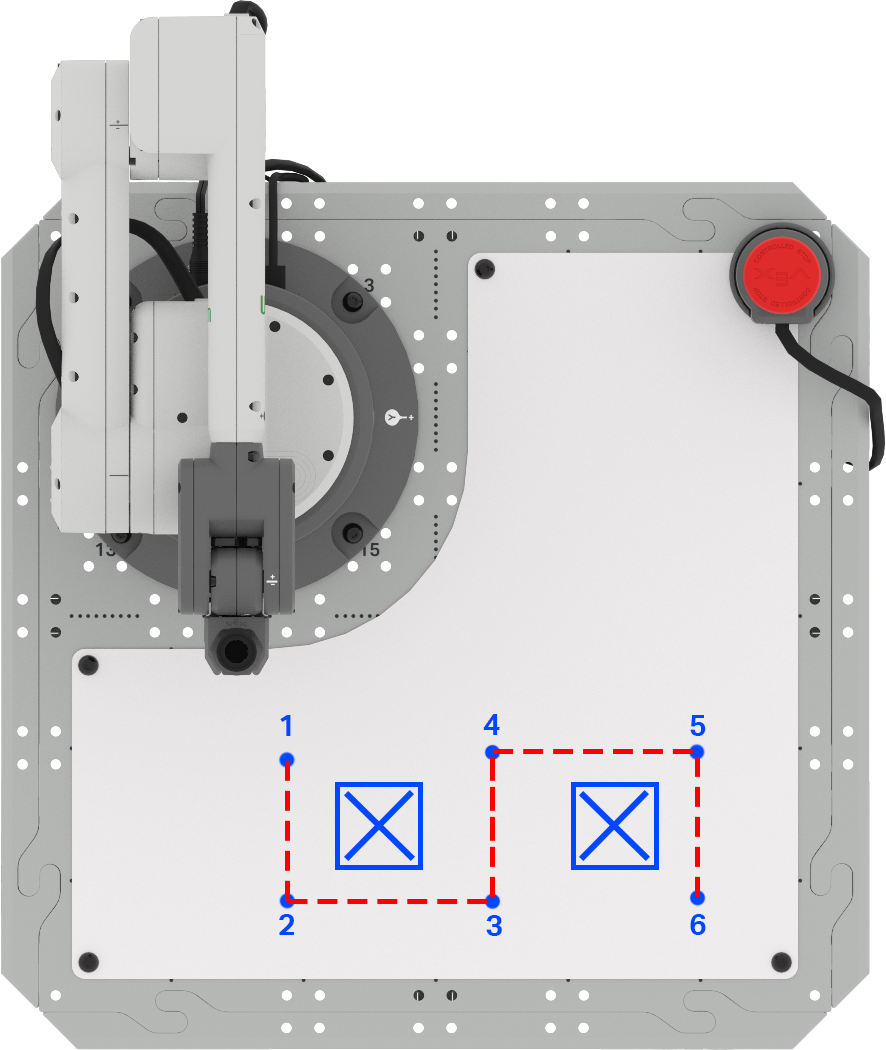
হোয়াইটবোর্ড সংযুক্তিতে একটি হোয়াইটবোর্ড মার্কার দিয়ে চিহ্নিত দুটি "আউট কিপ" জায়গা দিয়ে আপনার জায়গাটি সাজানোর মাধ্যমে শুরু করুন। এগুলো মোটামুটি একটি ঘনকের আকারের হওয়া উচিত।
তোমার ইঞ্জিনিয়ারিং নোটবুকে এই লেআউটটি আঁক।

আপনার ৬-অক্ষ বাহুকে এখানে প্রদত্ত পথ অনুসরণ করার জন্য একটি রেখা আঁকতে হবে। তোমার ইঞ্জিনিয়ারিং নোটবুকে পথটি নথিভুক্ত করো।

আপনার হোয়াইটবোর্ডে প্রতিটি প্রয়োজনীয় ওয়েপয়েন্ট লেবেল করুন। এই পথগুলি তোমার ইঞ্জিনিয়ারিং নোটবুকে লিখে রাখো।
পরবর্তী ধাপে, আপনাকে প্রতিটি ওয়েপয়েন্টের (x, y, z) স্থানাঙ্ক নির্ধারণ করতে হবে। এটি পাঠ ২ এর সূত্র ব্যবহার করে করা যেতে পারে, অথবা আপনি এই স্থানাঙ্কগুলির প্রতিটি সংগ্রহ করতে মনিটর কনসোল ব্যবহার করতে পারেন।
আপনার জ্ঞাতার্থে
কোনও ওয়েপয়েন্টের অজানা স্থানাঙ্ক গণনা করার জন্য সূত্রটি ব্যবহার করার সময়, 6-অক্ষ বাহুর একটি অক্ষ বরাবর ভ্রমণের দিকটি গুরুত্বপূর্ণ। যদি 6-অক্ষ বাহুটি ধনাত্মক x বা y দিকে সরে যায়, তাহলে ∆x বা ∆y এর মান ধনাত্মক হবে। যদি 6-অক্ষ বাহুটি ঋণাত্মক x বা y দিকে সরে যায়, তাহলে ∆x বা ∆y এর মান ঋণাত্মক হবে।
উদাহরণস্বরূপ, ওয়েপয়েন্ট ৩ থেকে ওয়েপয়েন্ট ৪ এ যাওয়ার সময়, ৬-অক্ষ বাহুটি x-অক্ষ বরাবর ঋণাত্মক দিকে সরবে।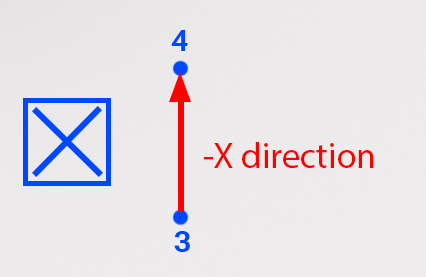
সূত্রটি ব্যবহার করার সময়, ∆x এর মান ঋণাত্মক হবে। এই উদাহরণে, বিন্দু 3 এর x-স্থানাঙ্ক হল 195 মিমি, এবং বিন্দু 3 এবং 4 এর মধ্যে দূরত্ব 105 মিমি পরিমাপ করা হয়েছিল। সূত্রটি ব্যবহার করে, আমরা এখানে দেখানো হিসাবে ৪ নম্বর বিন্দুর x-স্থানাঙ্ক ৯০ মিমি গণনা করতে পারি। 
আপনি পূর্বে ইউনিট 3-এ মনিটর কনসোল ব্যবহার করেছেন।
VEXcode EXP-তে মনিটর কনসোল খুলতে, মনিটর আইকনটি নির্বাচন করুন। নিশ্চিত করুন যে আপনার 6-অ্যাক্সিস আর্ম VEXcode EXP এর সাথে সংযুক্ত আছে।

৬-অক্ষ বাহুর শেষ প্রান্তটি প্রতিটি ওয়েপয়েন্টে ম্যানুয়ালি সরান এবং আপনার ইঞ্জিনিয়ারিং নোটবুকে সংশ্লিষ্ট (x, y, z) স্থানাঙ্কটি রেকর্ড করুন।

এখন যেহেতু আপনার প্রতিটি ওয়েপয়েন্টের জন্য স্থানাঙ্ক আছে, আপনাকে পাঠ 2 থেকে VEXcode প্রকল্পটি সম্পাদনা করতে হবে।
VEXcode EXP-তে আপনার প্রকল্পটি খুলুন। এই প্রকল্পে নিম্নলিখিত ব্লকগুলি অন্তর্ভুক্ত করা উচিত, তবে স্থানাঙ্কের মান ভিন্ন হতে পারে।

তিনটি এর মধ্যে ওয়েপয়েন্ট 1, 2, এবং 3-এর স্থানাঙ্ক লিখুন। ক্রমানুসারে ব্লকের অবস্থানে যান। আপনার স্থানাঙ্ক ব্যবহার করতে ভুলবেন না।
দ্রষ্টব্য: আপনি স্পেস নির্বাচন করে এবং টাইপ করে প্রকল্পের সাথে মেলে Comment ব্লক সম্পাদনা করতে পারেন।

প্রকল্পের ব্লকগুলো দেখুন। প্রকল্পটি চালু হলে ৬-অ্যাক্সিস আর্ম কী করবে বলে আপনার মনে হয়? তোমার ভবিষ্যদ্বাণী তোমার ইঞ্জিনিয়ারিং নোটবুকে লিখে রাখো।

নিশ্চিত করুন যে 6-অ্যাক্সিস আর্মটি VEXcode এর সাথে সংযুক্ত আছে। তোমার প্রকল্পটি চালাও।
৬-অক্ষ বাহুর আচরণ পর্যবেক্ষণ করুন। তুমি যেমনটা ভবিষ্যদ্বাণী করেছো, এটা কি ঠিক তেমনই নড়বে?

৬-অক্ষের বাহুটি সরানো শেষ হয়ে গেলে প্রকল্পটি বন্ধ করুন।
৬-অক্ষ বাহুটি ওয়েপয়েন্ট ১ থেকে ২-এ সরানো উচিত এবং ওয়েপয়েন্ট ৩-এ শেষ হওয়া উচিত। যদি তা না হয়, তাহলে ফিরে যান এবং প্রকল্পে আপনার দেওয়া স্থানাঙ্কগুলি পরীক্ষা করুন। নিশ্চিত করুন যে x, y, এবং z-প্যারামিটারগুলি আপনার ইঞ্জিনিয়ারিং নোটবুকে সংগৃহীত স্থানাঙ্কগুলির সাথে মেলে। এটি পরীক্ষা করার জন্য প্রকল্পটি আবার চালান।
একবার আপনি সফলভাবে ওয়েপয়েন্ট ৩-এ নেভিগেট করার পর, পরবর্তী ধাপে যান।
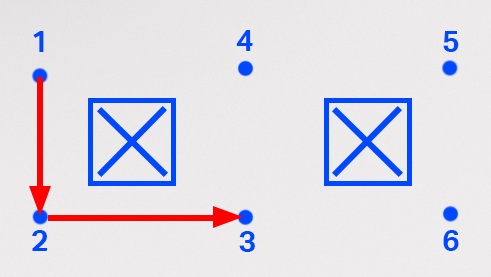
স্ট্যাকে তিনটি যোগ করুন, ব্লকের অবস্থানে যান, তাহলে আপনার মোট ছয়টি থাকবে - প্রতিটি ওয়েপয়েন্টের জন্য একটি করে, সেইসাথে আপনার শুরু এবং শেষের অবস্থান।

আপনার জ্ঞাতার্থে
আপনি স্ট্যাকে ইতিমধ্যে যা আছে তা ডুপ্লিকেট করে ব্লক যোগ করতে পারেন। ডুপ্লিকেট করার জন্য, আপনি যে ব্লকটি ডুপ্লিকেট করতে চান তার উপর ডান ক্লিক করে কনটেক্সট মেনু খুলুন। ডুপ্লিকেট করার সময়, আপনার নির্বাচিত ব্লকের নীচের প্রতিটি ব্লক ডুপ্লিকেট হবে।
এই প্রকল্পে, আপনি প্রথম নির্বাচন করতে পারেন। ব্লকের নকল করে মোট ছয়টি ব্লক তৈরি করতে পারেন। একবার 'ডুপ্লিকেট' নির্বাচন করা হয়ে গেলে, ব্লকগুলি (তাদের প্যারামিটার সহ) অনুলিপি করা হবে এবং আপনি সেগুলি স্ট্যাকের নীচে যুক্ত করতে পারেন।
এই ভিডিওতে, মন্তব্য ব্লক এবং অবস্থানে যান ব্লকগুলিকে কনটেক্স মেনু খুলতে ডান ক্লিক করে এবং উপরের বিকল্পটি, 'duplicate' নির্বাচন করে ডুপ্লিকেট করা হয়েছে। ডুপ্লিকেট ব্লকগুলি প্রকল্পের নীচে সংযুক্ত করা হয়েছে। আপনার প্রকল্পটি সুসংগঠিত রাখতে আপনি আপনার প্রকল্পের মন্তব্য ব্লক সম্পাদনা করতে পারেন।
শেষ তিনটি ওয়েপয়েন্টের স্থানাঙ্কগুলি শেষ তিনটি এ ইনপুট করুন। ব্লকে যান। আপনার ইঞ্জিনিয়ারিং নোটবুক থেকে স্থানাঙ্কগুলি ক্রমানুসারে লিখতে ভুলবেন না, চূড়ান্ত অবস্থান দিয়ে শেষ করুন।
মনে রাখবেন যে আপনার স্থানাঙ্কগুলি এখানে দেখানো স্থানাঙ্কগুলির থেকে আলাদা হবে কারণ সেগুলি আপনার বাধাগুলির সঠিক অবস্থান এবং আপনার সংগৃহীত স্থানাঙ্কগুলির উপর ভিত্তি করে।

নিশ্চিত করুন যে 6-অ্যাক্সিস আর্মটি VEXcode এর সাথে সংযুক্ত আছে। তোমার প্রকল্পটি চালাও।
৬-অক্ষ বাহুর আচরণ পর্যবেক্ষণ করুন। তুমি যেমনটা ভবিষ্যদ্বাণী করেছো, এটা কি ঠিক তেমনই নড়বে?

৬-অ্যাক্সিস আর্মটি তার চলাচল সম্পন্ন করার পরে প্রকল্পটি বন্ধ করুন।
৬-অক্ষ বাহুটি ওয়েপয়েন্ট ১ থেকে ওয়েপয়েন্ট ২ থেকে ৫ পর্যন্ত সরানো উচিত এবং ওয়েপয়েন্ট ৬ এ শেষ হওয়া উচিত। যদি তা না হয়, তাহলে ফিরে যান এবং প্রকল্পে আপনার দেওয়া স্থানাঙ্কগুলি পরীক্ষা করুন। নিশ্চিত করুন যে x, y, এবং z-প্যারামিটারগুলি আপনার ইঞ্জিনিয়ারিং নোটবুকে সংগৃহীত স্থানাঙ্কগুলির সাথে মেলে। এটি পরীক্ষা করার জন্য প্রকল্পটি আবার চালান।
একবার আপনি সফলভাবে ওয়েপয়েন্ট ৬ এ নেভিগেট করার পরে, পরবর্তী ধাপে যান।
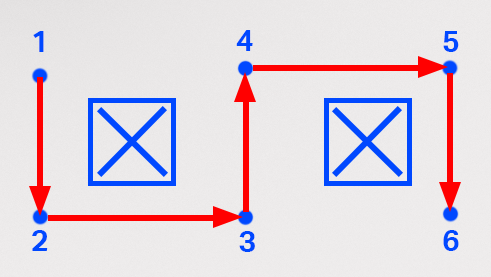
প্রকল্পটির নাম পরিবর্তন করুন এবং আপনার ডিভাইসে সংরক্ষণ করুন।

কার্যকলাপ
এখন যেহেতু আপনি শিখেছেন কিভাবে একাধিক ওয়েপয়েন্ট খুঁজে বের করতে হয় এবং একটি পথ নেভিগেট করার জন্য 6-অক্ষ আর্ম কোড করতে হয়, আপনি এই দক্ষতাটি কার্যকলাপে অনুশীলন করতে যাচ্ছেন। এই কার্যকলাপে, আপনি বাধা এড়াতে নির্ধারিত পথ ধরে এগিয়ে যাওয়ার জন্য 6-অক্ষ বাহুকে কোড করবেন।
- সেটআপ:
- এই ছবিতে দেখানো টাইলের উপর তিনটি 'আউট কিপ' অবস্থান আঁকুন।
- আপনার শুরু এবং শেষের স্থানগুলি A এবং B-তে দেখানো হিসাবে লেবেল করুন।

কার্যকলাপ:
- উপরে দেখানো পথ ধরে A বিন্দু থেকে B বিন্দুতে যাওয়ার জন্য 6-অক্ষ বাহু কোড করুন।
- তোমার ইঞ্জিনিয়ারিং নোটবুকে পথনির্দেশ খুঁজে বের করার প্রক্রিয়াটি লিপিবদ্ধ করো।
- আপনার প্রকল্পটি তৈরি এবং পরীক্ষা করার পরে, প্রকল্পটি উদ্দেশ্য অনুসারে কাজ করছে কিনা তা নিশ্চিত করতে এটি চালান।
- একবার আপনি কার্যকলাপটি সম্পন্ন করলে, আপনার প্রকল্পটির নাম পরিবর্তন করুন এবং আপনার ডিভাইসে সংরক্ষণ করুন।
তোমার বোধগম্যতা পরীক্ষা করো
পরবর্তী পাঠে যাওয়ার আগে, আপনার ইঞ্জিনিয়ারিং নোটবুকে নীচের নথিতে থাকা প্রশ্নের উত্তর দিয়ে নিশ্চিত করুন যে আপনি এই পাঠের ধারণাগুলি বুঝতে পেরেছেন।
আপনার বোঝার প্রশ্নগুলি পরীক্ষা করুন > (Google Doc / .docx / .pdf)
"পুটিং ইট অল টুগেদার" কার্যকলাপে আপনার দক্ষতা প্রয়োগ করতে পরবর্তী > নির্বাচন করুন।