
പാഠം 3: ഒന്നിലധികം വഴിത്താരകൾ
രണ്ടാം പാഠത്തിൽ, 6-ആക്സിസ് റോബോട്ടിക് ആമിന് ഒരു തടസ്സം ഒഴിവാക്കാൻ ഒരു നിയന്ത്രിത പാത കോഡ് ചെയ്യുന്നതിനുള്ള ഒരു വേപോയിന്റ് എങ്ങനെ കണ്ടെത്താമെന്ന് നിങ്ങൾ പഠിച്ചു. ഈ പാഠത്തിൽ, ഒന്നിലധികം തടസ്സങ്ങൾ ഒഴിവാക്കുന്നതിനുള്ള വഴികാട്ടികൾ കണ്ടെത്താൻ നിങ്ങൾ പരിശീലിക്കും. ഈ പാഠത്തിന്റെ അവസാനം, നിങ്ങൾ കണ്ടെത്തിയ വേ പോയിന്റുകൾ ഉപയോഗിച്ച് 6-ആക്സിസ് ആം നീക്കാനും തടസ്സങ്ങൾക്കിടയിൽ ഒരു പാത വരയ്ക്കാനും നിങ്ങൾ ഉപയോഗിക്കും.

ഒന്നിലധികം വഴിത്തിരിവുകൾ
പല സാഹചര്യങ്ങളിലും വ്യവസായ സജ്ജീകരണങ്ങളിലും, റോബോട്ടിക് കൈകൾക്ക് ഒന്നിലധികം തടസ്സങ്ങളിലൂടെ സഞ്ചരിക്കേണ്ടി വരും. ഈ വഴിത്തിരിവുകൾ കണ്ടെത്തുന്നതിന് നിങ്ങൾ മുമ്പ് പഠിച്ച തന്ത്രങ്ങൾ ഉപയോഗിക്കാം. ഇത് പരിശീലിക്കാൻ, ഈ ഘട്ടങ്ങൾ പാലിക്കുക.
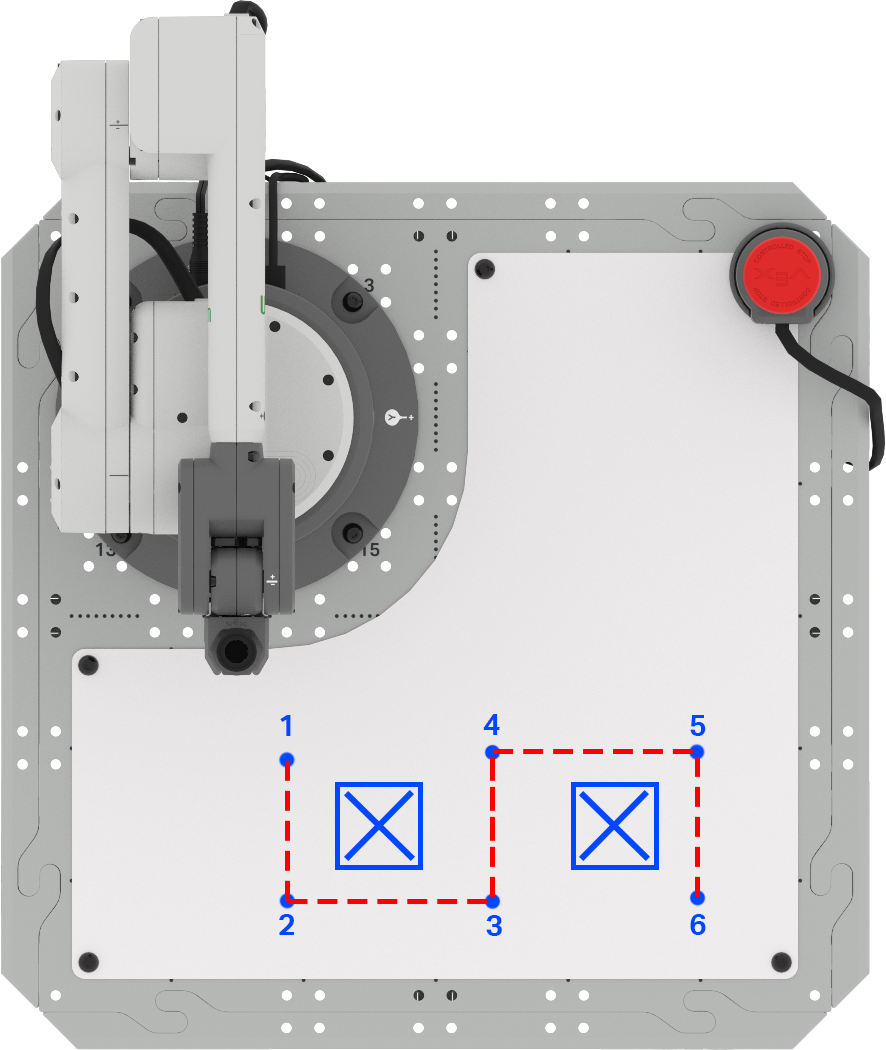
വൈറ്റ്ബോർഡ് അറ്റാച്ച്മെന്റിൽ ഒരു വൈറ്റ്ബോർഡ് മാർക്കർ ഉപയോഗിച്ച് അടയാളപ്പെടുത്തിയ രണ്ട് "പുറത്തുനിർത്തുക" ഭാഗങ്ങൾ ഉപയോഗിച്ച് നിങ്ങളുടെ സ്ഥലം സജ്ജീകരിച്ചുകൊണ്ട് ആരംഭിക്കുക. ഇവയ്ക്ക് ഏകദേശം ഒരു ക്യൂബിന്റെ വലിപ്പം ഉണ്ടായിരിക്കണം.
നിങ്ങളുടെ എഞ്ചിനീയറിംഗ് നോട്ട്ബുക്കിൽ ഈ ലേഔട്ട് വരയ്ക്കുക.

ഇവിടെ നൽകിയിരിക്കുന്ന പാത പിന്തുടരാൻ നിങ്ങളുടെ 6-ആക്സിസ് ആം ഒരു രേഖ വരയ്ക്കേണ്ടതുണ്ട്. നിങ്ങളുടെ എഞ്ചിനീയറിംഗ് നോട്ട്ബുക്കിൽ പാത രേഖപ്പെടുത്തുക.

നിങ്ങളുടെ വൈറ്റ്ബോർഡിൽ ആവശ്യമായ ഓരോ വേ പോയിന്റും ലേബൽ ചെയ്യുക. ഈ വഴിത്താരകൾ നിങ്ങളുടെ എഞ്ചിനീയറിംഗ് നോട്ട്ബുക്കിൽ രേഖപ്പെടുത്തുക.
അടുത്ത ഘട്ടത്തിൽ, ഓരോ വേപോയിന്റിന്റെയും (x, y, z) കോർഡിനേറ്റുകൾ നിങ്ങൾ നിർണ്ണയിക്കേണ്ടതുണ്ട്. പാഠം 2-ൽ നിന്നുള്ള ഫോർമുല ഉപയോഗിച്ച് ഇത് ചെയ്യാം, അല്ലെങ്കിൽ ഈ ഓരോ കോർഡിനേറ്റുകളും ശേഖരിക്കാൻ നിങ്ങൾക്ക് മോണിറ്റർ കൺസോൾ ഉപയോഗിക്കാം.
നിങ്ങളുടെ അറിവിലേക്കായി
ഒരു വേപോയിന്റിന്റെ അജ്ഞാത നിർദ്ദേശാങ്കങ്ങൾ കണക്കാക്കാൻ ഫോർമുല ഉപയോഗിക്കുമ്പോൾ, 6-ആക്സിസ് ഭുജം ഒരു അക്ഷത്തിൽ സഞ്ചരിക്കേണ്ട ദിശ പ്രധാനമാണ്. 6-ആക്സിസ് ഭുജം പോസിറ്റീവ് x അല്ലെങ്കിൽ y ദിശയിൽ നീങ്ങുകയാണെങ്കിൽ, ∆x അല്ലെങ്കിൽ ∆y യുടെ മൂല്യം പോസിറ്റീവ് ആയിരിക്കും. 6-ആക്സിസ് ഭുജം നെഗറ്റീവ് x അല്ലെങ്കിൽ y ദിശയിൽ നീങ്ങുകയാണെങ്കിൽ, ∆x അല്ലെങ്കിൽ ∆y യുടെ മൂല്യം നെഗറ്റീവ് ആയിരിക്കും.
ഉദാഹരണത്തിന്, വേപോയിന്റ് 3 ൽ നിന്ന് വേപോയിന്റ് 4 ലേക്ക് നീങ്ങുമ്പോൾ, 6-ആക്സിസ് ഭുജം x-ആക്സിസിനൊപ്പം നെഗറ്റീവ് ദിശയിൽ നീങ്ങും.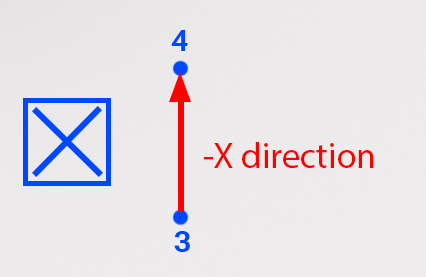
ഫോർമുല ഉപയോഗിക്കുമ്പോൾ, ∆x ന്റെ മൂല്യം നെഗറ്റീവ് ആയിരിക്കും. ഈ ഉദാഹരണത്തിൽ, പോയിന്റ് 3 ന്റെ x-കോർഡിനേറ്റ് 195mm ആണ്, കൂടാതെ പോയിന്റ് 3 നും 4 നും ഇടയിലുള്ള ദൂരം 105mm ആയി അളന്നു. ഇവിടെ കാണിച്ചിരിക്കുന്നതുപോലെ, ഫോർമുല ഉപയോഗിച്ച്, പോയിന്റ് 4 ന്റെ x-കോർഡിനേറ്റ് 90mm ആണെന്ന് നമുക്ക് കണക്കാക്കാം. 
നിങ്ങൾ മുമ്പ് യൂണിറ്റ് 3 ൽ മോണിറ്റർ കൺസോൾ ഉപയോഗിച്ചിരുന്നു.
VEXcode EXP-യിൽ മോണിറ്റർ കൺസോൾ തുറക്കാൻ, മോണിറ്റർ ഐക്കൺ തിരഞ്ഞെടുക്കുക. നിങ്ങളുടെ 6-ആക്സിസ് ആം VEXcode EXP-ലേക്ക് ബന്ധിപ്പിച്ചിട്ടുണ്ടെന്ന് ഉറപ്പാക്കുക.

6-ആക്സിസ് ആം ന്റെ അറ്റം ഓരോ വേപോയിന്റിലേക്കും സ്വമേധയാ നീക്കി, അനുബന്ധ (x, y, z) കോർഡിനേറ്റ് നിങ്ങളുടെ എഞ്ചിനീയറിംഗ് നോട്ട്ബുക്കിൽ രേഖപ്പെടുത്തുക.

ഇപ്പോൾ ഓരോ വേപോയിന്റിനും നിങ്ങളുടെ കോർഡിനേറ്റുകൾ ലഭിച്ചു, പാഠം 2-ൽ നിന്നുള്ള VEXcode പ്രോജക്റ്റ് നിങ്ങൾ എഡിറ്റ് ചെയ്യേണ്ടതുണ്ട്.
നിങ്ങളുടെ പ്രോജക്റ്റ് VEXcode EXP-യിൽ തുറക്കുക. ഈ പ്രോജക്റ്റിൽ ഇനിപ്പറയുന്ന ബ്ലോക്കുകൾ ഉൾപ്പെടുത്തണം, പക്ഷേ വ്യത്യസ്ത കോർഡിനേറ്റ് മൂല്യങ്ങൾ ഉണ്ടായിരിക്കാം.

1, 2, 3 എന്നീ വേ പോയിന്റുകളുടെ കോർഡിനേറ്റുകൾ മൂന്ന് യിലേക്ക് നൽകുക. ബ്ലോക്കുകളുടെ ക്രമത്തിലേക്ക് നീങ്ങുക. നിങ്ങളുടെ നിർദ്ദേശാങ്കങ്ങൾ ഉപയോഗിക്കുന്നത് ഉറപ്പാക്കുക.
കുറിപ്പ്: സ്പെയ്സ് തിരഞ്ഞെടുത്ത് ടൈപ്പ് ചെയ്തുകൊണ്ട്, പ്രോജക്റ്റുമായി പൊരുത്തപ്പെടുന്നതിന് Comment ബ്ലോക്കുകൾ നിങ്ങൾക്ക് എഡിറ്റ് ചെയ്യാൻ കഴിയും.

പ്രോജക്റ്റിലെ ബ്ലോക്കുകൾ നോക്കൂ. പദ്ധതി നടപ്പിലാക്കുമ്പോൾ 6-ആക്സിസ് ആം എന്ത് ചെയ്യുമെന്നാണ് നിങ്ങൾ കരുതുന്നത്? നിങ്ങളുടെ എഞ്ചിനീയറിംഗ് നോട്ട്ബുക്കിൽ നിങ്ങളുടെ പ്രവചനം രേഖപ്പെടുത്തുക.

6-ആക്സിസ് ആം VEXcode-ലേക്ക് ബന്ധിപ്പിച്ചിട്ടുണ്ടെന്ന് ഉറപ്പാക്കുക. നിങ്ങളുടെ പ്രോജക്റ്റ് പ്രവർത്തിപ്പിക്കുക.
6-ആക്സിസ് ഭുജത്തിന്റെ സ്വഭാവം നിരീക്ഷിക്കുക. നിങ്ങൾ പ്രവചിച്ചതുപോലെ അത് നീങ്ങുന്നുണ്ടോ?

6-ആക്സിസ് ഭുജം ചലിച്ചു കഴിഞ്ഞാൽ പ്രോജക്റ്റ് നിർത്തുക.
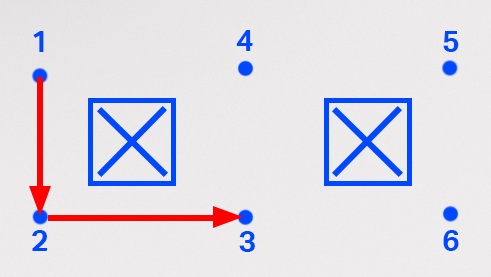
6-ആക്സിസ് ആം വേപോയിന്റ് 1 ൽ നിന്ന് 2 ലേക്ക് നീങ്ങുകയും വേപോയിന്റ് 3 ൽ അവസാനിക്കുകയും വേണം. അങ്ങനെ സംഭവിച്ചില്ലെങ്കിൽ, തിരികെ പോയി പ്രോജക്റ്റിൽ നിങ്ങൾ നൽകിയ കോർഡിനേറ്റുകൾ പരിശോധിക്കുക. നിങ്ങളുടെ എഞ്ചിനീയറിംഗ് നോട്ട്ബുക്കിൽ ശേഖരിച്ച കോർഡിനേറ്റുകളുമായി x, y, z-പാരാമീറ്ററുകൾ പൊരുത്തപ്പെടുന്നുണ്ടെന്ന് ഉറപ്പാക്കുക. ഇത് പരീക്ഷിക്കുന്നതിനായി പ്രോജക്റ്റ് വീണ്ടും പ്രവർത്തിപ്പിക്കുക.
വേപോയിന്റ് 3 ലേക്ക് വിജയകരമായി നാവിഗേറ്റ് ചെയ്തുകഴിഞ്ഞാൽ, അടുത്ത ഘട്ടത്തിലേക്ക് പോകുക.
സ്റ്റാക്കിലേക്ക് ബ്ലോക്കുകളുടെ സ്ഥാനത്തേക്ക് മൂന്ന് നീക്കുക, അങ്ങനെ നിങ്ങൾക്ക് ആകെ ആറ് ലഭിക്കും - ഓരോ വേപോയിന്റിനും ഒന്ന്, അതുപോലെ നിങ്ങളുടെ ആരംഭ, അവസാന സ്ഥാനവും.

നിങ്ങളുടെ അറിവിലേക്കായി
ഒരു സ്റ്റാക്കിലുള്ളത് ഡ്യൂപ്ലിക്കേറ്റ് ചെയ്തുകൊണ്ട് നിങ്ങൾക്ക് ബ്ലോക്കുകൾ ചേർക്കാനും കഴിയും. ഡ്യൂപ്ലിക്കേറ്റ് ചെയ്യുന്നതിന്, നിങ്ങൾ ഡ്യൂപ്ലിക്കേറ്റ് ചെയ്യാൻ ആഗ്രഹിക്കുന്ന ബ്ലോക്കിൽ വലത് ക്ലിക്ക് ചെയ്ത് സന്ദർഭ മെനു തുറക്കുക. ഡ്യൂപ്ലിക്കേറ്റ് ചെയ്യുമ്പോൾ, നിങ്ങൾ തിരഞ്ഞെടുക്കുന്ന ബ്ലോക്കിന് താഴെയുള്ള ഓരോ ബ്ലോക്കും ഡ്യൂപ്ലിക്കേറ്റ് ചെയ്യപ്പെടും.
ഈ പ്രോജക്റ്റിൽ, മൂന്ന് ബ്ലോക്കുകളും ഡ്യൂപ്ലിക്കേറ്റ് ചെയ്യുന്നതിനായി നിങ്ങൾക്ക് ആദ്യത്തെ Move to position ബ്ലോക്ക് തിരഞ്ഞെടുക്കാം, അങ്ങനെ ആകെ ആറ് എണ്ണം ലഭിക്കും. 'ഡ്യൂപ്ലിക്കേറ്റ്' തിരഞ്ഞെടുത്തുകഴിഞ്ഞാൽ, ബ്ലോക്കുകൾ പകർത്തപ്പെടും (അവയുടെ പാരാമീറ്ററുകൾ ഉൾപ്പെടെ) കൂടാതെ നിങ്ങൾക്ക് അവയെ സ്റ്റാക്കിന്റെ അടിയിലേക്ക് ചേർക്കാനും കഴിയും.
ഈ വീഡിയോയിൽ, കമന്റ് ബ്ലോക്കുകളും മൂവ് ടു പൊസിഷൻ ബ്ലോക്കുകളും ഡ്യൂപ്ലിക്കേറ്റ് ചെയ്യാൻ, വലത് ക്ലിക്കുചെയ്ത് കണ്ടക്സ് മെനു തുറന്ന് മുകളിലുള്ള ഓപ്ഷൻ 'ഡ്യൂപ്ലിക്കേറ്റ്' തിരഞ്ഞെടുക്കേണ്ടതുണ്ട്. ഡ്യൂപ്ലിക്കേറ്റ് ചെയ്ത ബ്ലോക്കുകൾ പ്രോജക്റ്റിന്റെ അടിയിൽ ഘടിപ്പിച്ചിരിക്കുന്നു. നിങ്ങളുടെ പ്രോജക്റ്റ് ചിട്ടയായി നിലനിർത്താൻ സഹായിക്കുന്നതിന്, നിങ്ങളുടെ പ്രോജക്റ്റിലെ കമന്റ് ബ്ലോക്കുകൾ എഡിറ്റ് ചെയ്യാൻ കഴിയും.
അവസാന മൂന്ന് വേ പോയിന്റുകളുടെ കോർഡിനേറ്റുകൾ അവസാന മൂന്ന് ലേക്ക് നൽകുക. സ്ഥാനം ബ്ലോക്കുകളിലേക്ക് നീക്കുക. നിങ്ങളുടെ എഞ്ചിനീയറിംഗ് നോട്ട്ബുക്കിൽ നിന്ന് കോർഡിനേറ്റുകൾ ക്രമത്തിൽ, അവസാന സ്ഥാനത്ത് വരെ നൽകുന്നത് ഉറപ്പാക്കുക.
നിങ്ങളുടെ തടസ്സങ്ങളുടെ കൃത്യമായ സ്ഥാനത്തെയും നിങ്ങൾ ശേഖരിച്ച കോർഡിനേറ്റുകളെയും അടിസ്ഥാനമാക്കിയുള്ളതിനാൽ, ഇവിടെ കാണിച്ചിരിക്കുന്നതിൽ നിന്ന് നിങ്ങളുടെ കോർഡിനേറ്റുകൾ വ്യത്യാസപ്പെടുമെന്ന് ശ്രദ്ധിക്കുക.

6-ആക്സിസ് ആം VEXcode-ലേക്ക് ബന്ധിപ്പിച്ചിട്ടുണ്ടെന്ന് ഉറപ്പാക്കുക. നിങ്ങളുടെ പ്രോജക്റ്റ് പ്രവർത്തിപ്പിക്കുക.
6-ആക്സിസ് ഭുജത്തിന്റെ സ്വഭാവം നിരീക്ഷിക്കുക. നിങ്ങൾ പ്രവചിച്ചതുപോലെ അത് നീങ്ങുന്നുണ്ടോ?

6-ആക്സിസ് ആം അതിന്റെ ചലനങ്ങൾ പൂർത്തിയാക്കിക്കഴിഞ്ഞാൽ പ്രോജക്റ്റ് നിർത്തുക.
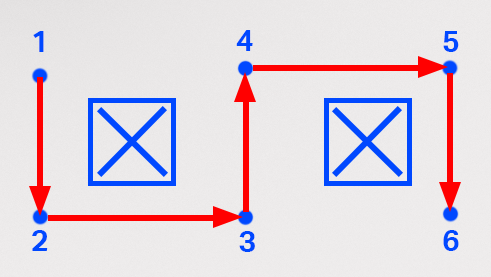
6-ആക്സിസ് ആം വേപോയിന്റ് 1 ൽ നിന്ന് വേപോയിന്റ് 2 മുതൽ 5 വരെ വഴികളിലൂടെ നീങ്ങുകയും വേപോയിന്റ് 6 ൽ അവസാനിക്കുകയും വേണം. അങ്ങനെ സംഭവിച്ചില്ലെങ്കിൽ, തിരികെ പോയി പ്രോജക്റ്റിൽ നിങ്ങൾ നൽകിയ കോർഡിനേറ്റുകൾ പരിശോധിക്കുക. നിങ്ങളുടെ എഞ്ചിനീയറിംഗ് നോട്ട്ബുക്കിൽ ശേഖരിച്ച കോർഡിനേറ്റുകളുമായി x, y, z-പാരാമീറ്ററുകൾ പൊരുത്തപ്പെടുന്നുണ്ടെന്ന് ഉറപ്പാക്കുക. ഇത് പരീക്ഷിക്കുന്നതിനായി പ്രോജക്റ്റ് വീണ്ടും പ്രവർത്തിപ്പിക്കുക.
വേപോയിന്റ് 6-ൽ വിജയകരമായി നാവിഗേറ്റ് ചെയ്തുകഴിഞ്ഞാൽ, അടുത്ത ഘട്ടത്തിലേക്ക് പോകുക.
പ്രോജക്റ്റ് പുനർനാമകരണം ചെയ്ത് നിങ്ങളുടെ ഉപകരണത്തിൽ സംരക്ഷിക്കുക.

പ്രവർത്തനം
ഒരു പാതയിലൂടെ സഞ്ചരിക്കാൻ ഒന്നിലധികം വേ പോയിന്റുകൾ എങ്ങനെ കണ്ടെത്താമെന്നും 6-ആക്സിസ് ആം കോഡ് ചെയ്യാമെന്നും ഇപ്പോൾ നിങ്ങൾ പഠിച്ചുകഴിഞ്ഞു, ഈ വൈദഗ്ദ്ധ്യം പ്രവർത്തനത്തിൽ പരിശീലിക്കാൻ പോകുന്നു. ഈ പ്രവർത്തനത്തിൽ, തടസ്സങ്ങൾ ഒഴിവാക്കുന്നതിനായി നിയുക്ത പാതയിലൂടെ നീങ്ങുന്നതിന് നിങ്ങൾ 6-ആക്സിസ് ആം കോഡ് ചെയ്യും.
- സജ്ജമാക്കുക:
- ചിത്രത്തിൽ കാണിച്ചിരിക്കുന്നതുപോലെ ടൈലിൽ മൂന്ന് 'പുറത്തു നിർത്തേണ്ട' സ്ഥലങ്ങൾ വരയ്ക്കുക.
- കാണിച്ചിരിക്കുന്നതുപോലെ നിങ്ങളുടെ ആരംഭ, അവസാന സ്ഥാനങ്ങൾ A, B എന്നിവ ലേബൽ ചെയ്യുക.

പ്രവർത്തനം:
- മുകളിൽ കാണിച്ചിരിക്കുന്നതുപോലെ പാതയിലൂടെ A പോയിന്റിൽ നിന്ന് B പോയിന്റിലേക്ക് നീങ്ങാൻ 6-ആക്സിസ് ആം കോഡ് ചെയ്യുക.
- നിങ്ങളുടെ എഞ്ചിനീയറിംഗ് നോട്ട്ബുക്കിൽ വേ പോയിന്റുകൾ കണ്ടെത്തുന്നതിനുള്ള പ്രക്രിയ രേഖപ്പെടുത്തുക.
- നിങ്ങളുടെ പ്രോജക്റ്റ് നിർമ്മിച്ച് പരീക്ഷിച്ചതിന് ശേഷം, ഉദ്ദേശിച്ച രീതിയിൽ പ്രോജക്റ്റ് പ്രവർത്തിക്കുന്നുവെന്ന് ഉറപ്പാക്കാൻ അത് പ്രവർത്തിപ്പിക്കുക.
- പ്രവർത്തനം പൂർത്തിയാക്കിക്കഴിഞ്ഞാൽ, നിങ്ങളുടെ പ്രോജക്റ്റിന്റെ പേര് മാറ്റി നിങ്ങളുടെ ഉപകരണത്തിൽ സംരക്ഷിക്കുക.
നിങ്ങളുടെ ധാരണ പരിശോധിക്കുക
അടുത്ത പാഠത്തിലേക്ക് പോകുന്നതിനു മുമ്പ്, നിങ്ങളുടെ എഞ്ചിനീയറിംഗ് നോട്ട്ബുക്കിൽ താഴെയുള്ള ഡോക്യുമെന്റിലെ ചോദ്യങ്ങൾക്ക് ഉത്തരം നൽകി ഈ പാഠത്തിലെ ആശയങ്ങൾ മനസ്സിലാക്കിയിട്ടുണ്ടെന്ന് ഉറപ്പാക്കുക.
നിങ്ങളുടെ ധാരണാ ചോദ്യങ്ങൾ പരിശോധിക്കുക > (Google Doc / .docx / .pdf)
പുട്ടിംഗ് ഇറ്റ് ഓൾ ടുഗെദർ പ്രവർത്തനത്തിൽ നിങ്ങളുടെ കഴിവുകൾ പ്രയോഗിക്കാൻ അടുത്തത് > തിരഞ്ഞെടുക്കുക.