
Lektion 2: Fahren Sie zum Buchstaben ‘A’
Fahren Sie zum Buchstaben ‘A’
Nachdem Sie nun ein Projekt erstellt und getestet haben, bei dem der VR-Roboter stoppt, sobald der Abstandssensor eine Wand erkennt, werden Sie ein Projekt erstellen, das den VR-Roboter zum Buchstaben "A" auf dem Wandlabyrinth-Spielplatz navigiert.
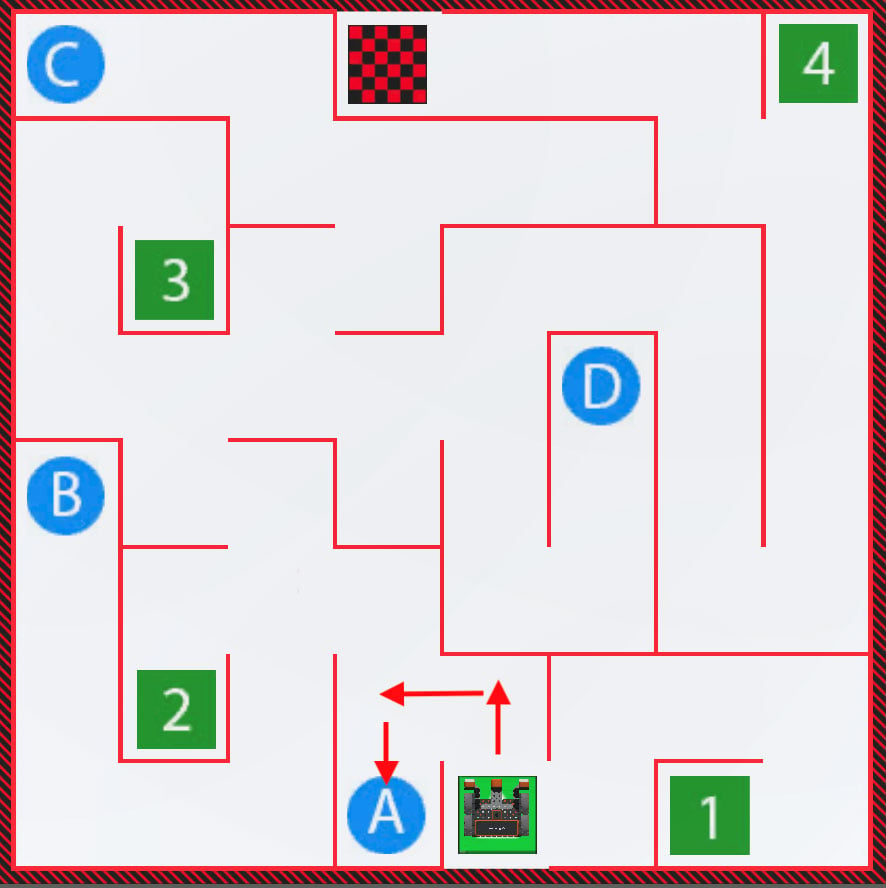
- Um zum Buchstaben "A" zu fahren, muss der VR-Roboter zwei Wände erkennen und nach links abbiegen, wenn diese Wände erkannt werden. Dann stoppt der VR-Roboter, wenn er die dritte Wand hinter dem Buchstaben "A" erkennt.
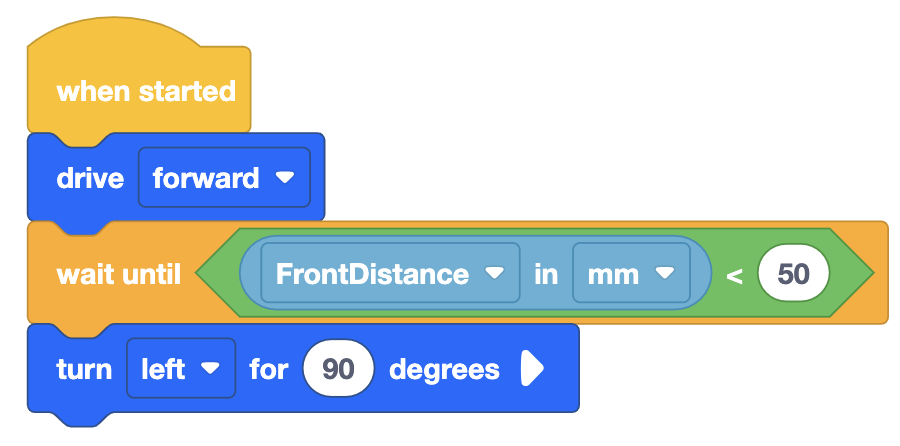
- Ändern Sie zunächst das vorherige Projekt oder erstellen Sie ein neues Projekt, das diesem Basisprojekt entspricht. Beachten Sie, dass der [Turn for] -Block benötigt wird, da sich der VR-Roboter, sobald sich der Abstandssensor innerhalb von 50 Millimetern (mm) von einer Wand befindet, nach links dreht, um in Richtung des Buchstabens "A" fortzufahren. Denken Sie daran, dass Sie VEXcode-Blöcke, Switch-Blöcke oder eine Kombination aus beiden Blocktypen verwenden können.
-
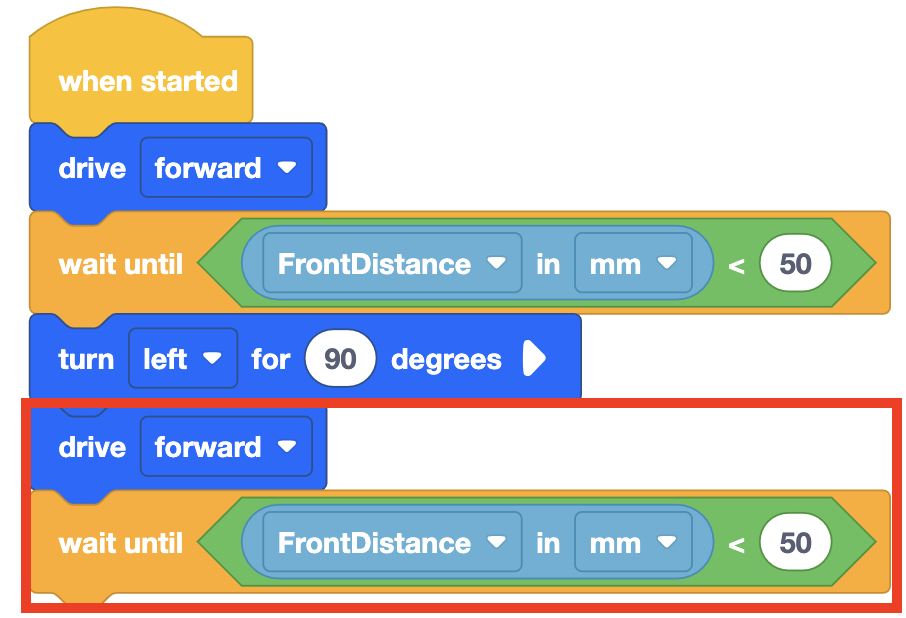
Fügen Sie einen weiteren [Antrieb] und [Warten bis] -Block hinzu, <Less than> wobei der Block auf 50 Millimeter (mm) eingestellt ist, und den (Abstand von) innerhalb des <Less than> Blocks.
Zur Kenntnisnahme
Verwenden Sie das Werkzeug Duplizieren für Codeabschnitte, die sich in einem Projekt wiederholen. So sparen Sie Zeit. Weitere Informationen zum Duplizieren von Blöcken finden Sie im Artikel Kontextmenü – VR-Blöcke.
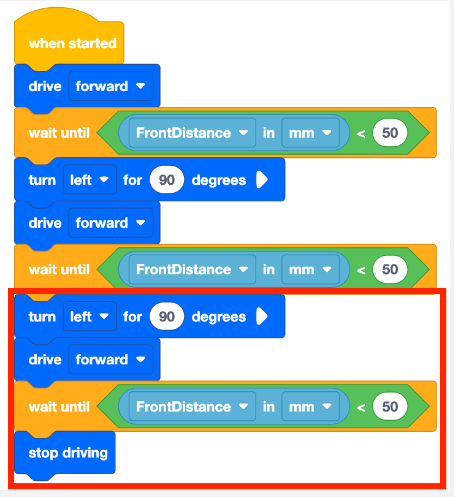
- Fügen Sie schließlich die folgenden Blöcke hinzu, um den VR-Roboter anzuweisen, die letzte Wand hinter dem Buchstaben "A" zu erkennen und dann die Fahrt einzustellen.
- Starten Sie den Wall Maze Playground , wenn er noch nicht geöffnet ist, und führen Sie das Projekt aus.
- Beobachten Sie, wie der VR-Roboter vom Beginn des Wandlabyrinths bis zum Buchstaben „A“ fährt, und halten Sie dann an.
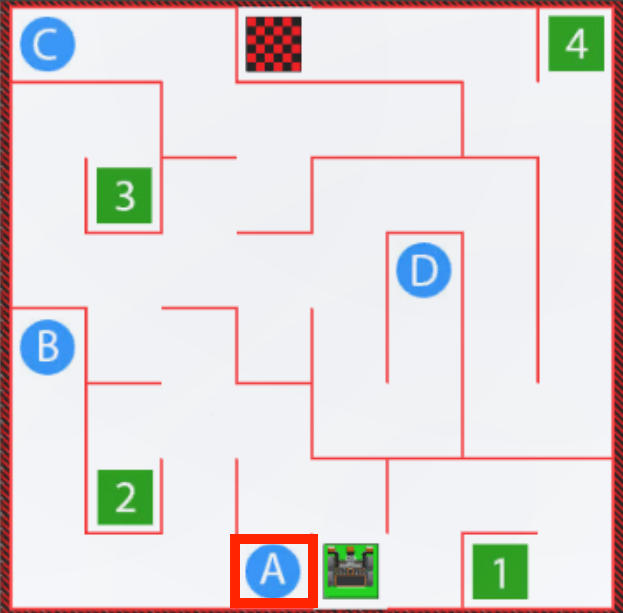
- Beachten Sie, dass der VR-Roboter beim Fahren bis zum Buchstaben „A“ nicht gegen Wände stößt. Wenn der Wert des Abstandssensors meldet, dass der VR-Roboter weniger als 50 Millimeter (mm) von der Wand entfernt ist, wird der VR-Roboter angewiesen, sich im Projekt zu drehen oder anzuhalten.
Wählen Sie die Schaltfläche Weiter um mit dem Rest dieser Lektion fortzufahren.