
Leçon 2 : Passez à la lettre « A »
Conduisez jusqu'à la lettre « A »
Maintenant que vous avez créé et testé un projet dans lequel le robot VR s'arrête une fois que le capteur de distance détecte un mur, vous allez construire un projet qui fait naviguer le robot VR jusqu'à la lettre « A » sur le terrain de jeu du labyrinthe mural.
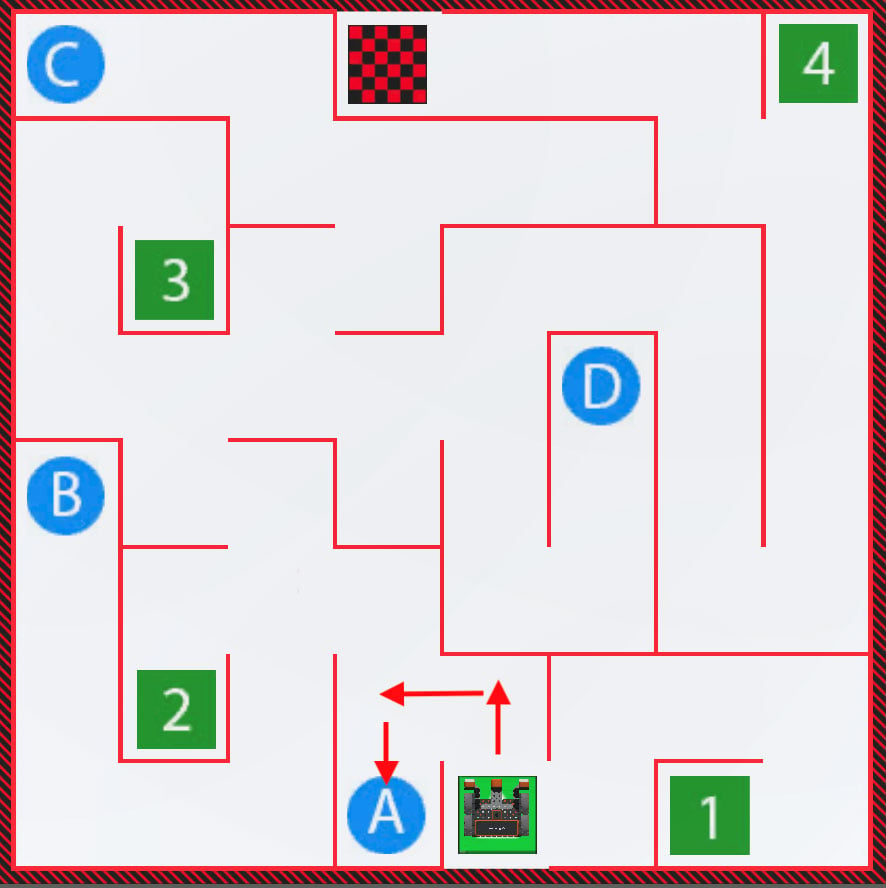
- Pour atteindre la lettre « A », le robot VR devra détecter deux murs et tourner à gauche lorsque ces murs sont détectés. Ensuite, le robot VR s'arrêtera lorsqu'il détectera le troisième mur, situé derrière la lettre « A ».
- Commencez par modifier le projet précédent ou créez un nouveau projet correspondant à ce projet de base. Notez que le bloc [Turn for] est nécessaire car une fois que le capteur de distance est à moins de 50 millimètres (mm) d'un mur, le robot VR tournera à gauche pour continuer vers la lettre « A ». N'oubliez pas que vous pouvez utiliser des blocs VEXcode, des blocs Switch ou une combinaison des deux types de blocs.

-
Ajoutez un autre bloc [Drive] et [Wait until] avec le <Less than> bloc réglé sur 50 millimètres (mm) et la (Distance from) à l'intérieur du <Less than> bloc.

Pour votre information
Utilisez l'outil Dupliquer pour les sections de code qui se répètent dans un projet. Cela vous permet de gagner du temps. Pour plus d'informations sur la façon de dupliquer des blocs, consultez l'article Menu contextuel - Blocs VR.
- Enfin, ajoutez les blocs suivants pour demander au robot VR de détecter le mur final derrière la lettre « A », puis arrêtez de conduire.

- Lancez le terrain de jeu Wall Maze s'il n'est pas déjà ouvert et exécutez le projet.
- Regardez le VR Robot conduire du début du labyrinthe mural à la lettre « A », puis arrêtez-vous.
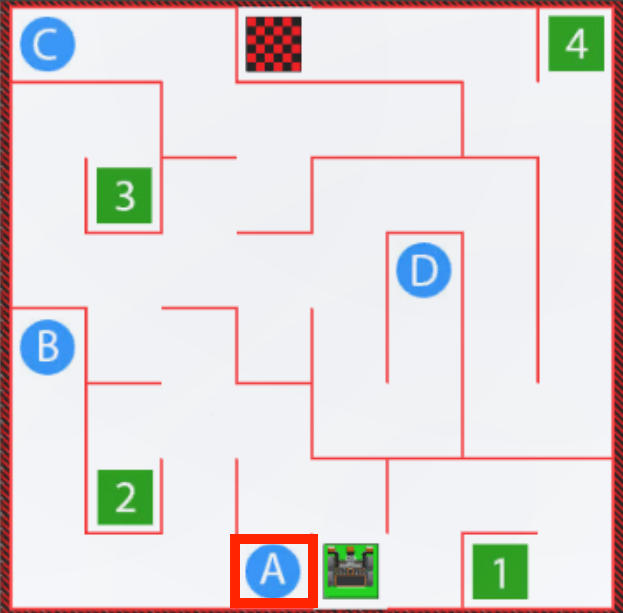
- Notez que le robot VR ne heurte aucun mur car il conduit à la lettre « A ». Lorsque la valeur du capteur de distance indique que le robot VR se trouve à moins de 50 millimètres (mm) du mur, le robot VR est invité à tourner ou à s'arrêter dans le projet.
Sélectionnez le bouton Suivant pour continuer le reste de cette leçon.