
Μάθημα 3: Μεταβλητές
Στα προηγούμενα μαθήματα αυτής της Ενότητας, χρησιμοποιήσατε έναν συνδυασμό απόλυτων και σχετικών κινήσεων για να σχεδιάσετε ένα τετράγωνο. Σε αυτό το μάθημα, θα μάθετε για τις μεταβλητές και πώς μπορούν να χρησιμοποιηθούν για την αποθήκευση τιμών σε ένα έργο. Οι μεταβλητές μπορούν να χρησιμοποιηθούν για να κάνουν τα έργα πιο αποτελεσματικά.
Στο τέλος αυτού του μαθήματος, θα χρησιμοποιήσετε μεταβλητές για να σχεδιάσετε τετράγωνα διαφορετικών μεγεθών.

Σχεδιάζοντας ένα τετράγωνο
Προηγουμένως, κωδικοποιήσατε τον ρομποτικό βραχίονα 6 αξόνων για να σχεδιάσετε ένα τετράγωνο στον πίνακα.
Ανοίξτε το έργο VEXcode EXP από το Μάθημα 1 αυτής της Ενότητας και επεξεργαστείτε το ώστε να ταιριάζει με αυτό στην εικόνα που φαίνεται εδώ.

Βεβαιωθείτε ότι ο βραχίονας 6 αξόνων είναι συνδεδεμένος στο VEXcode EXP και εκτελέστε το έργο.
Παρατηρήστε ότι ο βραχίονας 6 αξόνων σχεδιάζει το τετράγωνο όπως προβλέπεται.

Ρίξτε μια ματιά ξανά στο έργο. Έχετε παραμέτρους που χρησιμοποιούσατε επανειλημμένα (50, 50, –50, –50).

Τι θα συνέβαινε αν χρειαζόταν να αλλάξετε το μέγεθος του τετραγώνου σας; Θα χρειαστεί να πληκτρολογήσετε την ενημερωμένη τιμή σε κάθε μπλοκ θέσης Increment. Αυτό θα μπορούσε να οδηγήσει σε πιθανά σφάλματα με τυπογραφικά λάθη, ξεχνώντας να ενημερώσετε ένα μπλοκ ή ξεχνώντας να προσθέσετε το αρνητικό πριν από την παράμετρο.
Αντίθετα, μπορείτε να χρησιμοποιήσετε μια μεταβλητή για να αποθηκεύσετε αυτές τις τιμές και να τις ενημερώσετε γρήγορα για να σχεδιάσετε τετράγωνα διαφορετικών μεγεθών.
Χρήση μεταβλητών
Μια μεταβλητή είναι ένας τρόπος αποθήκευσης μιας τιμής που θα χρησιμοποιηθεί αργότερα σε ένα έργο. Τώρα θα προσθέσετε μια μεταβλητή στο έργο σας για να αποθηκεύσετε την τιμή του μήκους της πλευράς του τετραγώνου.
Για να προσθέσετε μια μεταβλητή, κάντε κύλιση προς τα κάτω στο κάτω μέρος της Εργαλειοθήκης και επιλέξτε Δημιουργία Μεταβλητής.

Ονομάστε τη μεταβλητή σας "sideLength". Στη συνέχεια, επιλέξτε Υποβολή.
Αυτή η μεταβλητή θα χρησιμοποιηθεί για την αποθήκευση της τιμής του μήκους της πλευράς του τετραγώνου.

Η μεταβλητή sideLength θα εμφανίζεται πλέον ως μπλοκ στην Εργαλειοθήκη.

Προσθέστε το μπλοκ Set variable στην αρχή του έργου σας.

Αλλάξτε την αναπτυσσόμενη παράμετρο του μπλοκ Ορίστε τη μεταβλητή από myVariableσε sideLength.

Ορίστε τη μεταβλητή sideLength σε 50 ώστε να ταιριάζει με το μήκος της πλευράς του τετραγώνου που σχεδιάζεται.
50 χιλιοστά είναι το ίδιο μήκος πλευράς του τετραγώνου από το αρχικό έργο.

Προσθέστε στην κορυφήΣχόλιο μπλοκ στο έργο για να εξηγήσετε το μπλοκ Ορίστε τη μεταβλητή .

Προσθέστε τη μεταβλητή sideLength στο πρώτο μπλοκ Increment position. Στο βίντεο κλιπ, η μεταβλητή sideLength επιλέγεται στην Εργαλειοθήκη και σύρεται στην παράμετρο x του πρώτου μπλοκ Increment position.
Παρατηρήστε την κίτρινη επισήμανση γύρω από την παράμετρο x όταν η μεταβλητή sideLength μετακινείται πάνω από το μπλοκ Increment position. Αυτό υποδεικνύει ότι όταν το μπλοκ απελευθερωθεί, το μπλοκ θα προστεθεί σε αυτήν την παράμετρο. Αυτό συμβαίνει επειδή το μπλοκ μεταβλητών είναι ένα κυκλικό μπλοκ αναφοράς. Αυτά τα μπλοκ θα χωρέσουν σε οποιονδήποτε χώρο που έχει κυκλικό σχήμα.
Προσθέστε τη μεταβλητή sideLength στο επόμενο μπλοκ Increment positionως παράμετρο y.

Παρατηρήστε ότι τα επόμενα δύο μπλοκ θέσης αύξησηςστο έργο μετακινούν τον βραχίονα 6 αξόνων προς την αρνητική κατεύθυνση.

Μπορείτε να χρησιμοποιήσετε ένα πράσινο μπλοκ Συνάρτησης με επιλεγμένη την παράμετρο αρνητικό για να χρησιμοποιήσετε την αρνητική τιμή μιας μεταβλητής στο έργο σας. 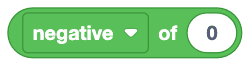
Προσθέστε το μπλοκ Function στην παράμετρο x του τρίτου μπλοκ Increment position όπως φαίνεται εδώ.
Σε αυτό το βίντεο κλιπ, το μπλοκ Function επιλέγεται στην Εργαλειοθήκη, σύρεται στον Χώρο Εργασίας και αποτίθεται στην παράμετρο x του τρίτου μπλοκ Increment position.
Ορίστε την αναπτυσσόμενη παράμετρο του μπλοκ Function σε -.

Προσθέστε τη μεταβλητή sideLength στο μπλοκ Function. Τώρα ο βραχίονας 6 αξόνων θα κινηθεί κατά 50 mm στην αρνητική κατεύθυνση x όταν εκτελεστεί το μπλοκ.

Αντιγράψτε αυτό για την παράμετρο y του τέταρτου μπλοκ Αυξήστε τη θέση.
Να θυμάστε ότι μπορείτε να αντιγράψετε μπλοκ κάνοντας δεξί κλικ για να ανοίξετε το μενού περιβάλλοντος και, στη συνέχεια, επιλέγοντας "Διπλότυπα μπλοκ".

Βεβαιωθείτε ότι ο βραχίονας 6 αξόνων είναι συνδεδεμένος στο VEXcode EXP και εκτελέστε το έργο.

Σταματήστε το έργο αφού ο βραχίονας 6 αξόνων ολοκληρώσει το τετράγωνο.
Σημειώστε ότι το τετράγωνο που σχεδιάζεται από τον βραχίονα 6 αξόνων είναι το ίδιο με αυτό που δημιουργήθηκε νωρίτερα χρησιμοποιώντας τα μπλοκ Increment position και ορίζοντας κάθε παράμετρο.

Αλλαγή τιμών μεταβλητών
Τώρα που έχετε δημιουργήσει τη μεταβλητή, μπορείτε εύκολα να την αλλάξετε σε μια άλλη τιμή. Αυτό είναι ένα από τα πλεονεκτήματα της χρήσης μιας μεταβλητής σε ένα έργο αντί της εισαγωγής κάθε τιμής ξεχωριστά. Τώρα θα εξασκηθείτε στην αλλαγή της τιμής της μεταβλητής στο μπλοκ Set variable και, στη συνέχεια, θα εκτελέσετε το έργο για να δείτε τα τετράγωνα διαφορετικού μεγέθους που σχεδιάζονται από τον βραχίονα 6 αξόνων.
Αλλάξτε το μπλοκ Set variable από 50 σε 90.
Τι πιστεύετε ότι θα συμβεί όταν υλοποιηθεί το έργο; Καταγράψτε την πρόβλεψή σας στο τετράδιο μηχανικής σας.

Εκτελέστε το έργο.
Οι συμπεριφορές του βραχίονα 6 αξόνων ταιριάζουν με την πρόβλεψή σας για το έργο;
Ο βραχίονας 6 αξόνων σχεδιάζει ένα τετράγωνο με μήκος πλευρών 90 mm. Αυτό συμβαίνει επειδή η μεταβλητή sideLength έχει οριστεί σε 90. Όλες οι τιμές στα μπλοκ θέσης της Αύξησης ενημερώνονται ώστε να είναι 90 ή –90 λόγω της μεταβλητής.
Διακόψτε το έργο αφού ο βραχίονας 6 αξόνων σταματήσει να σχεδιάζει.

Αλλάξτε το μπλοκ Set variable από 100 σε 30.
Τι πιστεύετε ότι θα συμβεί όταν υλοποιηθεί το έργο; Καταγράψτε την πρόβλεψή σας στο τετράδιο μηχανικής σας.

Εκτελέστε το έργο.
Οι συμπεριφορές του βραχίονα 6 αξόνων ταιριάζουν με την πρόβλεψή σας για το έργο;
Ο βραχίονας 6 αξόνων σχεδιάζει ένα τετράγωνο με μήκος πλευρών 30 mm. Αυτό συμβαίνει επειδή η μεταβλητή sideLength έχει οριστεί σε 30. Όλες οι τιμές στα μπλοκ θέσηςτης Αύξησης ενημερώνονται ώστε να είναι 30 ή –30 λόγω της μεταβλητής.
Διακόψτε το έργο αφού ο βραχίονας 6 αξόνων σταματήσει να σχεδιάζει.

Φροντίστε να μετονομάσετε και να αποθηκεύσετε το έργο σας.

Δραστηριότητα
Σε αυτό το μάθημα μάθατε για τις μεταβλητές και πώς να τις χρησιμοποιείτε αποτελεσματικά σε ένα έργο σχεδίασης τετραγώνου. Τώρα, θα εξασκηθείτε σε αυτήν την ιδέα για να σχεδιάσετε πολλά τετράγωνα διαφορετικών μεγεθών. 
Δραστηριότητα:Επεξεργαστείτε το έργο σας από αυτό το μάθημα για να σχεδιάσετε διαφορετικά τετράγωνα.
- Οι αρχικές συντεταγμένες του πρώτου τετραγώνου είναι (75, 125, 0).
- Οι αρχικές συντεταγμένες του δεύτερου τετραγώνου είναι (125, 25, 0).
- Όλα τα μήκη των πλευρών πρέπει να είναι 35 mm.
Μέρος 1:Βασιστείτε στο έργο σας για να σχεδιάσετε δύο τετράγωνα 35 χιλιοστών.

- Σχεδιάστε πώς θα βασιστείτε στο έργο σας για να σχεδιάσετε τα τετράγωνα με την ομάδα σας. Βεβαιωθείτε ότι όλοι συμφωνείτε στην προσέγγισή σας προτού ξεκινήσετε την επεξεργασία του έργου.
- Επεξεργαστείτε το έργο στο VEXcode για να σχεδιάσετε δύο ξεχωριστά τετράγωνα 35 χιλιοστών.
- Εκτελέστε το έργο για να το δοκιμάσετε. Σχεδιάζει τα τετράγωνα όπως το σκόπευες; Εάν όχι, συνεχίστε να επεξεργάζεστε το έργο μέχρι να σχεδιάσετε με επιτυχία δύο ξεχωριστά τετράγωνα.
Μέρος 2:Επεξεργαστείτε το έργο σας για να σχεδιάσετε δύο τετράγωνα 70 χιλιοστών.

- Σχεδιάστε πώς θα βασιστείτε στο έργο σας για να σχεδιάσετε τα τετράγωνα με την ομάδα σας. Βεβαιωθείτε ότι όλοι συμφωνείτε στην προσέγγισή σας προτού ξεκινήσετε την επεξεργασία του έργου.
- Επεξεργαστείτε το έργο στο VEXcode για να σχεδιάσετε δύο ξεχωριστά τετράγωνα 70 χιλιοστών.
- Εκτελέστε το έργο για να το δοκιμάσετε. Σχεδιάζει τα τετράγωνα όπως το σκόπευες; Εάν όχι, συνεχίστε να επεξεργάζεστε το έργο μέχρι να σχεδιάσετε με επιτυχία δύο ξεχωριστά τετράγωνα.
Συμβουλές επαγγελματιών για αυτήν τη δραστηριότητα:
- Σβήστε τον Λευκό Πίνακα μετά από κάθε εκτέλεση του έργου σας, ώστε να μπορείτε να βλέπετε καθαρά τι σχεδιάζει η Πένα κάθε φορά που δοκιμάζετε το έργο σας.
- Εξασκηθείτε στις δεξιότητες ανάγνωσης κώδικα – Ζητήστε από κάποιον στην ομάδα σας να διαβάσει τον κώδικά σας πριν εκτελέσετε το έργο. Αυτό μπορεί να είναι χρήσιμο για να εντοπίσετε τυχόν λάθη στον κώδικα πριν από την εκτέλεσή του και για να βεβαιωθείτε ότι η ομάδα σας έχει σαφή κατανόηση του τι προορίζεται να κάνει το έργο.
Ελέγξτε την κατανόησή σας
Πριν προχωρήσετε στο επόμενο μάθημα, βεβαιωθείτε ότι κατανοείτε τις έννοιες σε αυτό το μάθημα απαντώντας στις ακόλουθες ερωτήσεις στο σημειωματάριο μηχανικής σας.
Ερωτήσεις ελέγχου κατανόησής σας >(Έγγραφο Google / .docx / .pdf)
ΕπιλέξτεΕπόμενο >για να προχωρήσετε στο Μάθημα 4.